

Connetti WordPress o Ghost per inviare bozze di blog
Connetti WordPress con una password dell'applicazione o Ghost con una chiave API di amministrazione nelle Connessioni di Autopilot, quindi invia i post del blog dalla tua libreria Contenuto come bozze. Al momento nessuna ricetta di Autopilot invia bozze di blog.
Connetti il tuo blog WordPress o Ghost nelle Connessioni di Autopilot e potrai inviare qualsiasi post del blog dalla tua libreria Contenuto come bozza. Clevera crea e aggiorna solo bozze lì; tu le pubblichi sul tuo blog.
Prima di iniziare
- Autopilot deve essere aperto sul tuo spazio di lavoro e devi essere il proprietario dello spazio di lavoro o un amministratore per connettere un blog.
- Devi essere in grado di creare una credenziale sul tuo blog. Per WordPress, usa un account con ruolo Autore o superiore.
- L'indirizzo del tuo blog deve essere pubblico e iniziare con
https://. - Ciò che invii è un Post del blog: un articolo creato con il tipo Post del blog in Crea.
Connetti WordPress
Crea una password dell'applicazione in WordPress
In WordPress, apri Utenti → profilo. Sotto Password dell'applicazione, digita un nome come "Clevera" e clicca su Aggiungi nuova password dell'applicazione. Copia la password che WordPress mostra. Non è la tua password di accesso e WordPress la mostra solo una volta.
Apri le Connessioni
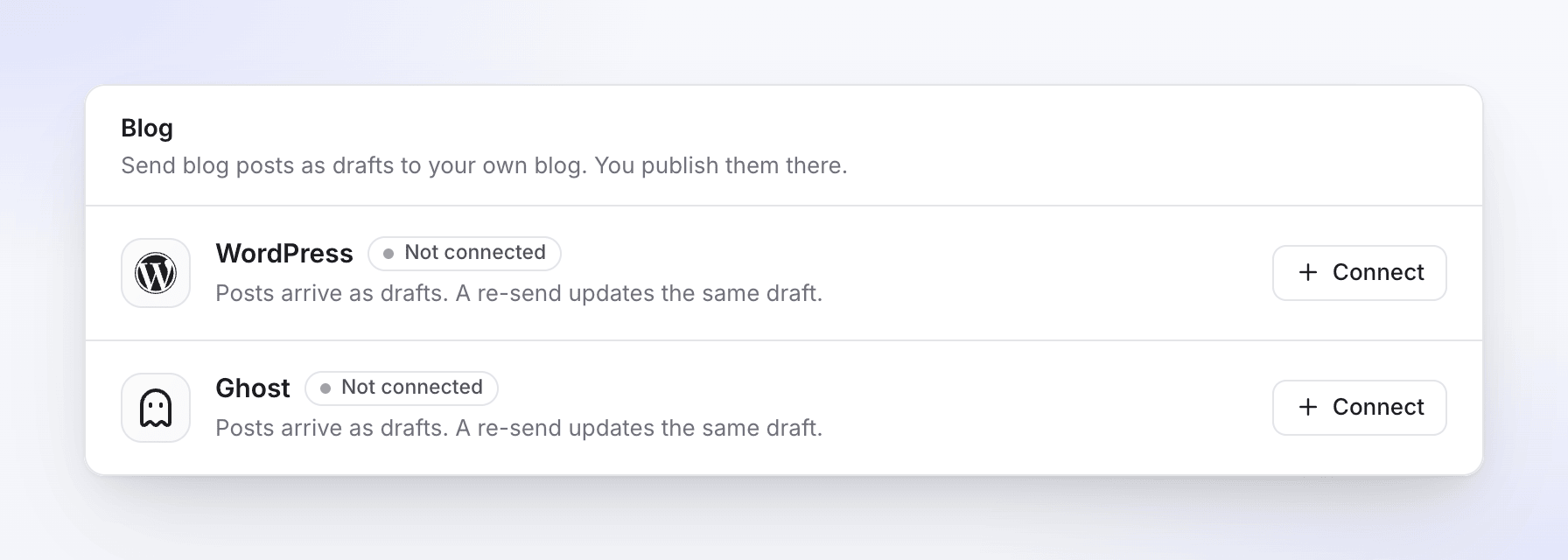
In Autopilot, apri Connessioni sotto Configurazione. Nella scheda Blog, clicca su Connetti accanto a WordPress.
Compila il modulo
Campo Cosa inserire Indirizzo del sito L'indirizzo completo del tuo sito, ad esempio https://example.comNome utente Il tuo nome utente WordPress Password dell'applicazione La password che hai appena copiato 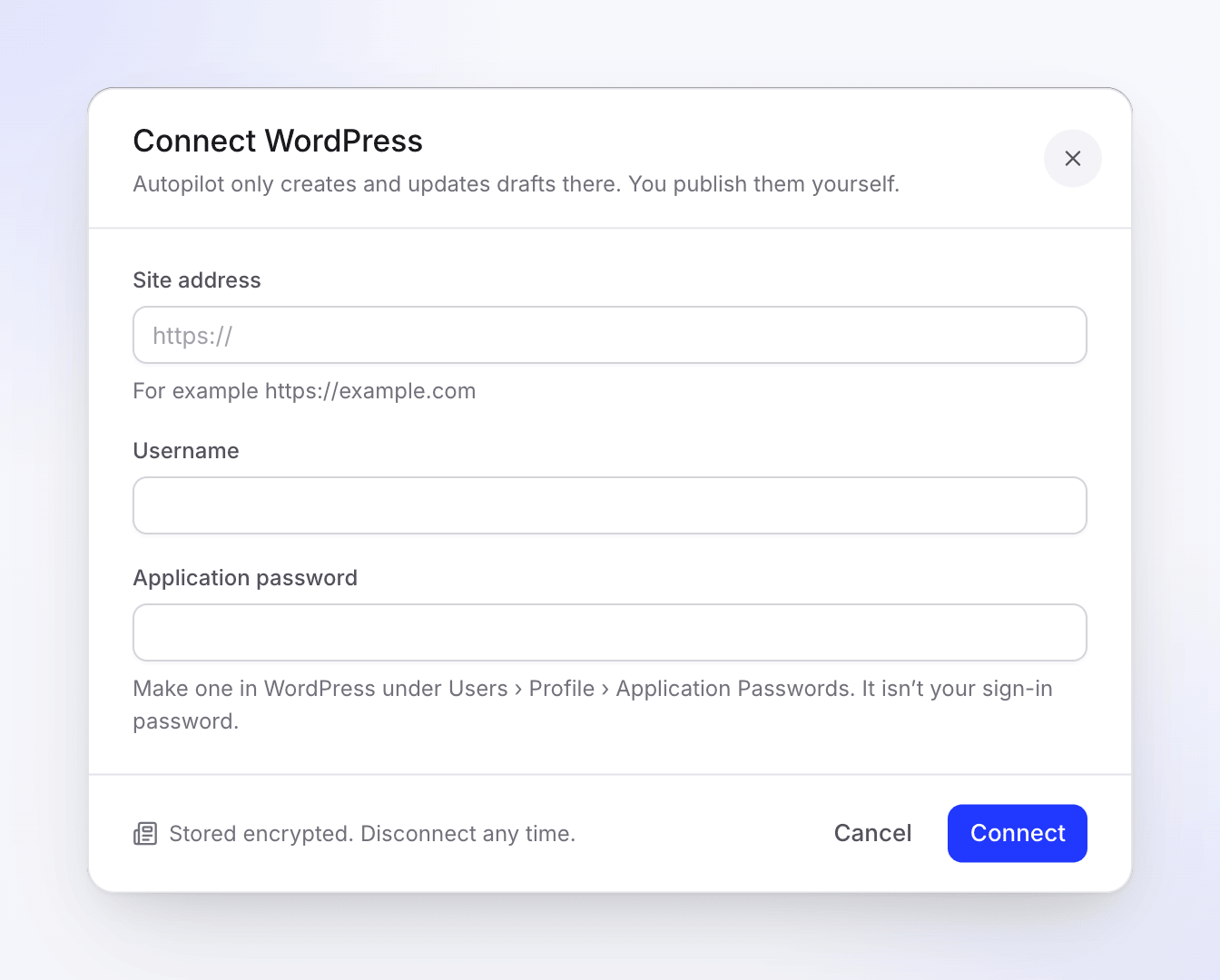
Clicca su Connetti. Clevera verifica l'accesso prima di salvare qualsiasi cosa.
| Messaggio | Cosa fare |
|---|---|
| "Questo utente WordPress non può scrivere post. Usa un account con ruolo Autore o superiore." | Usa un account con più diritti o aumenta il ruolo di questo. |
| "Nessun sito WordPress ha risposto a questo indirizzo. Controllalo e riprova." | Controlla l'indirizzo e che il sito sia pubblico. |
| "WordPress non ha ricevuto l'accesso. Se il nome utente e la password dell'applicazione sono corretti, il sito o il suo host bloccano le password dell'applicazione: chiedi al tuo host di consentirle (l'intestazione Authorization)." | Chiedi al tuo host di consentire le password dell'applicazione. |
| "Inserisci l'indirizzo completo del tuo sito, iniziando con https://." | Aggiungi https:// all'indirizzo. |
Connetti Ghost
Crea un'integrazione in Ghost
In Ghost, apri Impostazioni → Integrazioni e clicca su Aggiungi integrazione personalizzata. Dalle un nome, ad esempio "Clevera", e copia il suo URL API e la chiave Admin API.
Apri le Connessioni
In Autopilot, apri Connessioni. Nella scheda Blog, clicca su Connetti accanto a Ghost.
Compila il modulo
Incolla l'URL API e l'intera chiave Admin API (due parti unite da due punti), quindi clicca su Connetti.
Se la chiave viene tagliata, vedrai "Incolla l'intera chiave API di amministrazione, entrambe le parti con i due punti."
Entrambi i moduli dicono "Archiviato crittografato. Disconnetti in qualsiasi momento." e "Autopilot crea e aggiorna solo bozze lì. Le pubblichi tu stesso." Una volta connesso, il blog mostra Connesso, con il suo nome e quando è stato usato l'ultima volta. Connetti un altro aggiunge un secondo blog.
Invia un post al tuo blog
- In Contenuto, trova il post del blog. Apri il suo menu ⋯, oppure apri il post e usa il menu ⋯ nella barra superiore.
- Clicca su Invia come bozza e scegli il blog. Vedrai "Invio a WordPress come bozza" (o Ghost), quindi il post mostrerà Inviato a WordPress · bozza.
- Apri il tuo blog e pubblica la bozza lì.
| Cosa vedi | Cosa significa |
|---|---|
| Inviato a il tuo blog · bozza | Il post è una bozza sul tuo blog. |
| Aggiorna bozza (accanto al blog nel menu) | L'hai già inviato. Inviarlo di nuovo aggiorna la stessa bozza. Se l'hai già pubblicato sul tuo blog, rimane pubblicato. |
| Pubblicato su il tuo blog | L'hai pubblicato lì. |
| Non inviato a il tuo blog | L'invio non è riuscito. Riprova. |
Lo stesso menu contiene Esporta come Markdown ed Esporta come HTML se preferisci incollarlo tu stesso, e Connetti un blog quando non ne è ancora connesso nessuno. Le immagini accompagnano il post: fino a 4, con l'immagine principale per prima.
Se una connessione smette di funzionare
Se il tuo blog smette di accettare la password o la chiave, ad esempio perché l'hai eliminata, il blog mostra Accesso revocato e ricevi una notifica nella posta in arrivo. Crea una nuova password o chiave e connettiti di nuovo. Un blog lento o limitato nel numero di richieste mostra In pausa brevemente, riprovo e non richiede alcun intervento da parte tua.
Disconnetti un blog
- Apri Connessioni nel menu di Autopilot.
- Clicca su ⋯ sul blog, quindi su Disconnetti.
- Conferma. "Autopilot smette di inviare bozze lì. Le bozze già inviate rimangono sul tuo blog."
La disconnessione rimuove la credenziale da Clevera e non elimina nulla dal tuo blog. Elimina anche la password dell'applicazione o l'integrazione in WordPress o Ghost in modo che non possa essere utilizzata di nuovo.