

Installa l'estensione Clevera per Chrome
Aggiungi l'estensione Clevera per Chrome, fissala alla barra degli strumenti e accedi. Copre i requisiti necessari (Chrome 116 o versioni successive), la guida di benvenuto che si apre all'installazione e come riaprirla, lo spazio di lavoro su cui registri e la rimozione dell'estensione.
Clevera per Chrome registra una scheda, una finestra o l'intero schermo direttamente da Chrome e lo carica nel tuo spazio di lavoro Clevera, senza dover installare alcuna applicazione desktop. Aggiungila a Chrome dal Chrome Web Store. Questo articolo spiega cosa ti serve, come aggiungere l'estensione, fissarla e accedere, oltre alla guida di benvenuto che si apre al primo utilizzo.
Prima di iniziare
- Google Chrome 116 o versioni successive, su Mac, PC Windows o Linux, o Chromebook. Per verificare, apri
chrome://settings/help. - Un account Clevera con uno spazio di lavoro. Accedi tramite Clevera nel tuo browser. Se il tuo account non fa ancora parte di uno spazio di lavoro, l'estensione indicherà "Crea o unisciti a uno spazio di lavoro su Clevera per continuare."
- Un ruolo che consente di registrare. I proprietari dello spazio di lavoro, gli Amministratori e i Creatori di contenuti possono registrare. Vedi Comprendere spazi di lavoro, ruoli e posti creatore.
Non sai se preferisci l'estensione o l'app desktop? Vedi Scegliere tra l'app desktop e l'estensione per Chrome.
Aggiungi l'estensione a Chrome
Apri la pagina dello store
In Chrome, apri Clevera — Screen Recorder sul Chrome Web Store.
Aggiungila
Fai clic su Aggiungi a Chrome, quindi su Aggiungi estensione nel riquadro mostrato da Chrome. Chrome elenca ciò che l'estensione può fare: legge e modifica i dati solo su
app.clevera.ai, l'app Clevera su cui carica i contenuti. Non viene richiesto nient'altro durante l'installazione. Vedi Comprendere cosa raccoglie l'estensione per Chrome.Segui la guida di benvenuto
Si aprirà automaticamente una scheda Benvenuto su Clevera. Tienila aperta e segui i quattro passaggi qui sotto.
La guida di benvenuto
La guida di benvenuto si apre una sola volta, subito dopo aver aggiunto l'estensione. Ogni passaggio si trasforma automaticamente in un segno di spunta verde una volta completato; non c'è nulla su cui cliccare per terminare un passaggio.
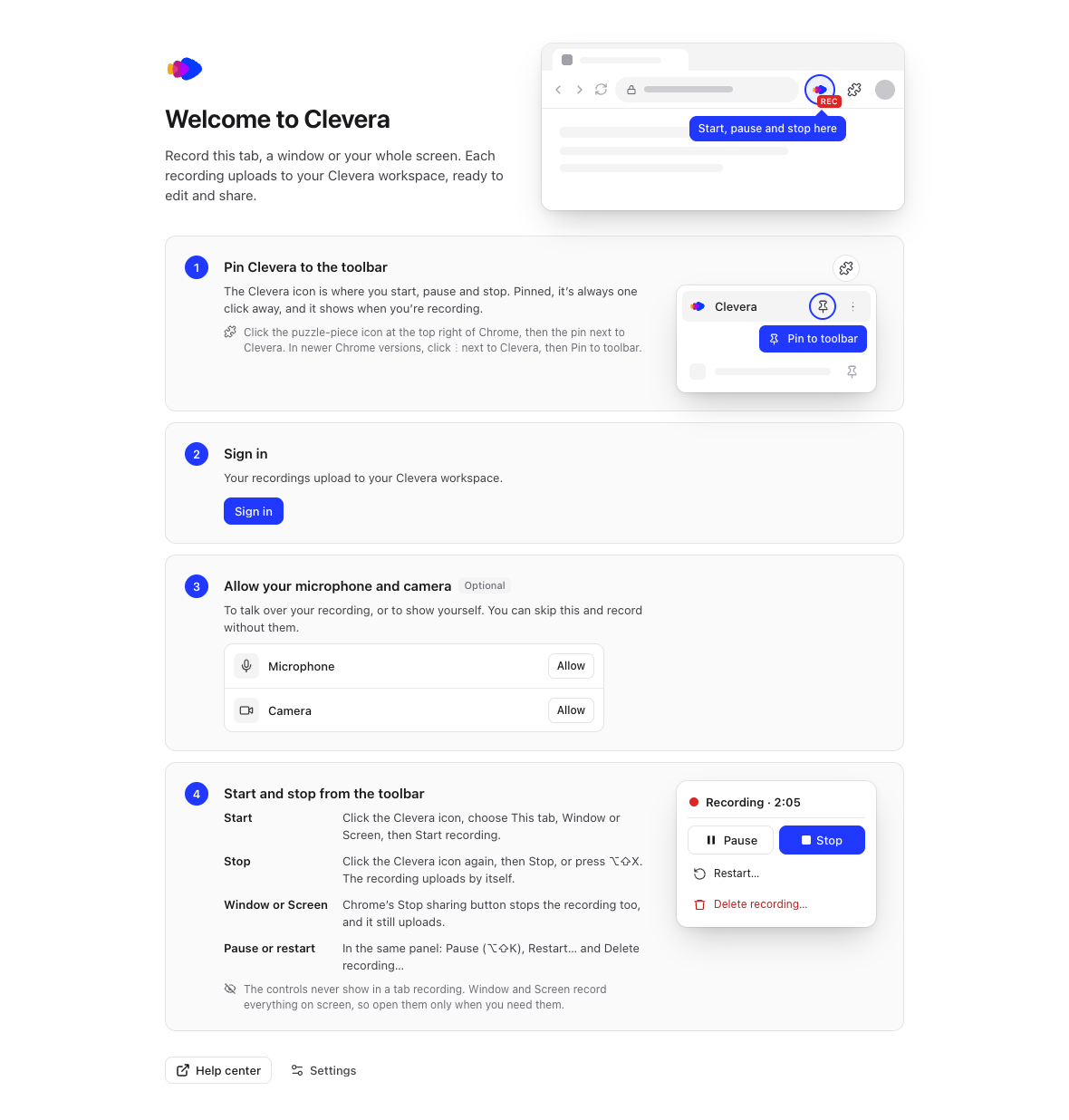
| Passaggio | Cosa fare |
|---|---|
| Fissa Clevera alla barra degli strumenti | Fissa l'icona di Clevera accanto alla barra degli indirizzi. Vedi Fissare Clevera alla barra degli strumenti. |
| Accedi | Fai clic su Accedi e completa l'operazione nella scheda Clevera che si apre. Vedi Accedi. |
| Consenti l'uso di microfono e videocamera (Opzionale) | Fai clic su Consenti accanto a Microfono e Videocamera se vuoi parlare durante la registrazione o mostrarti. Puoi saltare questo passaggio e registrare senza di essi. |
| Avvia e interrompi dalla barra degli strumenti | Leggi come avviare, interrompere, mettere in pausa e riavviare. Questo passaggio viene spuntato dopo la tua prima registrazione. |
Per aprire nuovamente la guida in seguito, fai clic sull'icona di Clevera, fai clic su Impostazioni, quindi su Aiuto → Mostra la guida di benvenuto → Apri.
Fissa Clevera alla barra degli strumenti
L'icona di Clevera è dove avvii, metti in pausa e interrompi una registrazione, e mostra REG mentre registri. Se fissata, è sempre a portata di clic.
- Fai clic sull'icona del puzzle (Estensioni) in alto a destra in Chrome.
- Fai clic sulla puntina accanto a Clevera. Nelle versioni più recenti di Chrome non c'è una puntina su quella riga: fai clic su ⋮ accanto a Clevera, quindi su Fissa alla barra degli strumenti.
L'icona di Clevera ora si trova accanto alla barra degli indirizzi.
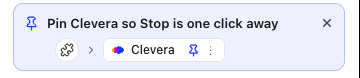
Finché non la aggiungi, il popup di Clevera mostra la scheda Pin Clevera so Stop is one click away, con una piccola immagine che indica dove cliccare. Puntaci sopra per vedere i passaggi. Scompare automaticamente una volta aggiunta Clevera. Clicca su × per nasconderla; smette di apparire anche dopo la tua terza registrazione.
Accedi
Fai clic su Accedi
Fai clic su Accedi nella guida di benvenuto, oppure fai clic sull'icona di Clevera e poi su Accedi sotto Accedi per registrare.
Completa l'operazione nella scheda Clevera
Una nuova scheda apre Clevera. Accedi lì se non l'hai già fatto. La scheda trasmette il tuo accesso all'estensione e si chiude automaticamente. Nel frattempo, il popup indica Completa l'accesso nel tuo browser; se hai chiuso quella scheda per errore, fai clic su Apri di nuovo la scheda di accesso.
Controlla lo spazio di lavoro
Fai clic sull'icona di Clevera. La parte superiore del popup mostra Registra su e il nome dello spazio di lavoro in cui finiscono le tue registrazioni.
L'estensione registra nello spazio di lavoro che stai utilizzando in Clevera quando accedi. Per registrare in un altro spazio di lavoro, passa a quello in Clevera nel tuo browser, quindi esci dall'estensione (Impostazioni → Profilo → Esci) e accedi di nuovo.
Apri Clevera in seguito
- Fai clic sull'icona di Clevera nella barra degli strumenti di Chrome.
- Premi ⌥⇧C (Option-Shift-C) su Mac, o Alt+Shift+C su Windows, Linux e ChromeOS.
Il popup è dove scegli cosa registrare. Vedi Registrare una scheda, una finestra o lo schermo in Chrome.
Aggiornamenti e rimozione dell'estensione
Chrome mantiene l'estensione aggiornata automaticamente. La versione è mostrata in Impostazioni → Informazioni.
Per rimuoverla, apri chrome://extensions, trova Clevera — Screen Recorder e fai clic su Rimuovi.
Risoluzione dei problemi
| Cosa vedi | Cosa fare |
|---|---|
| Il Chrome Web Store non aggiunge l'estensione | Controlla la tua versione di Chrome su chrome://settings/help e aggiornala alla 116 o successiva, quindi riprova. |
| Non riesci a trovare l'icona di Clevera | Fai clic sull'icona del puzzle in alto a destra in Chrome e fissa Clevera. |
| La scheda di accesso non si chiude, o il popup continua a dire Completa l'accesso nel tuo browser | Torna alla scheda Clevera e completa l'accesso. Vedi Risolvere i problemi con l'estensione per Chrome. |
| "Crea o unisciti a uno spazio di lavoro su Clevera per continuare." | Il tuo account non ha ancora uno spazio di lavoro. Creane uno in Clevera, o chiedi a un collega di invitarti, quindi accedi di nuovo. |