

Risolvere un pagamento non riuscito
Quando il pagamento di un abbonamento non riesce, Clevera limita l'area di lavoro finché non viene saldato. Scopri cosa viene bloccato, aggiorna i tuoi dati di pagamento da Fatturazione e completa eventuali addebiti rimanenti per ripristinare l'accesso completo.
Se il pagamento di un abbonamento non va a buon fine, Clevera limita l'area di lavoro finché non viene saldato. I tuoi video sono al sicuro. Questo articolo mostra cosa vedrai, cosa viene sospeso e come aggiornare i tuoi dati di pagamento per ripristinare l'accesso completo.
Come te ne accorgerai
- La tua casella di posta: "Pagamento non riuscito — Aggiorna i tuoi dati di pagamento per mantenere attivo Acme Inc."
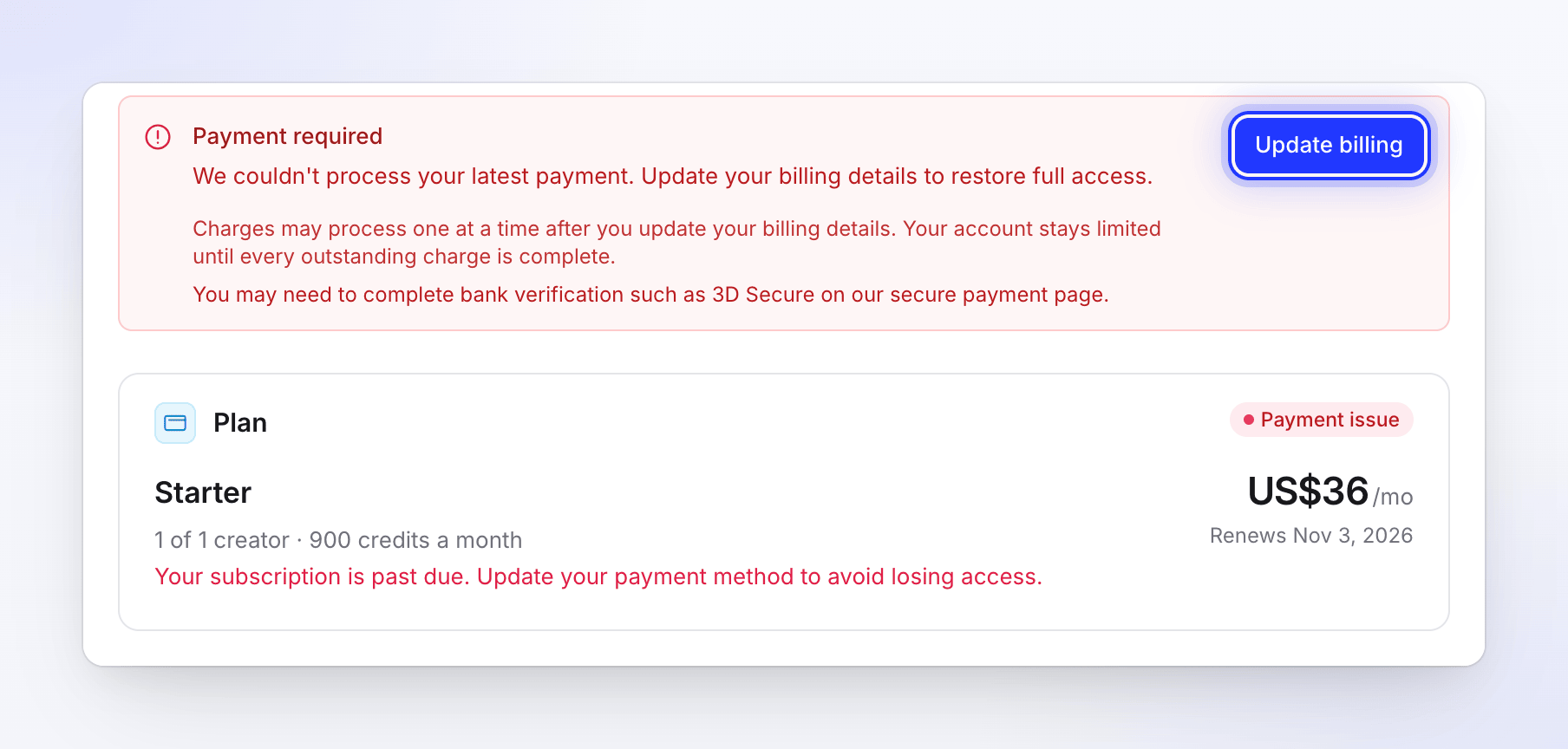
- Fatturazione mostra un badge Problema di pagamento sulla scheda Piano, la riga "Il tuo abbonamento è scaduto. Aggiorna il tuo metodo di pagamento per evitare di perdere l'accesso." e un avviso Pagamento richiesto: "Non siamo riusciti a elaborare il tuo ultimo pagamento. Aggiorna i tuoi dati di fatturazione per ripristinare l'accesso completo."
- Altrove nell'app, le azioni che richiedono un piano attivo mostrano "Non siamo riusciti a elaborare il tuo ultimo pagamento. Apri Fatturazione per aggiornare i tuoi dati di fatturazione e ripristinare l'accesso."
Cosa viene sospeso quando un pagamento è in ritardo
| Sospeso finché il pagamento non va a buon fine | Non influenzato |
|---|---|
| Generazione di nuovi video, clip, articoli e traduzioni | I tuoi video, registrazioni, articoli e raccolte |
| Esportazioni | I tuoi crediti: nulla viene rimosso |
| La maggior parte delle modifiche ai video | Programmazione di un downgrade |
| Upgrade del piano e posti extra | |
| Acquisto di pacchetti di crediti | |
| Email di promemoria per crediti in esaurimento |
Aggiorna i tuoi dati di pagamento
Solo il Proprietario dell'area di lavoro può risolvere un pagamento. Gli altri membri vedono "Chiedi al proprietario del tuo team di aggiornare il metodo di pagamento in questa pagina."
Apri Fatturazione
Fai clic sul contatore dei crediti in fondo alla barra laterale (l'anello dei crediti quando la barra laterale mostra solo le icone), quindi su Fatturazione. Fatturazione si trova anche nel menu dell'area di lavoro.
Fai clic su Aggiorna fatturazione
Nell'avviso Pagamento richiesto, fai clic su Aggiorna fatturazione (o Dettagli di pagamento sulla scheda Piano). Si aprirà la pagina sicura del nostro fornitore di pagamenti.
Aggiorna la tua carta e paga
Inserisci una nuova carta o aggiorna quella attuale, quindi paga l'importo dovuto. "Potrebbe essere necessario completare la verifica bancaria, come 3D Secure, sulla nostra pagina di pagamento sicura."
Controlla Fatturazione
Tornando in Fatturazione, l'avviso scompare una volta saldato ogni addebito e la tua casella di posta mostra "Pagamento ricevuto — È tutto pronto." Tutto ciò che era sospeso tornerà a funzionare.
Quando c'è più di un addebito
Una modifica del piano può creare più di un addebito, ad esempio un rinnovo e un upgrade pro-rata. In tal caso, l'avviso elenca ogni addebito come Pagato o Ancora dovuto e potrebbe indicare:
- "La tua recente modifica del piano ha creato 2 addebiti separati. Controlla di seguito cosa è stato pagato e cosa è ancora in sospeso."
- "Il tuo recente pagamento è andato a buon fine. È necessario completare ancora un addebito di 88,00 US$." con Completa il pagamento rimanente e un contatore come "1 di 2 pagamenti completati".
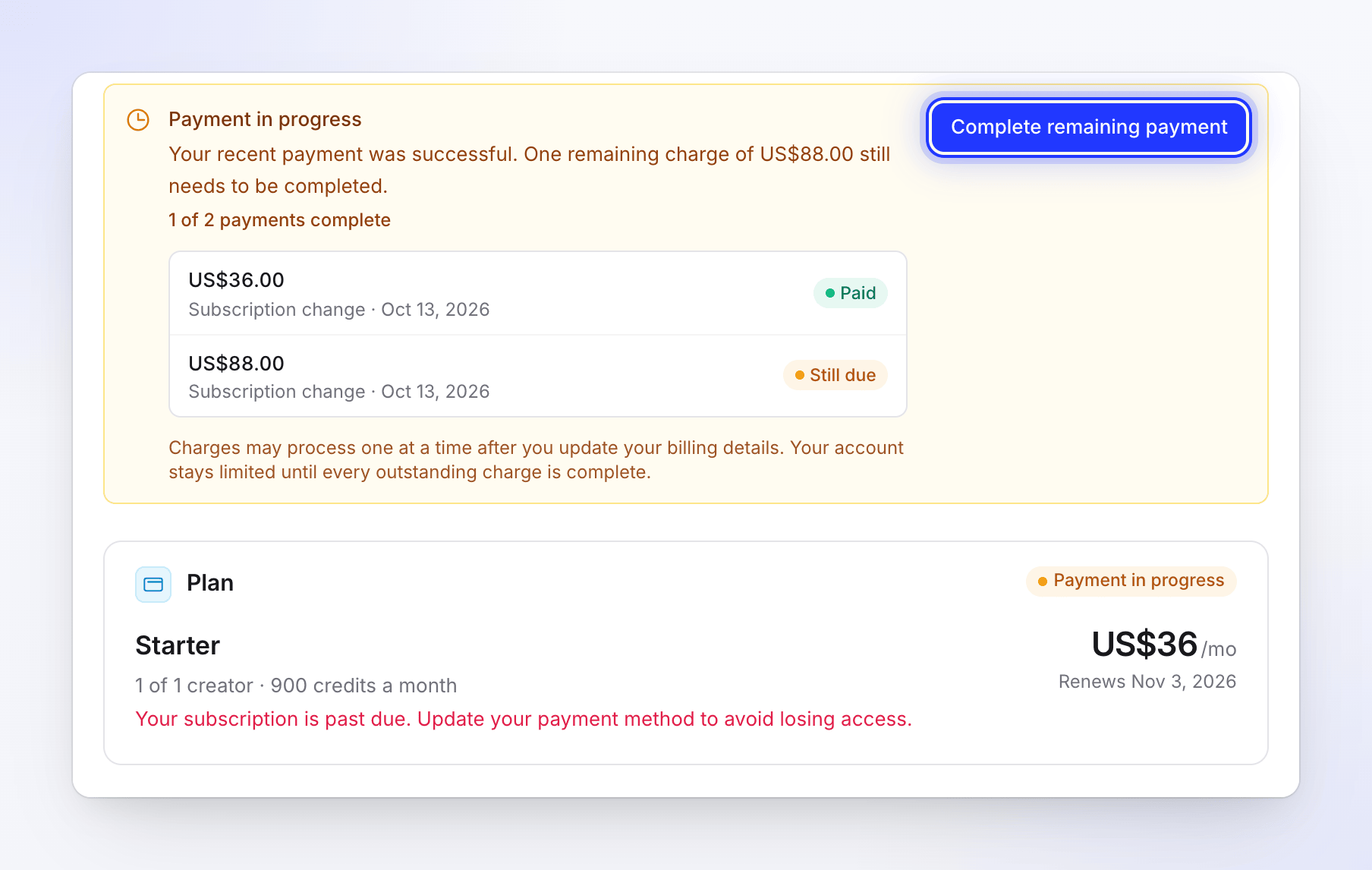
Mentre una parte è pagata, il badge indica Pagamento in corso. "Gli addebiti potrebbero essere elaborati uno alla volta dopo aver aggiornato i tuoi dati di fatturazione. Il tuo account rimarrà limitato finché ogni addebito in sospeso non sarà completato."
Controlla le tue fatture
Fatture in Fatturazione elenca "Ogni pagamento su questa area di lavoro, con una ricevuta", con uno stato per ciascuno:
| Stato | Significato |
|---|---|
| Pagato | Il pagamento è andato a buon fine. |
| In sospeso | Ancora dovuto. Pagalo con Aggiorna fatturazione. |
| Non riuscito | L'addebito è stato rifiutato. Aggiorna la tua carta e paga di nuovo. |
| Rimborsato | Il pagamento ti è stato rimborsato. |
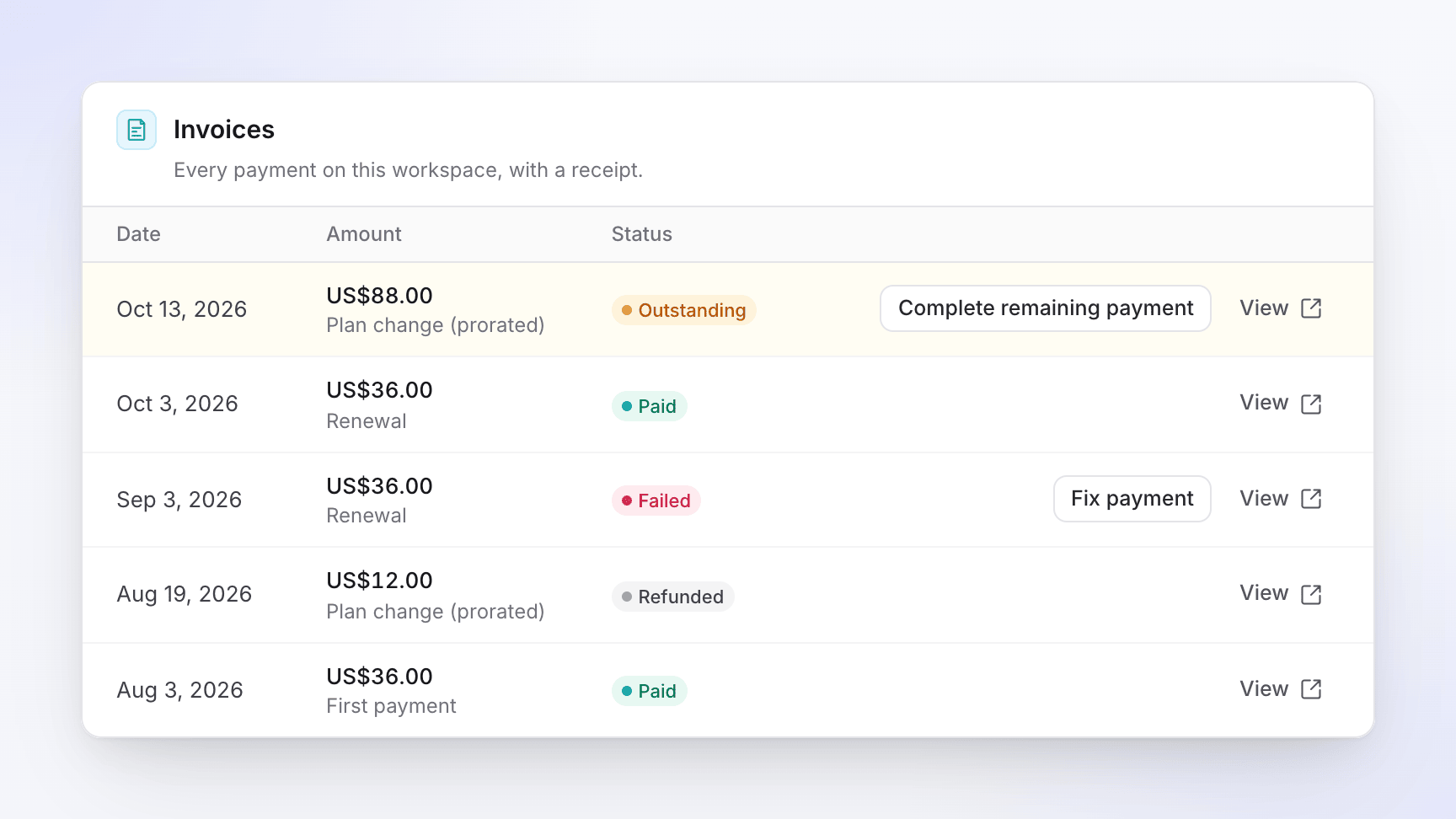
Ogni fattura è anche etichettata come Primo pagamento, Rinnovo o Modifica piano (pro-rata), così puoi distinguere una modifica del piano da un rinnovo.
I pagamenti di un abbonamento precedente su questa area di lavoro, ad esempio uno che hai annullato prima di abbonarti di nuovo, rimangono nell'elenco come ricevute. Non c'è nulla da pagare o risolvere su di essi: solo l'abbonamento attuale può avere un pagamento da risolvere.
Perché i pagamenti non riescono
- La carta è scaduta o è stata sostituita.
- La banca ha rifiutato l'addebito, spesso per un importo insolito come un upgrade pro-rata.
- 3D Secure o un altro controllo bancario non è stato completato.
- Non c'erano fondi sufficienti al momento del rinnovo.
Se la banca continua a rifiutare, chiedi loro di consentire i pagamenti a Clevera o usa un'altra carta.
Un pacchetto di crediti non pagato non blocca nulla: semplicemente non aggiunge crediti. Vedi Acquista crediti extra.
Hai ancora problemi? Contatta l'assistenza dalla chat nell'app.