

Configura l'assistente del sito di documentazione
Attiva l'Assistente IA sul tuo sito di documentazione, impostane nome, tono e fallback, gestisci le domande iniziali e scopri quante risposte include il tuo piano ogni mese.
L'Assistente IA risponde alle domande dei tuoi lettori in parole semplici, utilizzando solo le pagine che hai pubblicato, e collega ogni risposta alle pagine da cui proviene. Questo articolo tratta l'attivazione, le impostazioni, le domande iniziali e il limite mensile di risposte.
Prima di iniziare
- L'assistente è presente in ogni piano, incluso quello Free. Il tuo piano stabilisce quante risposte riceve il tuo workspace ogni mese (vedi Risposte mensili).
- Le risposte non consumano crediti. Vengono scalate solo dalle risposte mensili.
- Per modificare le impostazioni devi essere il proprietario del workspace, un amministratore o un editor.
- Le impostazioni, come il resto del sito, diventano visibili ai lettori quando pubblichi.
Attiva l'assistente
L'assistente è disattivato su un nuovo sito.
Apri le impostazioni dell'assistente
Apri il tuo sito di documentazione e vai su Impostazioni → Assistente IA. Puoi anche aprire Insight → Assistente e fare clic su Attiva.
Accendilo
Attiva Mostra l'assistente. I lettori vedranno quindi Chiedi all'IA nell'intestazione, nella home page e nella ricerca.
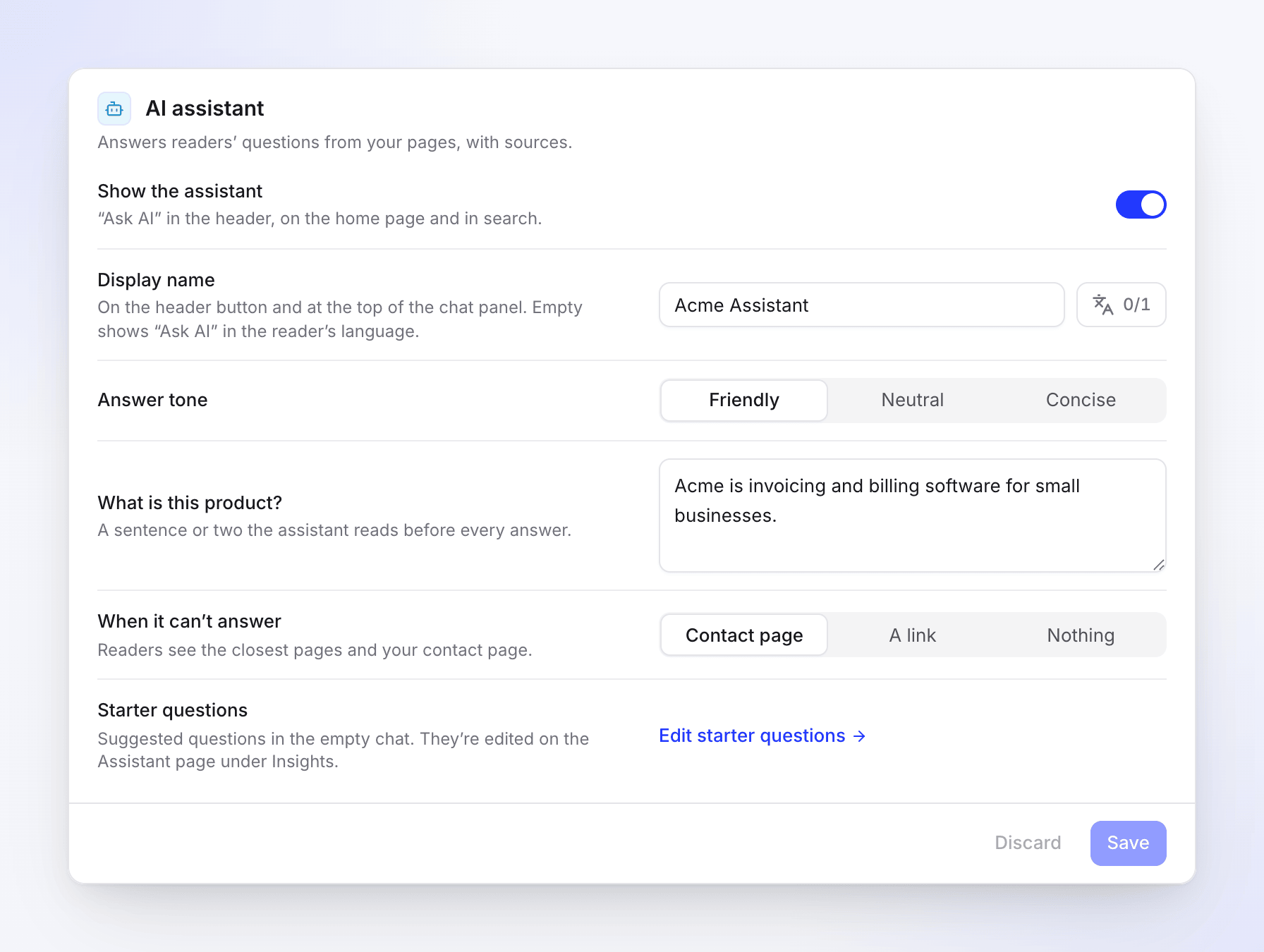
Le impostazioni dell'Assistente IA Scegli cosa succede quando non può rispondere
Sotto Quando non può rispondere, scegli Pagina contatti, Un link o Niente. Vedi Le impostazioni.
Salva e pubblica
Fai clic su Salva, quindi pubblica il sito. Il pulsante Chiedi all'IA apparirà sul sito live con quella pubblicazione.
Le impostazioni
Tutte queste si trovano in Impostazioni → Assistente IA. Mentre Mostra l'assistente è disattivato, le altre righe sono disabilitate.
| Impostazione | Cosa fa | Predefinito | Piano |
|---|---|---|---|
| Mostra l'assistente | Mostra Chiedi all'IA nell'intestazione, nella home page e nella ricerca. | Disattivato | Tutti i piani |
| Nome visualizzato | Il nome sul pulsante dell'intestazione e nella parte superiore del pannello chat, per lingua del sito. Fino a 40 caratteri. | Vuoto: i lettori vedono "Chiedi all'IA" nella loro lingua | Starter e superiore |
| Tono delle risposte | Amichevole, Neutro o Conciso. | Amichevole | Starter e superiore |
| Cos'è questo prodotto? | Una o due frasi che l'assistente legge prima di ogni risposta, in modo che sappia cos'è il tuo prodotto. Fino a 2.000 caratteri. | Vuoto | Starter e superiore |
| Quando non può rispondere | Cosa vedono i lettori quando i documenti non coprono la domanda. | Pagina contatti | Tutti i piani |
| Collegamento | Mostrato quando scegli Un link: il tuo portale di supporto, community o pagina di prenotazione. Deve iniziare con https:// o http://. |
— | Tutti i piani |
| Domande iniziali | Modifica domande iniziali apre Insight → Assistente. | — | Tutti i piani |
Opzioni per Quando non può rispondere:
| Opzione | I lettori vedono |
|---|---|
| Pagina contatti | Le pagine più pertinenti e la tua pagina contatti. Se il tuo modulo di contatto è disattivato, i lettori vedono solo le pagine correlate. |
| Un link | Le pagine più pertinenti e il tuo link. |
| Niente | Solo le pagine più pertinenti. |
Il modulo di contatto stesso viene configurato in Impostazioni → Feedback e contatti. Vedi Raccogli feedback e messaggi dai lettori.
Cosa vedono i lettori
- Chiedi all'IA nell'intestazione, nella home page e nella ricerca. Quando la ricerca non trova nulla, ai lettori viene detto che possono chiedere invece all'Assistente IA.
- Chiedi all'IA su questa pagina in un articolo, che apre la chat con una domanda su quella pagina.
- Un pannello chat con alcune domande iniziali (Prova a chiedere), una casella per le domande (fino a 2.000 caratteri) e Nuova chat.
- Risposte con Sorgenti numerate che rimandano alle tue pagine, e la riga "L'IA può commettere errori. Controlla le sorgenti."
- Copia risposta, Risposta utile e Risposta non utile sotto ogni risposta. Le valutazioni appaiono in Insight → Assistente.
Come risponde l'assistente:
- Utilizza solo le tue pagine pubblicate. Bozze, modifiche non pubblicate e pagine che hai nascosto dalla navigazione sono escluse. Vengono utilizzate anche le pagine del sito come Chi siamo, FAQ o pagine legali.
- Risponde nella lingua in cui scrive il lettore.
- Ricorda gli ultimi messaggi della conversazione, così i lettori possono porre domande di approfondimento.
- Quando i documenti non coprono una domanda, lo dice invece di tirare a indovinare, e mostra ciò che hai scelto sotto Quando non può rispondere.
Domande iniziali
Le domande iniziali sono i suggerimenti in una chat vuota, sotto Prova a chiedere. Le loro risposte sono preparate in anticipo, quindi un lettore che ne clicca una ottiene la risposta immediatamente e questa non viene conteggiata tra le tue risposte mensili.
Le gestisci in Insight → Assistente, nella scheda Prova a chiedere:
- Ogni lingua del sito ha il proprio elenco di massimo 6 domande. I lettori ne vedono le prime 4.
- Clevera riscrive l'elenco una volta al giorno in base a ciò che i lettori chiedono e cercano. Un nuovo sito inizia con "Nessun suggerimento ancora" finché i lettori non iniziano a chiedere; puoi aggiungere le tue subito.
- Aggiungi una domanda, Modifica e Rimuovi cambiano l'elenco. Fissa mantiene una domanda durante l'aggiornamento giornaliero; le domande fissate appaiono per prime.
- Rigenera scrive un nuovo set ora.
- Le modifiche raggiungono i lettori alla pubblicazione successiva.
Risposte mensili
Ogni workspace ottiene un numero di risposte dell'assistente al mese, condiviso da tutti i suoi siti di documentazione. Il conteggio si azzera il 1° di ogni mese (UTC).
| Piano | Risposte al mese |
|---|---|
| Free | 300 |
| Starter | 1.000 |
| Pro | 5.000 con 2 posti, più 1.000 per ogni posto extra |
| Business | 20.000 |
| Custom | 20.000, o come concordato nel tuo contratto |
Alcune risposte non vengono conteggiate:
- Cliccare su una domanda iniziale.
- Risposte fornite dalla cache delle risposte: quando un lettore apre una nuova chat con una domanda a cui è già stata data risposta di recente, ottiene la stessa risposta e non viene conteggiata.
- Domande a cui l'assistente non ha potuto rispondere a causa di un errore.
Limiti che proteggono le tue risposte da un sito molto trafficato o da un singolo lettore:
| Limite | Valore |
|---|---|
| Un sito al giorno | Fino al 20% delle risposte mensili del workspace |
| Un lettore al giorno | 30 domande per sito |
| Domande inviate troppo velocemente | I lettori vedono "Stai inviando domande troppo velocemente. Attendi un momento, poi riprova." |
Puoi seguire il conteggio in due posti:
- Impostazioni → Assistente IA → Domande mensili: "Incluso nel" tuo piano, la data di ripristino e quante domande sono state utilizzate.
- Insight → Assistente: il misuratore Risposte questo mese, con "Quasi esaurite" dal 90%, "Esaurite" al 100%, e quante risposte provengono dalla cache. Aumenta limite mostra i piani con più risposte.
Quando viene raggiunto il limite
- I lettori che pongono una domanda vedono "L'assistente non è disponibile al momento. Cerca invece nei documenti." La ricerca continua a funzionare.
- Insight → Assistente mostra "Le risposte dell'IA sono in pausa fino al" la data di ripristino, con Esegui l'upgrade.
- L'assistente torna attivo il 1° del mese successivo, o non appena passi a un piano con più risposte. Quando un sito raggiunge la sua quota giornaliera, l'assistente su quel sito torna attivo il giorno successivo (UTC).
Notifiche di utilizzo
Il proprietario del workspace e gli amministratori ricevono le notifiche di utilizzo; proprietari, amministratori ed editor ricevono quella sulle domande senza risposta. Puoi cambiare i canali nelle tue impostazioni di notifica.
| Quando | Notifica | |
|---|---|---|
| 80% delle risposte del mese utilizzate | "L'assistente su sito ha utilizzato l'80% delle risposte di questo mese" | No, solo nell'app |
| 100% utilizzate | "L'assistente su sito ha raggiunto il limite di questo mese", con Vedi piani | Sì |
| Molte domande a cui non ha potuto rispondere in un giorno (almeno 10, e almeno il 30% delle domande del giorno) | "L'assistente su sito non ha potuto rispondere a n domande" | No, solo nell'app |
Ricevi ogni notifica di utilizzo una volta al mese.
Rivedi le conversazioni
Insight → Assistente mostra cosa hanno chiesto i lettori, per l'intervallo di date che scegli:
- Conversazioni, Risposte (la quota a cui è stata data risposta dai documenti, rispetto al periodo precedente) e Valutato utile.
- L'elenco Conversazioni, dalla più recente. Filtralo per Tutti, Non coperto (l'assistente non ha potuto rispondere dai documenti), Valutato negativamente o Valutato positivamente, oppure cerca tra i messaggi. Aprine una per la trascrizione completa con ogni risposta e le sue sorgenti.
- Domande senza risposta: "A cosa i documenti non hanno potuto rispondere: scrivi questi prossimi". Scrivi articolo avvia un nuovo articolo dalla domanda.
Vedi Leggi gli insight del sito di documentazione per gli intervalli di date e per quanto tempo viene conservata la cronologia su ogni piano.
Risoluzione dei problemi
| Cosa vedi | Perché | Cosa fare |
|---|---|---|
| Nessun pulsante Chiedi all'IA sul sito live | L'assistente è disattivato o la modifica non è ancora stata pubblicata. | Attiva Mostra l'assistente, salva e poi pubblica. |
| I lettori vedono "L'assistente non è disponibile al momento. Cerca invece nella documentazione." | L'area di lavoro ha esaurito le risposte mensili, il sito ha superato la quota giornaliera, il lettore ha fatto 30 domande oggi o il servizio è temporaneamente non disponibile. | Controlla Insight → Assistente. Esegui l'upgrade per avere più risposte o attendi il ripristino. |
| L'assistente dice di non poter rispondere a una domanda presente nella tua documentazione | La pagina è nascosta, non ancora pubblicata o la risposta è presente solo in un'immagine o in un video. | Pubblica la pagina e scrivi i passaggi come testo. |
| Nome visualizzato, Tono delle risposte e Cos'è questo prodotto? sono bloccati | Sono disponibili dal piano Starter in su. | Esegui l'upgrade dell'area di lavoro. |
| "Inserisci un link completo, che inizi con https://" | È stato scelto Un link ma il link manca o è incompleto. | Incolla l'indirizzo completo. |
| Le righe sono disattivate con "I siti in pausa sono in sola lettura." | Il sito è in pausa dopo una modifica del piano. | Vedi Piani e limiti del sito di documentazione. |