

Registro modifiche
Nuove funzionalità, miglioramenti e correzioni in Clevera.
- NuovoMigliorato
Pubblica video su YouTube, LinkedIn, X, Wistia, Google Drive, Dropbox e OneDrive
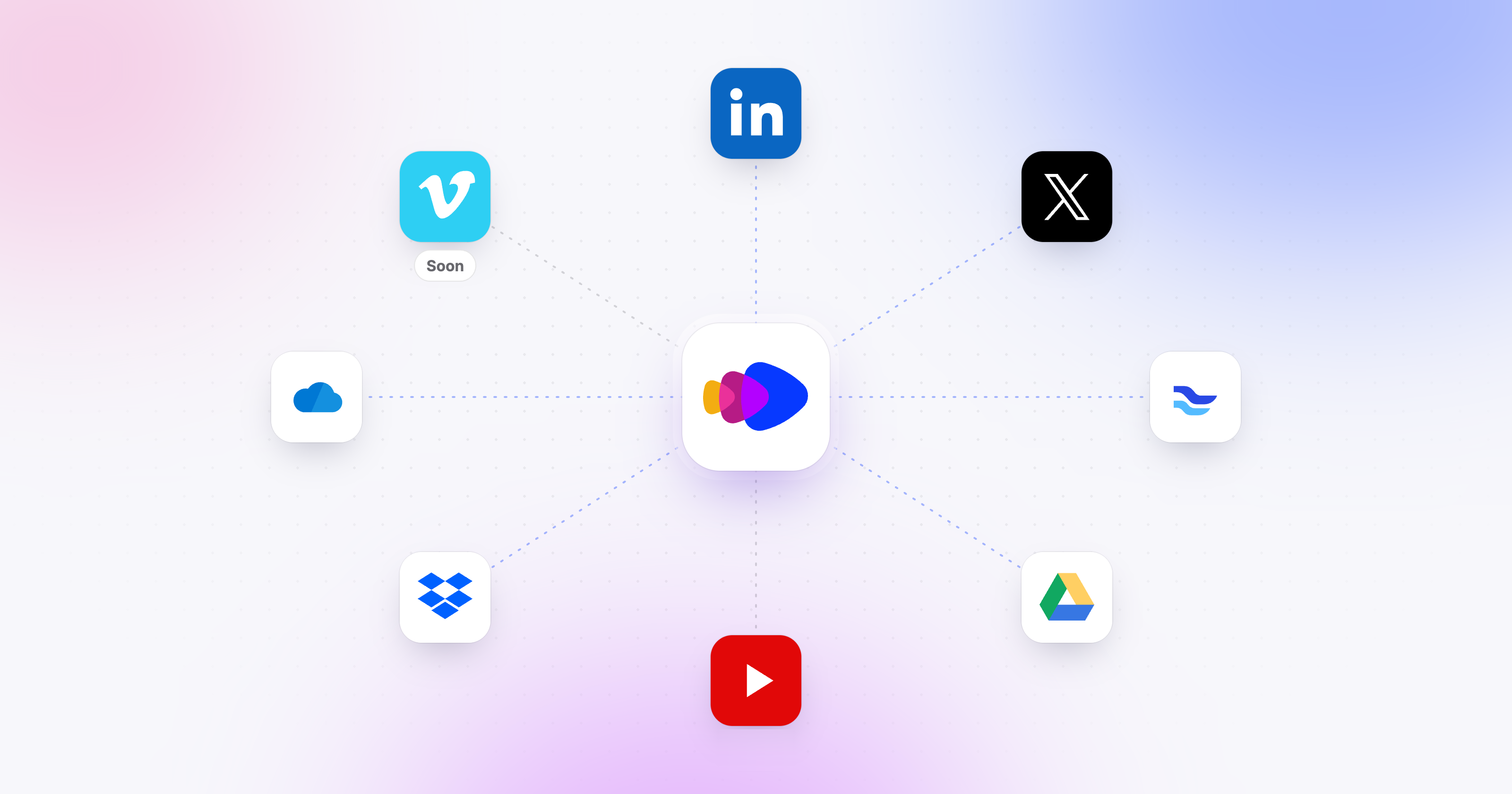
I tuoi video ora possono andare direttamente da Clevera ai luoghi in cui il tuo pubblico li guarda. Collega i tuoi account una volta, poi pubblica dalla finestra Condividi: seleziona gli account, controlla il testo scritto per ciascuno e invia.
Novità
- Pubblica sulle tue piattaforme dalla finestra Condividi. La nuova scheda Pubblica invia un video a diversi account in una sola volta. Per ogni account, Clevera scrive il post, il titolo o la descrizione richiesti dalla piattaforma, nella lingua del video, con un'anteprima di come apparirà. Puoi modificare tutto prima di inviare. Pubblica video su YouTube, LinkedIn, X e altro
- YouTube (aggiunto il 6 novembre): carica video sul tuo canale come bozze private, con titolo, descrizione, tag e categoria scritti per te e capitoli tratti dal video. Li pubblichi in YouTube Studio. Pubblica su YouTube
- LinkedIn: pubblica video sul tuo profilo personale o su una Pagina aziendale che gestisci. Pubblica su LinkedIn
- X: pubblica video con un post scritto per adattarsi ai limiti di X. Ogni post su X utilizza 3 crediti, che è la commissione richiesta da X per la pubblicazione tramite la sua API. Pubblica su X
- Wistia: carica video in un progetto nella tua libreria Wistia, con titolo e descrizione. Pubblica su Wistia
- Google Drive, Dropbox e OneDrive: salva l'MP4 nel tuo spazio di archiviazione. Il file prende il nome dal video e i video di una stessa raccolta finiscono nella stessa sottocartella. Google Drive · Dropbox · OneDrive
- Bozze e molti account contemporaneamente. Mantieni una pubblicazione come bozza per finirla in seguito, passa ogni bozza a un'altra lingua in un solo passaggio e invia fino a 20 account con un clic. La scheda Pubblica mostra quindi lo stato di ogni invio, con un link al video sulla piattaforma.
- Pubblica prima che il rendering sia completato. Invia un video che non è ancora stato renderizzato: Clevera avvia il rendering e lo invia non appena viene completato.
Miglioramenti
- Una pagina Integrazioni riprogettata. Piattaforme video, account social, archiviazione e strumenti per articoli ora si trovano in un unico posto, ognuno con una riga chiara che mostra cosa fa e quali account sono collegati. Puoi collegare diversi account per piattaforma. Collega i tuoi strumenti nella pagina Integrazioni
Prossimamente
Vimeo è stato creato ed è in fase di revisione finale da parte di Vimeo. È elencato nella pagina Integrazioni come Prossimamente e sarà disponibile a breve. Vimeo
La pubblicazione fa parte dei piani Pro e Custom.
- Nuovo
Clevera è arrivato su Linux
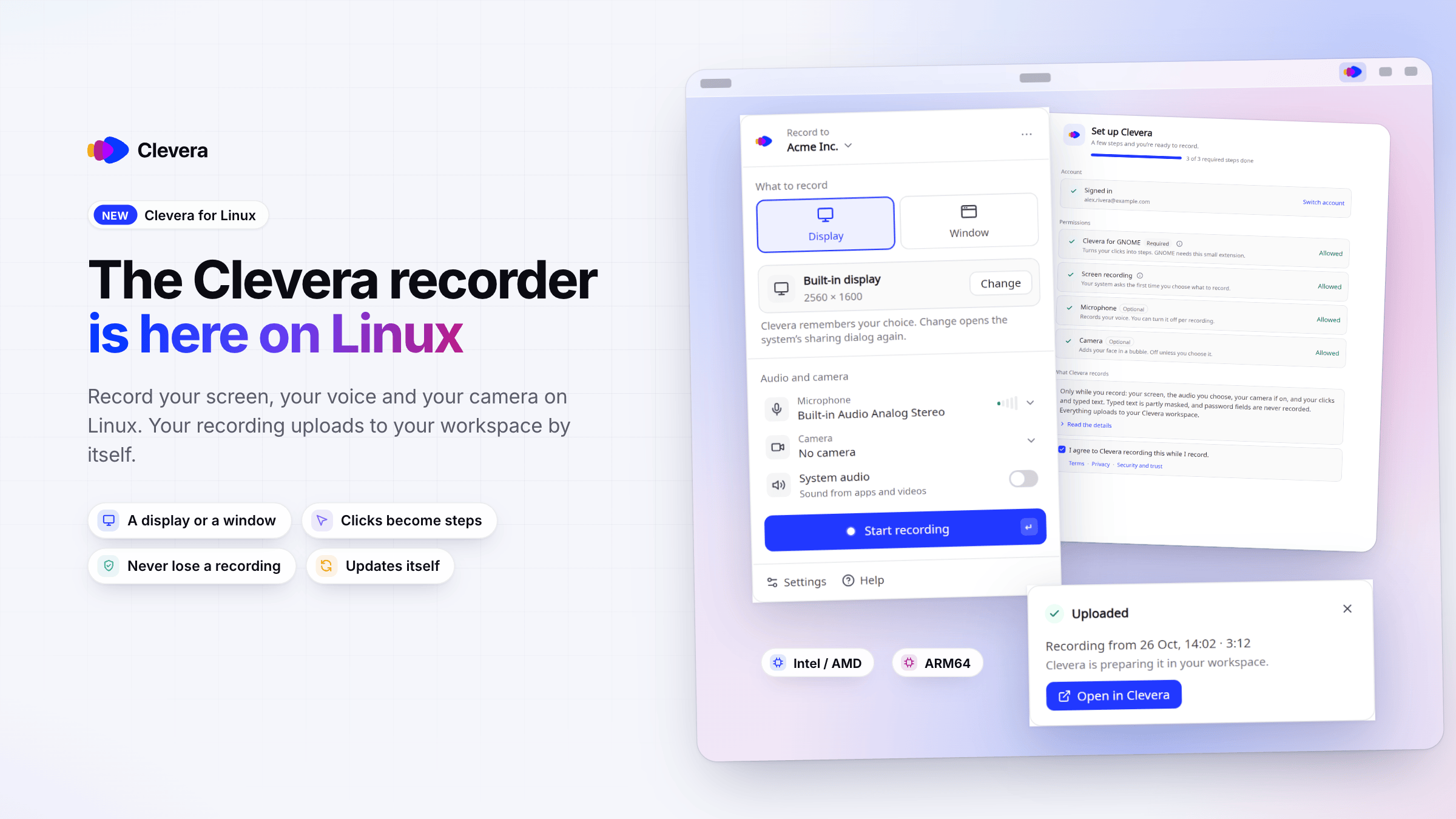
Clevera ora ha un'app desktop per Linux. Registra lo schermo, i clic, la tua voce e la tua fotocamera su un computer Linux, e la registrazione viene caricata automaticamente nel tuo spazio di lavoro Clevera, pronta per diventare un video tutorial, una demo di prodotto o un articolo. Funziona su computer Intel/AMD (x86_64) e ARM64 e si mantiene aggiornata da sola.
Novità
Registra su Linux
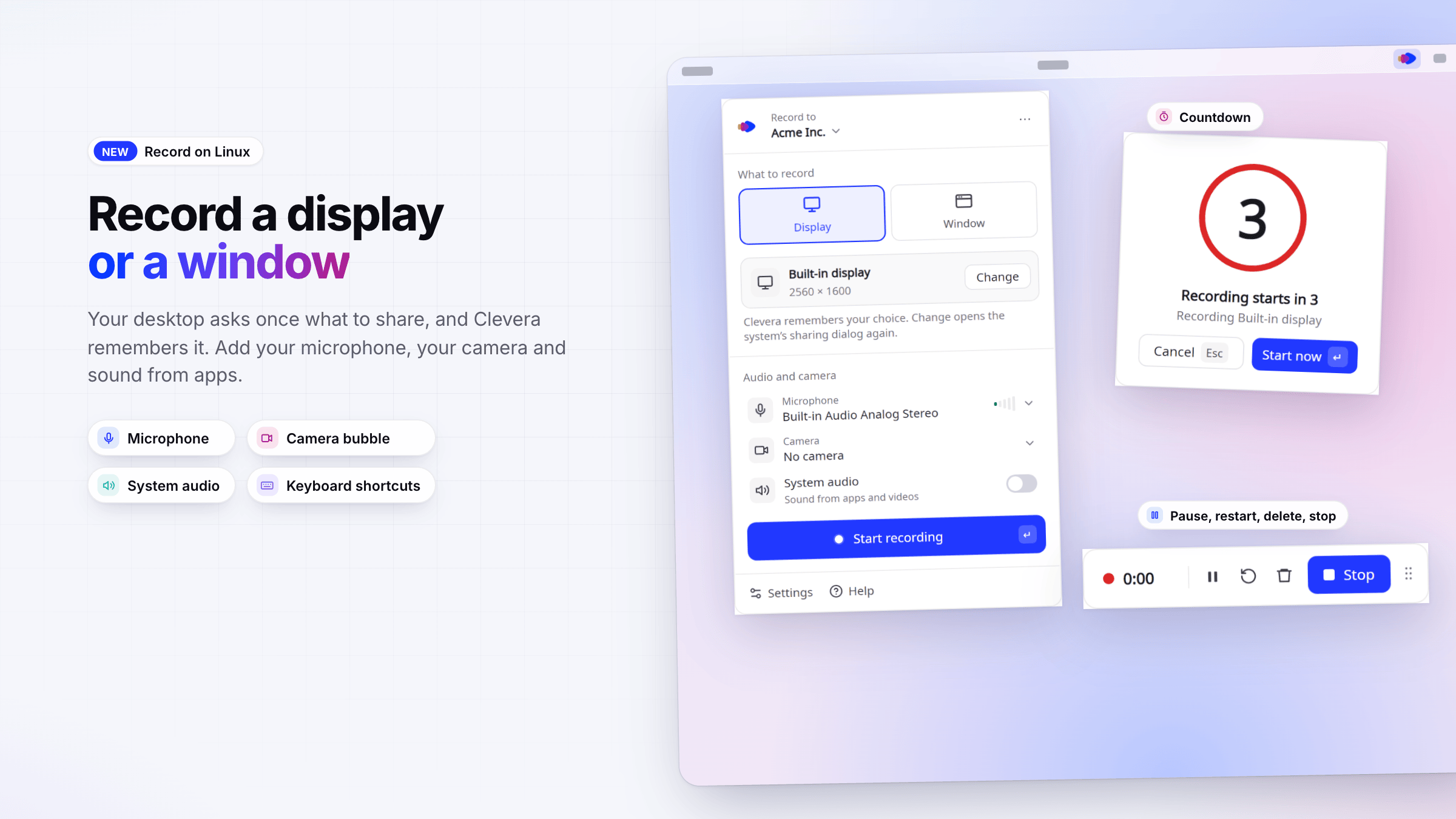
- Scarica e apri. Scarica l'AppImage per il tuo computer, Intel/AMD o ARM64, rendila eseguibile e fai doppio clic su di essa. Clevera si aggiunge automaticamente al tuo elenco di app. Vedi Installare e usare Clevera su Linux.
- Uno schermo o una finestra. La finestra di dialogo di condivisione del tuo desktop ti chiederà una sola volta cosa condividere e Clevera ricorderà la tua scelta. Aggiungi il tuo microfono, la tua fotocamera in una bolla e l'audio da app e video.
- Lo stesso registratore di Mac e Windows. Un conto alla rovescia, una barra di registrazione con pausa, riavvia, elimina e stop, scorciatoie da tastiera tramite le impostazioni del tuo desktop e 19 lingue.
I clic diventano passaggi, le registrazioni rimangono al sicuro
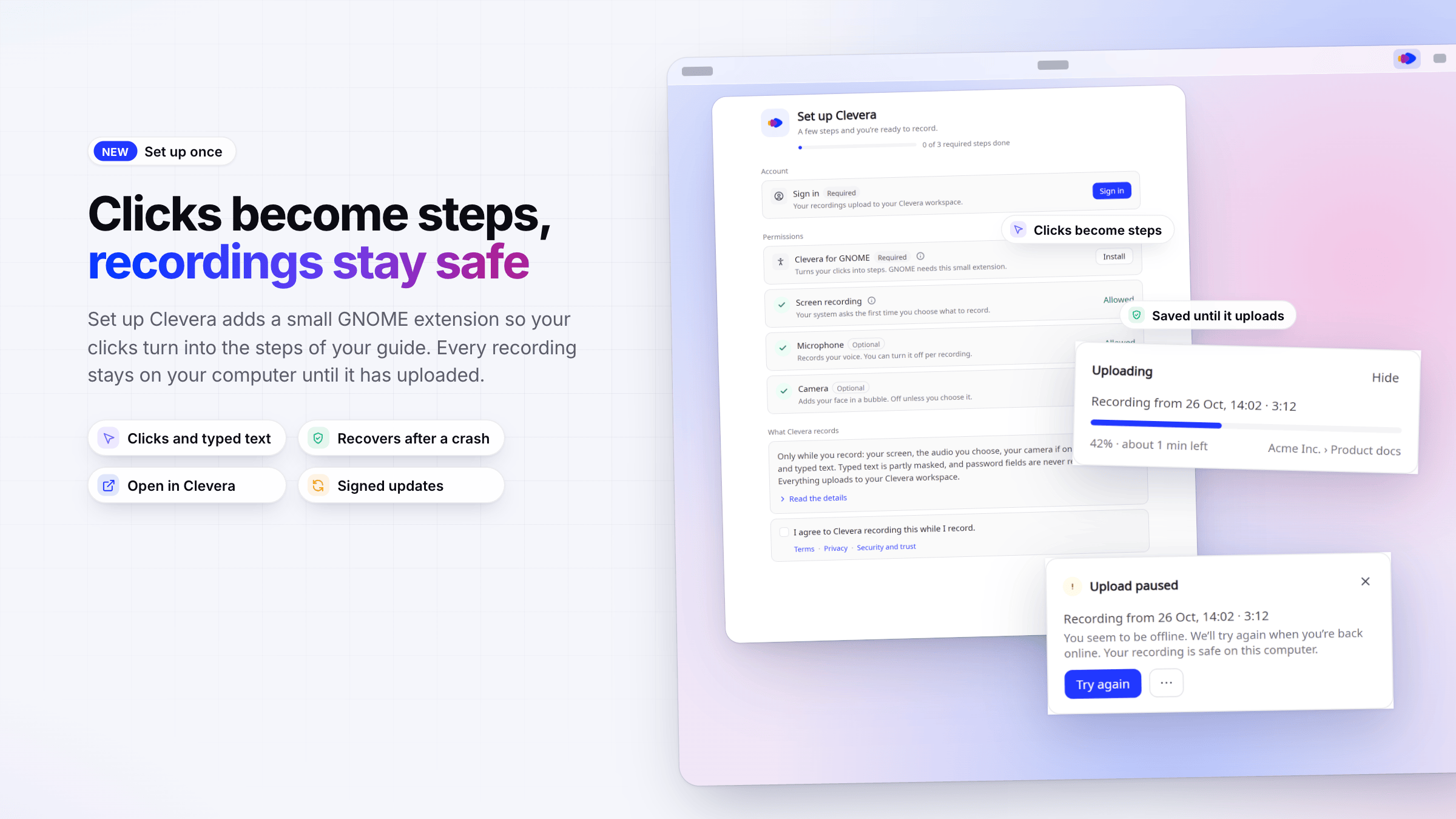
- Configura Clevera. Una finestra al primo avvio ti guiderà attraverso l'accesso, le autorizzazioni e l'accordo di registrazione. Su GNOME installa una piccola estensione in modo che i tuoi clic si trasformino nei passaggi della tua guida e la barra di registrazione rimanga fuori dal tuo video. Puoi anche attivare Testo digitato; i campi password non vengono mai registrati.
- Non perdere mai una registrazione. Ogni registrazione viene salvata prima sul tuo computer e rimossa solo una volta caricata. Se la connessione cade o Clevera si chiude, il caricamento riprenderà al prossimo avvio di Clevera. Quando ha finito, fai clic su Apri in Clevera.
- Si aggiorna da sola. Clevera installa aggiornamenti firmati quando è inattiva e torna alla versione precedente se quella nuova non si avvia.
Clevera per Linux è testato su Ubuntu con GNOME. La registrazione di una parte dello schermo e la registrazione da iPhone o iPad rimangono sull'app Mac.
- NuovoMiglioratoCorretto
Una nuova app desktop per Mac e Windows
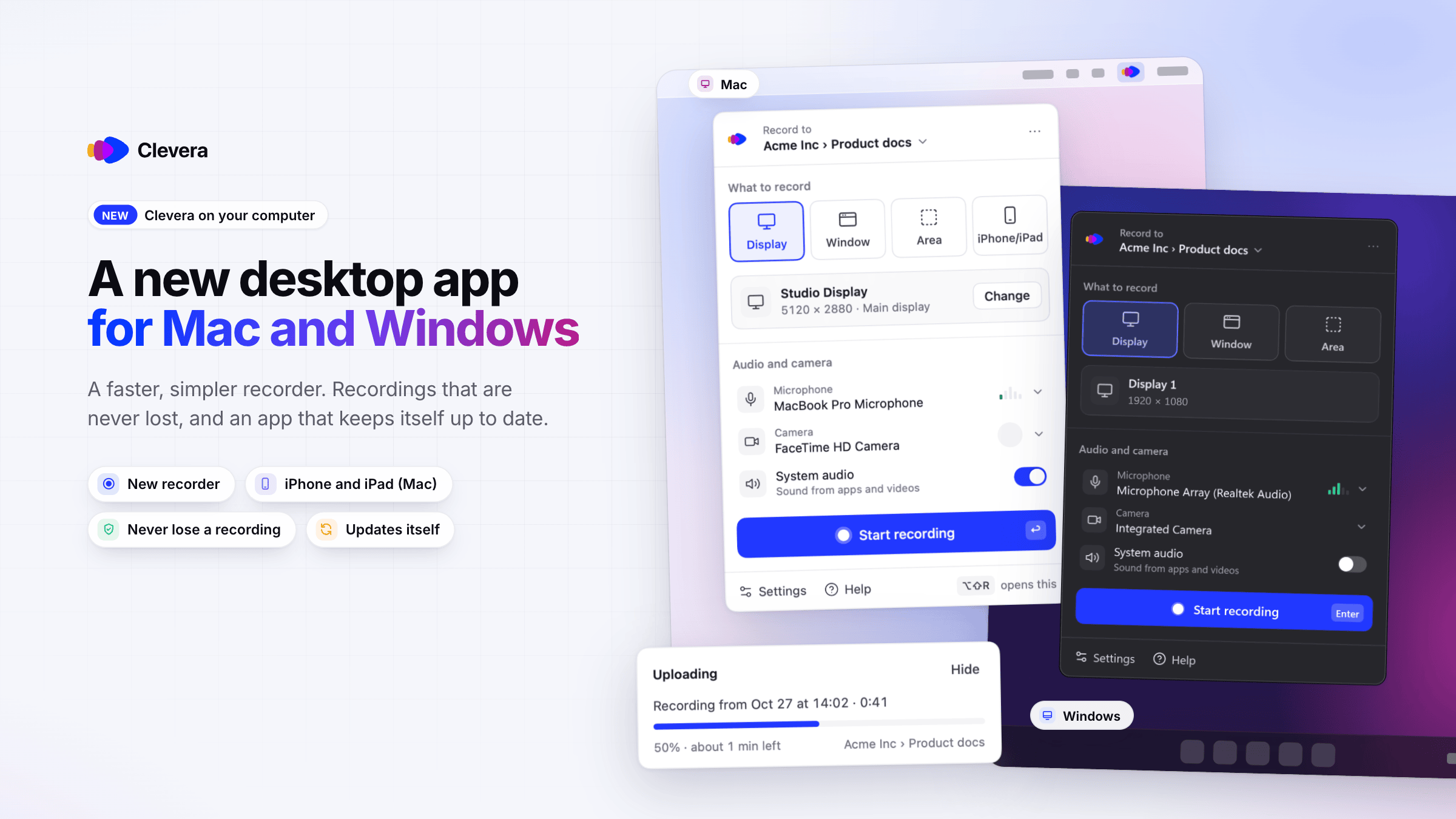
L'app desktop Clevera è nuova sia su Mac che su Windows. Ottieni un nuovo registratore più veloce e semplice da usare, la registrazione di iPhone e iPad su Mac e registrazioni che non vanno mai perse quando un caricamento fallisce. Entrambe le app si aggiornano automaticamente.
Novità
Un nuovo registratore
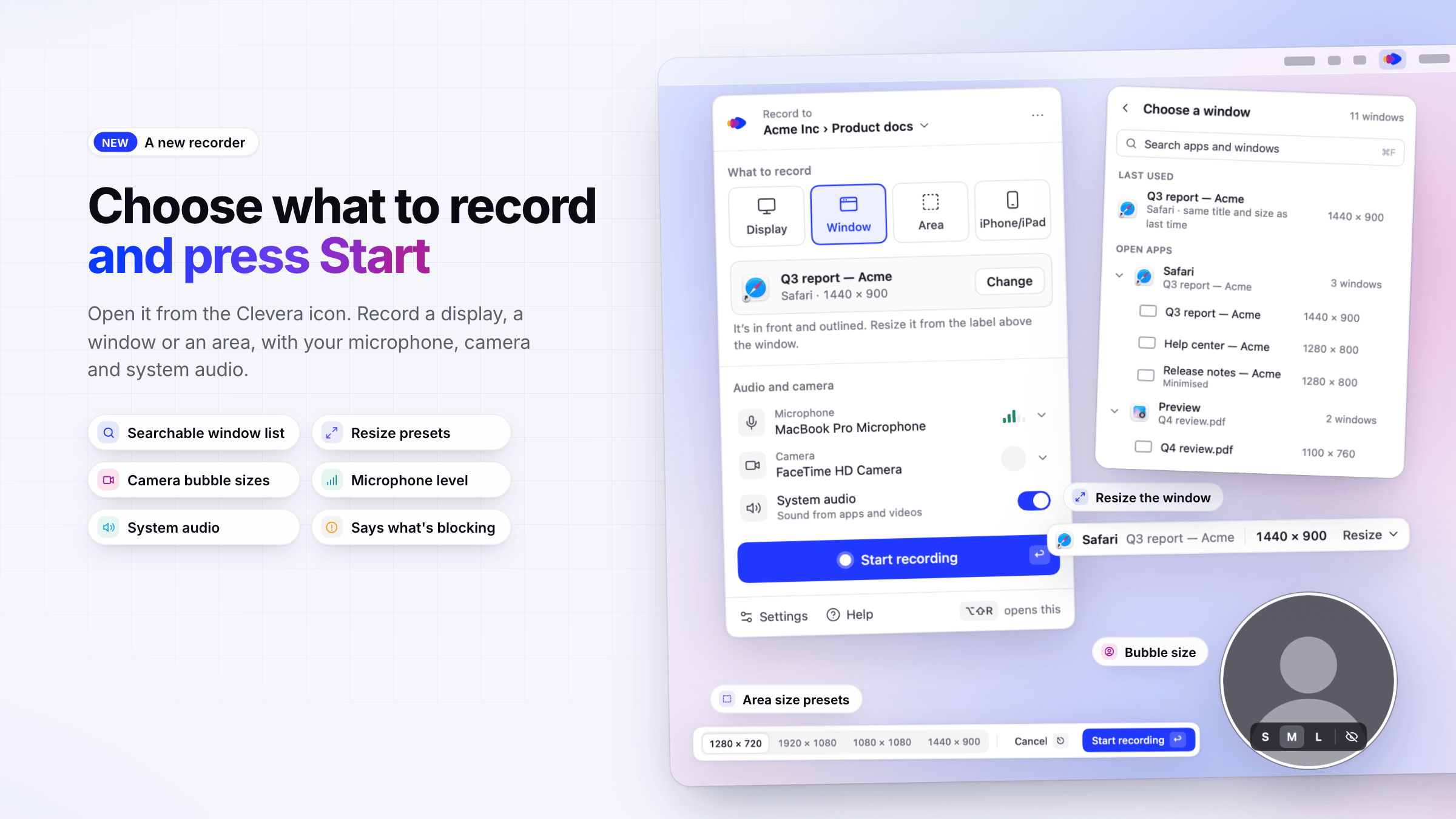
- Aprila dall'icona Clevera. Fai clic sull'icona Clevera nella barra dei menu o nell'area di notifica. Scegli Registra su, quindi Visualizzazione, Finestra o Area, imposta il microfono, la fotocamera e l'audio di sistema in Audio e fotocamera e fai clic su Avvia registrazione. Se qualcosa blocca una registrazione, il registratore indica il motivo e cosa fare. Vedi Registra lo schermo o una visualizzazione.
- Scegli una finestra o un'area. Un elenco di finestre ricercabile, un contorno blu attorno alla finestra scelta con preset di Ridimensiona (720p, 1080p, 16:10, Adatta 16:9, Adatta 4:3) e un selettore di area con preset di dimensioni e spostamento tramite tastiera. Vedi Registra una finestra o un'area.
- Bolla della fotocamera. Scegli una bolla piccola, media o grande, oppure nascondila mentre la fotocamera continua a registrare. L'audio di sistema viene registrato su una traccia separata solo quando non si sovrappone al microfono, e il registratore ti avvisa quando ciò accade. Vedi Aggiungi microfono, fotocamera o audio di sistema.
- Configura Clevera. Una breve finestra al primo avvio ti guida attraverso l'accesso, le autorizzazioni e l'accordo di registrazione, seguito da un breve tour che puoi guardare di nuovo da Impostazioni → Avanzate. Vedi Installa l'app desktop Clevera.
Registra un iPhone o iPad (Mac)
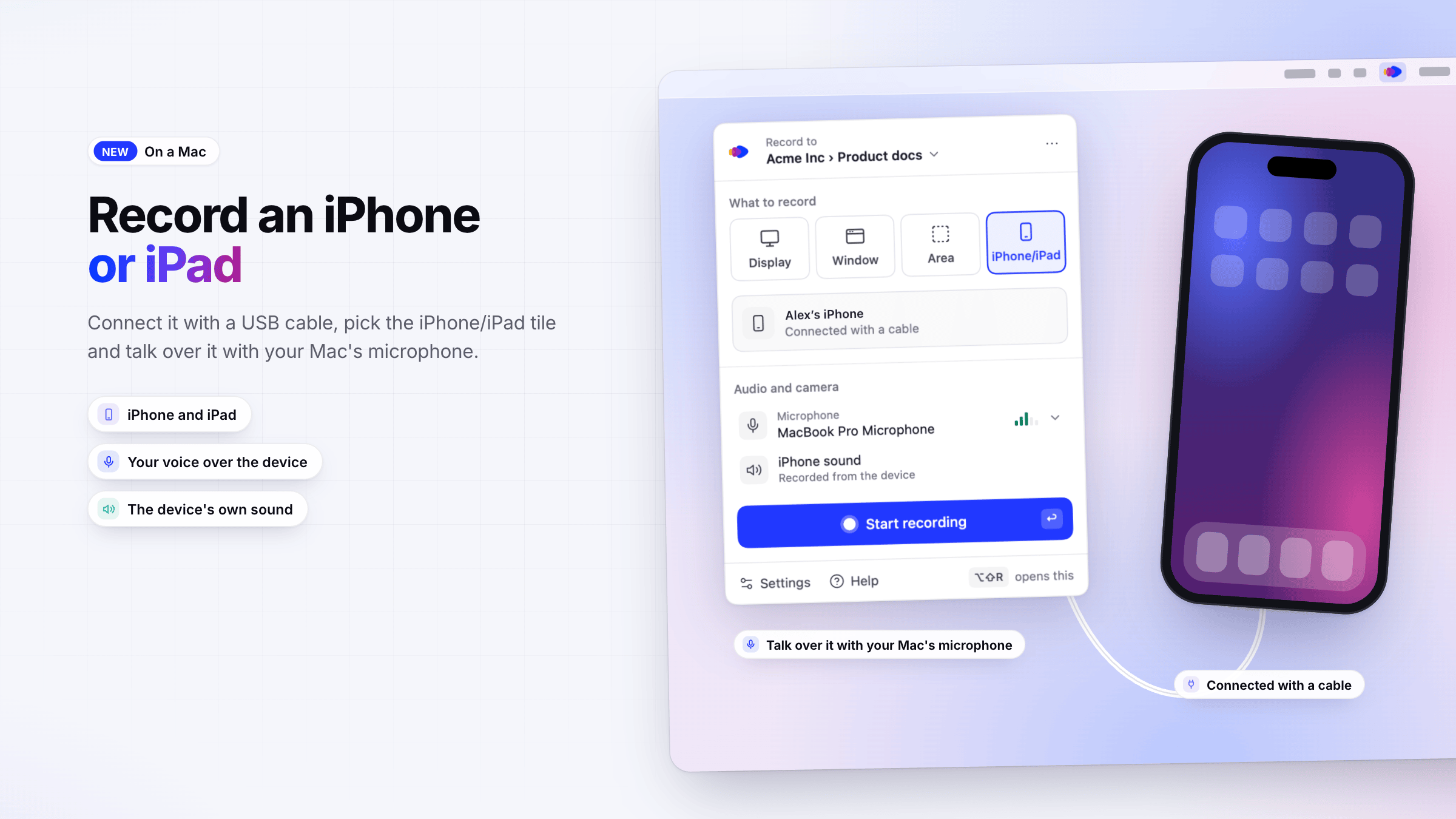
- Registra ciò che vedi sul tuo iPhone o iPad. Collegalo con un cavo USB, scegli il riquadro iPhone/iPad e parla sopra di esso con il microfono del tuo Mac. Vedi Registra un iPhone o iPad.
Le tue registrazioni sono al sicuro
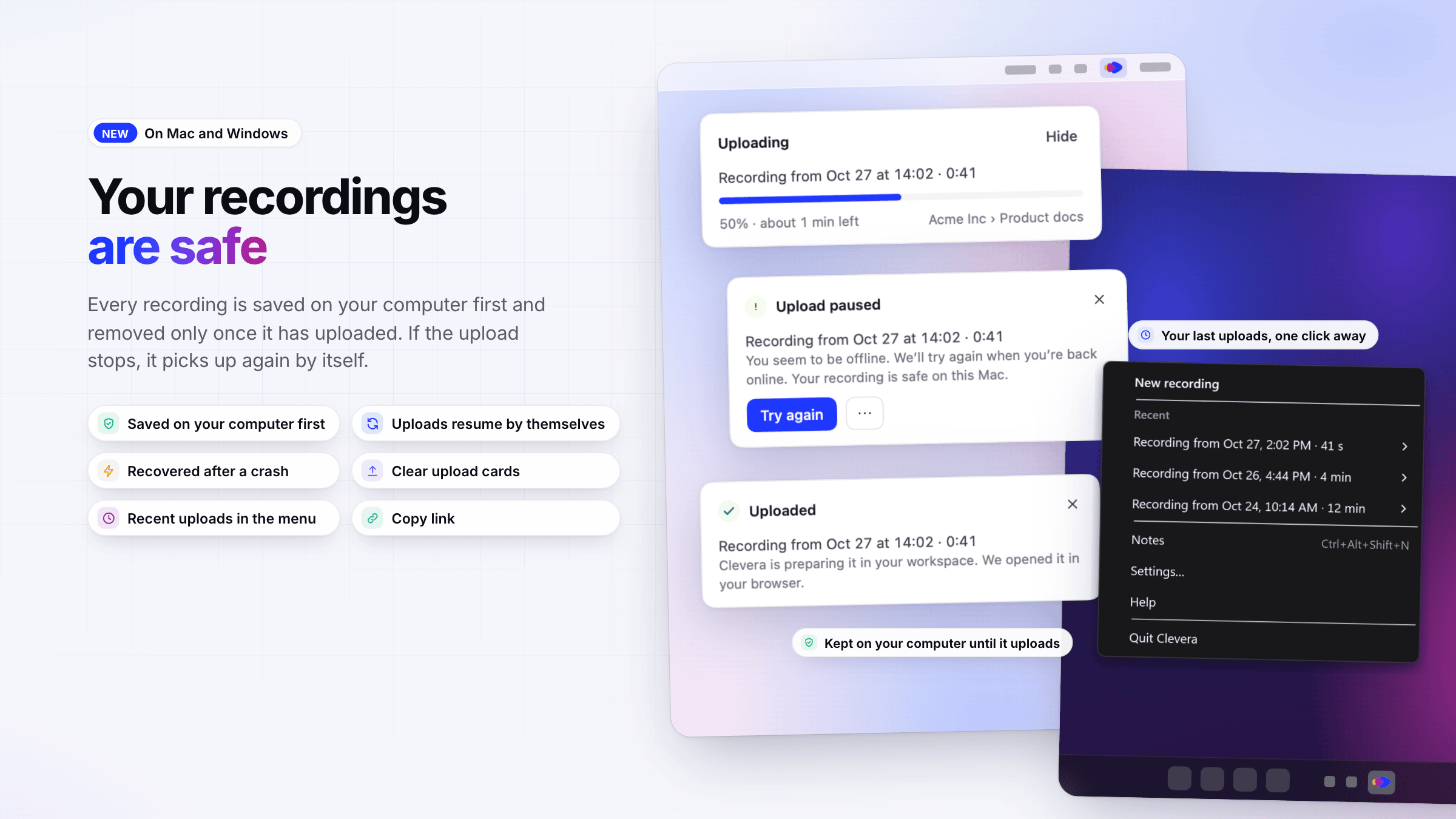
- Salvato prima sul tuo computer. Ogni registrazione viene salvata prima sul tuo Mac o PC e rimossa solo una volta caricata. Se la connessione cade, Clevera si blocca o chiudi l'app, il caricamento riprende automaticamente. Vedi Recupera una registrazione che non ha terminato il caricamento.
- Schede di caricamento. Dopo aver fatto clic su Interrompi, una scheda nell'angolo dello schermo mostra l'avanzamento e il tempo rimanente, e ti indica chiaramente quando un caricamento è in pausa, richiede l'accesso o può essere riprovato. Vedi Trova la tua registrazione dopo il caricamento.
- Il menu Clevera. L'icona nella barra dei menu (Mac) o nell'area di notifica (Windows) mostra cosa sta facendo Clevera e contiene i tuoi ultimi cinque caricamenti sotto Recenti, con Apri in Clevera e Copia link. Vedi Usa Clevera dalla barra dei menu o dall'area di notifica.
Miglioramenti
- Barra di registrazione e note. Una nuova barra di registrazione con pausa, riavvio, eliminazione e interruzione, un livello del microfono, avvisi quando il tempo o lo spazio su disco sono in esaurimento e un pannello Note che gli spettatori non vedono mai. Vedi Metti in pausa, riavvia o annulla una registrazione e Usa le note del relatore che gli spettatori non vedono mai.
- Impostazioni. Una finestra Impostazioni con Generale, Registrazione, Scorciatoie, Profilo, Aggiornamenti e Avanzate, incluse scorciatoie modificabili e un'area di lavoro predefinita. Vedi Modifica le impostazioni dell'app desktop e Usa le scorciatoie da tastiera.
- Segnala un problema dalle Impostazioni. Impostazioni → Avanzate → Segnala un problema invia la tua descrizione e, se lo desideri, il registro dell'app al nostro team di supporto, fornendoti un codice di riferimento da citare. Vedi Segnala un problema dall'app desktop.
- Aggiornamenti in background. Clevera si aggiorna quando è inattiva, mai durante una registrazione o un caricamento. Vedi Aggiorna l'app desktop.
- La tua lingua. Entrambe le app seguono la lingua del tuo computer, in 19 lingue.
- Digitazione più privata. Il testo digitato viene parzialmente mascherato sul tuo computer prima che venga caricato qualsiasi dato, e la digitazione nei campi password non viene mai registrata. Vedi Comprendi cosa cattura l'app desktop.
Risoluzioni
- Un caricamento fallito non comporta più la perdita della registrazione: rimane sul computer finché non viene caricata o eliminata.
- Una registrazione interrotta da un arresto anomalo, un'interruzione di corrente o una chiusura forzata viene conservata e proposta per il caricamento al successivo avvio di Clevera.
- Una registrazione viene caricata solo sull'account che l'ha creata, anche se cambi account prima che finisca.
- NuovoMiglioratoCorretto
Autopilot, l'agente Clevera, Brand e modelli video
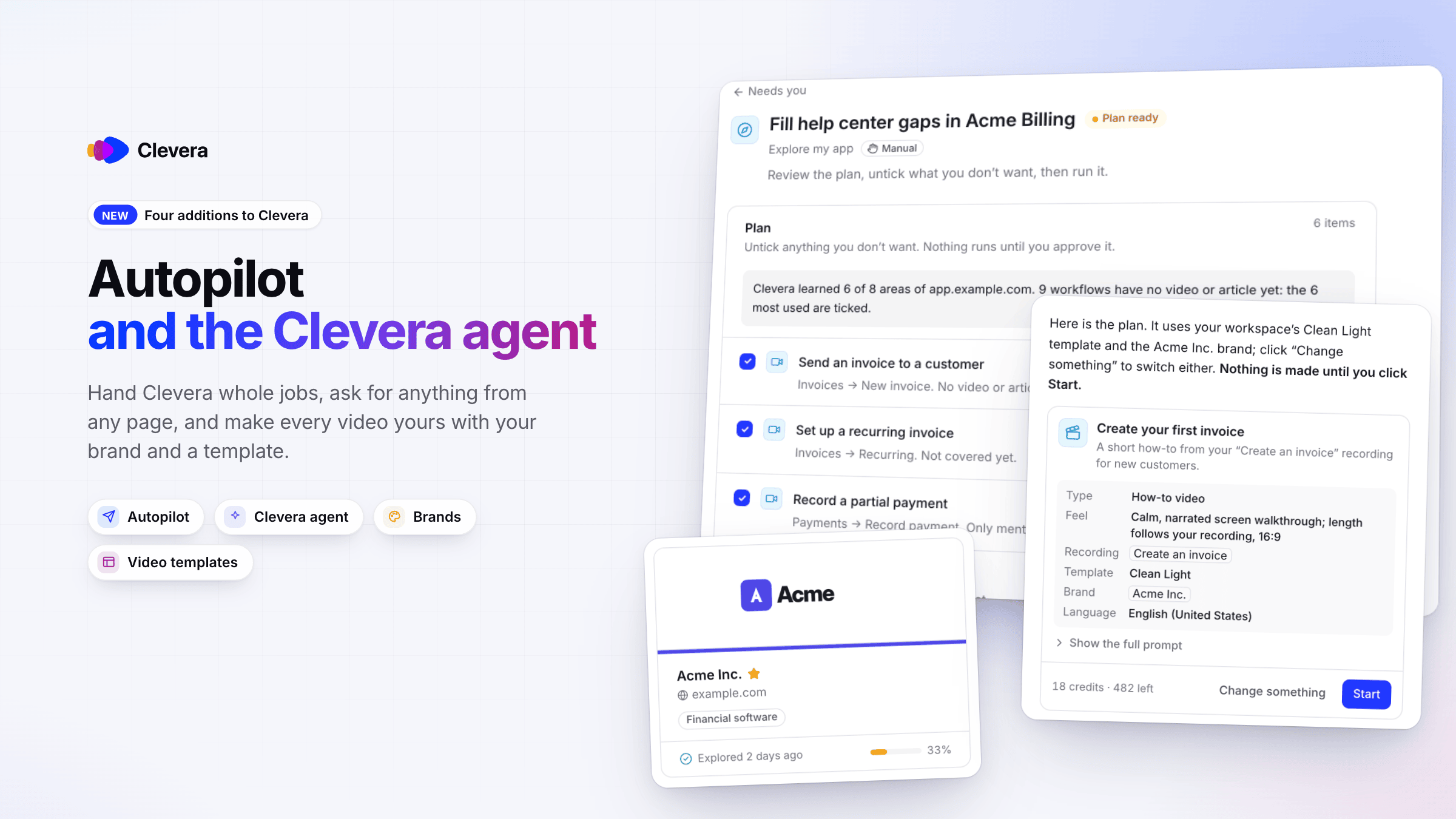
Oggi arrivano quattro novità su Clevera. Autopilot gestisce intere attività per te, a partire dal piano Pro. L'agente Clevera risponde alle domande e crea contenuti da qualsiasi pagina, disponibile gratuitamente in chat su ogni piano. I Brand conservano logo, colori e font in un unico posto, e i modelli offrono scene animate per i tuoi video tutorial e demo.
Novità
Autopilot
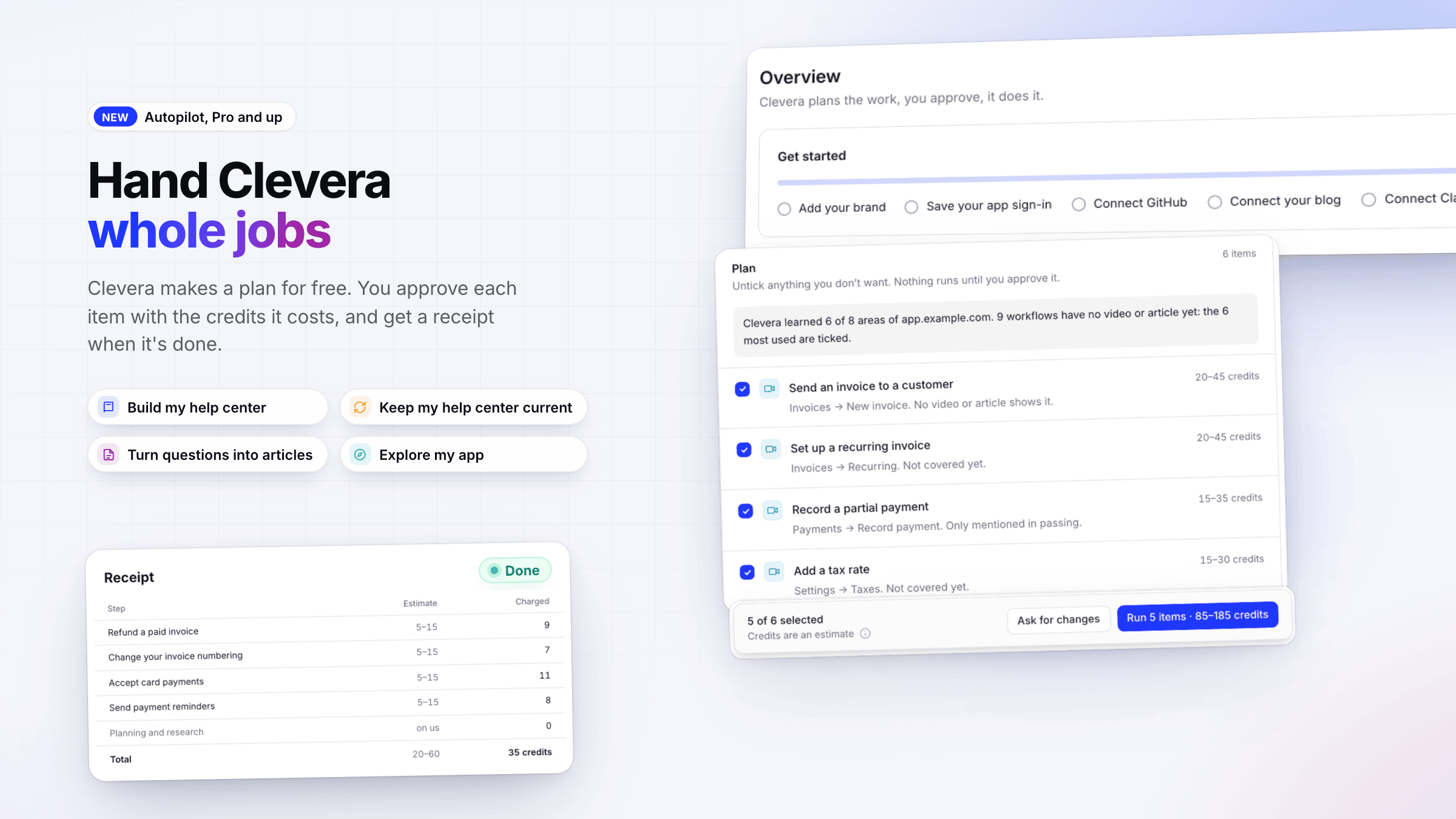
- Affida a Clevera un'intera attività. Scegli Build my help center, Keep my help center current, Turn questions into articles o Explore my app. Vedi Understand Autopilot e Start an Autopilot task.
- Un piano gratuito, poi la tua approvazione. Clevera crea un piano gratuitamente, tu approvi ogni elemento con i relativi crediti e ricevi una ricevuta al termine.
- Sappi da dove iniziare. La Panoramica include una checklist Inizia e i Suggerimenti elencano le attività che Clevera ti consiglia di eseguire.
Autopilot è incluso nei piani Pro, Business e Custom ed è accessibile su invito: richiedi l'accesso con Get an invitation nella pagina di Autopilot. Vedi Get access to Autopilot.
L'agente Clevera
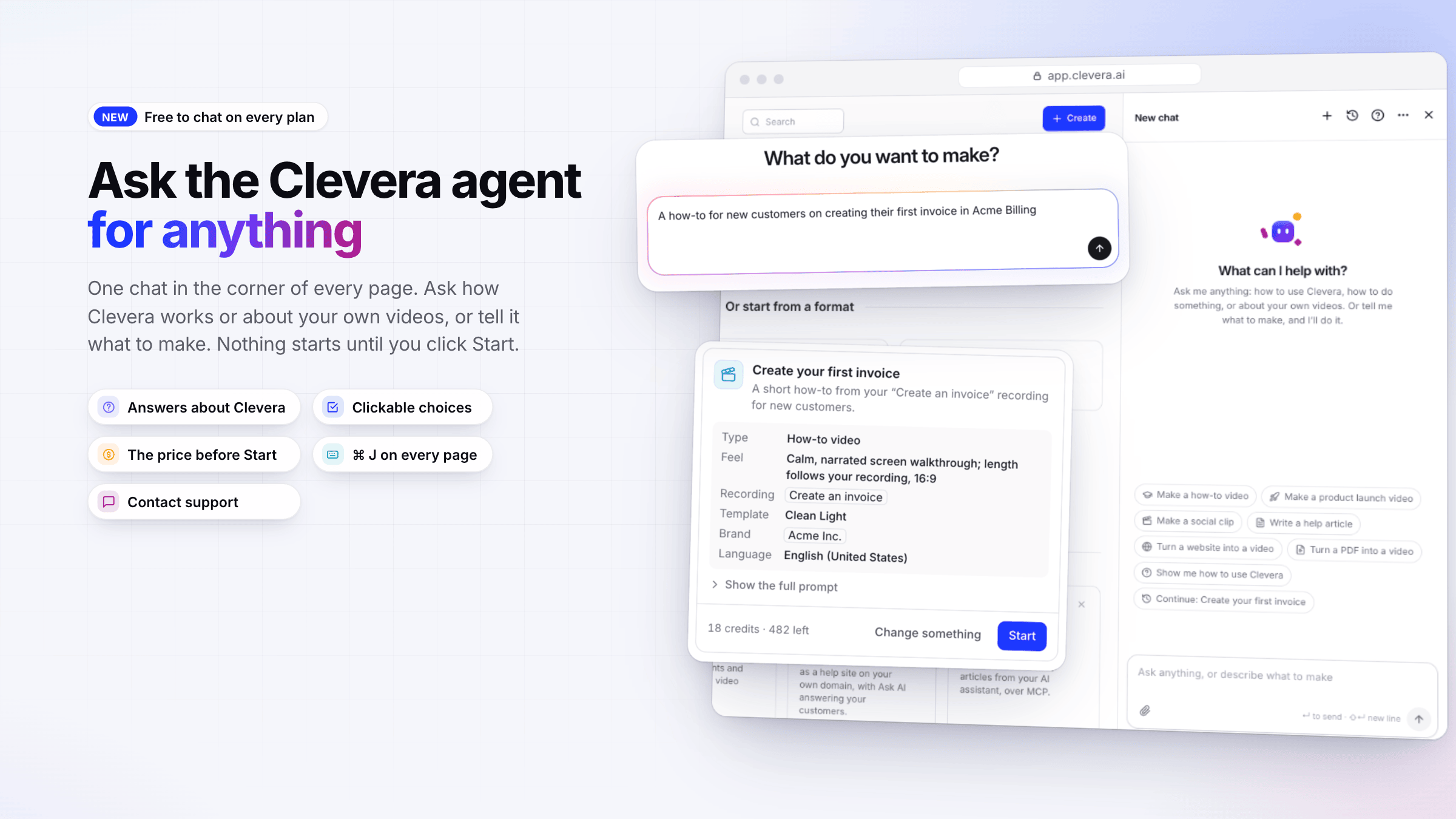
- Una sola chat per tutto. Si trova nell'angolo di ogni pagina, oppure premi ⌘ J / Ctrl J. Chiedi come funziona Clevera o informazioni sui tuoi video e articoli, oppure digli cosa creare. Vedi Get help and make things with the Clevera agent.
- Vedi il prezzo prima di iniziare. L'agente chiede ciò di cui ha bisogno tramite schede cliccabili e mostra una scheda con il prezzo. Non viene creato nulla e non vengono utilizzati crediti finché non clicchi su Avvia.
- Sostituisce la bolla di supporto e l'Assistente degli editor. Contatta l'assistenza nell'intestazione ti mette in contatto con il nostro team.
Chattare con l'agente è gratuito su ogni piano.
Brand
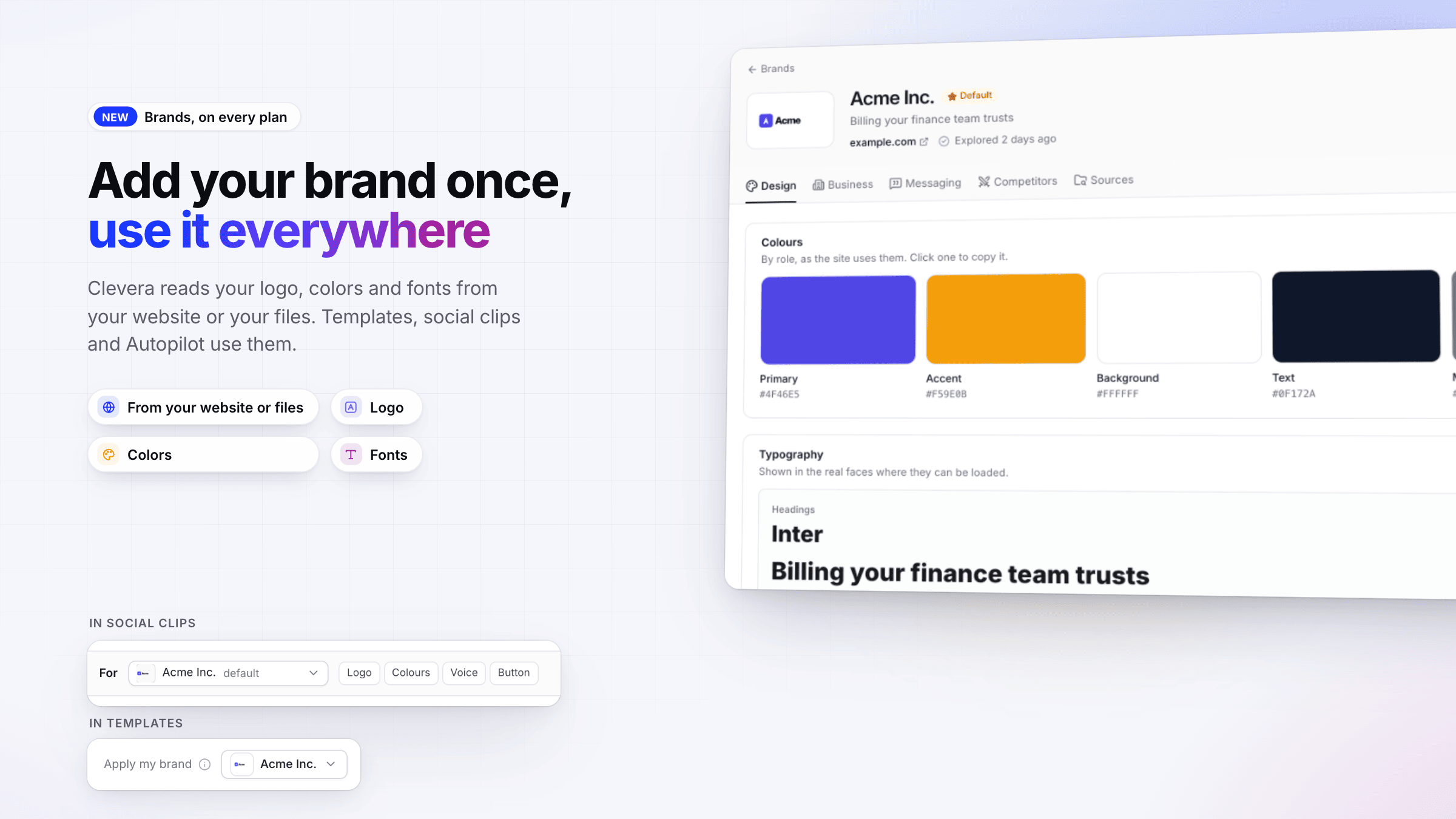
- Aggiungi il tuo brand dal sito web o dai tuoi file. Clevera conserva logo, colori e font. Vedi Add your brand from a website or files e Review and edit a brand.
- Usalo ovunque. Modelli, clip social e Autopilot utilizzano il tuo brand. Vedi Use your brand in videos, clips and Autopilot.
Gli spazi di lavoro gratuiti hanno 1 brand, Starter 3, Pro e Business 10, Custom 20.
Modelli per video tutorial e demo
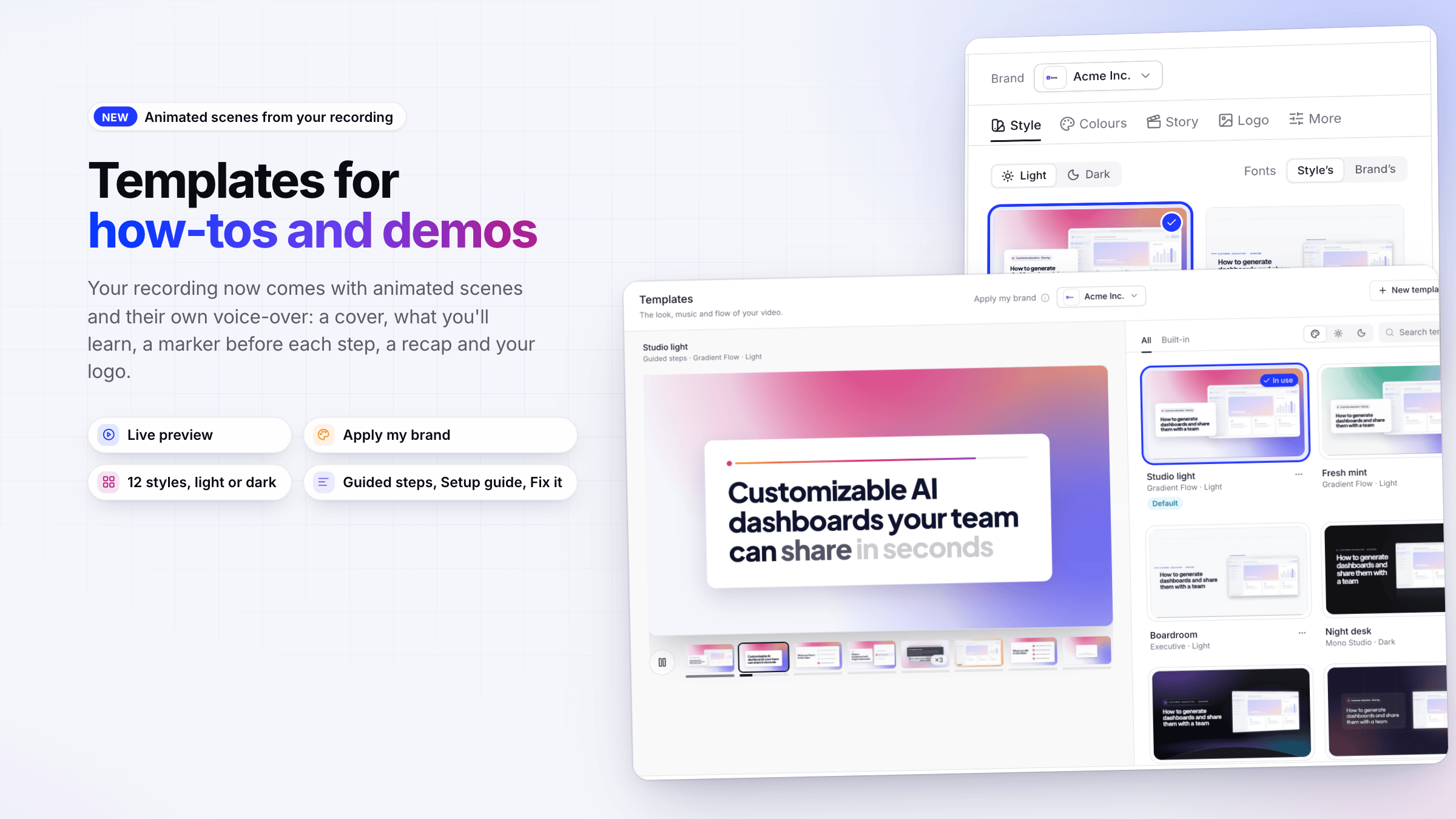
- Scene animate con la propria voce fuori campo. La tua registrazione ora include una copertina, un'anteprima di ciò che imparerai, un indicatore prima di ogni passaggio, un riepilogo e il tuo logo. Vedi Use a template for how-to and demo videos.
- Scegli un modello nella nuova finestra Modelli. Include un'anteprima dal vivo e Apply my brand.
- Oppure creane uno tuo. Scegli tra 12 stili, chiaro o scuro, i tuoi colori, il tuo logo e una storia come Guided steps, Setup guide o Fix it. Vedi Edit the animated scenes in a how-to or demo.
Altre novità
- Demo per pitch agli investitori. Un nuovo tipo di demo prodotto creato dalla tua presentazione: il problema, l'azienda, la trazione, il mercato, il team e la richiesta. Vedi Make a product demo from a recording.
- Usa Autopilot, brand, modelli e analisi dalle tue app IA. Le app IA connesse e i token API ora possono funzionare con attività di Autopilot, brand, modelli, raccolte e analisi, con nuove autorizzazioni tra cui scegliere. Vedi Use Autopilot, templates, brands and analytics from AI apps.
Miglioramenti
- Inizia dalla Home in una riga. Digita ciò che desideri nella casella Home e l'agente si aprirà con la tua richiesta per mettersi al lavoro. Fai di più con Clevera ora include Set up your brand, e una scheda si nasconde una volta utilizzata la sua funzione. Vedi Get help and make things with the Clevera agent.
- Chiedi all'agente negli editor. Chiedi all'IA negli editor di video, clip e articoli apre l'agente accanto al tuo lavoro. Le piccole modifiche vengono applicate subito con Undo this change; quelle più grandi mostrano prima un piano. Vedi Ask the agent to change your video or clip.
- Una nuova pagina Analisi. Schede Panoramica, Contenuto, Portata (video, articoli e il tuo centro assistenza), Autopilot e crediti, con Trova (⌘ K) ed Esporta CSV. L'utilizzo dei crediti ora si trova in Analisi → crediti. Vedi Read your workspace analytics.
- Cronologia dei crediti più chiara. Un'esecuzione di Record with AI è ora una singola voce, e il menu IA negli editor mostra i crediti stimati accanto a ogni azione.
- Record with AI. Una finestra di configurazione più calma, una pagina dal vivo più chiara con Take control e Run in background in modo che tu possa continuare a lavorare mentre un indicatore su ogni pagina segue l'esecuzione. Vedi Let the AI record your product with Record with AI.
- Zoom più stabili nei tutorial e nelle demo. Gli zoom seguono il filmato invece di avere secondi fissi e si allontanano quando appare una finestra di dialogo, un menu o una nuova pagina. Vedi Understand automatic zooms and cursor effects.
- Stili del sito di documentazione. Scegli Classico, Studio, Editoriale o Portale in Aspetto e imposta la larghezza della barra laterale. Vedi Customize how a doc site looks.
- Editor sui siti di documentazione. Gli editor ora possono modificare e pubblicare pagine e perfezionarle con l'IA; la creazione, la rimozione, la traduzione e la configurazione dei siti rimangono riservate ai proprietari e agli amministratori. Su Brand e Autopilot, gli editor possono visualizzare tutto. Vedi Understand workspaces, roles and creator seats.
- I video non modificati non vengono esportati due volte. Esportare un video da una registrazione che non hai modificato dall'ultima esportazione ti fornisce nuovamente quel file. I video creati da una registrazione si esportano in Chrome, Edge, Brave o Opera su un computer; altri browser ti chiederanno di cambiare. Le clip social si esportano da qualsiasi browser. Vedi Export a video as MP4.
Risoluzioni
- Gli abbonamenti pagati con PayPal ora cambiano piano e posti sulla pagina del nostro fornitore di pagamenti.
- Il passaggio dal piano Free a un piano a pagamento ha sempre effetto immediato.
- Nei filmati Record with AI, spostare la messa a fuoco o premere un tasto non sposta più il cursore.
- Una procedura guidata Record with AI che non agisce sulla pagina viene riprovata ancora una volta, quindi si interrompe con una motivazione chiara invece di fornire un filmato vuoto.
- L'annullamento di un accesso Google ora ti riporta alla pagina di accesso invece di mostrare un errore.
- Corretto
Meno video non riusciti e modifiche più stabili
Risolto
- Un video non fallisce più quando l'IA non riesce a completare la pianificazione degli zoom; viene terminato con gli zoom già pianificati.
- Le modifiche in Sync & pacing non vengono più perse subito dopo aver cambiato la voce fuori campo di quella scena.
- Un'anteprima di registrazione che il tuo browser non riesce a riprodurre passa a una versione più leggera invece di mostrare uno schermo nero.
- Le registrazioni Windows molto brevi non causano più il fallimento di un video.
- NuovoMigliorato
Siti di documentazione e agenti IA & API
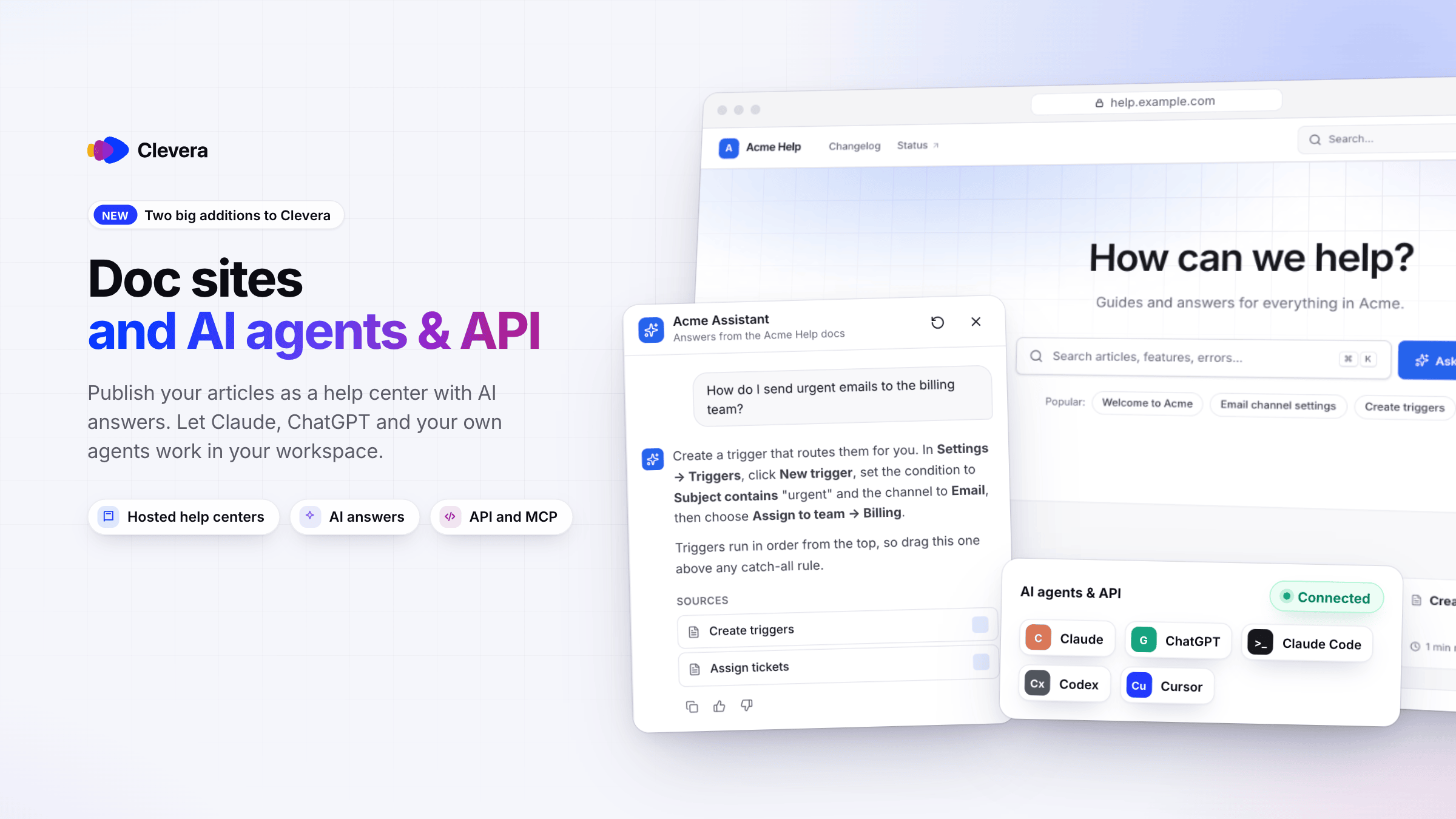
Oggi arrivano due nuove parti di Clevera. I Siti di documentazione trasformano gli articoli che crei già in Clevera in un help center ospitato, su ogni piano. Agenti IA & API permette a Claude, ChatGPT, Claude Code, Codex, Cursor e ai tuoi script di lavorare nel tuo workspace, sui piani Pro e superiori.
Novità
Siti di documentazione
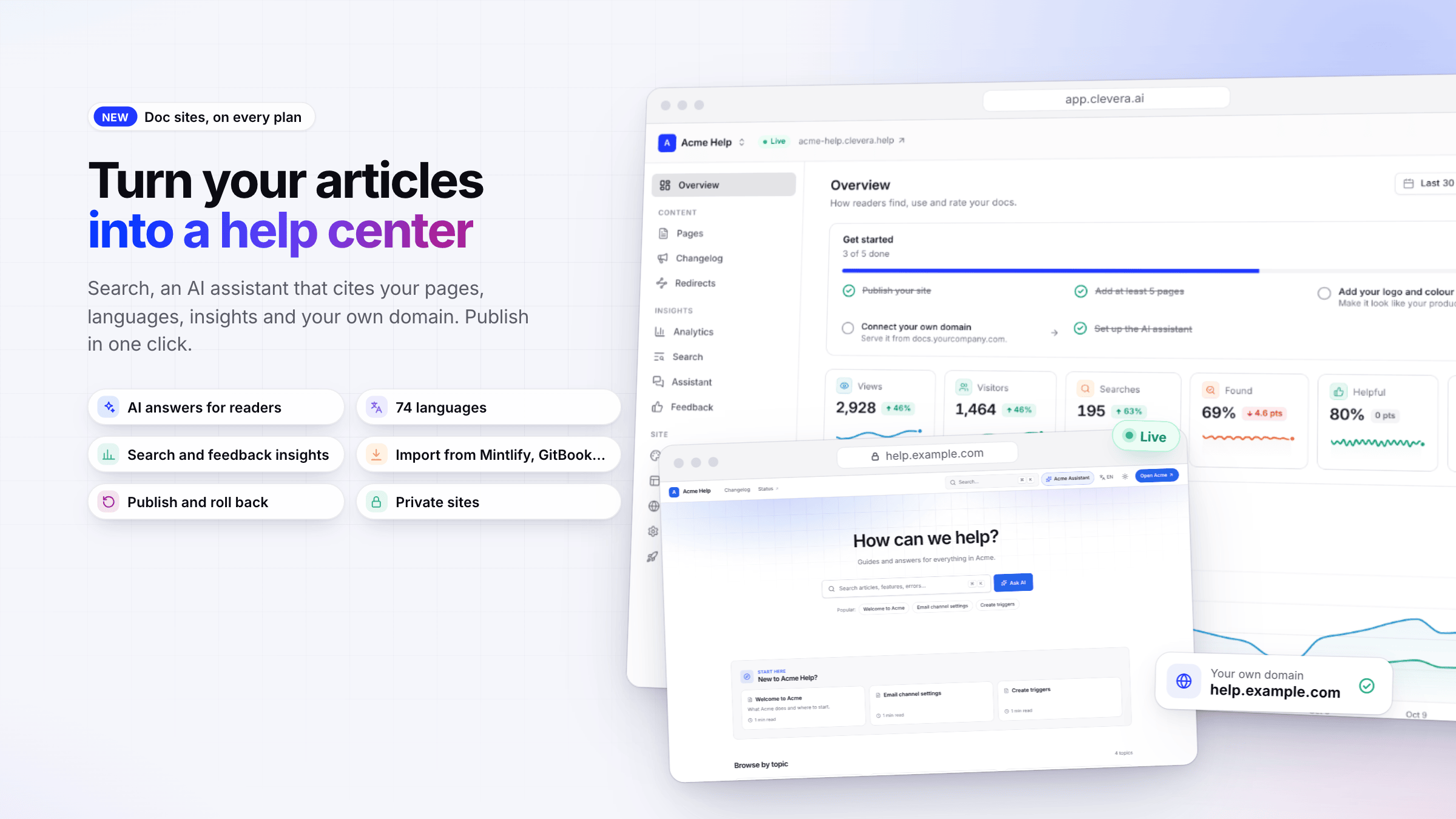
- Pubblica i tuoi articoli come help center. Apri Siti di documentazione nella barra laterale, dai un nome al sito, scegli gli articoli e un aspetto, quindi pubblica. I tuoi articoli rimangono in Contenuto; modificali e la loro pagina si aggiornerà alla pubblicazione successiva. Ogni sito ottiene un indirizzo
your-site.clevera.helpgratuito. Vedi Comprendere i siti di documentazione e Creare un sito di documentazione. - Un assistente IA per i tuoi lettori. Chiedi all'IA risponde alle domande dalle tue pagine pubblicate ed elenca le fonti utilizzate. Le risposte dell'assistente non utilizzano crediti; ogni piano ne include un numero mensile. Vedi Configurare l'assistente del sito di documentazione.
- Ricerca, lingue e modalità chiara e scura. I lettori possono cercare con ⌘ K /
Ctrl K, cambiare lingua nell'intestazione e scegliere un tema. Scegli tra 74 lingue; titoli ed etichette dei menu vengono tradotti per te. Vedi Aggiungere lingue a un sito di documentazione. - Approfondimenti che mostrano cosa scrivere dopo. Visualizza le visualizzazioni, cosa hanno cercato i lettori e non hanno trovato, cosa hanno chiesto all'assistente e come hanno valutato ogni pagina, con Scrivi articolo proprio accanto a una lacuna nei contenuti. Vedi Leggere gli approfondimenti del sito di documentazione e Raccogliere feedback e messaggi dai lettori.
- Il tuo dominio. Sui piani Starter e superiori, servi un sito da un indirizzo come
help.example.com. La configurazione mostra i record DNS e le guide passo-passo per i provider DNS comuni, e ti dice esattamente cosa cambiare se un record non è ancora corretto. Vedi Collegare un dominio personalizzato. - Pubblica versioni ed esegui il rollback. Le modifiche si accumulano finché non le pubblichi come nuova versione, e ogni versione viene conservata in Pubblicazione. Vedi Pubblicare un sito di documentazione.
- Pagine del sito, navigazione, aspetto e changelog. Aggiungi pagine Chi siamo, landing, FAQ e legali (l'IA può bozzarle dal tuo sito), imposta intestazione e piè di pagina, adatta il tuo brand e pubblica note di rilascio con un feed RSS. Vedi Creare pagine del sito, Personalizzare l'aspetto di un sito di documentazione e Pubblicare un changelog del sito di documentazione.
- Porta i tuoi documenti con te. Importa da Mintlify, GitBook, Docusaurus, Zendesk, Intercom, Help Scout, ReadMe, Document360, Notion e altri siti di documentazione, con immagini, struttura, traduzioni e reindirizzamenti per i vecchi indirizzi. Esporta qualsiasi sito come file zip HTML o Markdown. Entrambi sono gratuiti. Vedi Importare ed esportare un sito di documentazione.
- Siti privati. Sui piani Pro e superiori, proteggi un sito con una password o con l'accesso al workspace. Vedi Controllare chi può leggere un sito di documentazione.
I siti di documentazione sono disponibili su ogni piano: un sito sui piani Free e Starter, più siti sul piano Pro in base ai posti, oltre al tuo dominio sui piani Starter e superiori. Vedi Piani e limiti dei siti di documentazione.
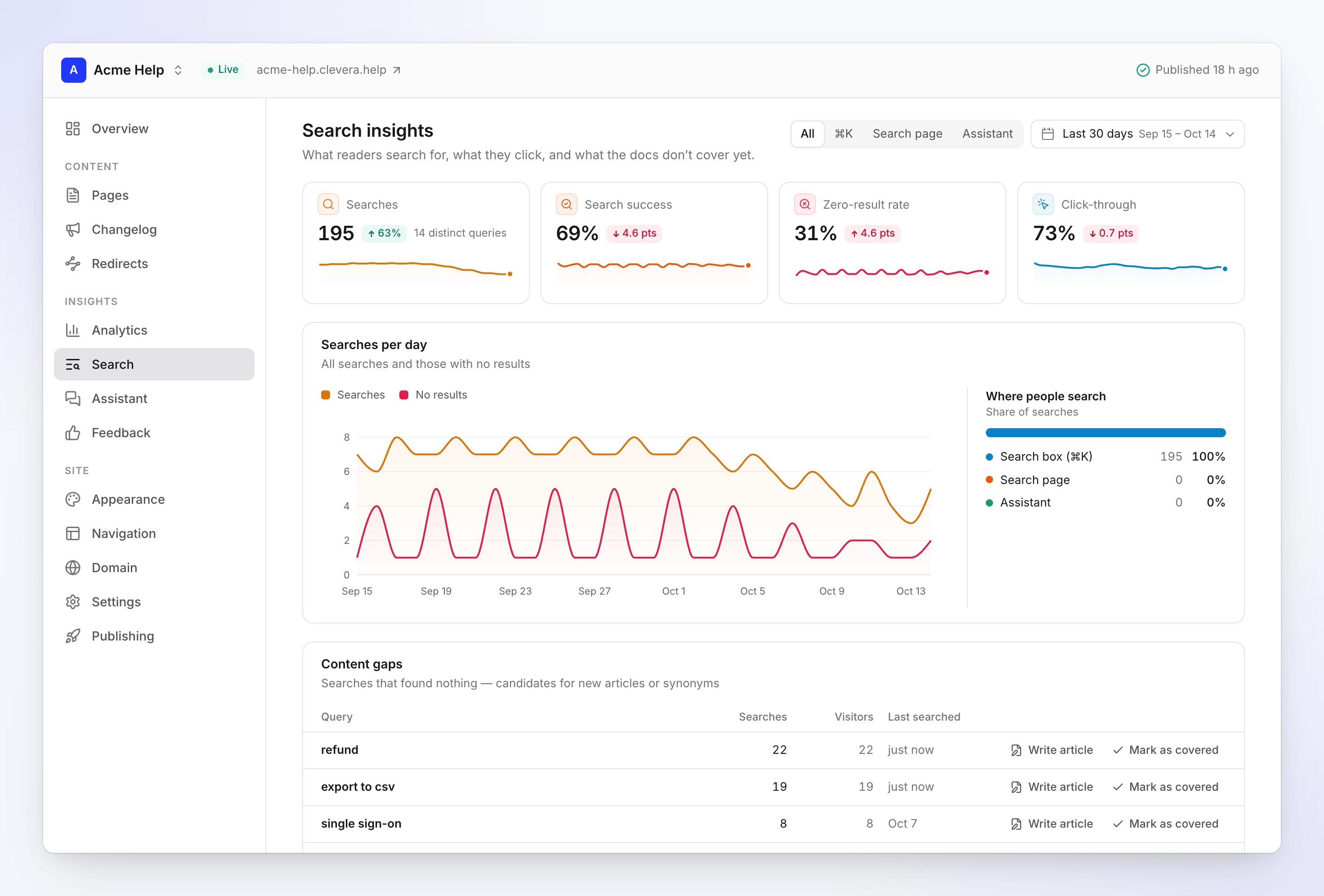
Le lacune nei contenuti elencano le ricerche che non hanno trovato nulla, così sai quale articolo scrivere dopo. Agenti IA & API
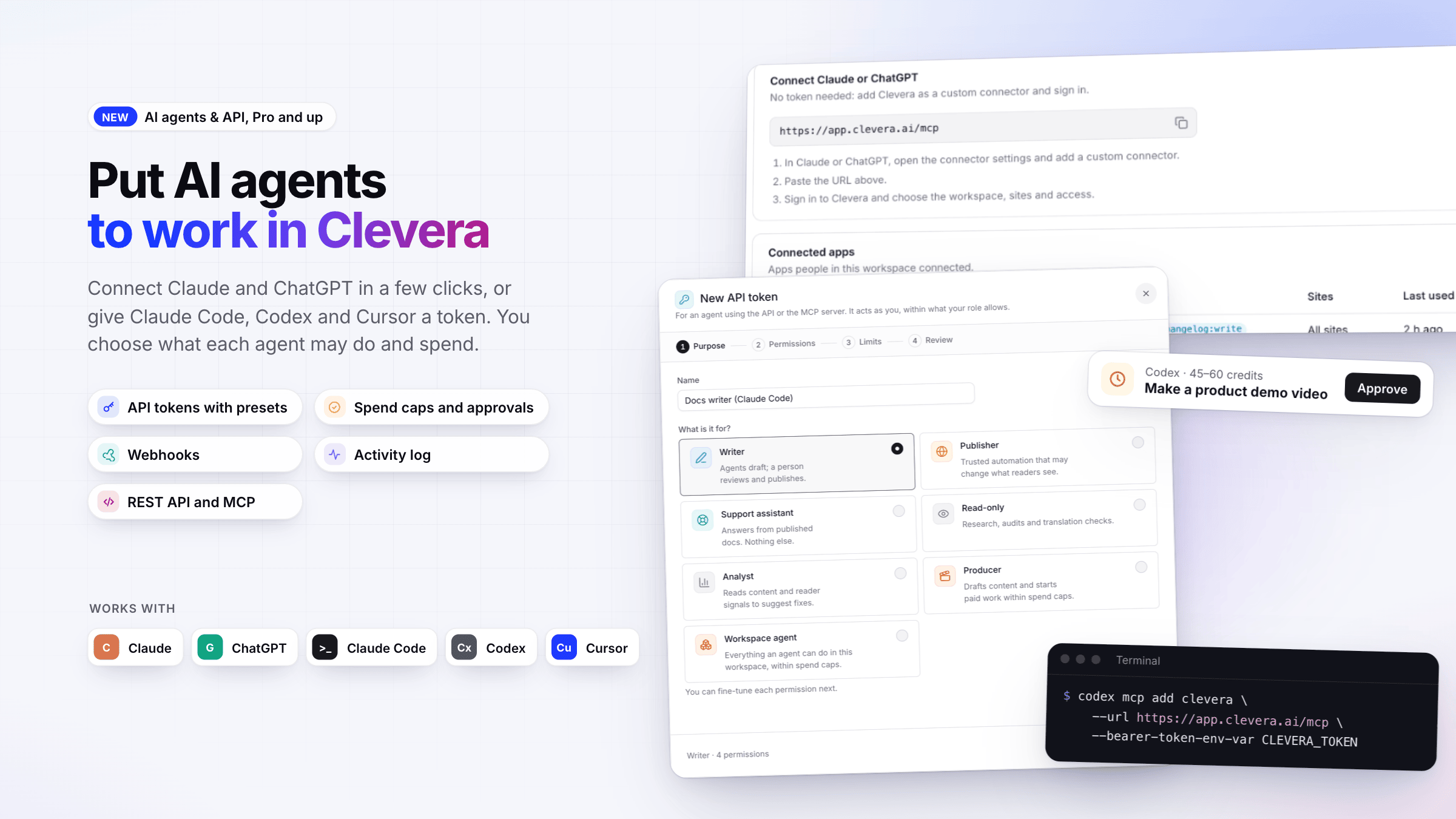
- Lascia che gli agenti IA lavorino nel tuo workspace. Gli agenti possono trovare le tue registrazioni, i tuoi video e i tuoi articoli, richiedere video, clip social e articoli da una registrazione, esportare MP4, aggiungere immagini, video e PDF ai tuoi caricamenti, e bozzare, tradurre e pubblicare pagine del sito di documentazione. L'IA di Clevera crea il video o l'articolo, esattamente come quando lo avvii nell'app. Apri il menu del workspace e scegli Agenti IA & API. Vedi Comprendere gli agenti IA e l'API.
- Connetti Claude e ChatGPT senza un token. Aggiungi Clevera come connettore personalizzato, accedi e scegli il workspace, i siti e l'accesso. Vedi Connettere Claude, ChatGPT, Codex o Cursor.
- Token API per Claude Code, Codex, Cursor e i tuoi script. Nuovo token ti guida attraverso Scopo, Autorizzazioni, Limiti e Revisiona, con preset come Scrittore, Editore, Assistente al supporto e Produttore. I token scadono sempre e il loro segreto viene mostrato una sola volta. Vedi Creare un token API e Scegliere le autorizzazioni per un agente IA.
- Decidi tu quanto spendono gli agenti. Imposta limiti di spesa per lavoro, giorno e mese, e una linea di Approva automaticamente sotto. Tutto ciò che è al di sopra rimane in Richieste dell'agente finché un proprietario o un amministratore non fa clic su Approva. Vedi Controllare la spesa degli agenti e approvare le richieste.
- Webhook, un registro delle attività e un'API REST. Ricevi notifiche firmate nei tuoi sistemi, vedi tutto ciò che hanno fatto gli agenti in attività e chiama l'API REST dagli script. Vedi Configurare i webhook, Leggere il registro delle attività dell'agente IA e Utilizzare l'API REST di Clevera.
Agenti IA & API è disponibile sui piani Pro, Business e Custom. Gli agenti agiscono come la persona che li ha connessi e non possono mai fare più di quanto consentito dal ruolo di quella persona.
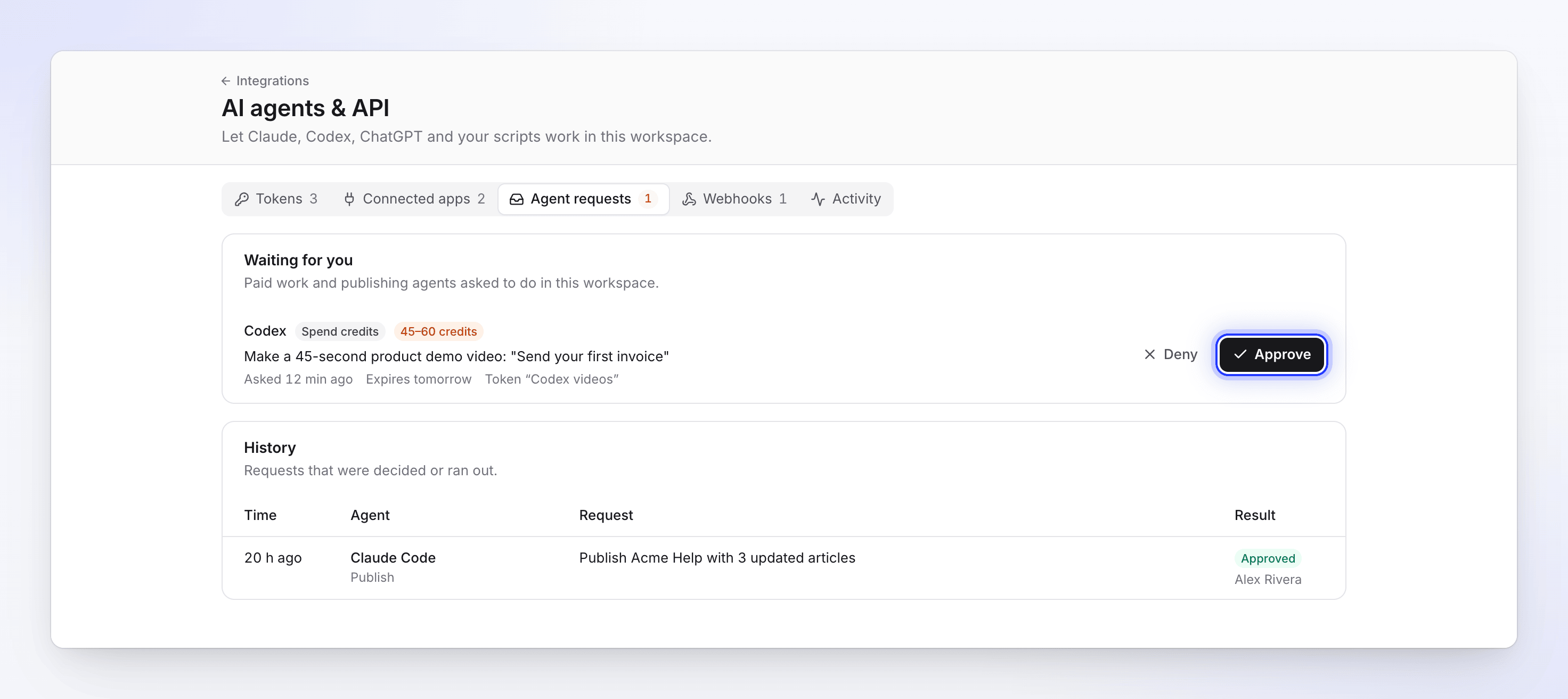
Il lavoro a pagamento sopra la tua linea di approvazione automatica attende una persona. Miglioramenti
- I piani mostrano siti di documentazione e agenti fianco a fianco. Il selettore del piano e il confronto dei piani in Fatturazione ora elencano ciò che ogni piano include per i siti di documentazione (siti, il tuo dominio, siti privati, lingue, risposte dell'assistente, cronologia degli approfondimenti) e per Agenti IA & API, app connesse e webhook. Vedi Scegliere un piano.
- Sappi cosa comporta un cambio di piano. Prima di passare a un piano inferiore o annullare, Clevera elenca cosa perderebbero i tuoi siti di documentazione e i tuoi agenti, come l'accesso API, i siti oltre il nuovo limite, i siti privati e i domini personalizzati. Non viene eliminato nulla. Vedi Piani e limiti dei siti di documentazione.
- Pubblica i tuoi articoli come help center. Apri Siti di documentazione nella barra laterale, dai un nome al sito, scegli gli articoli e un aspetto, quindi pubblica. I tuoi articoli rimangono in Contenuto; modificali e la loro pagina si aggiornerà alla pubblicazione successiva. Ogni sito ottiene un indirizzo
- NuovoMiglioratoCorretto
Clevera nella tua lingua, un nuovo editor di articoli e un assistente più capace
Clevera ora parla la tua lingua, gli articoli hanno un nuovo editor con IA integrata, Contenuto è riorganizzato in sezioni e gli assistenti possono modificare molto di più del tuo video, con un piano da confermare prima di grandi cambiamenti.
Novità
- Usa Clevera nella tua lingua. Scegli una lingua di visualizzazione in Impostazioni account → Preferenze → Lingua. Menu, pulsanti, email e le risposte degli assistenti la seguiranno; i tuoi video, clip e articoli manterranno la loro lingua originale. Puoi sceglierla anche nelle pagine di accesso e registrazione. Vedi Cambiare la lingua di visualizzazione.
- Un nuovo editor di articoli. Digita
/per qualsiasi blocco, trascina i blocchi tramite la loro maniglia e crea tabelle, passaggi, schede, card e callout. L'intestazione mostra chi altro è presente nell'articolo. Vedi Modificare un articolo e i suoi screenshot. - IA nell'editor di articoli. Premi ⌘J (Ctrl+J) o clicca su Chiedi all'IA per migliorare, accorciare, tradurre o cambiare il tono di un passaggio, confrontarlo con la registrazione, colmare le lacune, aggiungere uno screenshot o scrivere cosa viene dopo. Il risultato appare come un'anteprima che puoi sostituire, inserire sotto o scartare. Utilizza crediti e viene mostrato come AI per articoli. Vedi Usare l'IA nell'editor di articoli.
- L'assistente video cambia molto di più. Chiedigli di tagliare o velocizzare il filmato, cambiare zoom, scene e card, aggiungere callout ed evidenziazioni, impostare musica e sottotitoli, cambiare le proporzioni, lo sfondo o la voce. mostra su una modifica apre il pannello in cui è avvenuta e contrassegna ciò che l'IA ha modificato. Vedi Chiedere all'assistente di modificare il tuo video.
- Piani prima di grandi cambiamenti. Quando chiedi a un assistente una modifica importante, mostra prima una scheda del piano con ogni modifica, una stima in crediti e il tuo saldo prima e dopo; non succede nulla finché non clicchi su Conferma. Le riprogettazioni delle clip social sono pianificate scena per scena, con una scelta di impegno 1x, 2x o 3x. Vedi Revisionare e confermare un piano dell'assistente.
- Piccole modifiche gratuite dell'assistente ogni giorno. Risposte, modifiche semplici e pianificazione sono gratuite ogni giorno fino a una soglia per area di lavoro; dopo di che, le piccole modifiche utilizzano crediti. Vedi Piccole modifiche gratuite ogni giorno.
- Una clip social nel piano Free. Le aree di lavoro gratuite ora possono creare una clip social, una sola volta, con impegno Media. Se fallisce da parte nostra, la recuperi. Vedi Sapere cosa include il piano Free.
- Imposta lo stile di una clip con un video di esempio. In Componi, Carica un video di esempio e l'IA seguirà il suo stile, ritmo, musica e suono, mai il suo contenuto. Vedi Usare un video di esempio per impostare lo stile di una clip.
- Sezioni Contenuto. Contenuto ha il suo elenco a sinistra: Tutti i contenuti, In corso, Condiviso, Video, Clip social, articoli, Registrazioni, le tue raccolte, Tutte le raccolte e Cestino. Le impostazioni e l'accesso di una raccolta si aprono direttamente all'interno di Contenuto e le nuove raccolte possono utilizzare un'emoji, un'icona o una tua immagine. Vedi Trovare, filtrare e ordinare i tuoi contenuti e Organizzare i video in raccolte e cartelle.
- Traccia ogni esecuzione in un unico posto. Contenuto → In corso elenca ogni video, clip e ricerca in fase di creazione nell'area di lavoro, con domande in attesa, esecuzioni fallite e i relativi rimborsi, e Riprova o Annulla esecuzione. Vedi Tracciare le esecuzioni in corso.
- Reimposta un link di condivisione. Se un link ha raggiunto le persone sbagliate, Reimposta link in Condividi assegna al video un nuovo indirizzo; il vecchio link e i suoi embed smettono di funzionare immediatamente e il conteggio delle visualizzazioni viene mantenuto. Vedi Reimpostare il link.
- Passa all'annuale da Fatturazione. Quando l'annuale costa meno, i proprietari di un piano Starter o Pro mensile vedono il risparmio in Fatturazione e possono passare al piano in un solo passaggio, con l'addebito mostrato prima della conferma. Vedi Passare all'annuale.
- Scarica un articolo come file Markdown, accanto a Copia come Markdown in Condividi. Vedi Esportare o pubblicare un articolo.
Migliorato
- Una barra laterale più calma. Mostra solo icone per impostazione predefinita (premi ⌘B per espandere; la tua scelta viene ricordata), con il contatore dei crediti e le notifiche in basso e le tue raccolte appuntate sotto Contenuto. Vedi Orientarsi in Clevera.
- I video ora vivono all'interno degli articoli con il blocco video. Invece di abbinare un articolo a un video, aggiungi un blocco Video Clevera ovunque nell'articolo. Gli articoli che erano abbinati a un video ora iniziano con esso come blocco, così i lettori continuano a vederlo. Vedi Mostrare un video in un articolo.
- Download e pubblicazione più chiari per gli articoli. Ogni formato di download indica per cosa è migliore e cosa converte. La pubblicazione viene eseguita in background, mostra il suo avanzamento e ti avvisa quando è terminata, anche se lasci la pagina. Le pagine Notion, Confluence, Help Scout, GitLab, Bitbucket e ReadMe mantengono gran parte della formattazione e Google Docs crea sempre un nuovo documento. Vedi Esportare o pubblicare un articolo.
- L'editor di clip social. Una scheda Narrazione elenca ogni riga, così puoi riprodurre, riscrivere e registrare nuovamente ciascuna di esse. Traduci una clip da Traduci nella barra superiore. Vedi Modificare una clip social.
- Le clip social suonano meglio. La musica è scelta per adattarsi alla clip e si posiziona sotto la voce, gli effetti sonori sono bilanciati e ogni clip viene riprodotta a un volume coerente. Vedi Comprendere musica ed effetti sonori nelle clip.
- I sottotitoli sulle clip social sono disattivati per impostazione predefinita. Attivali quando una clip ne ha bisogno; il loro aspetto ora corrisponde allo stile della clip. Vedi Cambiare stile, sfondo e sottotitoli.
- Polish taglia in modo più pulito. Pulizia rimuove ripetizioni, falsi inizi e riempitivi durante le pause naturali, mai a metà parola. Stilizzato per la condivisione taglia delicatamente i silenzi e mantiene il tuo titolo. Entrambi aggiungono sottotitoli con la tua voce e Componi mostra sottotitoli e Formato per Polish. Vedi Pulire o cambiare stile a una registrazione con Polish.
- How-to e demo con un ritmo migliore. Il filmato segue la voce senza lunghi blocchi, ogni clic ottiene un momento prima che accada e registrare nuovamente una riga riadatta la sua scena. Vedi Usare sincronizzazione e ritmo per adattare il filmato alla narrazione.
- Voice-over più naturali. I tag vocali per pause, respiri, risate e dizione funzionano in ogni tono e lingua, e la voce rimane coerente in tutto il video. Vedi Usare i tag vocali nella narrazione.
- Le modifiche ai posti mostrano l'addebito esatto. Prima di confermare, Aggiorna posti confronta il prima e il dopo e mostra quanto pagherai oggi, dal tuo rinnovo, e quale carta viene addebitata. Vedi Aggiungere o rimuovere posti Pro.
- I link vengono controllati prima dell'inizio di un'esecuzione. La ricerca su siti web, Registra con IA e le clip social controllano prima l'indirizzo e spiegano perché quando una pagina non può essere utilizzata, così non spendi crediti su una pagina che non si apre. I link YouTube non possono essere utilizzati come materiale. Vedi Perché Clevera non può aprire un link e Sapere quali link e materiali Clevera non userà.
- Modifiche email più sicure. Cambiare l'email del tuo account ora richiede la tua password (o un codice per gli account di accesso Google) e diventa effettivo solo dopo la conferma dal nuovo indirizzo. Il tuo vecchio indirizzo viene informato del cambiamento. Vedi Cambiare l'email del tuo account.
- Ruoli più chiari. Gli editor modificano video, clip e articoli esistenti; la creazione di nuovi elementi e l'avvio di una nuova generazione sono riservati a proprietari, amministratori e creatori di contenuti, e i pulsanti lo indicano. Solo le persone che possono modificare un articolo possono pubblicarlo. Vedi Comprendere aree di lavoro, ruoli e posti creatore.
- L'eliminazione definitiva avviene in background. Elimina definitivamente e Svuota cestino non ti fanno più aspettare: Contenuto mostra "Eliminazione di N elementi…" mentre lavora. Vedi Eliminare e ripristinare video e articoli.
- Il lettore video incorporato non mostra più una pillola "Realizzato con Clevera" sopra il video.
Risolto
- Clevera non smette più di funzionare quando il tuo browser traduce la pagina.
- Trascinare la barra di ricerca nel lettore non mostra più la sovrapposizione di pausa.
- NuovoMiglioratoCorretto
Narrazione sui tuoi clip video, oltre a un selettore di fotogrammi e un flusso di annullamento più intelligente
Novità
- Narrazione sui tuoi clip video. Il passaggio Video ora ha una sezione Voce fuori campo: scrivi una riga, clicca su Salva e Clevera la registra con la voce del video prima che la finestra di dialogo si chiuda. Se la voce dura più del clip, il clip mantiene l'ultimo fotogramma o continua a ripetersi se Ripeti è attivo. L'audio del clip si abbassa mentre la voce parla e un nuovo interruttore Disattiva audio clip lo silenzia completamente. Utilizza i crediti come qualsiasi altra voce fuori campo. Vedi Modifica scene e schede.
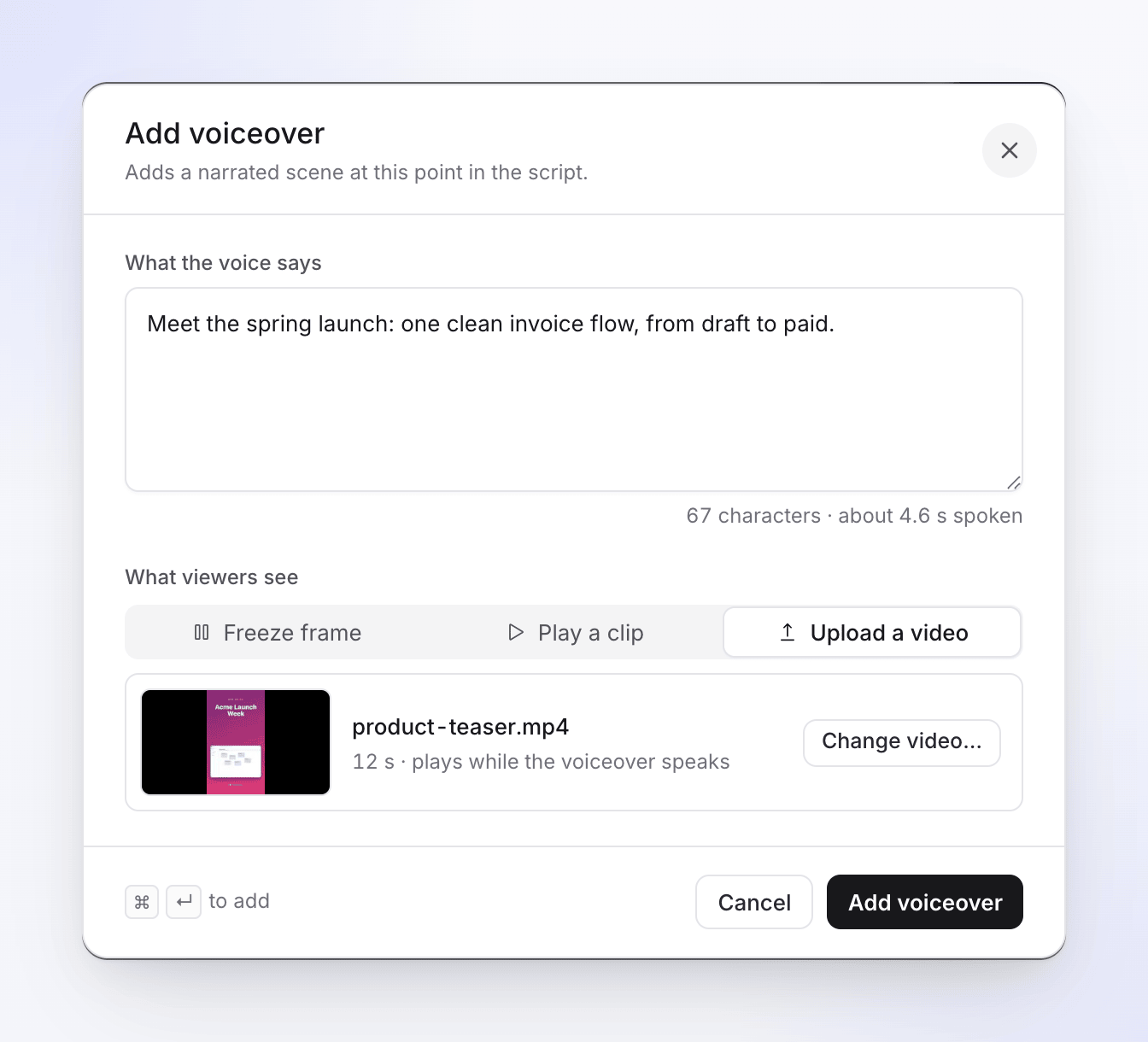
- Carica un video in Aggiungi voce fuori campo. Cosa vedono gli spettatori ha una terza scelta, Carica un video. Scegli o carica un MP4 con Scegli video…, clicca su Aggiungi voce fuori campo e Clevera aggiunge un passaggio Video con la tua narrazione in un colpo solo. Vedi Modifica lo script e la voce fuori campo.
- Scegli il fotogramma bloccato esatto. Una voce fuori campo su Fotogramma bloccato ora ha Cambia fotogramma…: trascina lungo la pellicola, spostati con ← / → (un fotogramma) o Shift con le frecce (un secondo), salta con Home / End, quindi clicca su Usa questo fotogramma. Vedi Scegli il fotogramma bloccato.
- Un flusso di annullamento più chiaro. L'annullamento ora inizia chiedendo il motivo, mostra un'offerta adatta alla tua risposta (parlare con l'assistenza, passare al piano Starter al rinnovo o mettere in pausa un piano mensile) e termina con una conferma di ciò che rimane e ciò che finisce. Vedi Annulla, metti in pausa o riavvia il tuo abbonamento.
Carica un video si trova accanto a Fotogramma bloccato e Riproduci un clip. 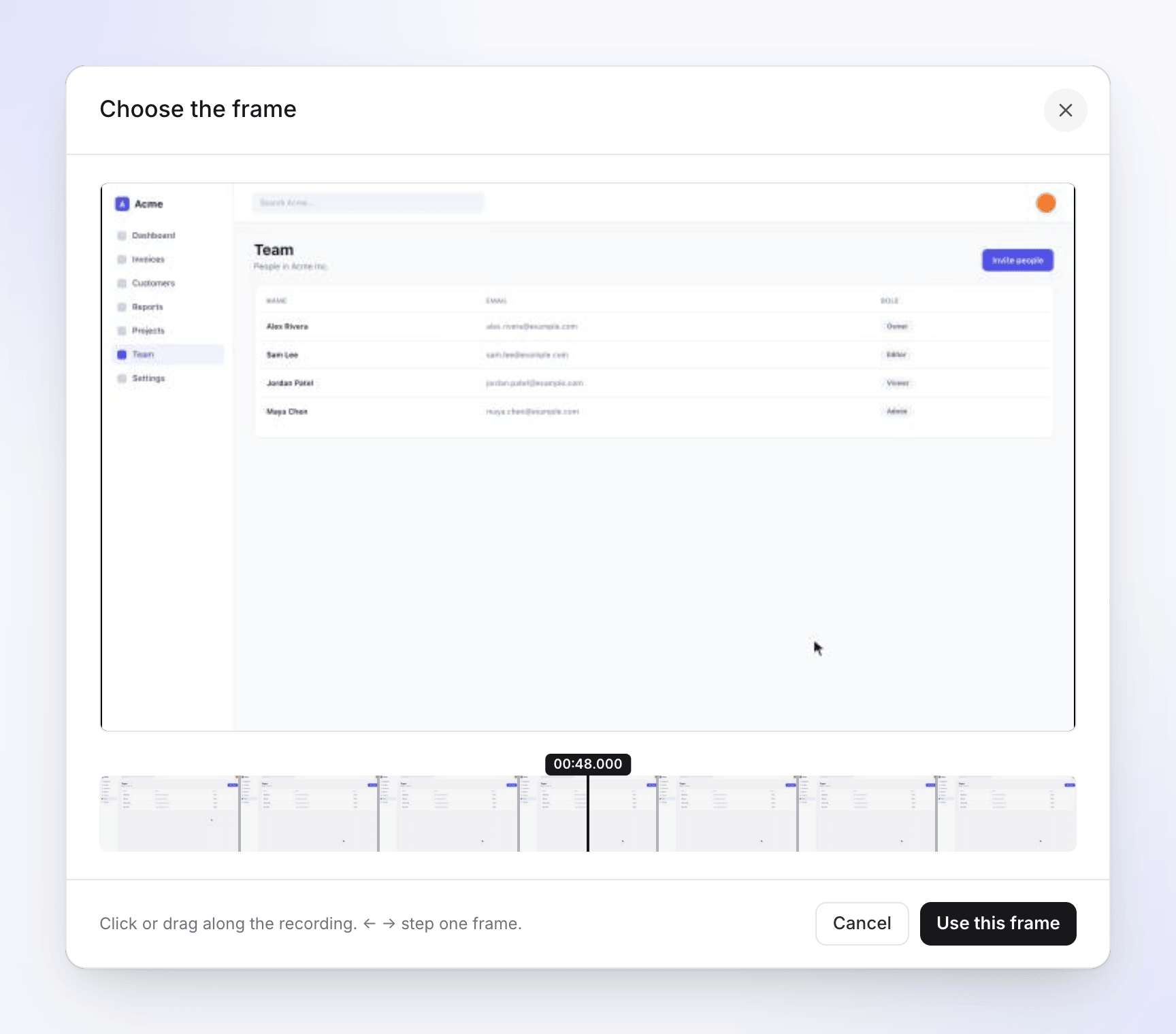
Clicca o trascina lungo la pellicola per scegliere il fotogramma. 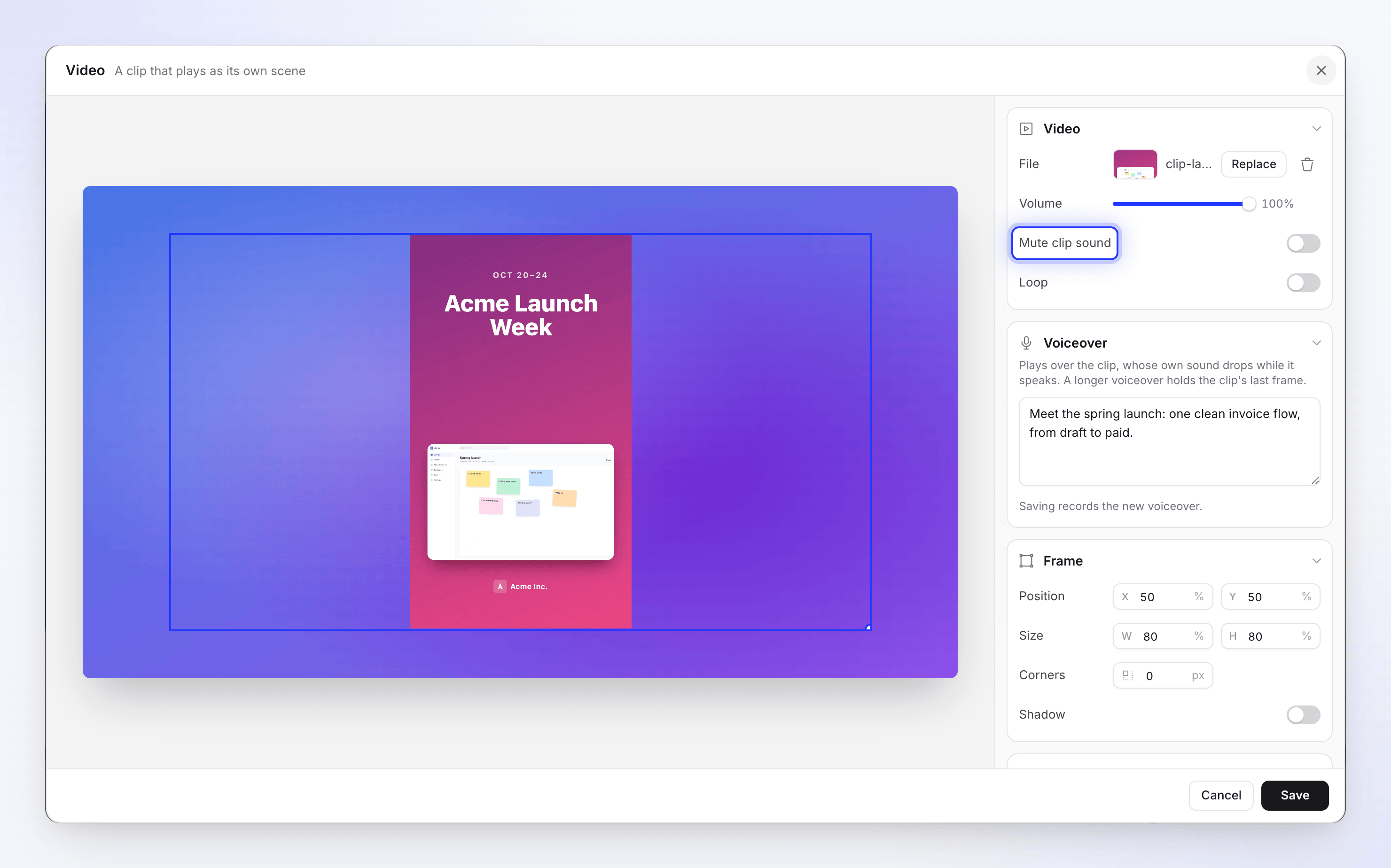
La sezione Voce fuori campo del passaggio Video e il nuovo interruttore Disattiva audio clip. Miglioramenti
- Un piano in pausa mantiene il suo pulsante Riavvia abbonamento, i suoi crediti e le sue fatture nella pagina Fatturazione.
- Nella finestra Condividi, la nota relativa allo stato di aggiornamento di un rendering ora si trova sotto i dettagli del rendering invece che accanto ai suoi pulsanti.
Risoluzioni
- Digitare velocemente in un editor di scene, come una scheda titolo o un elenco, non comporta più la perdita di caratteri.
- Una voce fuori campo su un passaggio Video viene salvata solo se è stata registrata: se la registrazione fallisce, vedrai un errore e nulla verrà modificato.
I video in sovrimpressione posizionati dalla scheda Elementi non possono ancora avere una voce fuori campo. Per narrare su un clip, usa un passaggio Video o Carica un video.