

Configura un'attività di Autopilot
Configura un'attività di Autopilot nella chat: digita cosa fare e quando, oppure scegli una ricetta. Clevera compila una scheda di configurazione; tu controllala, clicca su Continua, quindi su Crea attività. Ogni campo, trigger, regola di approvazione, costo e messaggio spiegato.
Configuri ogni attività di Autopilot nella chat di Clevera. Dì cosa dovrebbe succedere e quando, oppure scegli una ricetta, e Clevera aprirà una scheda di configurazione già compilata in base a ciò che sa. Tu controlla la scheda, clicca su Continua, leggi il riepilogo e clicca su Crea attività. Non viene creato nulla e non vengono utilizzati crediti finché non approvi un piano.
Non esiste una pagina di configurazione o una procedura guidata separata. Ogni modo per accedere (la casella nella home di Autopilot, Nuova attività, una scheda ricetta, Pianifica di un suggerimento) apre il pannello della chat con una scheda di configurazione.
Prima di iniziare
- Autopilot deve essere attivo per il tuo spazio di lavoro. È incluso nei piani Pro, Business e Custom, su invito. Vedi Ottieni l'accesso ad Autopilot.
- Il tuo ruolo deve essere in grado di creare contenuti. Proprietari, Amministratori e Creatori di contenuti possono configurare le attività. Gli Editor possono vedere ogni attività e ciò che ha creato, ma non possono configurarne una: Nuova attività è disattivata per loro, con il motivo indicato in un tooltip. Vedi chi può fare cosa.
- Alcune ricette richiedono prima qualcosa. Le ricette degli articoli e Mantieni aggiornato il mio centro assistenza quando rilasciamo richiedono un centro assistenza. Le registrazioni richiedono l'indirizzo della tua app e, per tutto ciò che si trova dietro un login, un accesso all'app. Ogni rilascio richiede un repository collegato.
- Aggiungi il tuo brand. Le attività utilizzano il brand del tuo spazio di lavoro per ogni sito, video e articolo che creano. La checklist Inizia nella home di Autopilot rimanda ad esso.
Modi per iniziare
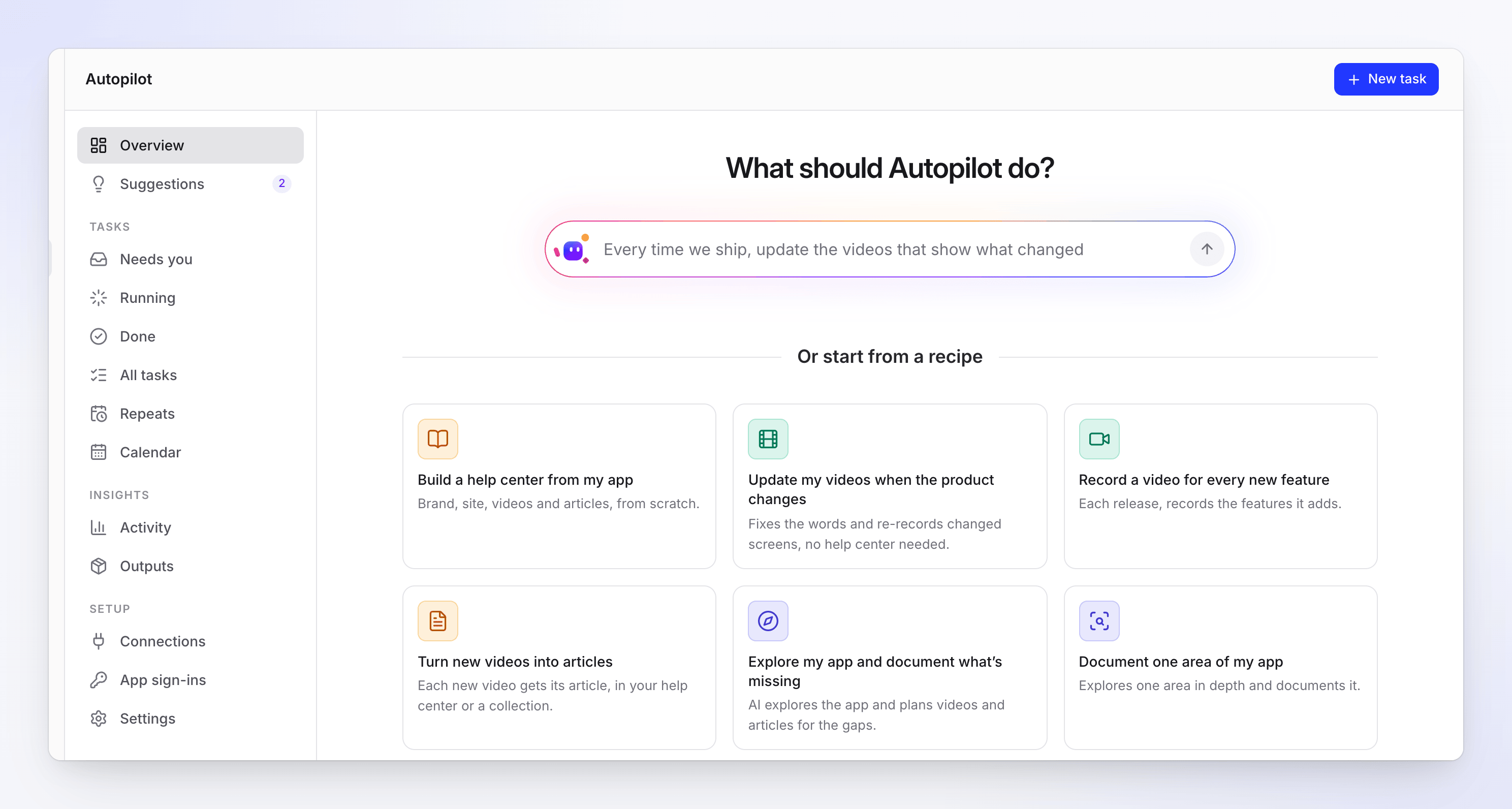
| Dove | Cosa fai | Cosa si apre |
|---|---|---|
| Casella Cosa dovrebbe fare Autopilot? nella home di Autopilot | Digita il lavoro e quando dovrebbe accadere, ad esempio "Ogni volta che rilasciamo, aggiorna i video che mostrano cosa è cambiato", e premi Invio | Una nuova chat con le tue parole. Clevera sceglie la ricetta adatta e mostra la sua scheda, compilata in base a ciò che hai detto. |
| Oppure inizia da una ricetta nella home di Autopilot | Clicca su una scheda ricetta | Una nuova chat con la scheda di quella ricetta, immediatamente |
| Nuova attività (in alto a destra in ogni pagina di Autopilot) | Cliccaci sopra | Una nuova chat che chiede Cosa dovrebbe fare Autopilot per te?, con le ricette come pulsanti sottostanti. Digita, o clicca su una ricetta. |
| Clevera ha notato o Suggerimenti | Clicca su Pianifica su un suggerimento | La scheda ricetta del suggerimento, compilata in base alle sue prove. Vedi Usa i suggerimenti di Autopilot. |
| Crea un centro assistenza di una raccolta | Cliccaci sopra | La scheda Crea un centro assistenza da una raccolta per quella raccolta |
| Ripeti questo o Modifica e riprova di una pagina attività | Cliccaci sopra | La scheda della stessa ricetta, compilata in base a quell'attività |
Una scheda ricetta che il tuo ruolo non può avviare rimane sulla pagina, in grigio, con il motivo quando ci punti sopra. Nuova attività mostra le prime sei ricette e altre 7 per mostrare il resto (Meno le comprime di nuovo).
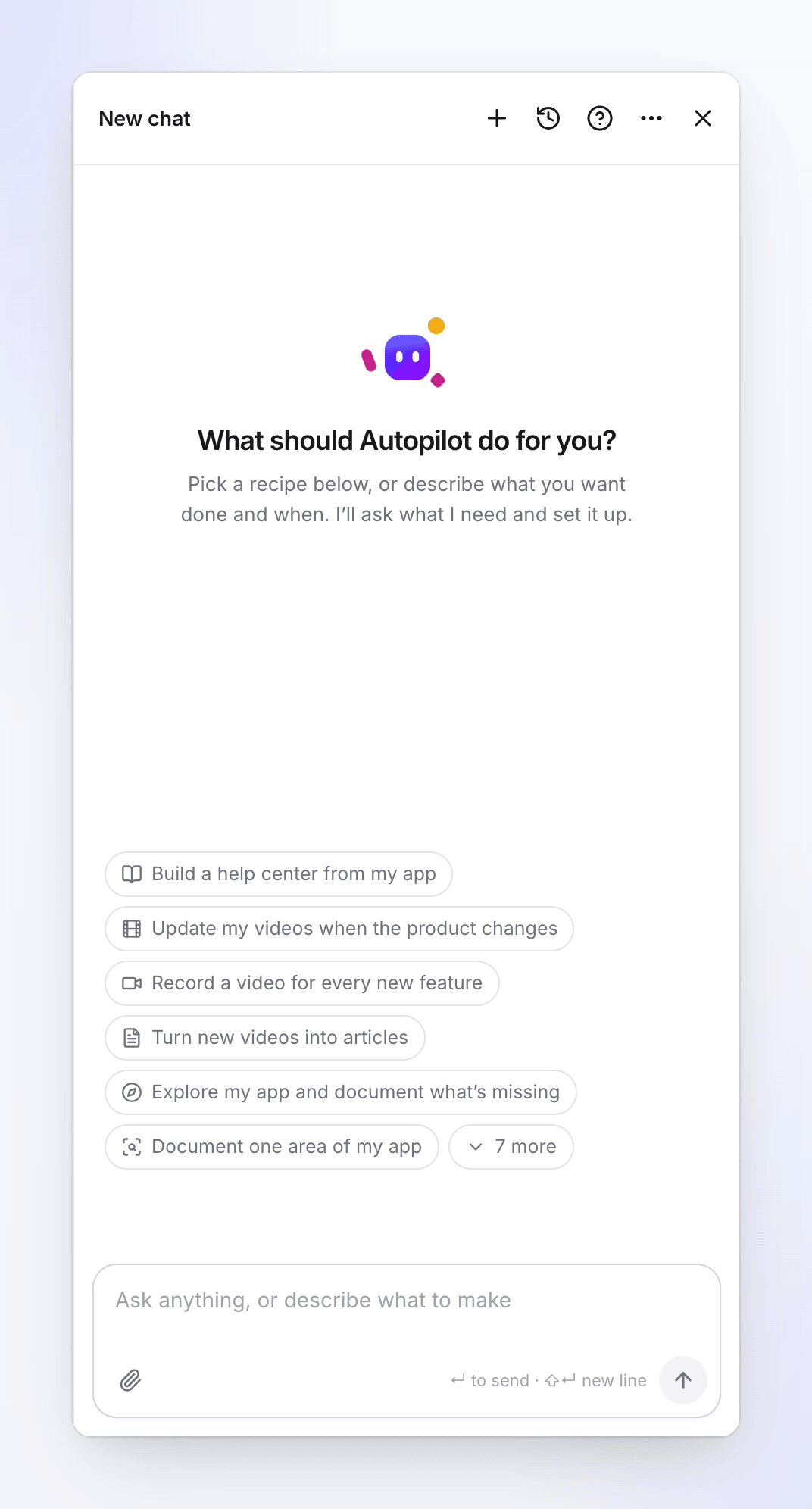
Configura un'attività
Apri la scheda di configurazione
Usa uno dei modi sopra indicati. Il pannello della chat si apre sulla destra, intitolato con la ricetta, e Clevera scrive "Ecco la configurazione. Controllala e clicca su Continua." La scheda mostra il nome della ricetta e cosa fa.
Una configurazione breve viene compilata direttamente sulla scheda. Una più lunga mostra un riepilogo di un massimo di quattro righe, iniziando con Quando. Una riga a cui manca ancora qualcosa riporta Da compilare.
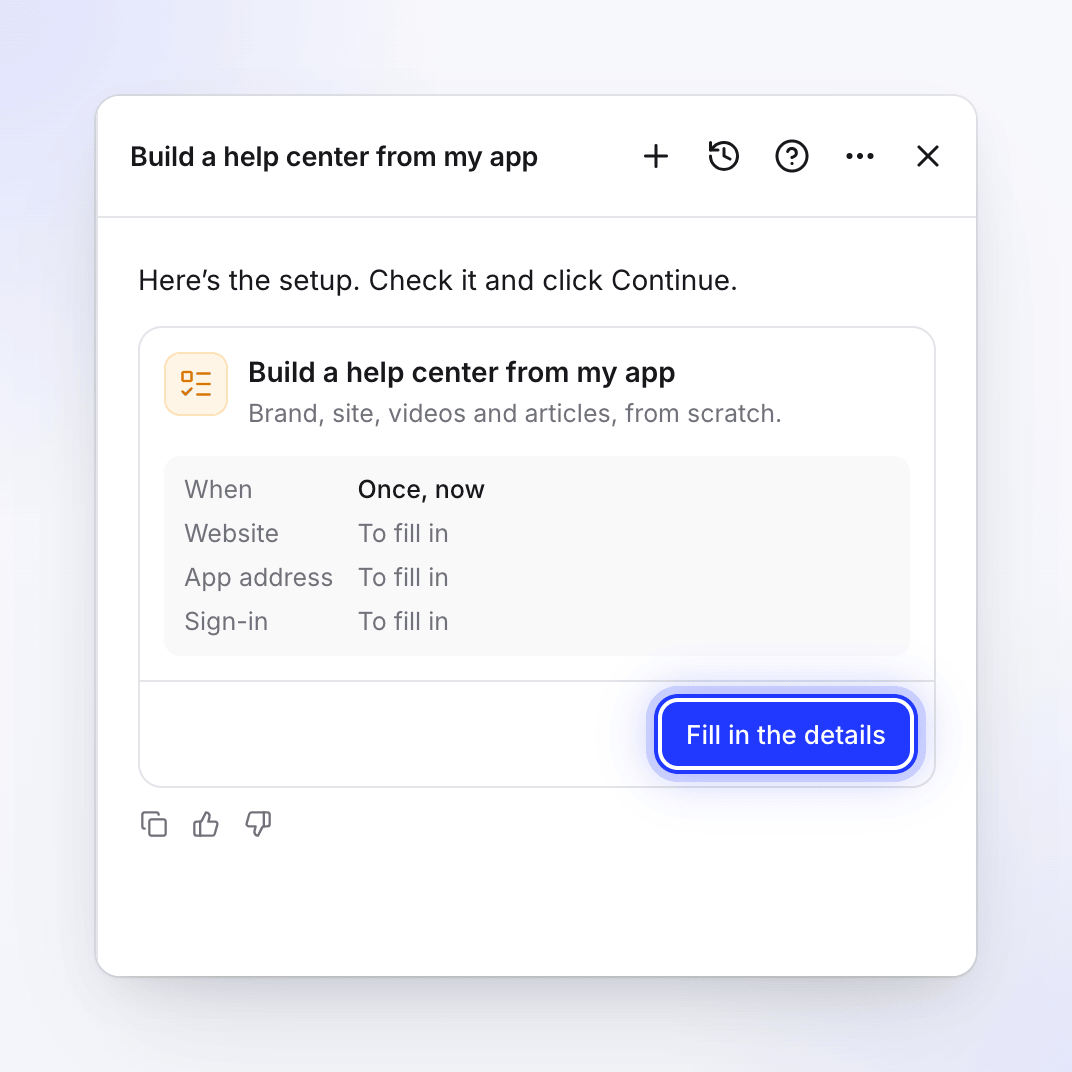
Una configurazione più lunga mostra un riepilogo e Compila i dettagli. Compila i dettagli
In una configurazione più lunga, clicca su Compila i dettagli. Una volta compilato ogni campo obbligatorio, il pulsante diventa Modifica dettagli accanto a Continua. La finestra di dialogo mostra ogni campo, sezione per sezione, iniziando con Quando. Clicca su Chiudi per tornare alla scheda o su Continua per controllarla.
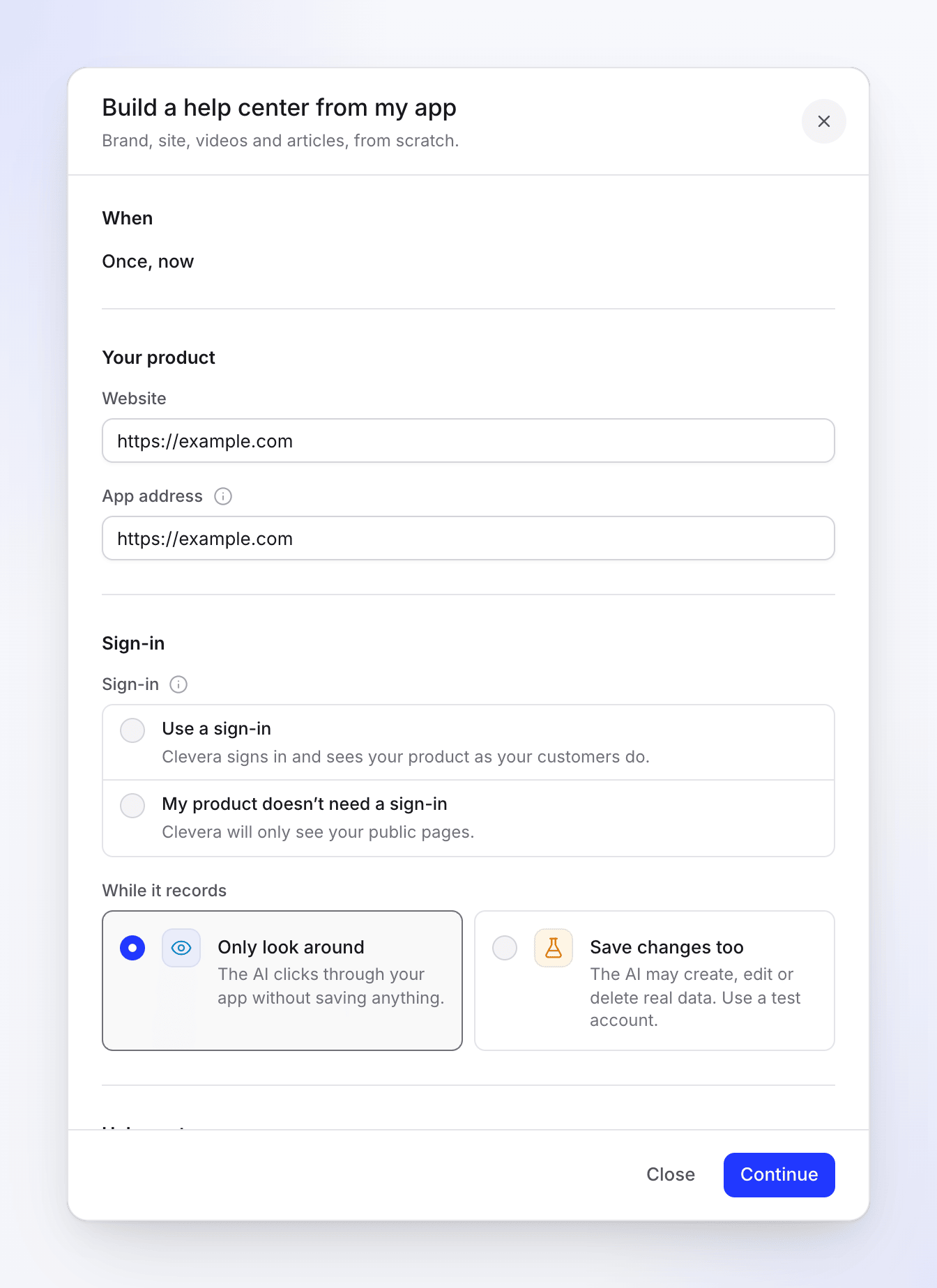
Ogni campo della ricetta, con Chiudi e Continua in basso. Le tue modifiche vengono mantenute sulla scheda mentre digiti, quindi chiudere il pannello o ricaricare la pagina non le farà perdere.
Clicca su Continua
Clevera controlla la configurazione sul momento: il tuo ruolo, ogni campo e se la ricetta può essere eseguita in quel modo. Un problema viene mostrato accanto al suo campo, o come una riga rossa sulla scheda. Risolvilo e clicca di nuovo su Continua.
Leggi il riepilogo
La scheda ora mostra il nome dell'attività e un breve riepilogo, poi una riga che dice cosa succede dopo. Clicca su Indietro per cambiare qualcosa.
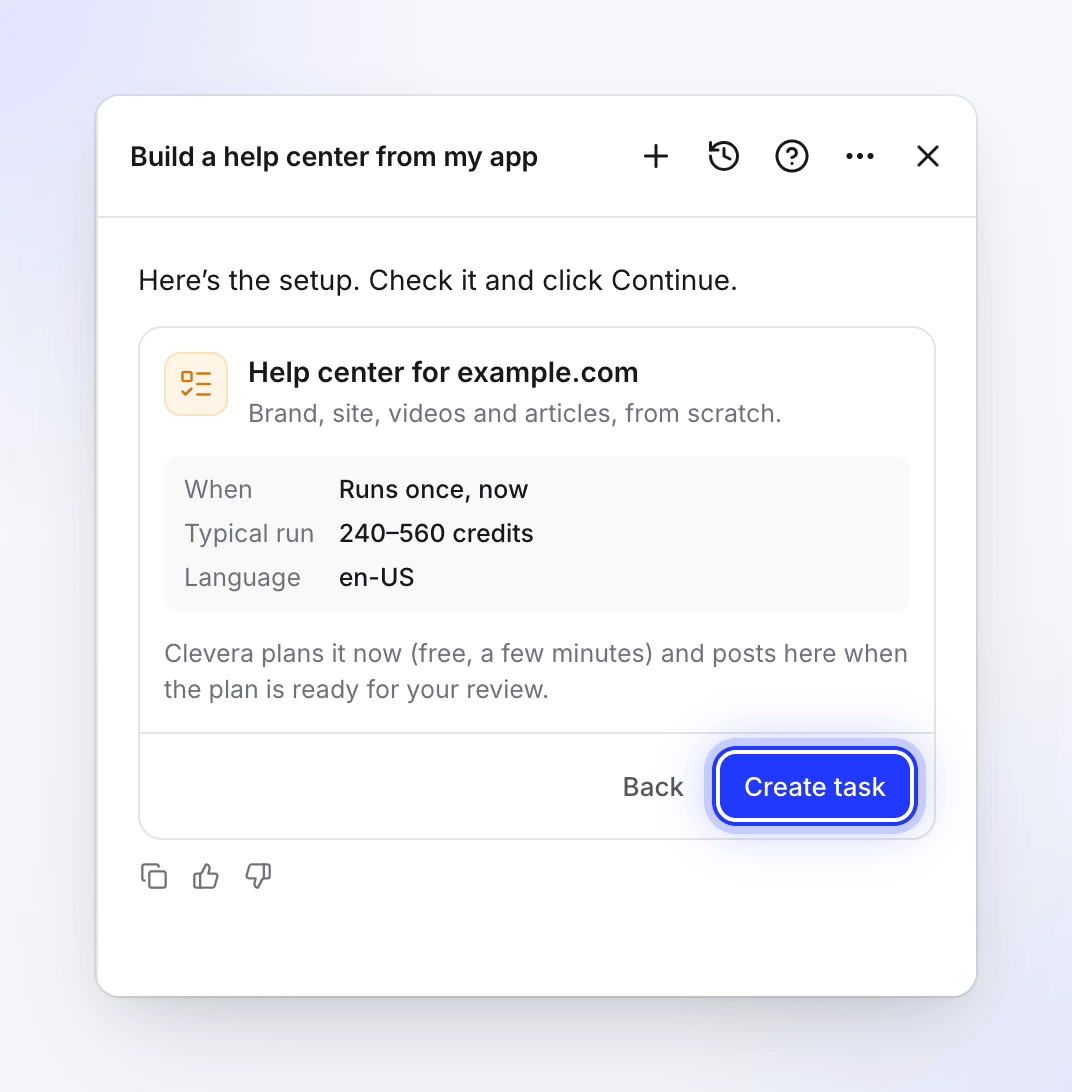
Il riepilogo dopo Continua. Non viene creato nulla finché non approvi un piano. Clicca su Crea attività
La scheda mostra Attività creata e Apri l'attività, e Clevera scrive "Fatto: l'attività è configurata. Clevera scriverà qui quando avrà bisogno di te."
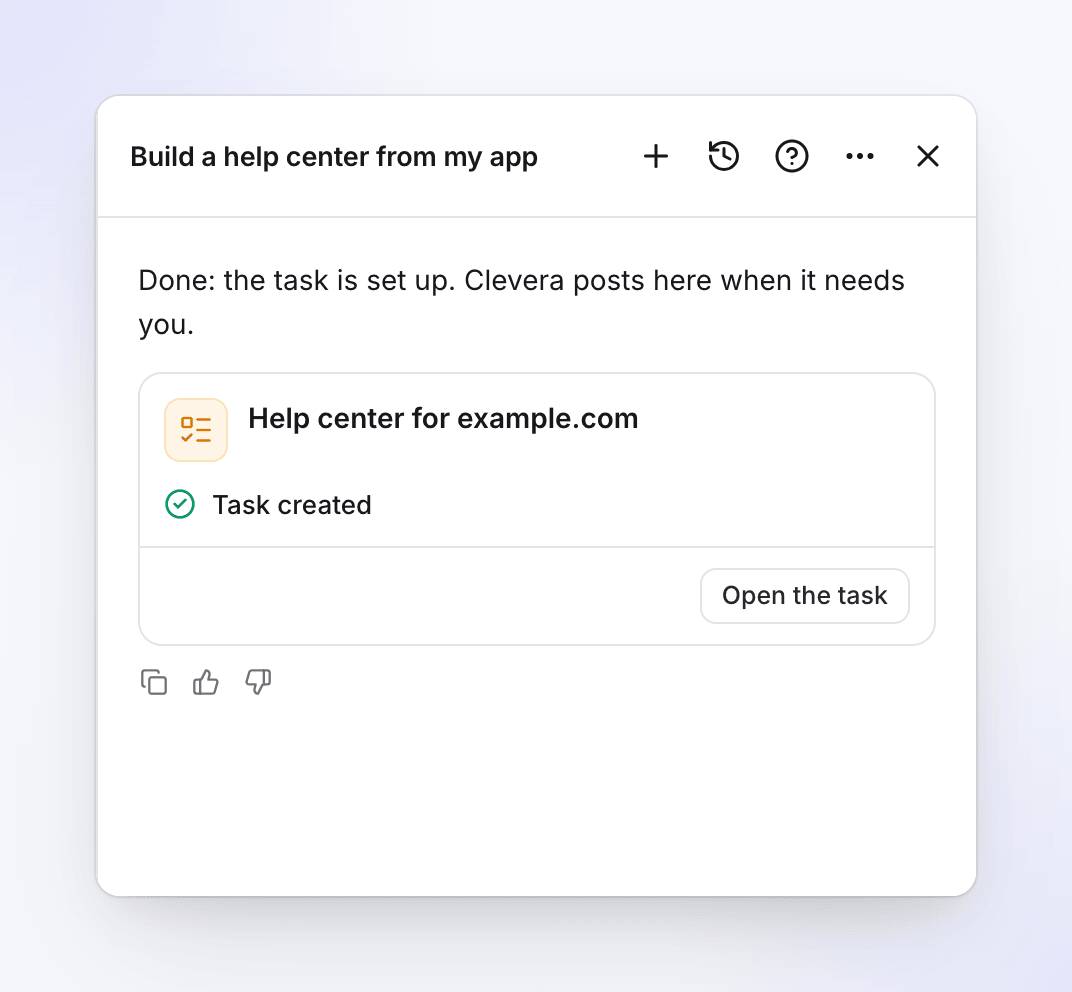
Cosa succede dopo Crea attività
| L'attività viene eseguita | Cosa succede ora | Dove la vedi |
|---|---|---|
| Una volta, ora | Clevera la pianifica subito. La pianificazione è gratuita e richiede alcuni minuti, più tempo quando l'IA esplora la tua app. Quando il piano è pronto, Clevera scrive in questa chat e l'attività appare sotto Ti sta cercando. | In esecuzione ora mentre pianifica |
| Secondo una pianificazione | Nulla ora. Clevera pianifica un'esecuzione a ogni orario programmato. | Sempre attivo, con un badge Ripetizioni |
| Ogni rilascio, Una pagina changelog, Ogni nuovo video | Nulla ora. Ogni volta che si attiva, Clevera pianifica un'esecuzione e attende la tua revisione. | Sempre attivo, con un badge In osservazione. La pagina dell'attività dice Nessuna esecuzione ancora fino alla prima. |
La chat in cui hai configurato l'attività appartiene a quell'attività d'ora in poi: quando il suo piano è pronto, fallisce o ha bisogno di te, Clevera scriverà lì. Se quella chat riguardava già qualcos'altro, l'attività ottiene una chat tutta sua e la scheda dice "Ha una sua chat: gli aggiornamenti su questa attività vengono pubblicati lì."
Poi rivedi il piano sulla pagina dell'attività: deseleziona ciò che non vuoi e clicca su Esegui. Vedi Comprendere Autopilot.
Il riepilogo dopo Continua
| Riga | Cosa mostra |
|---|---|
| Quando | "Esegue una volta, ora", "Dopo ogni rilascio", "Dopo ogni modifica unita", "Controlla la pagina ogni giorno" o "Controlla la pagina ogni settimana", "Quando un nuovo video termina" (o "…termina in" una raccolta), o una pianificazione come "Ogni lunedì alle 09:00 (America/New_York)" |
| Budget mensile | Solo per una pianificazione: il massimo che l'attività può spendere in un mese solare |
| Approvazione | "Ogni esecuzione attende la tua revisione". Per Riempi le lacune nel mio centro assistenza ogni settimana su una pianificazione impostata su Crea bozze, io pubblico: "Crea bozze; le esecuzioni che scrivono dalle ricerche dei lettori attendono la tua revisione". |
| Modifiche nella tua app | "Consentito durante la registrazione" quando permetti all'IA di salvare le modifiche nella tua app |
| Importa | L'indirizzo del centro assistenza che importi, per Costruisci un centro assistenza dalla mia app |
| Esecuzione tipica | Un intervallo di crediti, per le ricette che ne hanno uno (vedi sotto) |
| Lingua | La lingua in cui l'attività scrive, per nome, ad esempio "Inglese (US)" |
La riga sottostante dice "Clevera la pianifica ora (gratuito, pochi minuti) e scriverà qui quando il piano è pronto per la tua revisione." per un'attività singola, o "Nulla viene eseguito ora: Clevera pianifica un'esecuzione ogni volta che si attiva, e tu rivedi il piano sull'attività prima che venga creato qualcosa." per tutto il resto.
Le ricette
Le ricette appaiono nello stesso ordine nella home di Autopilot e sotto Nuova attività: prima quelle che puoi avviare ora, poi quelle che richiedono un centro assistenza, infine quelle che il tuo ruolo non può avviare.
| Ricetta | Quando può essere eseguita (predefinito per primo) | Necessita | Esecuzione tipica |
|---|---|---|---|
| Costruisci un centro assistenza dalla mia app | Una tantum | — | 240–560 crediti |
| Mantieni aggiornato il mio centro assistenza quando rilasciamo | Ogni rilascio, Una pagina del changelog, Una tantum | Un centro assistenza | 10–150 crediti |
| Aggiorna i miei video quando il prodotto cambia | Una tantum, Ogni rilascio, Una pagina del changelog | — | 10–150 crediti |
| Registra un video per ogni nuova funzionalità | Ogni rilascio | Un repository collegato | 10–150 crediti |
| Trasforma le domande dei clienti in articoli di assistenza | Una tantum | Un centro assistenza | 5–60 crediti |
| Riempi le lacune nel mio centro assistenza ogni settimana | Su pianificazione, Una tantum | Un centro assistenza | 5–60 crediti |
| Trasforma i nuovi video in articoli | Ogni nuovo video | — (un centro assistenza o una raccolta) | 5–60 crediti |
| Esplora la mia app e documenta cosa manca | Una tantum | — | 100–260 crediti |
| Documenta un'area della mia app | Una tantum | — | 100–260 crediti |
| Crea video introduttivi per i nuovi utenti | Una tantum | — | 100–260 crediti |
| Modifica un gruppo di video in una volta sola | Una tantum | — | Non mostrato |
| Traduci i nuovi video nelle mie lingue | Ogni nuovo video | — | Non mostrato |
| La tua attività personalizzata | Una tantum, Ogni rilascio, Ogni nuovo video | — | Non mostrato |
| Crea un centro assistenza da una raccolta | Una tantum | — | Non mostrato |
Crea un centro assistenza da una raccolta non è presente nella home di Autopilot: si apre da Crea un centro assistenza di una raccolta.
L'esecuzione tipica è un intervallo basato sulle esecuzioni passate, non un preventivo. Ogni piano mostra la stima reale per ogni riga prima dell'esecuzione e ti viene addebitato ciò che ogni riga utilizza effettivamente.
La sezione Quando
Ogni scheda inizia con Quando. Una ricetta con un solo modo di esecuzione lo mostra come testo semplice. Una ricetta con diverse opzioni mostra un interruttore Esecuzioni.
| Opzione | Cosa significa |
|---|---|
| Una tantum, ora | Pianifica non appena crei il compito |
| Secondo una pianificazione | Una ripetizione: giornaliera, settimanale, ogni 2 settimane o mensile, all'orario che scegli, nel tuo fuso orario. Solo Colma le lacune nel mio centro assistenza ogni settimana la possiede. Vedi Imposta una pianificazione di ripetizione e un budget mensile. |
| Ogni rilascio | Dopo ogni rilascio (o ogni modifica unita) di un repository collegato. I repository vengono controllati circa una volta all'ora. Vedi Collega un repository. |
| Una pagina del changelog | Clevera legge la tua pagina delle note di rilascio Giornaliero o Settimanale |
| Ogni nuovo video | Quando un nuovo video viene completato, in Tutti i nuovi video o in una raccolta (Quali video). I nuovi video vengono controllati ogni 15 minuti, quindi un'esecuzione inizia entro circa 25 minuti. Le clip social e ciò che il compito stesso ha creato non contano. |
Per ogni opzione eccetto Una tantum, ora e Secondo una pianificazione, la scheda nota: "Nulla viene eseguito ora. Ogni volta che si attiva, Clevera pianifica un'esecuzione e attende la tua revisione prima che venga creato qualcosa."
Campi che vedi su molte schede
Accedi
Ogni ricetta che registra o esplora la tua app chiede come l'IA accede. Clevera non risponde mai a questo per te.
| Scelta | Cosa significa |
|---|---|
| Usa un accesso | "Clevera accede e vede il tuo prodotto come fanno i tuoi clienti." Scegli un accesso salvato da Scegli un accesso, o Aggiungi un accesso… per salvarne uno nuovo. Se esattamente un accesso salvato corrisponde all'indirizzo dell'app, viene scelto per te. |
| Il mio prodotto non necessita di un accesso | "Clevera vedrà solo le tue pagine pubbliche." |
Aggiungi un accesso… apre Aggiungi un accesso all'app ("Usa un account demo o di staging. L'IA accede come tale mentre registra."): l'indirizzo dell'app, il login e la verifica in due passaggi se la tua app la utilizza. Il login è crittografato e non viene mai mostrato di nuovo dopo il salvataggio, e confermi con la tua password Clevera. Solo un riferimento all'accesso viene inserito nel compito: la password non passa mai attraverso la chat. Vedi Salva un accesso all'app.
Mentre registra
| Scelta | Cosa significa |
|---|---|
| Solo guarda in giro (predefinito) | "L'IA clicca nella tua app senza salvare nulla." |
| Salva anche le modifiche | "L'IA potrebbe creare, modificare o eliminare dati reali. Usa un account di test." |
Le ricette di esplorazione chiamano questo Mentre esplora. Il tuo compito personalizzato ha invece una casella di controllo: Lascia che l'IA salvi le modifiche nella tua app (usa un account di test). Clevera non la spunta mai per te.
La tua app
Mantieni aggiornato, Aggiorna i miei video, le ricette degli articoli e Il tuo compito personalizzato chiedono se Clevera può usare la tua app: Usa la mia app (quindi Indirizzo app, precompilato con il sito web del tuo spazio di lavoro, e Accedi) o Non usare la mia app. Senza la tua app, Clevera aggiorna o scrive solo parole; non registra nuove schermate.
Lingue
Lingua dei contenuti è la lingua in cui scrive il compito. È predefinita su quella del tuo spazio di lavoro. Traduzioni aggiunge più lingue, fino a 5 in totale. Traduci i nuovi video nelle mie lingue richiede da 1 a 4 lingue.
Campi per ricetta
| Ricetta | Sezioni sulla scheda |
|---|---|
| Costruisci un centro assistenza dalla mia app | Il tuo prodotto: Sito web (dal tuo brand, altrimenti il sito web dello spazio di lavoro) e Indirizzo app (segue il sito web finché non lo cambi). Accedi e Mentre registra. Centro assistenza: brand, Nome del sito (opzionale), Qualcosa che Clevera dovrebbe sapere? (opzionale). Lingue. Centro assistenza esistente: Importalo o Inizia da zero; per importare, scegli la piattaforma (Intercom, Zendesk, Help Scout, GitBook, ReadMe, Mintlify, Document360, Docusaurus o un altro sito di documentazione), il suo indirizzo e spunta Possiedo questo contenuto o posso copiarlo. |
| Esplora la mia app, Documenta un'area, Video introduttivi | Obiettivo (Riempi lacune centro assistenza, Documenta un'area, Percorso introduttivo, Cosa è cambiato) e Qualcosa su cui concentrarsi? (opzionale). La tua app con Mentre esplora. Area (solo Documenta un'area). Cosa creare: Video, Video e articoli o Solo articoli, e Quanti (1–30; introduttivi 5–8; predefiniti 10, 8 e 6). Lingue. |
| Mantieni aggiornato il mio centro assistenza quando rilasciamo | Centro assistenza e Controlla (Video e articoli, Articoli o Video). Cosa osservare: un repository (selezionalo, poi Letto: Rilasci o Modifiche unite), Una pagina del changelog (il suo indirizzo, Giornaliero o Settimanale) o Solo questa modifica (descrivi Cosa è cambiato). Qualcosa che Clevera dovrebbe tenere a mente? (opzionale). La tua app. |
| Aggiorna i miei video quando il prodotto cambia | Come Mantieni aggiornato, ma Video viene prima: Tutti i miei video o Una raccolta, e I video sulle nuove funzionalità vanno in (opzionale). Non è necessario alcun centro assistenza. |
| Registra un video per ogni nuova funzionalità | Come Aggiorna i miei video, ma Cosa osservare offre solo un repository (i suoi Rilasci o Modifiche unite): nessuna pagina del changelog e nessuna Solo questa modifica. |
| Trasforma le domande dei clienti in articoli di assistenza | Il centro assistenza, Le tue domande (una per riga, fino a 30), una nota opzionale, La tua app. |
| Riempi le lacune nel mio centro assistenza ogni settimana | Il centro assistenza, una nota opzionale, La tua app, poi Esecuzioni: Una tantum o Ripeti. Una ripetizione aggiunge Quanto spesso, il giorno e Tempo, Al massimo ogni volta (1–12 articoli, predefinito 5), Budget mensile e Quando un piano è pronto. Con Crea bozze, io pubblico, il modulo nota "Un'esecuzione che scrive dalle ricerche dei lettori attende ancora la tua revisione". |
| Trasforma i nuovi video in articoli | Quali video, poi Dove dovrebbero andare gli articoli?: Il mio centro assistenza ("Le bozze arrivano lì per la tua revisione.") o una raccolta (o In cima alla libreria). Senza un centro assistenza, viene mostrata solo la scelta della raccolta. |
| Modifica un gruppo di video in una volta sola | Video (quelli che hai scelto, o una raccolta) e Cosa dovrebbe cambiare (3–2.000 caratteri; può cambiare la narrazione, il titolo del video e i titoli dei capitoli). Fino a 40 video. |
| Traduci i nuovi video nelle mie lingue | Quali video e Traduci in (1–4 lingue). Un video già in quella lingua viene saltato. Fino a 20 video per esecuzione. |
| La tua attività personalizzata | Istruzioni (3–2.000 caratteri), La tua app, dove vanno gli articoli, lingue. Vedi Configura la tua attività Autopilot. |
| Crea un centro assistenza da una raccolta | Video da utilizzare, Il tuo sito web (opzionale), Nome del sito (opzionale), Qualcosa che dovremmo sapere (opzionale). Utilizza i 60 video più recenti. |
Approvazione e budget
Quando il piano di un compito è pronto, qualcuno deve approvarlo, con un'eccezione.
| Compito | Chi approva ogni piano |
|---|---|
| Una tantum (Una tantum, ora) | Tu. Il piano attende sulla pagina del compito finché non clicchi Esegui. |
| Ogni rilascio, Una pagina del changelog, Ogni nuovo video | Tu, ogni volta. Queste esecuzioni attendono sempre la tua revisione. |
| Colma le lacune nel mio centro assistenza ogni settimana secondo una pianificazione | Scegli sotto Quando un piano è pronto: Chiedimi prima ("Pianifica, poi attende il tuo Esegui.") o Crea bozze, io pubblico ("Bozze entro il budget. Tu pubblichi."). Con le bozze, un'esecuzione può procedere da sola entro il budget mensile. Un'esecuzione che scrive da ciò che i lettori hanno cercato o chiesto attende comunque la tua revisione: quello è il testo di qualcun altro e Clevera non agisce mai su di esso senza supervisione. |
Gli articoli che Autopilot scrive sul tuo centro assistenza arrivano sempre come bozze che attendono l'approvazione: nulla viene pubblicato per te. Pubblica per me non è offerto da nessuna ricetta.
Una pianificazione ha anche un Monthly budget in crediti (1–100.000). Inizia con un suggerimento calcolato in base alla frequenza di esecuzione e al numero di articoli scritti ogni volta, ad esempio 300 crediti per 5 articoli ogni settimana. Solo il proprietario o un amministratore dell'area di lavoro può impostare un budget superiore al suggerimento. Vedi Imposta una pianificazione ricorrente e un budget mensile e Scegli quanto può fare Autopilot da solo.
Costi di configurazione
| Parte | Costo |
|---|---|
| La chat e la scheda di configurazione | Gratuito |
| Pianificazione di un'esecuzione | Gratuito (Clevera ha un limite giornaliero di pianificazione per area di lavoro) |
| Esecuzione di un piano approvato | I crediti effettivamente utilizzati da ogni riga. Il piano mostra prima una stima. |
| Una pianificazione | Al massimo il suo budget mensile ogni mese solare. Al raggiungimento del budget, si mette in pausa e ti avvisa. |
Cosa non può ancora configurare Autopilot
Quando chiedi qualcosa che nessuna ricetta o trigger copre, Clevera lo comunica in una frase, offre la cosa più simile che funziona e inoltra la tua richiesta al team di prodotto. Oggi questo include:
- Pubblicare o inviare qualsiasi cosa: Slack, Notion, YouTube, social network o e-mail. Tutto ciò che un'attività crea viene già mostrato al team in una raccolta a livello di team, quindi non c'è alcun passaggio di "condivisione".
- Attività di clip social e attività di post per blog. Queste sono in sospeso per ora.
- Creare o esplorare nuovi video secondo una pianificazione. La registrazione e l'esplorazione vengono eseguite una volta, o a ogni rilascio (Registra un video per ogni nuova funzionalità).
- Esecuzione ogni ora, o una volta in una data prestabilita.
- Modifica o taglio di video esistenti tramite Your own task. Usa Aggiorna i miei video quando il prodotto cambia o Modifica un gruppo di video in una volta sola.
- Altri trigger, come un nuovo ticket in uno strumento di supporto.
Se esiste già un'attività che svolge il lavoro (la stessa ricetta, centro assistenza o video, e lo stesso tipo di trigger), Clevera non mostra alcuna nuova scheda. Assegna un nome a quell'attività e offre invece di modificarla. Vedi Modifica o metti in pausa un'attività Autopilot.
Risoluzione dei problemi
| Vedi | Cosa significa | Cosa fare |
|---|---|---|
| "This one needs a help center first." e "This works on a help center, and this workspace has none yet. Build one first, then set this up." | La ricetta funziona su un centro assistenza e non ne hai nessuno | Clicca Build my help center: la scheda di quella ricetta si apre nella stessa chat. Oppure configura Trasforma nuovi video in articoli con una raccolta, che non richiede un centro assistenza. |
| "Choose a sign-in, or say your product doesn’t need one." / "Pick a sign-in, or add one." | La domanda sull'accesso non ha risposta | Scegli un accesso o My product doesn’t need a sign-in |
| "Add the address to go on." / "This doesn’t look like a web address." | Un campo indirizzo è vuoto o non è un indirizzo web | Inserisci l'indirizzo completo, ad esempio https://app.example.com |
| "Use a public https:// address the AI can open." | Clevera non può aprire l'indirizzo dell'app | Usa l'indirizzo pubblico https:// della tua app |
| "This app sign-in is for" un host | L'accesso che hai scelto appartiene a un altro sito | Scegli un accesso per l'indirizzo di questa app, o cambia l'indirizzo |
| "This task can’t be started that way. Pick one of the choices under When." | La ricetta non può essere eseguita sul trigger che hai scelto | Scegli un'altra opzione sotto Quando |
| "Only the workspace owner or an admin can set a budget above" N "credits." | Il tuo budget è superiore al suggerimento | Abbassalo, o chiedi a un proprietario o amministratore |
| "Your plan holds" N "help centers. Pick one to build into." | Il limite di centri assistenza del tuo piano è raggiunto | Scegli un centro assistenza esistente in cui creare |
| "This platform imports with a token. Import it from Docs settings once the site exists." | Quella piattaforma di centro assistenza non può essere importata dal suo indirizzo pubblico | Scegli Start fresh, quindi importa dalle impostazioni del sito dei documenti |
| "Confirm that you own this content or have the right to copy it." | I own this content or may copy it non è selezionato | Selezionalo, o scegli Start fresh |
| "A task edits up to 40 videos. Pick fewer." | Troppi video per Modifica un gruppo di video in una volta sola | Scegli meno video, o dividili in due attività |
| "Check the setup with Continue first." / "This task was already created." | Hai cliccato Create task due volte, o prima di Continua | Clicca Open the task, o prima Continua |
| "The choices could not load." | La scheda non è riuscita a caricare i tuoi centri assistenza, raccolte o accessi | Clicca Riprova |
| "Planning is free up to a daily limit for each workspace, and this workspace has reached it for today. Please try again tomorrow." | La pianificazione gratuita della tua area di lavoro per oggi è esaurita | Riprova domani. Le attività attivate si aggiorneranno il giorno successivo. |
| Una scheda ricetta è disattivata | Il tuo ruolo non può avviare quel tipo di attività | Chiedi a un proprietario o amministratore dell'area di lavoro un ruolo che possa creare contenuti |