

Usa un modello video per il tuo brand
Un modello video definisce lo sfondo, la musica, lo stile del testo, le transizioni, la scheda introduttiva, la scheda titolo e l'animazione logo dei tuoi video di tipo Guida pratica, Demo prodotto e Polish. Scegline uno per video, creane uno tuo e impostalo come predefinito per il tuo workspace.
Un modello video è il tuo kit di brand per i video realizzati a partire da una registrazione. Definisce tutto ciò che circonda il girato: lo sfondo, la musica, lo stile del testo, le transizioni, la scheda introduttiva, le schede titolo e l'animazione logo. Ogni video di tipo Guida pratica, Demo prodotto e Polish ne utilizza uno, così i tuoi video avranno lo stesso aspetto indipendentemente da quante persone del tuo team li realizzino.
I modelli sono utilizzati dai video di tipo Guida pratica, Demo prodotto, Pulizia e Stilizzato per la condivisione. Gli articoli e le clip social non li utilizzano: le clip social adottano invece un look.
Scegli un modello per un video
Apri la pillola Modello
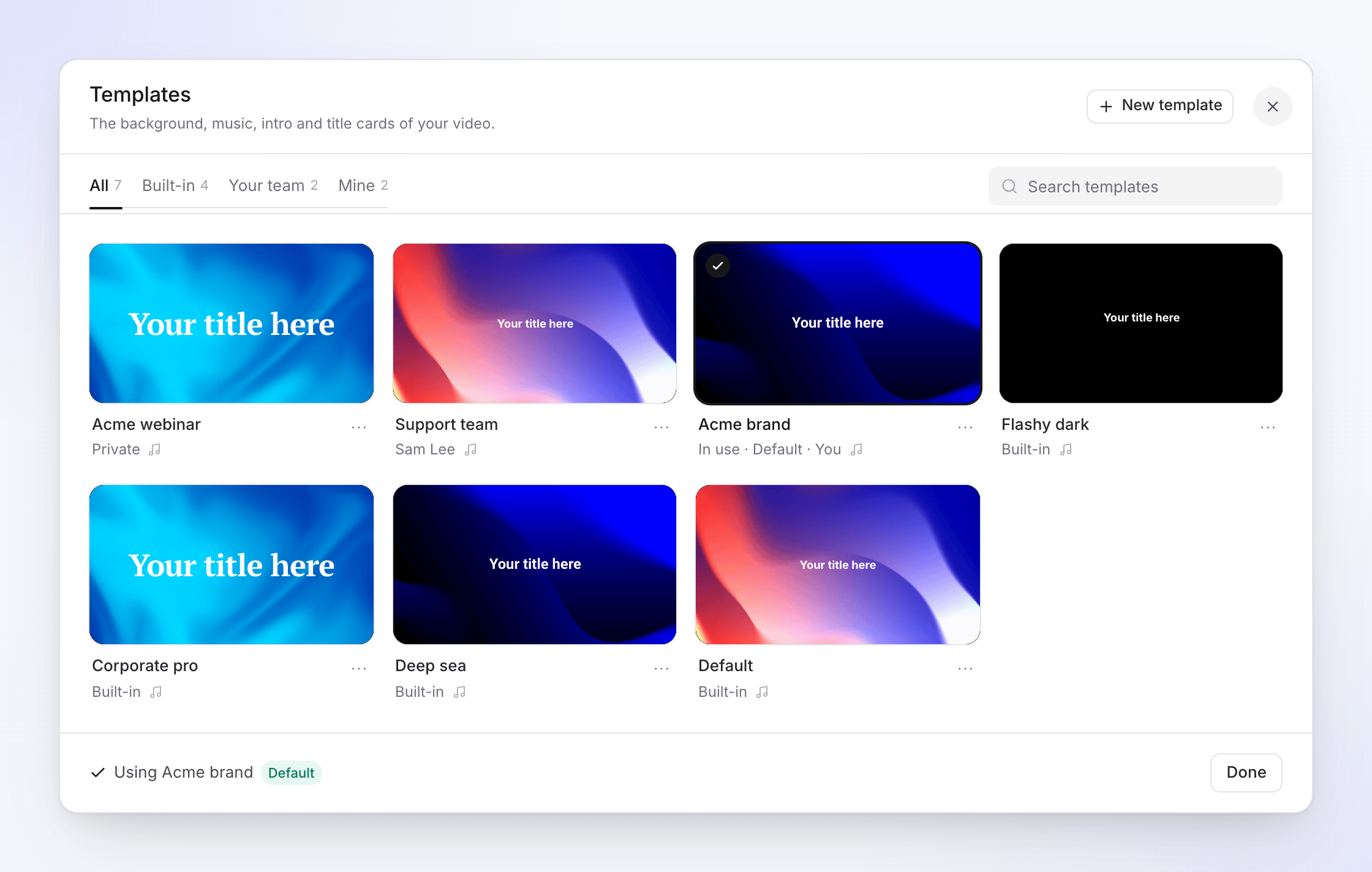
Nella pagina Crea per un video di tipo Guida pratica, Demo prodotto o Polish, clicca sulla pillola Modello sotto il riquadro. Mostra il nome del modello che il video utilizzerà. Si apre la finestra Modelli: "Lo sfondo, la musica, la scheda introduttiva e le schede titolo del tuo video."
Trova un modello
Le schede Tutti, Integrato e Il tuo team filtrano l'elenco; una scheda appare solo quando contiene dei modelli. Con più di 6 modelli, usa Cerca modelli.
Dai un'occhiata prima di scegliere
Apri il menu ⋯ di un modello e scegli Visualizza dettagli per vedere le sue impostazioni.
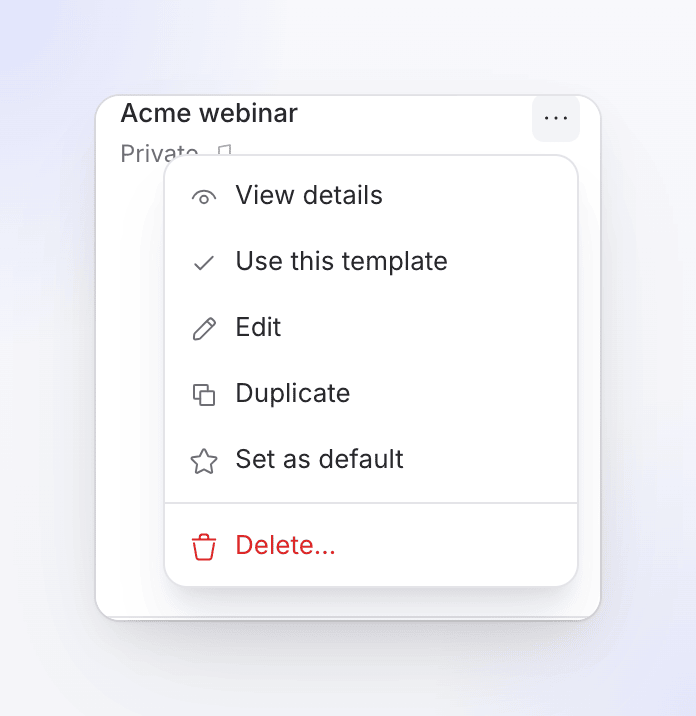
Modifica ed Elimina appaiono sui modelli del tuo team. Usalo
Clicca su Usa questo modello. Il piè di pagina mostra "Utilizzo di {name}"; clicca su Fatto.
Un nuovo video inizia con il modello predefinito del tuo workspace per quel tipo di video, o con il primo modello nell'elenco se non ce n'è uno predefinito.
Crea il tuo modello
Avvia un modello
Nella finestra Modelli, clicca su Nuovo modello. Per iniziare da uno integrato, aprilo e clicca su Duplica per modificare: i modelli integrati non possono essere modificati, ma una copia sì.
Dagli un nome e scegli chi può usarlo
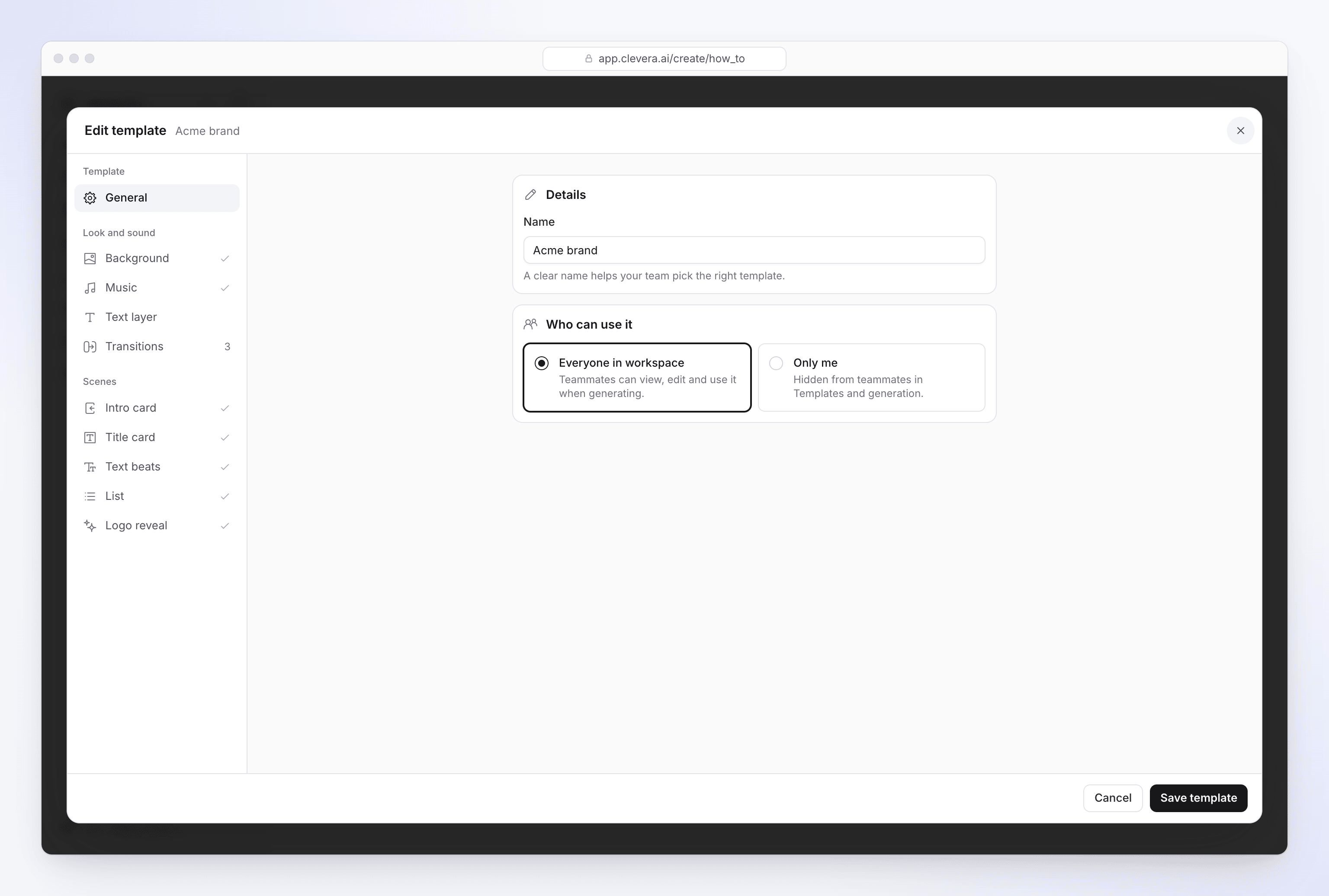
In Generale, inserisci un Nome, ad esempio "Demo prodotto — tema scuro" (fino a 120 caratteri). Sotto Chi può usarlo, scegli Tutti nel workspace (i membri del team possono visualizzarlo, modificarlo e usarlo) o Solo io (nascosto ai membri del team).
Imposta l'aspetto e il suono
Lavora su Sfondo, Musica, Livello di testo e Transizioni. Vedi Cosa controlla un modello.
Progetta le scene
Sotto Scene, clicca su Progetta su ogni scena che desideri: scheda introduttiva, scheda titolo, beat del testo, elenco e animazione logo. Una scena che lasci non impostata riporta "Non impostato in questo modello." e non viene aggiunta ai video.
Salvalo
Clicca su Salva modello. Un modello nuovo o duplicato viene selezionato per il video che stai realizzando.
Uscire con delle modifiche comporta la domanda "Scartare le modifiche?"; scegli Continua a modificare per tornare indietro.
Cosa controlla un modello
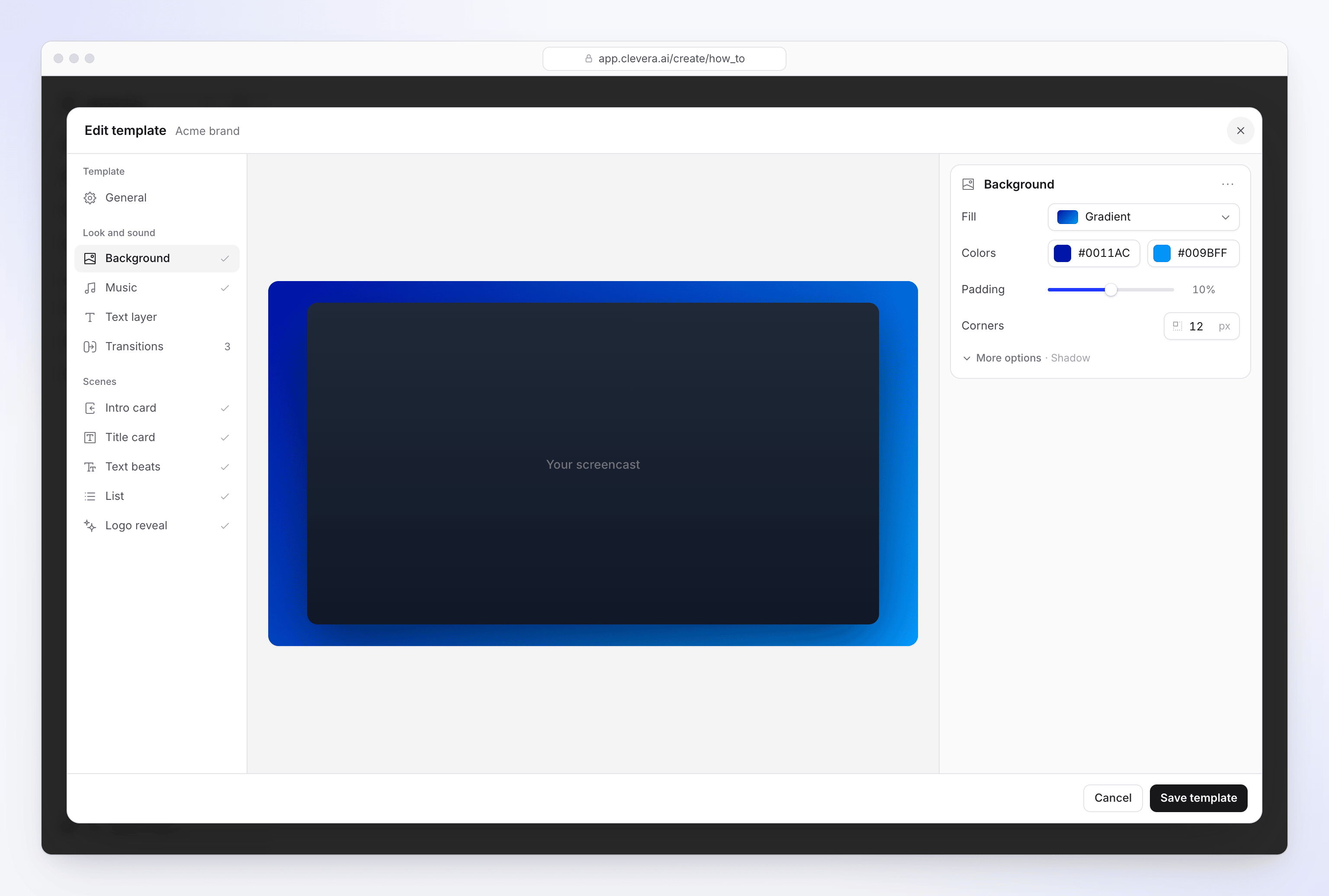
L'editor raggruppa le sue sezioni sotto Modello, Aspetto e suono e Scene. Un segno di spunta accanto a una sezione significa che è impostata in questo modello.
| Sezione | Cosa imposta | Predefiniti e limiti |
|---|---|---|
| Generale | Nome e Chi può usarlo. | Tutti nel workspace |
| Sfondo | Il Riempimento dietro la registrazione: Sfondi per categoria, Colori (tinta unita o sfumati), o Usa la tua immagine. Più Spaziatura interna, Angoli, Ombra e Sfocatura (ammorbidisce uno sfondo o un'immagine). | Spaziatura interna 10% (0–20%), angoli 12 px, ombra 70%, sfocatura 0 |
| Musica | Una traccia dalla libreria musicale di Clevera, scelta con Scegli musica (cerca e filtra per atmosfera), e il suo Volume. Disattivala per non avere musica. | Volume 50% |
| Livello di testo | Lo stile predefinito dei livelli di testo aggiunti ai video: carattere, riquadro, contorno, ombra, bordo e come appare il testo. | — |
| Transizioni | Una o più transizioni. L'IA le alterna tra i tagli delle scene. | Nessuna finché non ne aggiungi una |
| scheda introduttiva | Apre il video, prima del primo passaggio, con il titolo del video. | — |
| scheda titolo | Una scheda a schermo intero tra i passaggi, usata per i titoli dei capitoli. | — |
| beat del testo | Parole che appaiono a ritmo di musica. | — |
| elenco | Elementi rivelati uno per uno. | — |
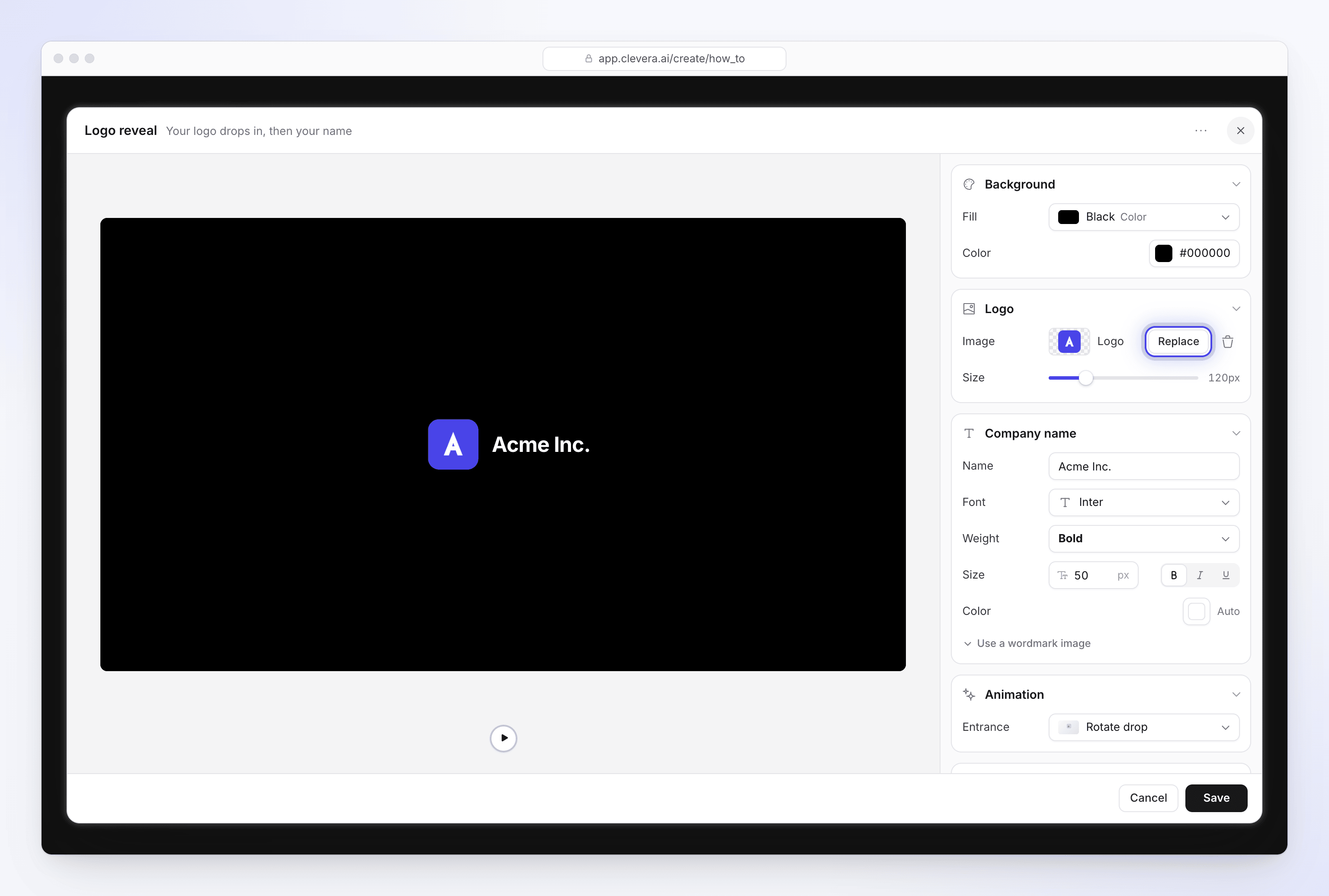
| animazione logo | Il tuo logo appare, seguito dal nome della tua azienda. | Entrata Goccia rotante o Caduta diretta; dimensione logo 120 px |
Non esiste un'impostazione separata per il colore o il carattere del brand: imposti caratteri e colori su ogni elemento (sfondo, livello di testo, schede e il nome dell'animazione logo).
La musica e gli sfondi di Clevera sono esenti da royalty o generati dall'IA e concessi in licenza per uso commerciale nei tuoi video.
Aggiungi il tuo logo
Il logo vive nella scena animazione logo. Clicca su Progetta su animazione logo, quindi sotto Logo scegli Scegli un logo. Un'icona logo trasparente funziona meglio. Digita il tuo Nome azienda e imposta carattere, peso, dimensione e colore, oppure attiva Usa un'immagine wordmark per caricare invece il tuo wordmark, in modo che un carattere logo personalizzato rimanga esattamente come progettato. La scena non può essere salvata senza un'immagine logo: "Scegli un'immagine logo per salvare".
Imposta un predefinito per il tuo workspace
Apri il menu ⋯ di un modello e scegli Imposta come predefinito. Il predefinito è per l'intero workspace e per quel tipo di video: un predefinito impostato durante la creazione di una guida pratica si applica alle guide pratiche, non alle demo o ai video Polish. Scegli Rimuovi come predefinito per cancellarlo. Qualsiasi membro può impostare un predefinito, usando un modello integrato o uno tuo.
Chi può fare cosa
| Azione | Chi |
|---|---|
| Usa un modello | Chiunque nel workspace, per quelli integrati e i modelli condivisi con Tutti nel workspace |
| Crea un modello | Qualsiasi membro del workspace |
| Modifica, duplica o elimina un modello del team | Qualsiasi membro che può vederlo |
| Cambia Chi può usarlo | Solo la persona che ha creato il modello |
| Modifica un modello integrato | Nessuno; duplicalo invece |
I modelli sono gratuiti da creare e utilizzare su ogni piano.
Elimina un modello
Apri il suo menu ⋯ e scegli Elimina…, quindi Elimina modello. I video già realizzati con esso mantengono il loro aspetto; i nuovi video non possono più utilizzarlo. Questa operazione non può essere annullata. Se era il predefinito, il predefinito viene cancellato e un video che lo stava utilizzando passa al primo modello rimanente.
Risoluzione dei problemi
| Messaggio | Cosa fare |
|---|---|
| "Scegli un modello." | Clicca sulla pillola Modello e scegline uno. |
| "Crea un modello per continuare." | Il tuo workspace non ha un modello che questo tipo di video può usare. Clicca su Nuovo modello. |
| "Nessun modello video è ancora disponibile per questo tipo." | Contatta l'assistenza. |
| "Solo la persona che l'ha creato può cambiare chi può usarlo." | Chiedi al creatore del modello di cambiarlo, o duplicalo. |
| "Per favore dai un nome al tuo modello." | Compila Nome in Generale. |