

Accedi o prendi il controllo durante Record with AI
Prendi il browser dall'IA durante Record with AI per accedere, inserire un codice o correggere un errore, quindi restituiscilo con una nota. Copre le tre opzioni di accesso, gli accessi salvati, ciò che l'IA ti chiede e i limiti di tempo.
Durante Record with AI puoi prendere il browser dall'IA in qualsiasi momento; l'IA te lo cede quando raggiunge qualcosa che solo tu puoi fare, come un accesso o un codice monouso. Quando hai finito, lo restituisci e l'IA riprende da dove hai lasciato la pagina. Questo articolo copre l'accesso, l'assunzione del controllo, la restituzione e cosa di tutto ciò finisce nel tuo video.
Per avviare una registrazione, vedi Lascia che l'IA registri il tuo prodotto con Record with AI.
Scegli come l'IA effettua l'accesso
Quando avvii una registrazione, l'impostazione Sign-in decide come l'IA supera una pagina di accesso.
| Opzione | Ideale per | Cosa succede |
|---|---|---|
| None | Pagine pubbliche | L'IA non effettua l'accesso. Se incontra comunque una pagina di accesso, ti cede il browser. |
| Use a login | Una demo o un account di test che puoi condividere | Inserisci Email o username e Password e spunti "Ho il permesso di dare a Clevera l'accesso a questo account." L'IA effettua l'accesso da sola. "Crittografato, usato solo per questa registrazione." |
| I'll type it myself | Il tuo account personale, o accessi con un codice o single sign-on | "L'IA si ferma all'accesso; apri Guarda e accedi lì." L'IA non scrive mai nel modulo di accesso: si ferma e ti cede il browser alla pagina di accesso. |
Escludi l'accesso dal video
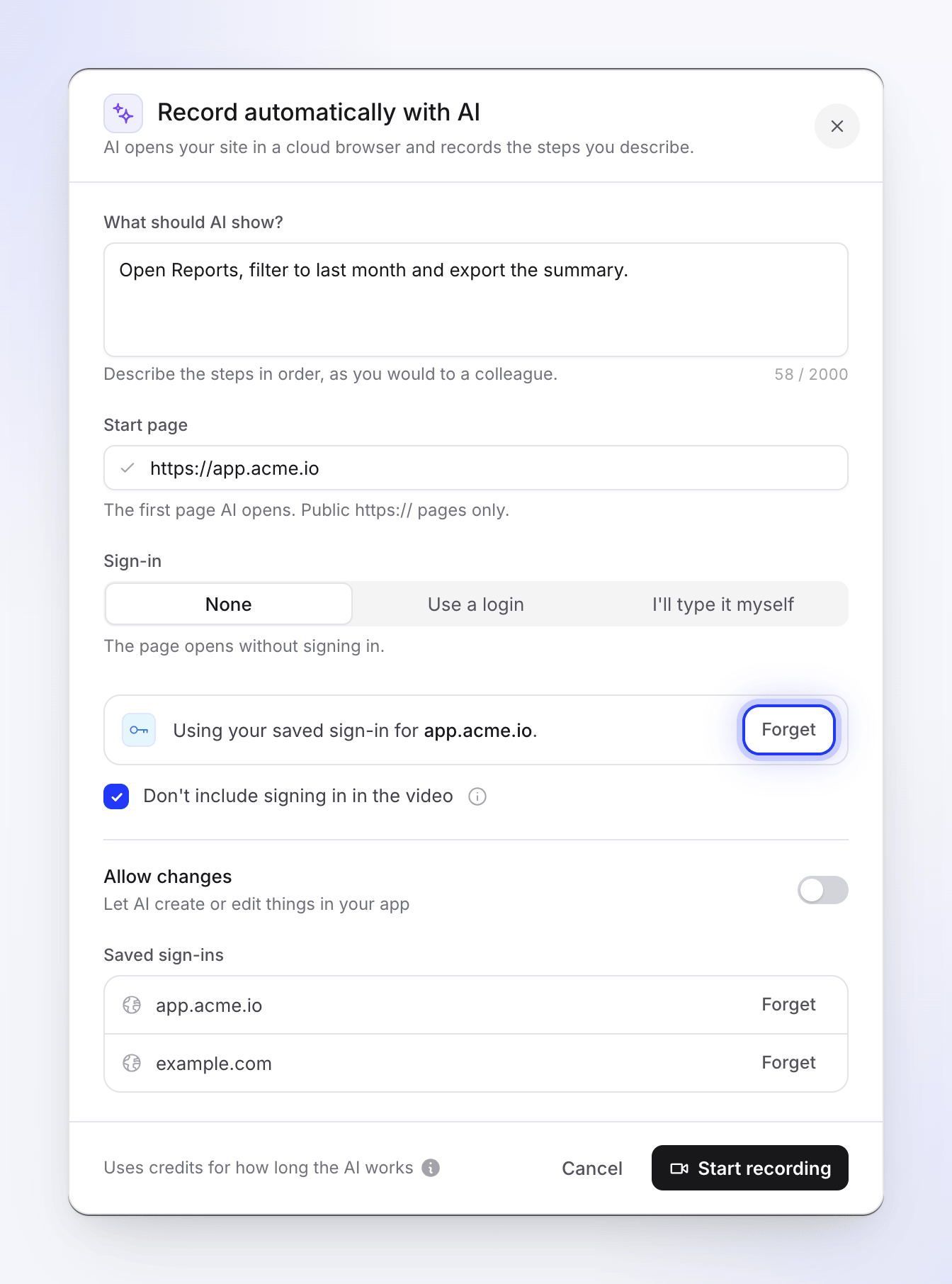
Ogni volta che viene effettuato l'accesso, con Use a login, I'll type it myself o un accesso salvato, la finestra di dialogo mostra Don't include signing in in the video. È spuntata per impostazione predefinita: "Il video inizia una volta effettuato l'accesso."
Mentre avviene l'accesso, la pagina live mostra Accesso in corso · Non nel tuo video sopra il browser, senza REC, e la scheda dice "Hai chiesto di escludere l'accesso, quindi il tuo video inizia dopo questo." Una volta completato l'accesso, l'attività dice "Accesso effettuato. Il video inizia qui." e appare REC.
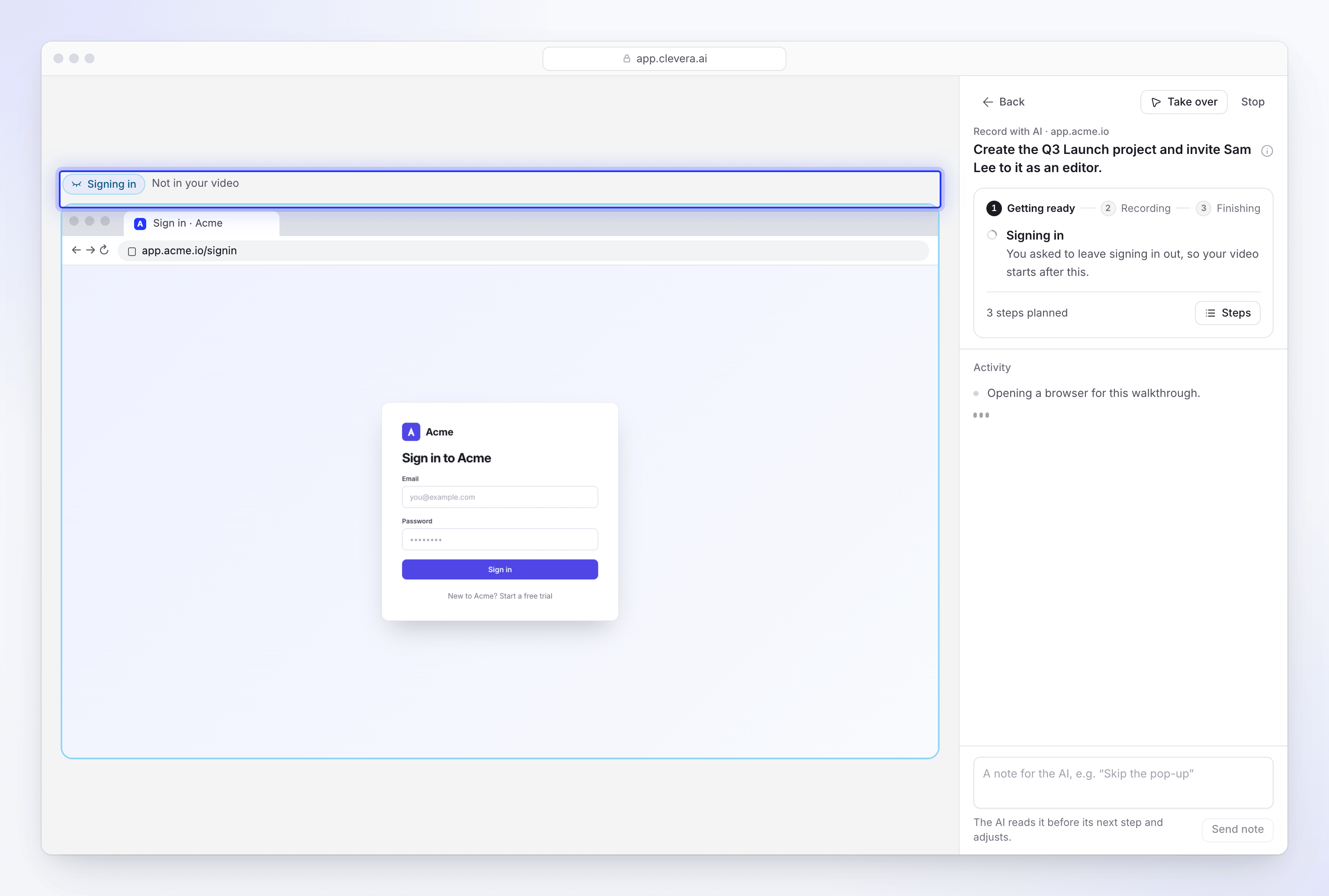
Deseleziona la casella se l'accesso deve far parte del video, ad esempio in un tutorial sull'accesso. La scheda della chat di configurazione ha la stessa casella quando scegli Accederò da solo.
Salva un accesso per la prossima volta
Una volta inserita una pagina di avvio, la finestra di dialogo può offrire Remember my sign-in for app.acme.io: "Mantiene i cookie di questo sito con il nostro fornitore di browser, così la prossima registrazione del tuo team inizia già effettuata. Eliminato dopo 30 giorni di inattività." Chiunque acceda durante quella registrazione, tu o l'IA, lascia il sito con l'accesso effettuato per la volta successiva.
- Un accesso salvato appartiene alla tua area di lavoro e a quel sito specifico. Uno salvato per
app.acme.ionon viene usato peradmin.acme.io. - La prossima volta che qualcuno nella tua area di lavoro registra quel sito, la finestra di dialogo dice "Utilizzo del tuo accesso salvato per app.acme.io." e l'IA inizia con l'accesso effettuato.
- Clevera mantiene il tuo consenso e un riferimento alla sessione del browser salvata, mai i cookie stessi.
- Per rimuoverne uno, clicca Forget accanto ad esso sotto Saved sign-ins nella finestra di dialogo. Viene eliminato immediatamente.
Quando l'IA ha bisogno di te
L'IA si ferma e ti cede il browser quando raggiunge qualcosa che solo tu puoi fare:
- un accesso per il quale non ha dettagli, o uno che il sito ha rifiutato
- un codice monouso o di verifica, come un codice inviato via email o da un'app di autenticazione
- un CAPTCHA o un controllo "sei umano"
- un consenso che solo il proprietario dell'account può dare, o un file che hai solo tu
Prima di chiedere, l'IA corregge i propri errori. Se un clic è andato a vuoto o un modulo non è stato inviato, riprova in un modo diverso e l'attività dice "Quel passaggio non è andato a buon fine. Riprovo."
Quando ha bisogno di te:
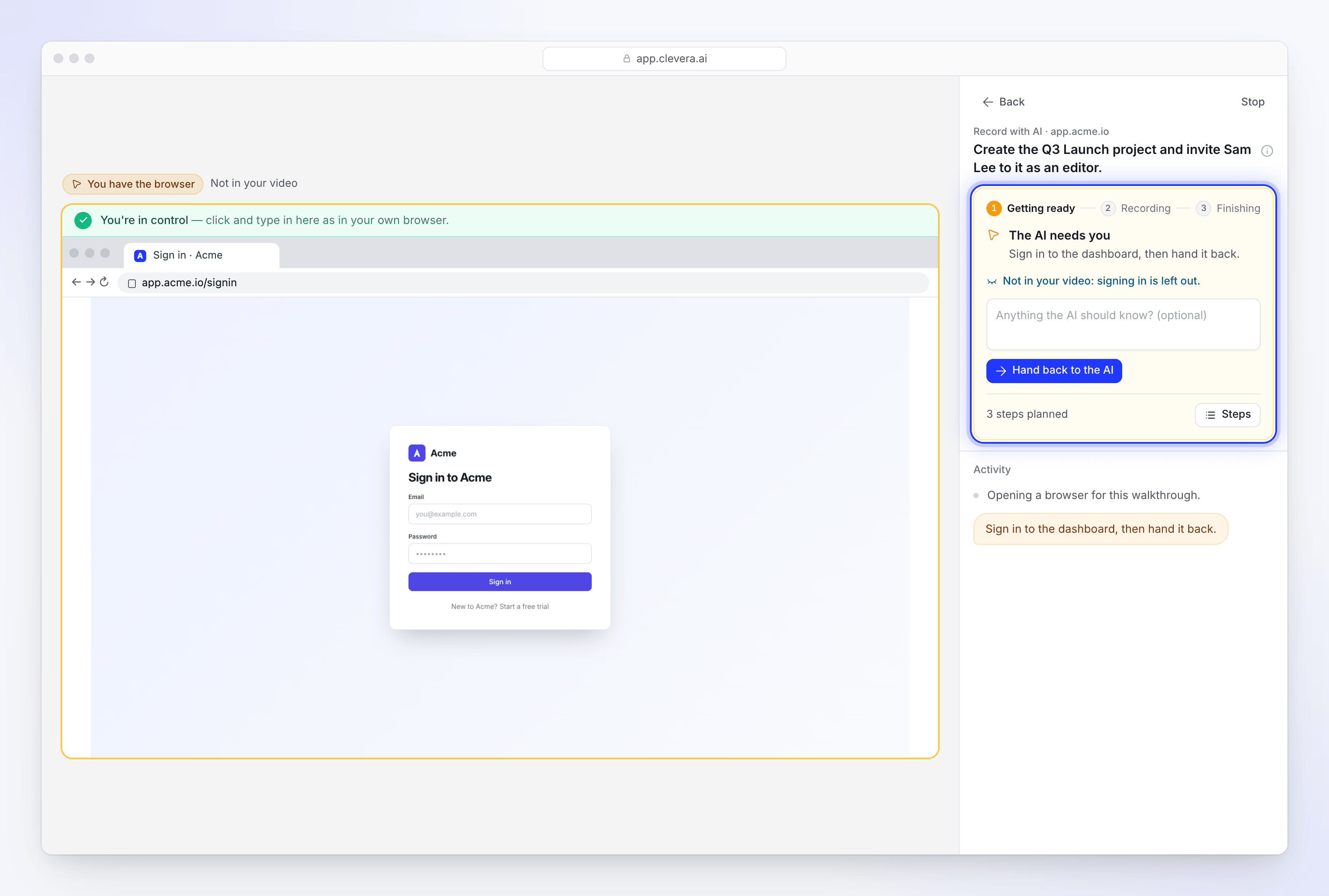
- La scheda sulla destra diventa ambra e dice L'IA ha bisogno di te, seguita da ciò di cui l'IA ha bisogno con parole sue, ad esempio "Accedi alla dashboard, quindi restituiscilo." Il riquadro Compose dice In attesa di te.
- Sopra il browser appare Hai il browser, con Non nel tuo video mentre accedi e l'accesso è escluso, o Registrazione in corso altrimenti. La scheda dice lo stesso: "Non nel tuo video: l'accesso è escluso." o "Registrazione in corso: ciò che fai fa parte del tuo video."
- La pagina emette un suono, la scheda del browser mostra un punto e il suo titolo lampeggia. Su altre pagine Clevera, il pulsante La tua registrazione AI dice "Abbiamo bisogno di una risposta rapida".
Apri la pagina live
Clicca Guarda sul riquadro della registrazione in Compose, o sul pulsante La tua registrazione AI.
Esegui il passaggio nel browser
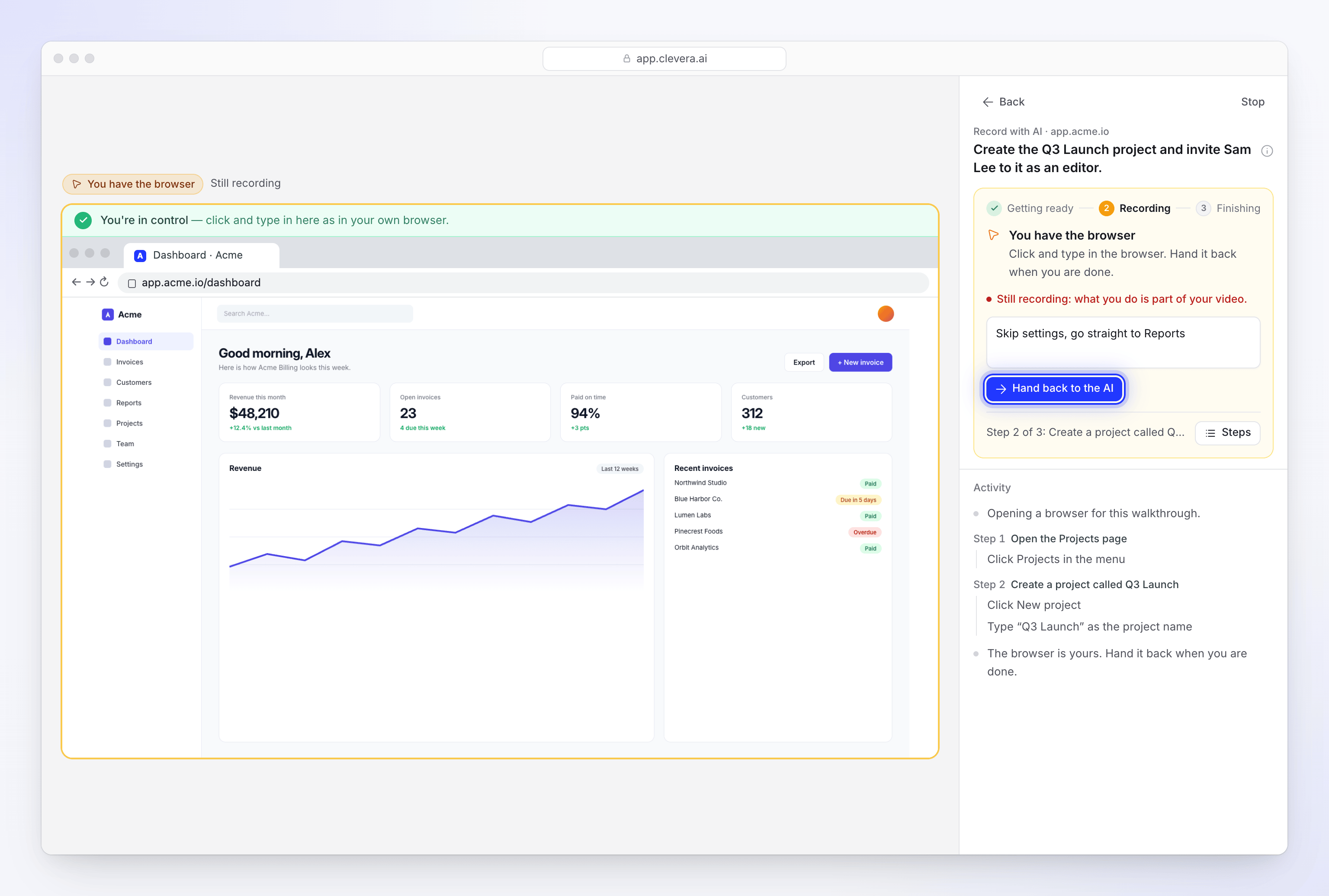
Clicca e digita nel browser a sinistra, come faresti nel tuo. Una barra verde "Hai il controllo" si posiziona sopra di esso mentre è tuo, la barra degli indirizzi del browser viene mostrata e il copia-incolla funziona.
Restituiscilo
Facoltativamente aggiungi una nota in "Qualcosa che l'IA dovrebbe sapere? (opzionale)", quindi clicca Restituisci all'IA. L'attività dice "Grazie, riprendo da qui." e l'IA continua dalla pagina che hai lasciato.
Quando un passaggio richiede Allow changes
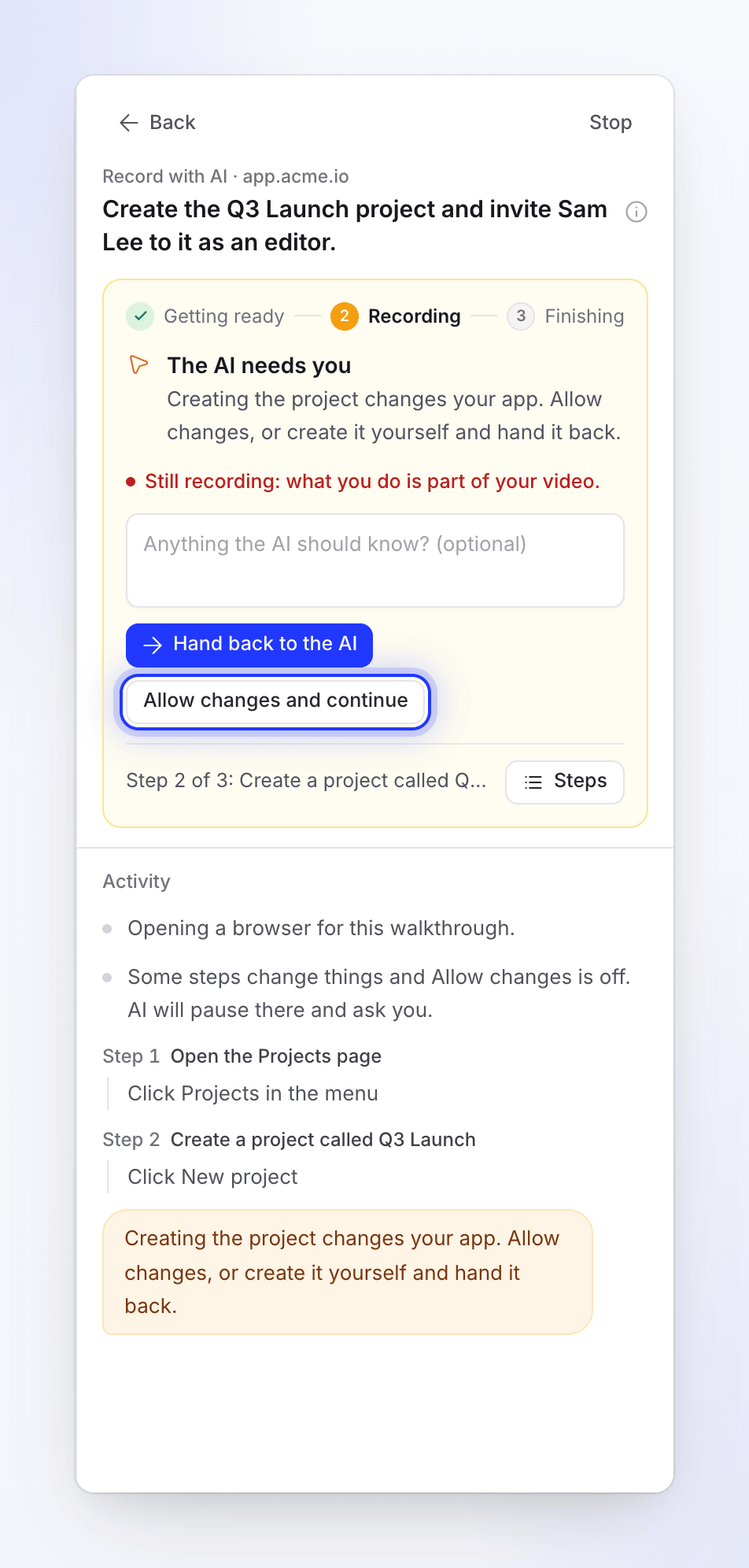
Se i tuoi passaggi modificano qualcosa, come creare un progetto o effettuare un ordine, e hai iniziato con Allow changes disattivato, l'attività lo dice all'inizio: "Alcuni passaggi modificano le cose e Allow changes è disattivato. L'IA si fermerà lì e ti chiederà."
Quando l'IA ti cede il browser, la scheda ha un secondo pulsante, Allow changes and continue ("Permette all'IA di salvare, inviare o creare ciò che i passaggi richiedono."). Cliccalo per consentire all'IA di apportare la modifica e continuare; l'attività dice "Modifiche consentite. Riprendo.". Oppure clicca Restituisci all'IA per mantenerlo in sola lettura. Il pulsante appare anche ogni volta che l'IA ti chiede aiuto con Allow changes disattivato.
Prendi il controllo tu stesso
Puoi prendere il browser in qualsiasi momento, per qualsiasi motivo: l'IA sta andando nella direzione sbagliata, sta per cliccare qualcosa che non dovrebbe, non riesce a usare un controllo come un trascinamento o un selettore di data, o vuoi che la pagina sia impostata a modo tuo per prima.
- Nella pagina live, clicca Prendi il controllo ("Usa il browser tu stesso. L'IA attende finché non lo restituisci."). L'IA si ferma entro un paio di secondi.
- La scheda dice Hai il browser: "Clicca e digita nel browser. Restituiscilo quando hai finito." L'attività aggiunge "Il browser è tuo. Restituiscilo quando hai finito."
- Fai ciò che devi, quindi aggiungi una nota facoltativa e clicca Restituisci all'IA.
Lascia il browser sulla pagina in cui l'IA dovrebbe continuare. Se vai da un'altra parte, l'IA guarda la pagina che hai lasciato e continua da lì.
Note quando restituisci
La casella delle note accetta fino a 280 caratteri: "L'IA la legge quando restituisci il browser." Usala per reindirizzare l'IA: "Salta la pagina delle impostazioni, vai dritto ai Report", o "Ho già creato il progetto, ora invita Sam".
Le note si accumulano. Ogni nota che invii, mentre l'IA lavora o quando restituisci, viene data all'IA per il resto della registrazione e prevale sui tuoi passaggi originali. Puoi inviare fino a 20 note per registrazione.
Cosa finisce nella registrazione
Record with AI filma in un unico passaggio, quindi il browser viene registrato per tutto il tempo, eccetto ciò che Clevera taglia:
| Quando hai il browser | È nel video? |
|---|---|
| Per accedere, con Don't include signing in in the video spuntato (impostazione predefinita) | No. Il video inizia una volta effettuato l'accesso. |
| In qualsiasi altro momento | Sì, come parte della procedura guidata. La scheda dice "Registrazione in corso: ciò che fai fa parte del tuo video." |
| Lo hai preso e non l'hai mai restituito | Quel tratto viene tagliato dalla registrazione. |
Quando l'accesso viene mantenuto nel video:
- I campi password mostrano dei punti, come in qualsiasi browser.
- Un indirizzo email, un nome utente o un codice che digiti è visibile mentre lo scrivi.
Consulta Keep your accounts safe during Record with AI per sapere tutto ciò che l'IA può e non può vedere.
Limiti di tempo
| Limite | Valore |
|---|---|
| Tempo in cui il browser può restare a te | 15 minuti in totale, considerando tutti i passaggi in una singola registrazione |
| Passaggi per registrazione | Fino a 6 |
| Tempo dell'IA dopo che restituisci il controllo | Almeno 2 minuti, indipendentemente da quanto tempo hai tenuto il browser |
Il tempo che trascorri con il browser non consuma il tempo di lavoro dell'IA e non viene conteggiato nel limite di tempo dello step in cui si trovava l'IA.
Se i 15 minuti terminano:
- L'IA ti aveva richiesto: la registrazione si interrompe con "Nobody took the browser over in time, so this recording stopped there." Ricomincia.
- Avevi preso il controllo: la registrazione termina con quanto filmato fino a quel momento. L'attività riporta "Nobody came back to the browser, so this is where it stops."
Messaggi che potresti visualizzare
| Messaggio | Cosa significa |
|---|---|
| "Pausing the agent for a moment to give it your note." | La tua nota è in arrivo all'IA. |
| "The agent has your note and is carrying on with it." | L'IA ha ricevuto la tua nota. |
| "The AI reads it when you hand the browser back." | Hai il controllo del browser. La tua nota verrà inviata al momento della restituzione. |
| "The agent had already finished, so your last note did not reach it." | L'IA ha terminato prima che la nota arrivasse. |
| "Your note could not be given to the agent." | Prova a inviarla di nuovo o prendi il controllo. |
| "Notes only reach a recording while its agent is still working." | La registrazione è terminata. |
| "The browser cannot be handed over right now." | La registrazione sta iniziando o terminando. Attendi un momento e riprova. |
| "There is no live view for this session." | La registrazione è terminata. |
| "Only the person who started this session, or a workspace owner or admin, can open or control it." | Qualcun altro ha avviato la sessione. Chiedi a quella persona, a un proprietario del workspace o a un amministratore. |
| "Could not sign in with the details you gave." | L'accesso non ha funzionato. Controlla i dati o usa I'll type it myself. |
| "Still on the sign-in page. Open the live view, sign in, then try again." | Nessuno ha effettuato l'accesso. Ricomincia ed effettua l'accesso quando il browser ti viene passato. |
Nella setup chat, il browser live sopra la chat funziona allo stesso modo con la sua terminologia: Over to you quando l'IA ha bisogno di te, The browser is yours dopo aver selezionato Take over, e I'm done — hand it back per restituirlo.