

Mantieni aggiornato il tuo centro assistenza quando rilasci
Mantieni aggiornato il mio centro assistenza quando rilasciamo monitora un repository, una pagina del changelog o una modifica che descrivi. Ogni volta che qualcosa cambia, Clevera controlla i video e gli articoli del tuo centro assistenza e pianifica le correzioni che dovrai approvare. Nulla cambia finché non fai clic su Esegui.
Mantieni aggiornato il mio centro assistenza quando rilasciamo è la ricetta di Autopilot che mantiene un centro assistenza in linea con il tuo prodotto. Monitora dove appaiono le tue modifiche: rilasci o modifiche unite di un repository, una pagina del changelog o una modifica che descrivi. Ogni volta che qualcosa cambia, Clevera legge i video e gli articoli del centro assistenza interessati, decide di cosa ha bisogno ciascuno e pianifica le correzioni. Nulla cambia finché non approvi il piano.
Per mantenere i video aggiornati senza un centro assistenza, usa Aggiorna i miei video quando il prodotto cambia invece.
Prima di iniziare
- Un centro assistenza. Senza uno, l'agente dice "Questo richiede prima un centro assistenza" e la scheda mostra "Funziona su un centro assistenza, e questo spazio di lavoro non ne ha ancora uno. Costruiscine uno prima, poi configura questo." con Costruisci il mio centro assistenza, che apre quella ricetta nella stessa chat. Vedi Costruisci un centro assistenza dalla tua app.
- Il tuo ruolo. Hai bisogno di un ruolo che possa creare contenuti. Per aggiornare i video devi anche avere il permesso di modificarli; per aggiornare gli articoli, di modificare le pagine del centro assistenza.
- Un repository, per seguire i rilasci. Un proprietario o amministratore collega GitHub e consente il repository sotto Autopilot → Connessioni per primo. Vedi Collega un repository. Una pagina del changelog o una modifica che descrivi non necessita di alcuna connessione.
- L'indirizzo della tua app e un accesso, per registrare di nuovo le schermate modificate (opzionale). Vedi Salva un accesso all'app.
Configuralo
Apri la ricetta
In Autopilot, fai clic su Mantieni aggiornato il mio centro assistenza quando rilasciamo sotto O inizia da una ricetta, oppure chiedilo in Cosa dovrebbe fare Autopilot?, ad esempio "Ogni volta che rilasciamo, aggiorna il centro assistenza". Si apre il pannello dell'agente con la scheda di configurazione e un riepilogo di ciò che ha compilato: Quando, Centro assistenza, Controlla e Guarda.
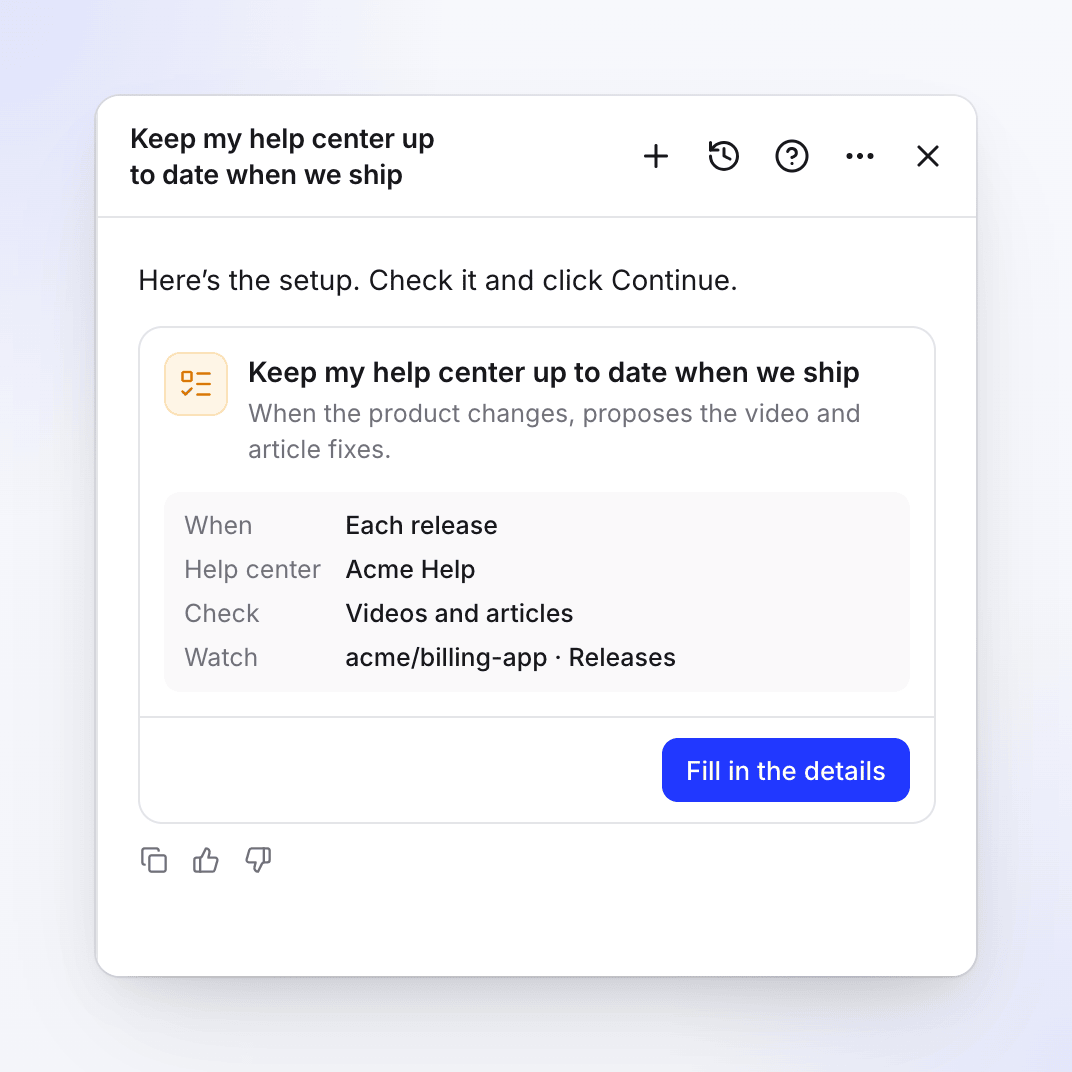
Con un repository collegato, la scheda inizia su Ogni rilascio. Inserisci i dettagli
Fai clic su Inserisci i dettagli (o Modifica dettagli quando tutto il necessario è compilato). Scegli quando viene eseguito, il centro assistenza e cosa guardare, e decidi se Clevera può usare la tua app. Vedi Il modulo di configurazione. Fai clic su Continua.
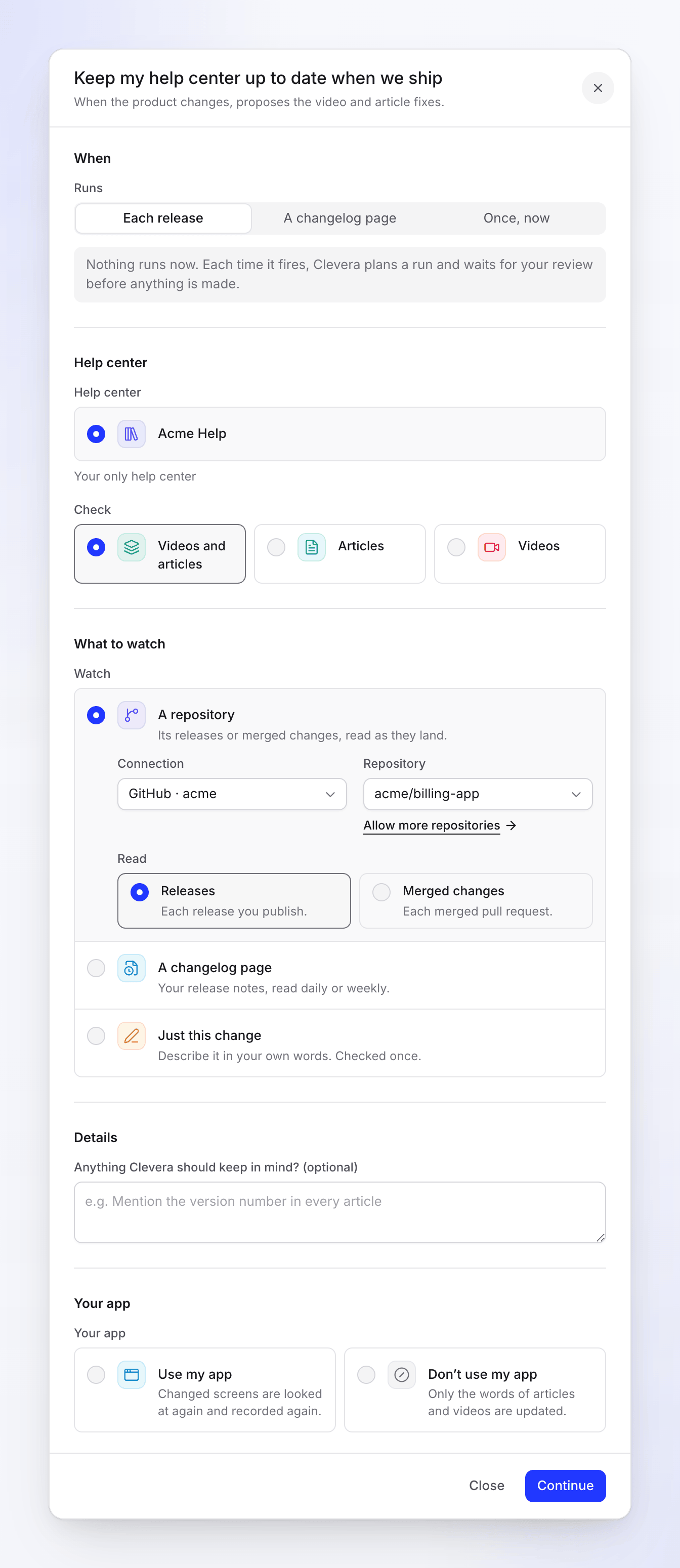
Esecuzioni e Guarda si muovono insieme: Ogni rilascio è Un repository, Una pagina del changelog è la pagina, Una volta, ora è Solo questa modifica. Controlla la revisione e crea l'attività
La revisione mostra Quando ("Dopo ogni rilascio", "Dopo ogni modifica unita", "Controlla la pagina ogni giorno", "Controlla la pagina ogni settimana" o "Esegui una volta, ora"), Approvazione ("Ogni esecuzione attende la tua revisione"), Esecuzione tipica ("10–150 crediti") e Lingua (per nome, ad esempio "Inglese (US)"). Clicca su Crea attività.
Attendi la prima modifica
Un'attività di monitoraggio non viene eseguita subito. Mostra Attivo e Nessuna esecuzione ancora: "Non è successo nulla da quando è stata configurata. La prima esecuzione è pianificata quando accadrà." Nella home di Autopilot è elencata sotto Sempre attivo con un badge Monitoraggio. Con Una volta, ora, Clevera pianifica le correzioni subito.
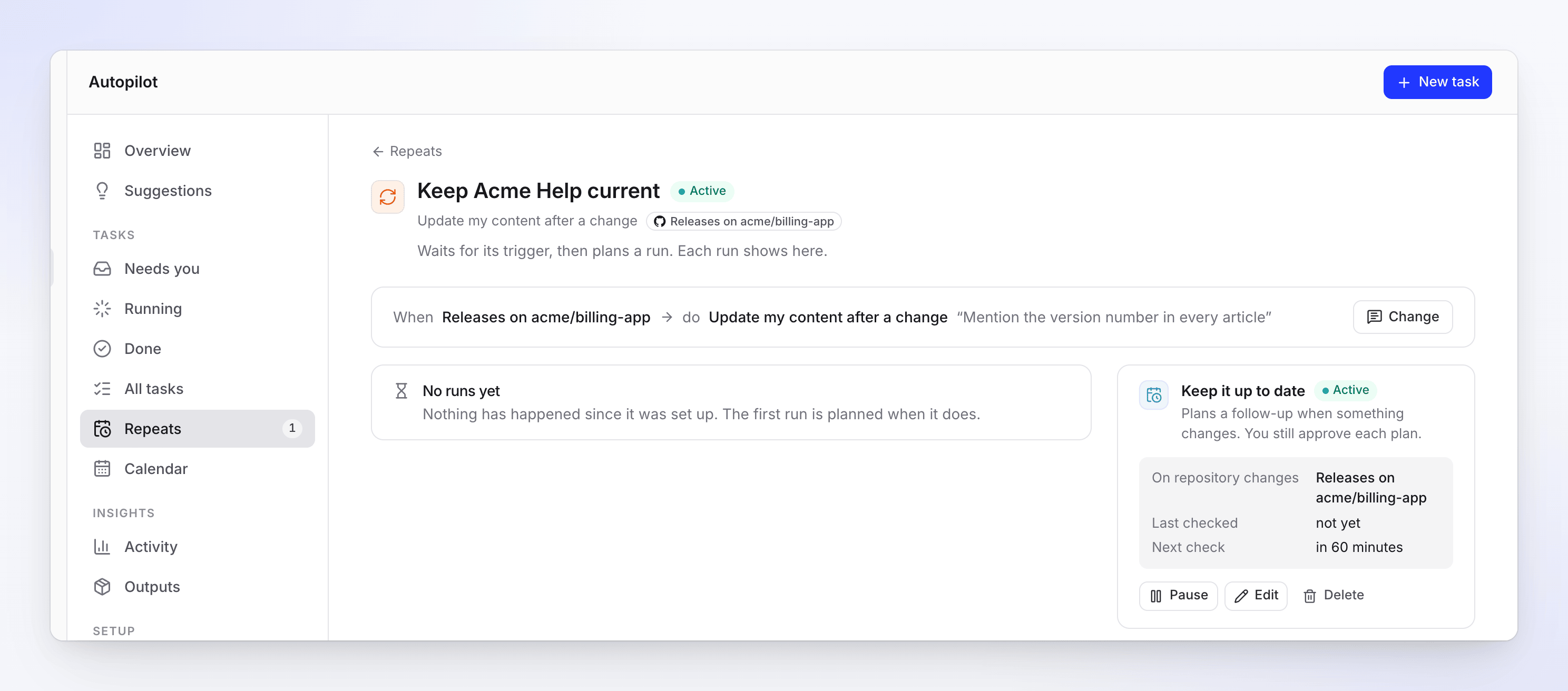
La scheda Mantieni aggiornato mostra cosa monitora e quando controllerà la prossima volta.
Il modulo di configurazione
| Sezione | Campo | Opzioni e impostazioni predefinite |
|---|---|---|
| Quando | Esecuzioni | Ogni rilascio (predefinito), Una pagina del changelog o Una volta, ora. "Nulla viene eseguito ora. Ogni volta che si attiva, Clevera pianifica un'esecuzione e attende la tua revisione prima che venga fatto qualcosa." viene mostrato per i primi due. |
| Centro assistenza | Centro assistenza | Selezionato per te quando ne hai solo uno ("Il tuo unico centro assistenza"). Vengono controllate solo le sue pagine e i video da cui sono state create. |
| Controlla | Video e articoli (predefinito), Articoli o Video | |
| Cosa guardare | Guarda | Un repository ("I suoi rilasci o modifiche unite, letti man mano che arrivano."), Una pagina del changelog ("Le tue note di rilascio, lette giornalmente o settimanalmente.") o Solo questa modifica ("Descrivila con parole tue. Controllata una volta."). Cambiarlo modifica Esecuzioni di conseguenza, e viceversa. |
| Connessione e Repository (Un repository) | Vengono selezionati la tua prima connessione e repository. Consenti altri repository apre Connessioni. | |
| Letto (Un repository) | Rilasci (predefinito): "Ogni rilascio che pubblichi." Modifiche unite: "Ogni pull request unita." | |
| Pagina del changelog (Una pagina del changelog) | L'indirizzo delle tue note di rilascio o changelog. Viene letto a ogni controllo. | |
| Controlla (Una pagina del changelog) | Giornaliero ("Letto una volta al giorno.") o Settimanale (predefinito, "Letto una volta a settimana.") | |
| Dettagli | Cosa è cambiato (Solo questa modifica) | Obbligatorio. Fino a 5.000 caratteri, ad esempio "Impostazioni spostate nel menu account". |
| Qualcosa che Clevera dovrebbe tenere a mente? (opzionale) | Fino a 2.000 caratteri. Ogni esecuzione lo legge, ad esempio "Menziona il numero di versione in ogni articolo". | |
| La tua app | La tua app | Usa la mia app: "Le schermate modificate vengono guardate di nuovo e registrate di nuovo." Non usare la mia app: "Vengono aggiornate solo le parole di articoli e video." Devi sceglierne una. |
| Indirizzo app e Accedi (Usa la mia app) | L'indirizzo inizia come il sito web del tuo brand. Accedi funziona come in ogni modulo Autopilot: Usa un accesso o Il mio prodotto non necessita di un accesso. |
Non c'è budget e nessuna scelta di approvazione: ogni esecuzione di questa attività attende la tua revisione.
Quanto spesso controlla
| Monitora | Quando è pianificata un'esecuzione |
|---|---|
| Un repository, Rilasci | Dopo un nuovo rilascio. Il repository viene controllato circa ogni ora. |
| Un repository, Modifiche unite | Dopo le pull request unite. Controllato circa ogni ora. |
| Una pagina del changelog | Quando la pagina mostra qualcosa di nuovo. Letta una volta al giorno o una volta a settimana, come hai scelto; la pagina dell'attività la mostra come Ogni giorno o Ogni settimana. In seguito, Modifica sulla scheda Mantienilo aggiornato offre anche Ogni 2 settimane e Ogni mese. |
| Solo questa modifica | Una volta, subito dopo aver creato l'attività |
Clevera legge solo note di rilascio e titoli e testo delle pull request, mai il tuo codice. Mentre un'esecuzione attende te o è in corso, le nuove modifiche non avviano una seconda esecuzione: la successiva le copre tutte. Se un piano attende te mentre arrivano altre modifiche, il suo promemoria lo dice, ad esempio "È arrivato un altro rilascio o modifica unita da allora."
Cosa fa ogni esecuzione
- Legge la modifica. Le note di rilascio, le modifiche unite o le voci del changelog dall'ultima esecuzione, o le parole che hai fornito.
- Trova cosa influenza. Controlla i video e gli articoli del centro assistenza che puoi modificare, fino a 40 per esecuzione. Qualsiasi cosa oltre ciò viene nominata nel piano: "Altri 2 elementi potrebbero essere influenzati: un'attività modifica fino a 40."
- Legge ogni elemento interessato per intero e decide di cosa ha bisogno:
| Verdetto | Cosa propone il piano |
|---|---|
| Ancora corretto | Nulla. Il piano dice quanti elementi sono stati controllati per intero e sono ancora corretti. |
| Correzione testo | Nuove parole per l'articolo, o la narrazione e i titoli del video, mostrati prima → dopo |
| Registra di nuovo | Il video registrato di nuovo con i suoi nuovi passaggi (necessita Usa la mia app). La nuova registrazione sostituisce quella vecchia sulla sua pagina del centro assistenza e al suo link pubblico. |
- Individua nuove funzionalità. Con Usa la mia app, una funzionalità che nulla copre ancora viene elencata come un nuovo video opzionale, non selezionato: "Una nuova funzionalità potrebbe avere il suo video (non selezionato)."
Con la tua app, Clevera esplora di nuovo solo le aree che sono cambiate, quindi le schermate che non sono cambiate non vengono registrate di nuovo. Senza di essa, una riga che necessita di registrazione dice "Per registrarla di nuovo, avvia questa attività di nuovo con l'indirizzo e l'accesso della tua app."
Quando un'esecuzione non trova nulla da cambiare, termina come Fatto con "Nulla di necessario questa volta." e non ti notifica.
Revisiona ed esegui il piano
Ogni piano attende sotto Ti sta cercando, e la chat in cui l'hai configurato riceve un messaggio quando è pronto. Le correzioni ai contenuti esistenti arrivano selezionate; i video delle nuove funzionalità arrivano non selezionati. Ogni riga mostra i suoi crediti. Deseleziona ciò che non vuoi e fai clic su Esegui, o Richiedi modifiche per ottenere un nuovo piano. Una correzione di un articolo viene salvata come una nuova revisione dell'articolo; una correzione può essere annullata con Annulla sulla sua riga completata.
Costo
Monitorare, controllare e pianificare è gratuito. Ogni correzione mostra i suoi crediti sulla riga del piano prima che tu la esegua, e ti viene addebitato ciò che usa realmente. Un'esecuzione tipica costa 10–150 crediti e richiede 5–90 minuti: le correzioni di parole costano pochi crediti, registrare di nuovo una schermata costa di più.
Cambia, metti in pausa o interrompi
Nella pagina dell'attività, la scheda Mantienilo aggiornato presenta Pausa / Riprendi, Modifica ed Elimina. Modifica apre l'agente, che ti propone di cambiare ciò che l'attività fa ogni volta o il suo budget, oppure di metterla in pausa o eseguirla ora. Ciò che avvia l'attività (un repository, una pagina del changelog) non può essere cambiato: l'agente ti propone di configurare una nuova attività con il nuovo trigger, dopodiché eliminerai questa. Vedi Modificare un'attività di Autopilot.
Risoluzione dei problemi
| Cosa vedi | Cosa fare |
|---|---|
| "This one needs a help center first." | Clicca su Build my help center, o scegli un'altra ricetta. |
| "Pick a help center." | Scegli l'help center da mantenere aggiornato. |
| "No repository is allowed yet. Connect an account and choose the repositories Autopilot may read." | Clicca su Connessioni aperte, connettiti e autorizza il repository. Oppure monitora A changelog page. |
| "Connect a repository first." | Lo stesso: nessun repository è ancora autorizzato per Autopilot. |
| "Pick a repository." / "Pick a repository selected on one of this workspace’s connections." | Scegli un repository, o autorizzane altri in Connessioni. |
| "Add the changelog page’s address." | Compila Changelog page. |
| "Describe what changed." | Just this change richiede Cosa è cambiato. |
| "Choose whether Clevera may use your app." | Scegli Use my app o Don’t use my app. |
| "This task can’t be started that way. Pick one of the choices under When." | Scegli una delle opzioni di Runs. |
| "Your role can’t edit videos in this workspace, so this task can’t update them." | Imposta Controlla su articoli, o richiedi un ruolo che possa modificare i video. Lo stesso messaggio esiste per gli articoli. |
| "None of these changes affects your videos or articles." | Niente da correggere questa volta. |
| "Some items could not be checked. Ask for changes to check them again." | Clicca su Richiedi modifiche sul piano. |
| The task shows Paused: connection | La connessione al repository ha smesso di funzionare. Connettila di nuovo in Connessioni, quindi riprendi. |