

Trasforma una registrazione in un articolo
Trasforma una registrazione dello schermo in un articolo pratico, una pagina di risoluzione dei problemi, una procedura operativa standard, un post del blog o un aggiornamento prodotto, con screenshot tratti dalla registrazione. Copre ogni impostazione, come vengono scelti gli screenshot, i costi e cosa fare in caso di errore.
Clevera può trasformare una registrazione dello schermo in un articolo scritto: una guida pratica, una pagina di risoluzione dei problemi, una procedura operativa standard, un post del blog o un aggiornamento prodotto, con screenshot tratti dalla registrazione. Questo articolo spiega come avviarne uno, cosa fa ogni impostazione e cosa succede mentre l'IA lo scrive.
Prima di iniziare
- Una registrazione. Un articolo viene scritto a partire da un solo video e nient'altro. Può essere una registrazione dall'app desktop, un video che carichi, un video già presente nella tua libreria o una sessione di Registra con l'IA completata.
- La registrazione deve essere pronta. Mentre è ancora in fase di elaborazione vedrai "Questa registrazione è in fase di elaborazione. Attendi che sia pronta."
- Autorizzazione alla creazione. Proprietari, Amministratori e Creatori di contenuti possono creare nuovi articoli. Gli Editor possono solo modificare quelli esistenti: per loro Genera articolo e Riprova sono disabilitati con "Il tuo ruolo può modificare i contenuti esistenti ma non può crearne di nuovi." Vedi ruoli e posti per i creatori.
- Crediti. Un articolo costa solitamente 5–15 crediti. Vedi quanto costa.
Crea un articolo
Scegli il tipo di articolo
Fai clic su Crea e apri la scheda Articolo ("Guide scritte e post realizzati da una registrazione."). Nella Home puoi anche fare clic sulla scheda Articolo di aiuto sotto la casella di input.
La scheda elenca i cinque tipi di scrittura come schede. Fai clic su quello che desideri; ognuno è descritto in Scegli il tipo di articolo.
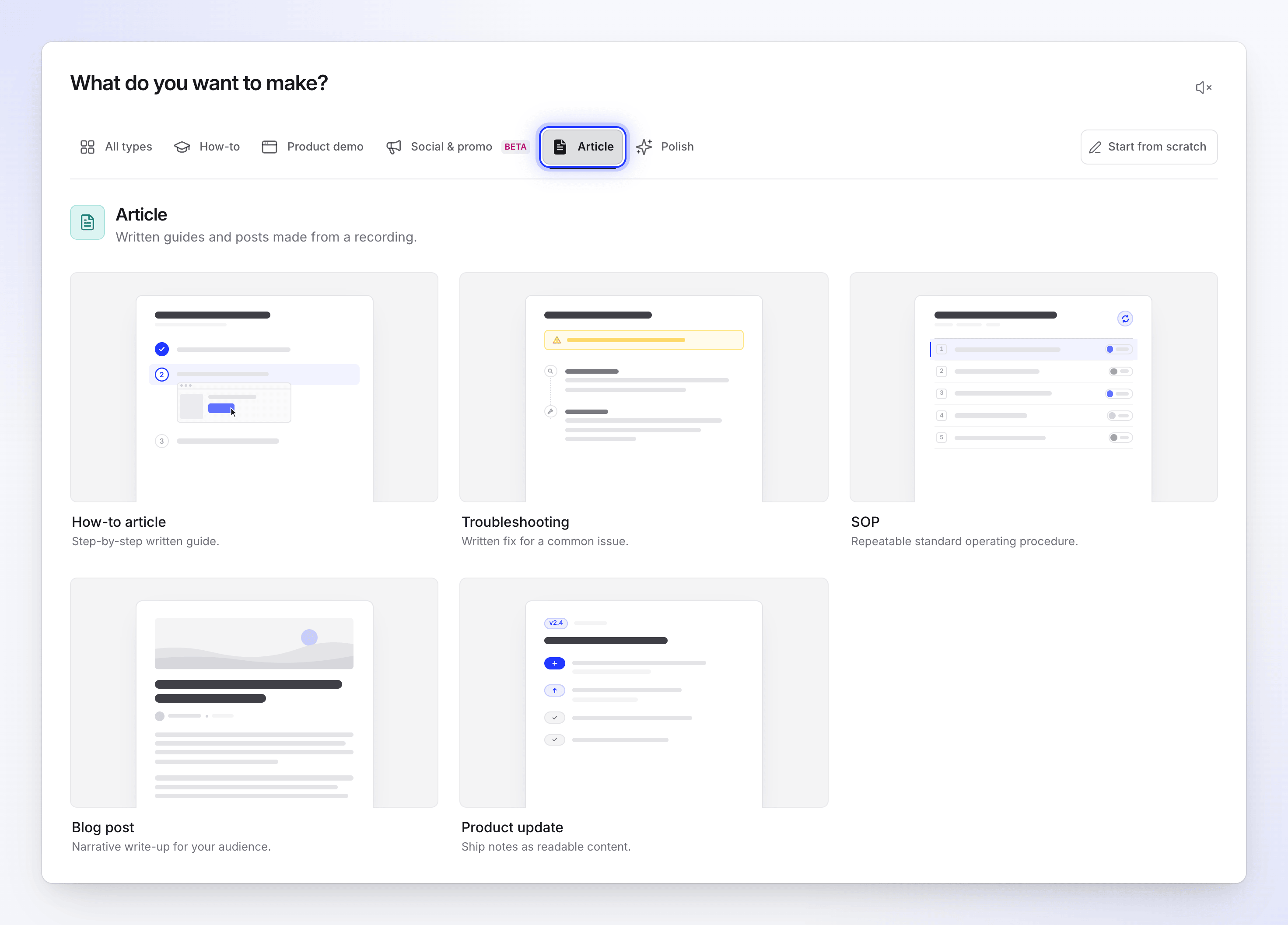
Tutti e cinque i tipi sono scritti a partire da una registrazione. Aggiungi la registrazione
Fai clic su + accanto alla casella delle linee guida e scegli una delle opzioni:
- Registra lo schermo – registra ora con l'app desktop Clevera.
- Registra con l'IA – lascia che l'IA registri il tuo sito o la tua app nel cloud.
- Carica un video – carica una registrazione dello schermo che hai già fatto.
- Scegli dalla libreria – seleziona un video che hai già registrato o caricato.
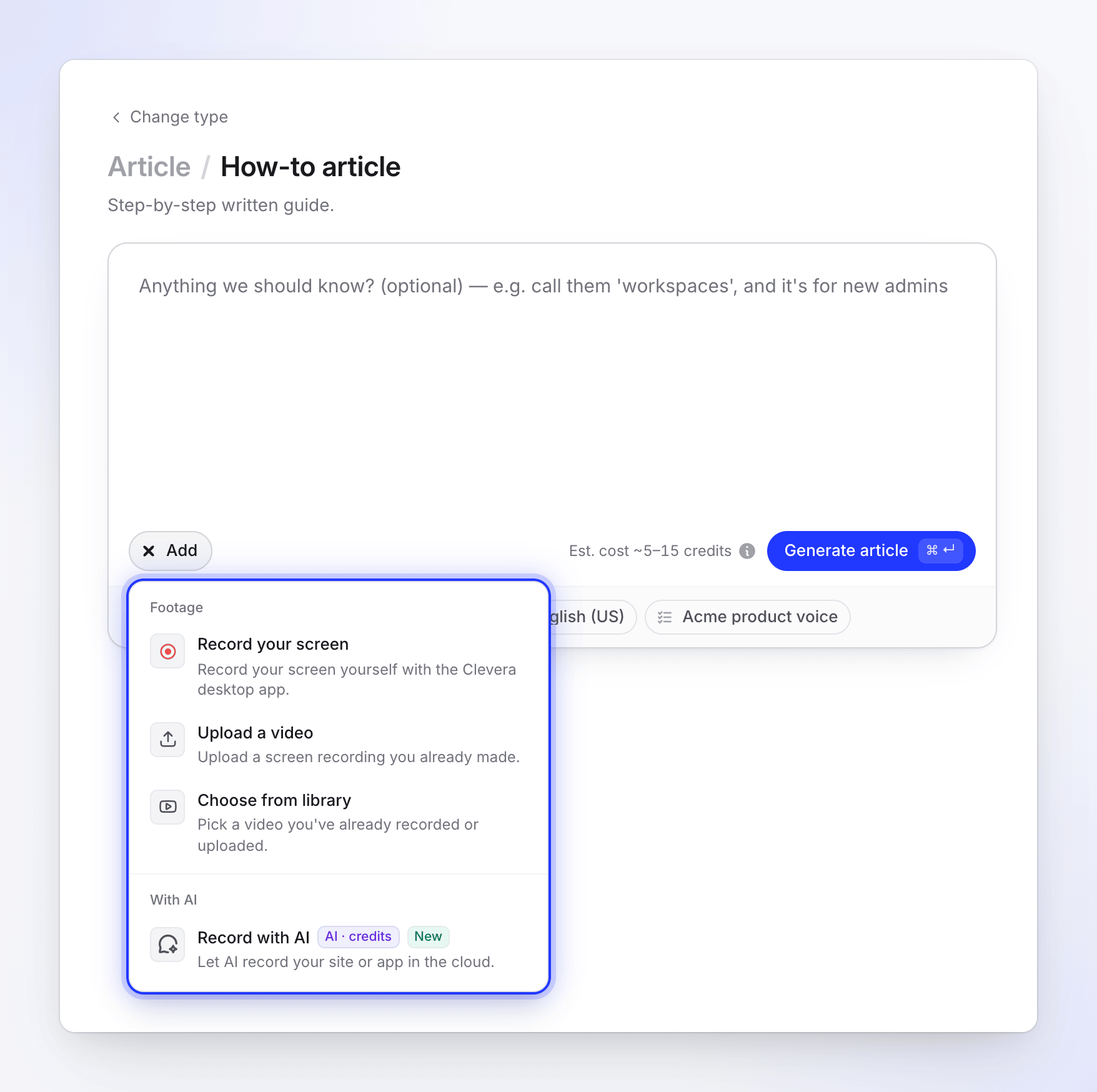
Un articolo viene scritto a partire da un solo video. Puoi allegare un solo video. Immagini, PDF e link a siti web non vengono utilizzati per gli articoli; se ne avevi alcuni allegati quando sei passato a questo tipo, Clevera li rimuove e indica "Immagini e PDF sono stati rimossi: un articolo viene scritto solo dal tuo video."
Comunica all'IA tutto ciò che dovrebbe sapere
La casella delle linee guida è facoltativa. Usala per nomi, pubblico e focus, ad esempio: "chiamali 'aree di lavoro', ed è per i nuovi amministratori". L'IA legge già la tua registrazione e ciò che hai detto al suo interno.
Imposta le opzioni
Usa le pillole sotto la casella: Tono, Profondità, Indicatore screenshot (mostra il colore, ad esempio Indicatore verde), Lingua e Regole IA (mostra il set di regole in uso). Ognuna è spiegata in Impostazioni articolo. Lasciarle su Automatico va bene per la maggior parte delle registrazioni.
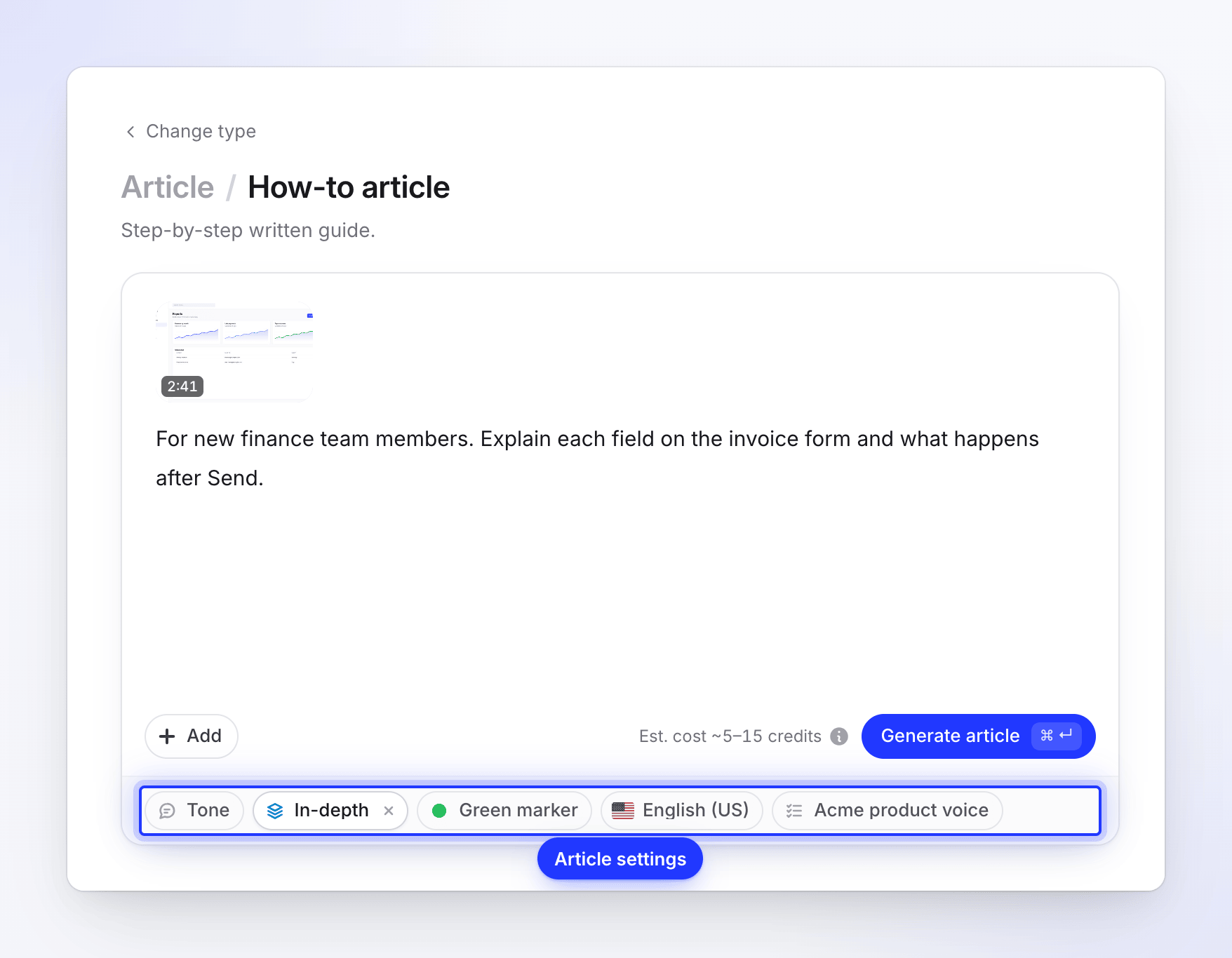
Automatico va bene per la maggior parte delle registrazioni. Genera
Controlla la stima accanto al pulsante, quindi fai clic su Genera articolo. Clevera apre la pagina di avanzamento. Puoi chiudere la scheda; l'articolo continuerà a essere scritto.
Scegli il tipo di articolo
Il tipo determina quali sezioni avrà l'articolo. Tutti e cinque sono scritti a partire dalla stessa registrazione.
| Tipo | Cosa ottieni | Ideale per |
|---|---|---|
| Articolo pratico | "Guida scritta passo dopo passo." | Guide del centro assistenza, documenti di onboarding |
| Risoluzione dei problemi | "Soluzione scritta per un problema comune." | Problemi noti e le loro soluzioni |
| Procedura operativa standard | "Procedura operativa standard ripetibile." | Processi interni che il tuo team ripete |
| Post del blog | "Articolo narrativo per il tuo pubblico." | Presentazioni di funzionalità, tutorial per un blog |
| Aggiornamento prodotto | "Note di rilascio come contenuto leggibile." | Note di rilascio, post sul registro delle modifiche |
Impostazioni articolo
| Pillola | Cosa cambia | Opzioni | Predefinito |
|---|---|---|---|
| Tono | Come si legge l'articolo | Automatico ("Scegliamo dalla registrazione e dalla profondità."), Professionale, Amichevole, Tecnico, Conversazionale | Automatico |
| Profondità | "Quanto dettaglio copre l'articolo." | Automatico, Linee guida, Standard, Approfondito | Automatico |
| Indicatore screenshot | L'anello "disegnato dove la registrazione ha fatto clic" sugli screenshot | Verde, Rosso, Blu, Giallo, Viola, Arancione, Rosa | Verde |
| Lingua | La lingua in cui è scritto l'articolo | 74 lingue, ricercabili, con le tue recenti in alto | Inglese |
| Regole IA | "Regole seguite dall'IA." Le regole salvate della tua area di lavoro, spuntane quante ne vuoi | Le tue regole | Nessuna |
Cosa significa ogni tono:
| Tono | Descrizione |
|---|---|
| Professionale | "Chiaro e neutro, come la documentazione aziendale." |
| Amichevole | "Caldo e semplice, rivolto al lettore." |
| Tecnico | "Preciso e conciso, per un lettore tecnico." |
| Conversazionale | "Rilassato, come un post del blog." |
Quanto è lungo l'articolo
| Profondità | Cosa copre |
|---|---|
| Automatico | "Scegliamo in base alla durata e alla complessità della registrazione." Un'attività singola breve diventa Linee guida, un flusso di lavoro tipico Standard, una registrazione lunga o densa Approfondito. |
| Linee guida | "Un riferimento rapido: i passaggi e le schermate chiave, poco altro." |
| Standard | "Una guida completa: ogni passaggio, perché è importante e le schermate principali." |
| Approfondito | "Tutto: contesto, prerequisiti, ogni schermata, risoluzione dei problemi e FAQ." |
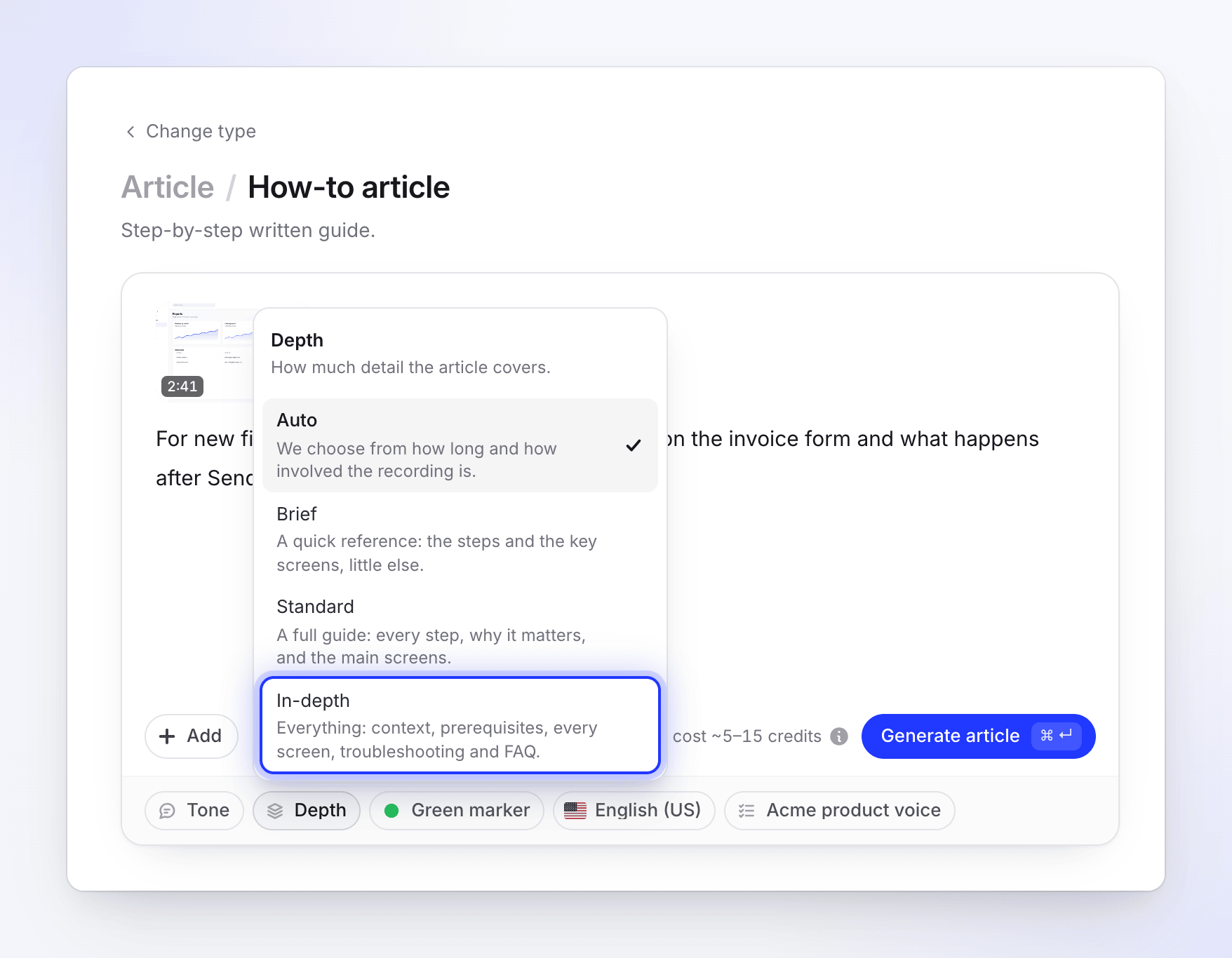
L'IA punta a questi intervalli. Sono obiettivi, non limiti: una registrazione breve non può riempire un articolo Approfondito e il numero di parole varia in base alla lingua.
| Tipo | Linee guida | Standard | Approfondito (quando lo scegli) |
|---|---|---|---|
| Articolo pratico | 400–800 parole, 4–6 screenshot | 1.000–2.000 parole, 7–12 screenshot | 3.000–5.500 parole, 14–24 screenshot |
| Risoluzione dei problemi | 350–700 parole, 3–4 screenshot | 900–1.800 parole, 4–8 screenshot | 2.500–4.500 parole, 10–18 screenshot |
| Procedura operativa standard | 400–800 parole, 2–3 screenshot | 900–1.700 parole, 3–5 screenshot | 2.500–4.000 parole, 8–14 screenshot |
| Post del blog | 400–700 parole, 0–1 screenshot | 700–1.400 parole, 0–2 screenshot | 2.000–3.500 parole, 3–8 screenshot |
| Aggiornamento prodotto | 250–500 parole, 1–2 screenshot | 600–1.200 parole, 2–3 screenshot | 1.800–3.000 parole, 5–9 screenshot |
Quando scegli tu Approfondito, l'IA scrive sezione per sezione e verifica che ogni parte della registrazione sia coperta, quindi richiede più tempo rispetto agli altri livelli.
Come vengono scelti gli screenshot
Ogni immagine nell'articolo è un fotogramma della tua registrazione. Il modo in cui Clevera trova i fotogrammi dipende dalla provenienza della registrazione.
| Registrazione | Come vengono presi gli screenshot | Indicatore clic |
|---|---|---|
| App desktop (con dati sui clic) | Un fotogramma appena prima di ogni clic, dopo che hai finito di digitare o scorrere, e durante le pause in cui spieghi qualcosa. L'IA sceglie quindi il fotogramma giusto per ogni immagine. | Disegnato dove hai fatto clic, nel colore del tuo indicatore |
| Video caricato, o registrazione senza dati sui clic | L'IA guarda il video e sceglie i momenti da catturare. | Nessuno, perché il video non ha posizioni di clic |
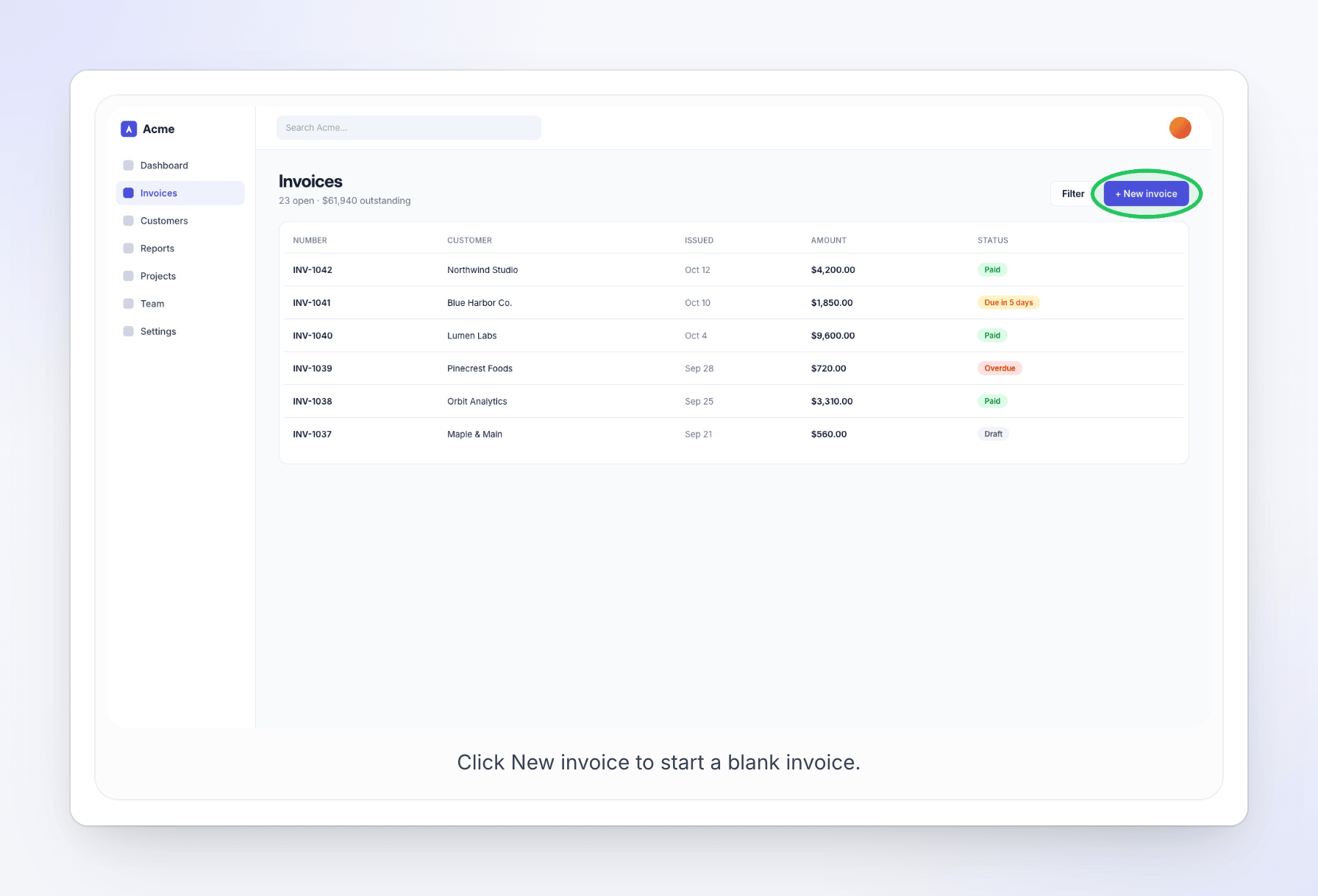
L'app desktop registra i tuoi clic separatamente dal video, motivo per cui può inserire un anello esattamente dove hai fatto clic. Vedi cosa cattura l'app desktop.
Puoi sostituire qualsiasi screenshot in seguito, catturare un nuovo fotogramma o disegnare i tuoi indicatori. Vedi Modifica un articolo e i suoi screenshot.
Cosa succede mentre viene scritto
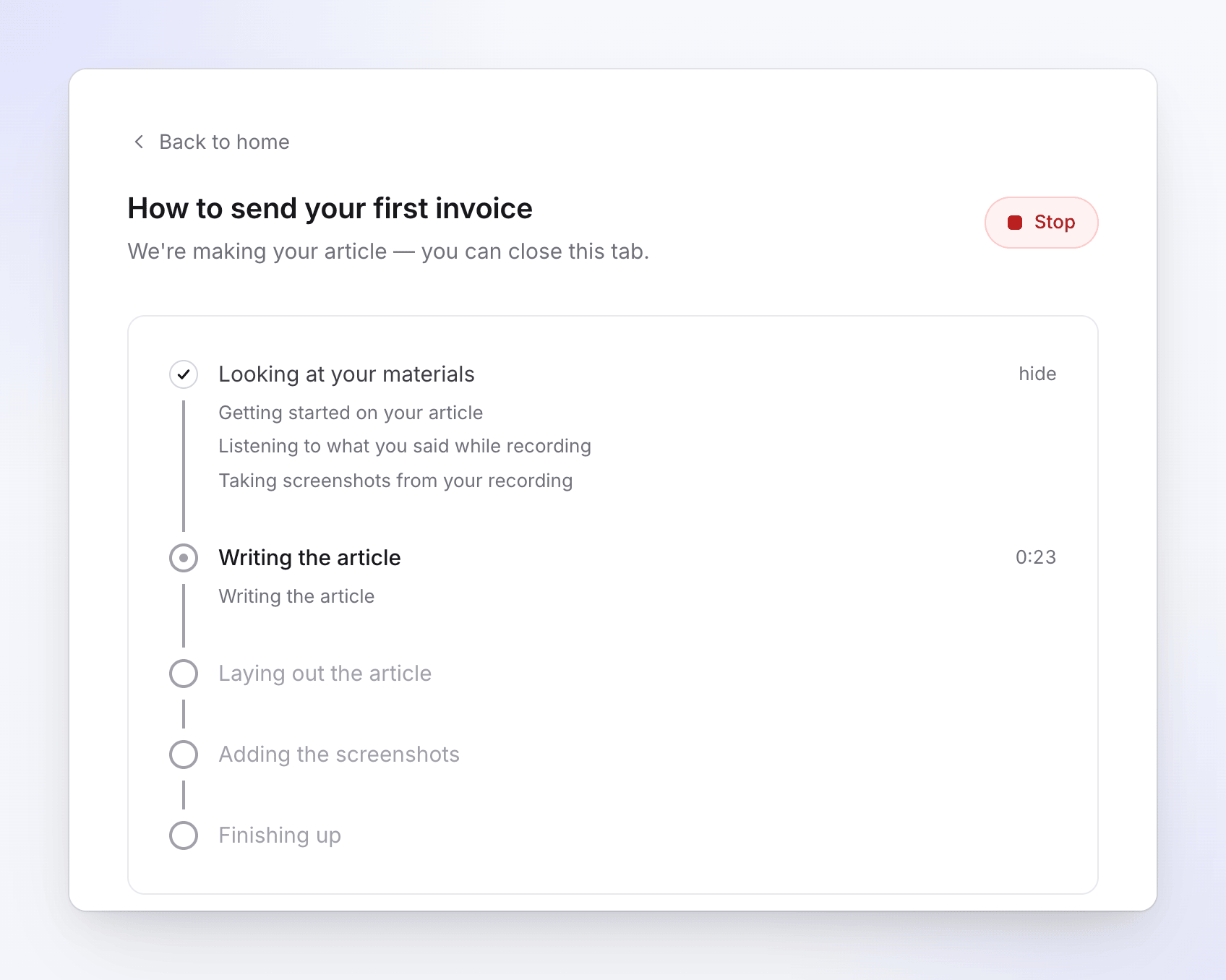
La pagina di avanzamento mostra "Stiamo creando il tuo articolo: puoi chiudere questa scheda." e cinque fasi:
- Analisi dei tuoi materiali – Clevera prepara la registrazione, ascolta ciò che hai detto e ne estrae gli screenshot.
- Scrittura dell'articolo
- Impostazione dell'articolo
- Aggiunta degli screenshot
- Sto finendo – una lettura finale.
Ogni fase elenca ciò che sta accadendo al suo interno, ad esempio "Ascolto di ciò che hai detto durante la registrazione" o "Estrazione di screenshot dalla tua registrazione", e la fase in corso mostra quanto tempo è passato. Fai clic su nascondi o mostra accanto a una fase completata per chiudere o aprire le sue righe.
Al termine, vedrai "Il tuo articolo è pronto." e Apri il tuo articolo. Riceverai anche una notifica, così potrai uscire e tornare in seguito. Consulta Segui il tuo video mentre viene generato per gli avvisi e la posta in arrivo.
Per interrompere un'esecuzione, fai clic su Interrompi. Un articolo interrotto non può essere ripreso; creane uno nuovo. Consulta Interrompi, riprova o cancella una generazione.
Quanto costa
Un articolo costa solitamente 5–15 crediti. La stima accanto a Genera articolo mostra l'intervallo per la tua registrazione. "Cosa influisce sul costo: la lunghezza dell'articolo e la quantità di materiale da cui è tratto." Articoli più lunghi o complessi possono costare più dell'intervallo abituale.
Ti verranno addebitati i crediti effettivamente utilizzati per il lavoro, che possono essere più o meno della stima. Le modifiche successive con l'assistente per articoli, il menu AI dell'editor (mostrato come AI per articoli) e le traduzioni utilizzano crediti al momento dell'uso. Scaricare o condividere l'articolo è gratuito.
Lingue
L'articolo viene scritto nella lingua selezionata nel selettore Lingua, indipendentemente dalla lingua parlata nella registrazione. Per aggiungere altre lingue in seguito, apri il menu della lingua nella barra superiore dell'editor e scegli Traduci…. Ogni traduzione è una copia a sé stante che puoi modificare e solitamente costa 3–10 crediti per lingua. Consulta Traduci un video completato per la finestra di dialogo di traduzione.
Un video e un articolo dalla stessa registrazione
Un articolo è un elemento a sé stante nella tua libreria. Per ottenere anche un video narrato, crea una guida o una demo dalla stessa registrazione: apri la registrazione, scegli Cosa vuoi creare da questa registrazione? e seleziona un tipo di video. Nell'editor, ⋯ → Contenuti correlati elenca tutto ciò che è stato creato dalla stessa registrazione. Per mostrare il video all'interno dell'articolo, aggiungi un blocco Video Clevera con il link di condivisione del video. Consulta Mostra un video in un articolo.
Risoluzione dei problemi
| Cosa vedi | Cosa fare |
|---|---|
| "Questa registrazione è ancora in fase di elaborazione. Attendi che sia pronta." | Attendi che lo stato della registrazione sia pronto, quindi genera di nuovo. |
| "Immagini e PDF sono stati rimossi: un articolo viene scritto solo dal tuo video." | Nulla da correggere. Inserisci eventuali fatti tratti da quei file nel brief. |
| "Il piano gratuito crea video fino a 3 minuti. Accorcia la registrazione o esegui l'upgrade per creare video più lunghi." | Accorcia la registrazione o esegui l'upgrade. Questo limite si applica anche agli articoli. |
| "Il piano gratuito esegue una generazione alla volta. Attendi il completamento di quella corrente o esegui l'upgrade per eseguirne di più contemporaneamente." | Attendi il completamento del video o dell'articolo in esecuzione. |
| "Verifica il tuo indirizzo email prima della tua prima generazione. Controlla la tua posta in arrivo per il link di verifica." | Fai clic sul link nell'email di verifica. |
| "Non siamo riusciti a completare questa operazione" / "Qualcosa è andato storto da parte nostra. I tuoi materiali sono al sicuro." | Fai clic su Riprova. Un articolo viene scritto da zero. Solo Proprietari, Amministratori e Creatori di contenuti possono riprovare; gli Editor vedono il pulsante disattivato. Contatta l'assistenza se un articolo non è riuscito a causa nostra. |
| L'articolo ha pochi screenshot o nessun indicatore di clic | La registrazione è stata caricata o non contiene dati sui clic. Aggiungi screenshot nell'editor con Cattura dal video. |