

Trasforma automaticamente i nuovi video in articoli
La ricetta Trasforma i nuovi video in articoli scrive un articolo per ogni nuovo video al termine del caricamento, come bozza nel tuo centro assistenza o come articolo di libreria in una raccolta. Ogni esecuzione attende la tua revisione; non è necessario alcun centro assistenza.
Trasforma i nuovi video in articoli è la ricetta di Autopilot che scrive un articolo per ogni nuovo video. Ogni volta che un video viene completato, Clevera pianifica un articolo basato su di esso, come bozza nel tuo centro assistenza o come articolo di libreria in una raccolta. Tu revisioni ogni piano prima che venga scritto qualsiasi contenuto. Non è necessario alcun centro assistenza.
Prima di iniziare
- Il tuo ruolo deve consentirti di creare contenuti (proprietario, amministratore o creatore di contenuti).
- Un centro assistenza è facoltativo. Se ne hai uno, puoi scegliere tra il centro assistenza e una raccolta. Senza di esso, gli articoli verranno inviati alla tua libreria: "Non hai ancora un centro assistenza, quindi gli articoli verranno inviati alla tua libreria."
- Gli articoli vengono scritti a partire dal video stesso, quindi non serve altro: nessun indirizzo dell'app e nessun accesso.
Configurazione
Apri la ricetta
In Autopilot, fai clic su Trasforma i nuovi video in articoli sotto Oppure inizia da una ricetta, oppure chiedilo in Cosa deve fare Autopilot?, ad esempio "Scrivi un articolo di assistenza per ogni nuovo video in Tour del prodotto". Si aprirà il pannello dell'agente con la scheda di configurazione. Questo modulo è breve, quindi puoi compilarlo direttamente nella scheda.
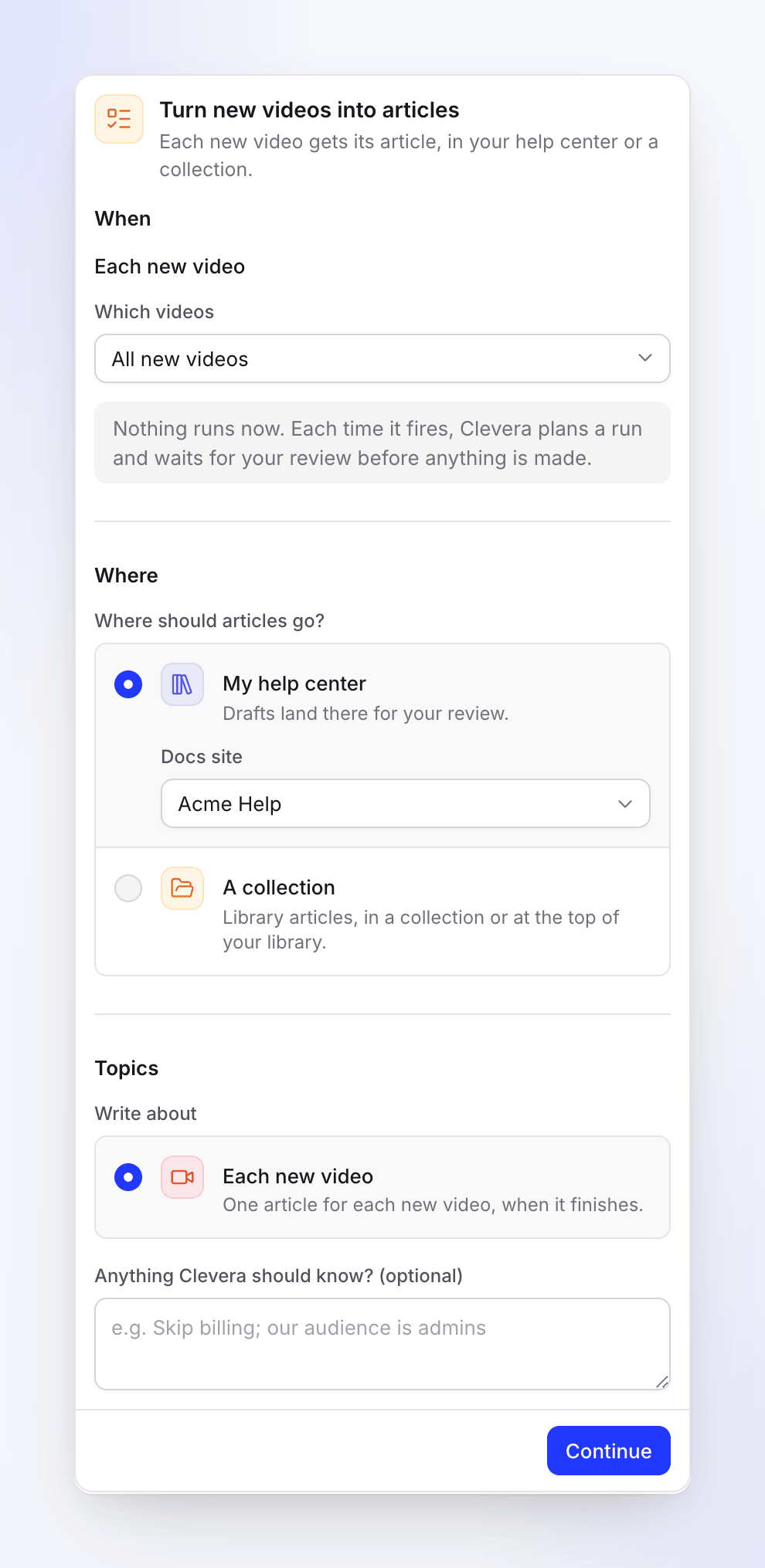
L'intera configurazione entra nella scheda. Scegli i video e dove devono andare gli articoli
Sotto Quali video, mantieni Tutti i nuovi video o scegline una raccolta. Sotto Dove devono andare gli articoli?, scegli Il mio centro assistenza e il sito, oppure Una raccolta. Aggiungi qualsiasi cosa che Clevera dovrebbe sapere, quindi fai clic su Continua.
Controlla la revisione e crea l'attività
La revisione mostra Quando ("Quando un nuovo video viene completato" o "Quando un nuovo video viene completato in Tour del prodotto"), Approvazione ("Ogni esecuzione attende la tua revisione"), Esecuzione tipica ("5–60 crediti") e Lingua. Fai clic su Crea attività.
Attendi il prossimo video
Al momento non viene eseguito nulla. L'attività mostra Attivo e Nessuna esecuzione ancora, e nella home di Autopilot è elencata sotto Sempre attivo con un badge In osservazione. I video che già possiedi non riceveranno articoli da questa attività; solo i video che verranno completati da questo momento in poi.
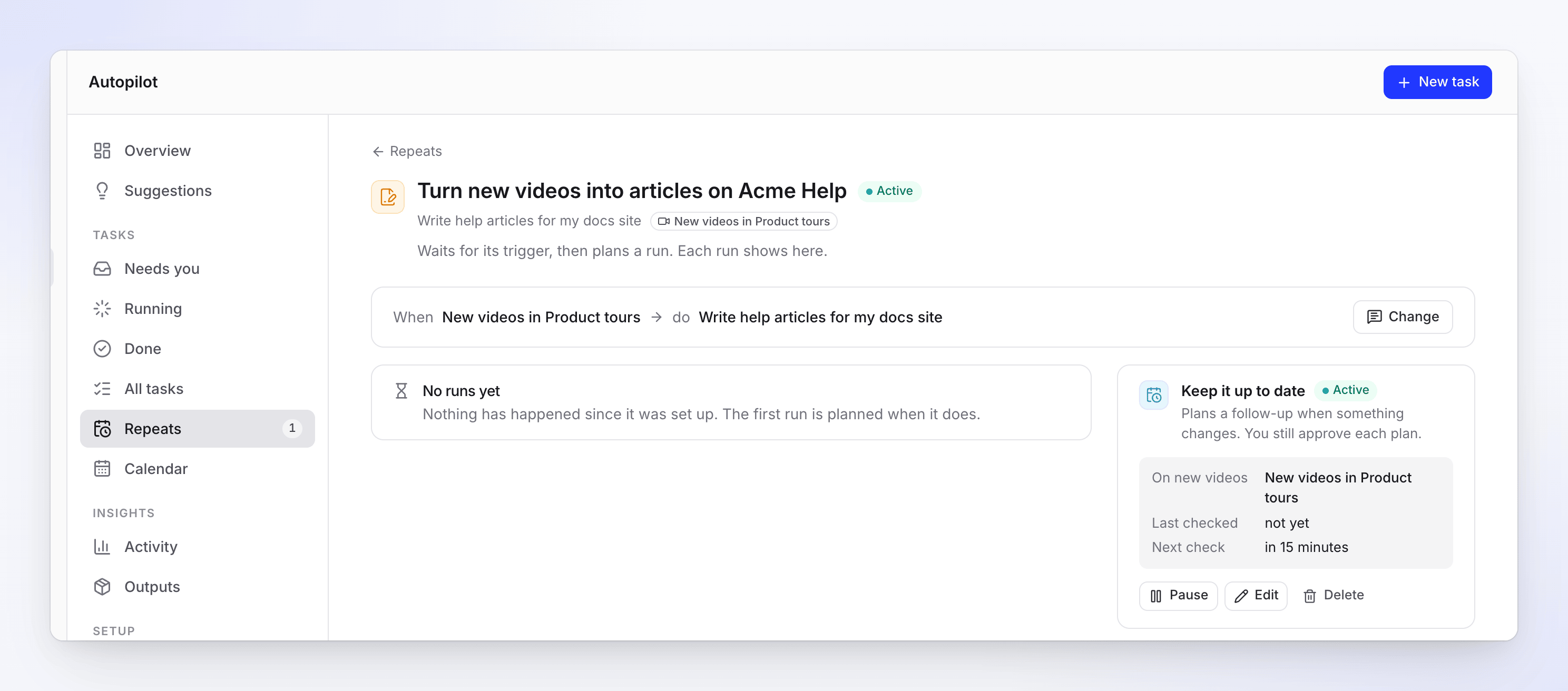
La scheda Mantienilo aggiornato mostra quali video sta osservando e quando effettuerà il prossimo controllo.
Il modulo di configurazione
| Sezione | Campo | Opzioni e impostazioni predefinite |
|---|---|---|
| Quando | — | Ogni nuovo video. Questa ricetta viene eseguita solo sui nuovi video. |
| Quali video | Tutti i nuovi video (predefinito) o una delle tue raccolte | |
| Dove | Dove devono andare gli articoli? | Il mio centro assistenza ("Le bozze vengono salvate lì per la tua revisione.") con un selettore di sito di documentazione, o Una raccolta ("Articoli di libreria, in una raccolta o in cima alla tua libreria.") con un selettore di raccolta che inizia su In cima alla libreria. Senza un centro assistenza, viene offerta solo Una raccolta. |
| Argomenti | Scrivi riguardo a | Ogni nuovo video: "Un articolo per ogni nuovo video, quando viene completato." |
| Qualcosa che Clevera dovrebbe sapere? (facoltativo) | Fino a 2.000 caratteri, ad esempio "Salta la fatturazione; il nostro pubblico è composto da amministratori". |
Non ci sono budget né scelte di approvazione: ogni esecuzione attende la tua revisione.
Cosa fa ogni esecuzione
- Un video viene completato. Clevera controlla la presenza di nuovi video circa ogni 15 minuti, quindi un'esecuzione viene pianificata all'incirca 15–25 minuti dopo il completamento di un video. Le clip social e i teaser non contano, così come i video creati da Autopilot stesso in questa attività.
- Clevera pianifica gli articoli: uno per ogni nuovo video completato che non è ancora presente sul sito (o che non ha ancora un articolo, per una raccolta), fino a 30 per esecuzione. In un centro assistenza, ogni articolo viene inserito nella sezione appropriata ("Va nella sezione “Fatturazione”" o "Va in cima al sito"). In una raccolta: "Scritto dal video nella raccolta “Tour del prodotto”".
- Tu revisioni il piano sotto Ti sta cercando, deseleziona ciò che non vuoi e fai clic su Esegui.
Mentre un piano ti attende, altri video che vengono completati non avviano una seconda esecuzione; la successiva esecuzione li includerà. Se lasci un piano in sospeso per 5 giorni riceverai un promemoria, e dopo 7 giorni scadrà.
Dove finiscono gli articoli
| Destinazione | Cosa ottieni |
|---|---|
| Il mio centro assistenza | Articoli in bozza sul sito, contrassegnati come In attesa di approvazione ("Scritto da Autopilot. Approvalo per pubblicarlo."). Nulla viene pubblicato finché qualcuno non li approva; il proprietario o un amministratore approva e pubblica. |
| Una raccolta | Articoli di libreria in quella raccolta, o in cima alla tua libreria. Puoi modificarli, condividerli o pubblicarli come qualsiasi altro articolo. |
Costo
L'osservazione e la pianificazione sono gratuite. Ogni articolo mostra i suoi crediti sulla riga del piano prima che tu lo esegua, e ti verrà addebitato ciò che viene effettivamente utilizzato. Un'esecuzione tipica costa 5–60 crediti.
Modifica, metti in pausa o interrompi
Nella pagina dell'attività, la scheda Mantienilo aggiornato contiene Pausa / Riprendi, Modifica ed Elimina. Modifica apre l'agente per cambiare le istruzioni o la destinazione degli articoli. Per osservare altri video, configura una nuova attività ed elimina questa. Vedi Modifica un'attività di Autopilot.
Risoluzione dei problemi
| Cosa vedi | Cosa fare |
|---|---|
| "Scegli un centro assistenza." | Con Il mio centro assistenza, scegli il sito. |
| "Scegli una raccolta di questo spazio di lavoro." | Scegli una raccolta sotto Quali video che esiste ancora. |
| "Scegli una raccolta a cui puoi aggiungere articoli." | Scegli un'altra raccolta, o In cima alla libreria. |
| "Non hai ancora un centro assistenza. Inserisci gli articoli in una raccolta, oppure crea prima un centro assistenza." | Scegli Una raccolta, o crea un centro assistenza. |
| "Questi video sono già su Acme Help, o nessuno di essi è completato." | Nulla da scrivere per questa esecuzione. |
| "Questi video hanno già un articolo, o nessuno di essi è completato." | Nulla da scrivere per questa esecuzione. |
| "La raccolta di questa attività non esiste più o non è più tua. Scegline un'altra nell'attività." | Usa Modifica sull'attività per sceglierne un'altra. |
| Nessuna esecuzione dopo un nuovo video | Attendi fino a circa 25 minuti. Controlla che il video sia completato, che sia nella raccolta osservata dall'attività e che non sia una clip social. |