

Comprendere la timeline
Cosa contiene ogni corsia della timeline dell'editor video, quali blocchi puoi spostare o ritagliare e perché i passaggi non possono esserlo, nascondere vs disattivare vs eliminare, la corsia della musica, dividere le clip, proporzioni e ritaglio.
La timeline sotto il player mostra ogni parte di un video creato dalla tua registrazione in ordine cronologico: i passaggi e le scene, gli ingrandimenti, gli elementi in primo piano e la musica. Questo articolo spiega ogni corsia, cosa puoi spostare o ritagliare e perché alcuni blocchi non possono esserlo, e come differiscono le azioni di nascondere, disattivare l'audio ed eliminare.
Prima di iniziare
- Questo copre i video tutorial, le demo di prodotto e i video Polish. La timeline delle clip social funziona in modo diverso; vedi Modifica una clip social.
- Senza diritti di modifica puoi riprodurre e scorrere, ma non cambiare nulla.
Le corsie
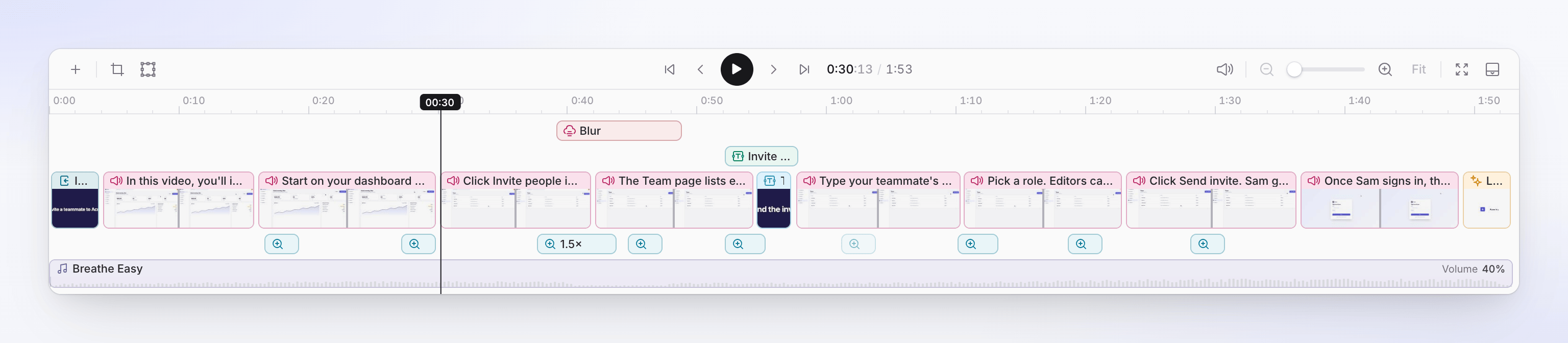
Le corsie non hanno nomi sullo schermo; le distingui in base a ciò che contengono. Dall'alto verso il basso:
┌ Elements ──── [Text Box]   [Blur]       [Sound Effect]
│               [Image ───────────]
├ Scene row ─ [Intro card][Step 1 ▒▒▒▒][Step 2 ▒▒▒▒▒▒][Title card][Step 3 ▒▒▒]…
├ Zoom ─────────── [1.5×]        [2×]           [1.6×]
└ Music ─── ♪ Breathe Easy ─────────────────────────────────── Volume 40%
| Corsia | Cosa contiene | Modificala in |
|---|---|---|
| Elementi | Una o più righe di testo, immagini, sfocature, evidenziazioni, forme, emoji, audio ed effetti sonori, sopra la riga delle scene. Le righe più recenti vanno in alto. | Scheda Elementi |
| Riga scene | Ogni passaggio e scena, uno dopo l'altro, con una striscia di miniature. I passaggi mostrano il testo della narrazione; le scene mostrano il loro tipo: Introduzione, Conclusione, Voce fuori campo, scheda introduttiva, scheda titolo, animazione logo, beat del testo, elenco, Video, Clip, Clip vocale, Copertina video. | Scheda Script, o l'editor della scena |
| Ingrandimento | Un blocco per ogni ingrandimento, sotto la riga delle scene, etichettato con il suo livello ("1.5×") | Scheda Ingrandimento |
| Musica | La musica di sottofondo, con il nome del file e il volume | Scheda Audio, e la corsia stessa |
Una corsia vuota non viene mostrata: un video senza ingrandimenti non ha una corsia di ingrandimento. Sottotitoli e capitoli non hanno corsie. I sottotitoli seguono automaticamente la narrazione (o la tua voce nei video Polish); i capitoli sono intestazioni nella scheda Script.
Selezionare apre la scheda giusta
Fai clic su un blocco per selezionarlo. La testina di riproduzione si sposta su di esso e il pannello laterale passa alla scheda che lo modifica:
| Selezioni | Si apre il pannello laterale |
|---|---|
| Un passaggio o scena | Script, su quel passaggio |
| Un ingrandimento | Ingrandimento, con quell'ingrandimento aperto |
| Un elemento | Elementi, con le sue opzioni |
| La musica | Audio, su Musica |
Il doppio clic fa un passo avanti. Dopo aver passato il mouse su un blocco per un secondo, un suggerimento ti dice cosa fa:
| Fai doppio clic su | Cosa si apre |
|---|---|
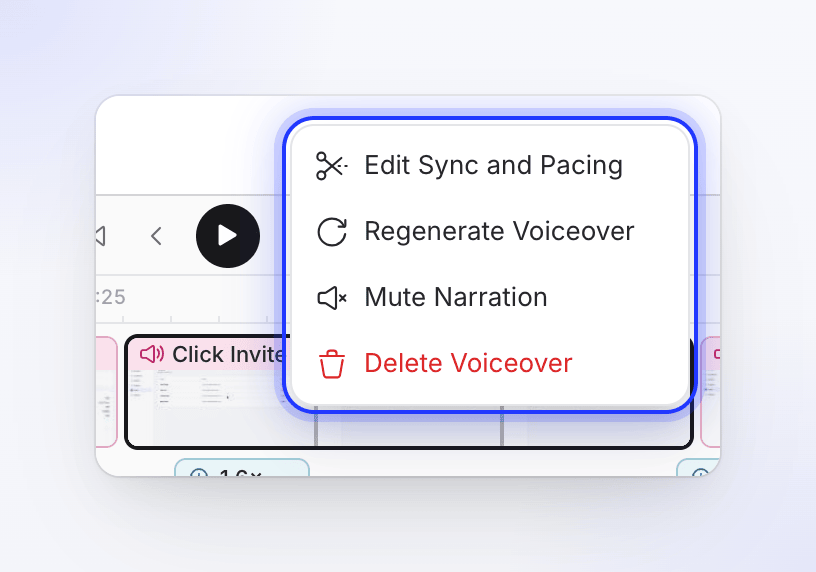
| Un passaggio, introduzione, conclusione, voce fuori campo, clip o clip vocale | La finestra Modifica sincronizzazione e ritmo. Vedi Usa sincronizzazione e ritmo. |
| Una scheda o altra scena | Il suo editor. Vedi Modifica scene e schede. |
| Un ingrandimento | Le sue impostazioni nella scheda Ingrandimento ("Fai doppio clic per aprire le impostazioni di ingrandimento") |
Sposta, ritaglia e sposta leggermente
| Blocco | Sposta | Ritaglia (trascina un bordo) | Perché |
|---|---|---|---|
| Passaggio | No | No | La sua lunghezza deriva dalla narrazione e dalle clip. Modificala con Modifica sincronizzazione e ritmo, o modificando la narrazione. |
| Scheda o altra scena | No | No | La sua lunghezza è la Durata nel suo editor. |
| Ingrandimento | Sì | Sì | |
| Elemento | Sì, anche su un'altra riga | Sì | |
| Musica | Il suo inizio e fine, sulla corsia | Sì | Vedi Modella la musica sulla sua corsia. |
Regole per spostare e ritagliare:
- Un blocco dura almeno 1 secondo.
- I blocchi sulla stessa riga non possono sovrapporsi e nulla può andare oltre la fine del video.
- I blocchi si agganciano ai bordi dei blocchi su altre righe e alla testina di riproduzione.
- Trascina un elemento chiaramente verso l'alto o il basso per spostarlo su un'altra riga, o su una nuova riga (una linea Nuova traccia mostra dove atterra).
- ← / → sposta leggermente l'ingrandimento o l'elemento selezionato di un fotogramma; con Shift, di un secondo. Elimina o Backspace lo rimuove. Nessuna delle due azioni funziona su passaggi e scene.
Gli ingrandimenti e gli elementi sono legati al loro posto nella registrazione. Quando un passaggio precedente diventa più lungo o più corto, si spostano con esso.
La testina di riproduzione
- Fai clic su una parte vuota della timeline per spostare lì la testina di riproduzione; trascina per scorrere.
- Mentre è in pausa, passare il mouse sulla timeline mostra in anteprima quel fotogramma nel player. Sposta il puntatore e il player torna alla testina di riproduzione.
- Spazio riproduce e mette in pausa. Vai all'inizio, Fotogramma precedente, Prossimo fotogramma e Vai alla fine sono nella barra degli strumenti.
Zoom della timeline
| Per | Fai questo |
|---|---|
| Vedere più dettagli | Ingrandisci (Ctrl + scroll), trascina il cursore Zoom timeline, o pizzica su un trackpad. Fino a 16×. |
| Vedere meno | Rimpicciolisci |
| Vedere l'intero video | Adatta l'intero video |
| Rendere la timeline più alta o più bassa | Trascina il divisore sopra di essa ("Trascina per ridimensionare · fai doppio clic per adattare") |
| Nasconderla | Comprimi timeline. La barra compressa ha un pulsante Timeline ("Mostra la timeline") per farla tornare. |
I video più lunghi di un minuto si aprono ingranditi, circa un minuto alla volta.
Nascondi, disattiva audio o elimina
Tre modi per rimuovere qualcosa da un video, con risultati diversi:
| Azione | Dove | Cosa succede al tempo | Annulla con |
|---|---|---|---|
| Disattiva narrazione (passaggi) | Riga scheda Script, o tasto destro → Disattiva narrazione | Il passaggio rimane, silenzioso. La sua lunghezza diventa quella delle sue clip, quindi il video solitamente si accorcia. Mostra Audio disattivato. | Riattiva audio narrazione, o modifica e salva la riga |
| Nascondi dal video (introduzione, conclusione, copertina) | ⋯ scheda Script, o tasto destro → Nascondi dalla Timeline | Viene rimosso dal video e il suo tempo viene eliminato. Rimane nella scheda Script come Nascosto. | Mostra nel video nella scheda Script |
| Nascondi nel video (elementi) | Pulsante occhio scheda Elementi, o ⋯ nelle sue opzioni | L'elemento rimane nell'elenco Elementi, in grigio, e non viene mostrato nel video. Nient'altro si sposta. | Mostra nel video |
| Elimina narrazione (passaggi) | ⋯ scheda Script, o tasto destro → Elimina voce fuori campo | La riga e la sua voce fuori campo vengono rimosse. Scegli cosa succede al suo filmato: Sposta il video alla voce fuori campo precedente, Sposta il video alla voce fuori campo successiva o Rimuovi anche il video. | Cronologia revisioni |
| Elimina (scene, clip) | Tasto destro → Elimina, o menu della scena | Rimosso; le scene successive si spostano prima. Il menu della timeline avverte "Questa operazione non può essere annullata." | Cronologia revisioni |
Introduzione e conclusione
Molti video iniziano con un'Introduzione e terminano con una Conclusione: passaggi narrati che contengono un fotogramma della registrazione (o, per alcune introduzioni, riproducono una breve anteprima di momenti da tutto il video). Sulla timeline mostrano il loro testo di narrazione. Possono essere nascosti, ma non disattivati. Scegli il fotogramma che contengono con Modifica sincronizzazione e ritmo.
Modella la musica sulla sua corsia
Seleziona la corsia della musica per espanderla ("Seleziona per espandere — regola dissolvenze, regione musicale e abbassamenti di volume"). Quindi:
| Per | Fai questo |
|---|---|
| Avviare o terminare la musica altrove | Trascina l'inizio o la fine della regione musicale. Al di fuori di essa la corsia dice "Silenzioso — la musica inizia a…". La regione dura almeno 0,5 secondi. |
| Cambiare una dissolvenza | Trascina la maniglia di dissolvenza a entrambe le estremità. Predefiniti: 1 secondo in entrata, 2 secondi in uscita. |
| Abbassare la musica sotto un momento | Trascina lungo la corsia ("Trascina per aggiungere un abbassamento di volume"). Quanto trascini in basso imposta quanto diventa silenziosa, fino al silenzio. Un abbassamento dura almeno 0,3 secondi, con rampe di 0,4 secondi ai bordi. |
| Cambiare un abbassamento | Trascinalo per spostarlo, trascina i suoi bordi per ridimensionarlo, trascina la sua maniglia di livello per cambiare quanto è silenzioso |
| Rimuovere un abbassamento | Fai doppio clic su di esso |
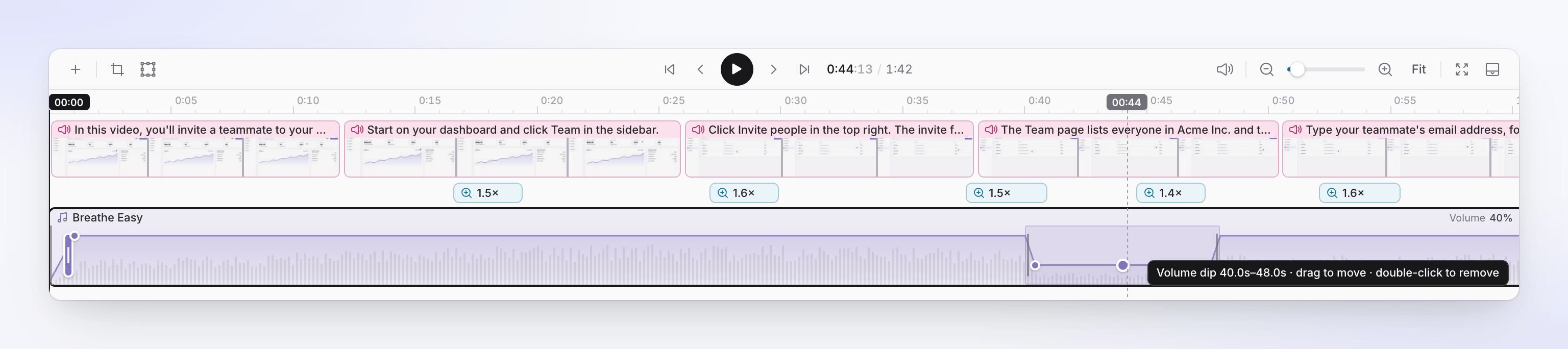
La musica non si abbassa automaticamente sotto la voce fuori campo in questi video. Aggiungi abbassamenti dove compete con la narrazione. Per annullare tutte le modifiche alla corsia: Audio → Musica → ⋯ → Ripristina modifiche timeline…. Vedi Cambia voce, musica e suono.
Dividi una clip (video Polish)
I video Polish hanno Dividi clip alla testina di riproduzione nella barra degli strumenti. Metti la testina di riproduzione all'interno di una Clip o Clip vocale e fai clic su di essa per tagliare la clip in due in quel punto, ad esempio per eliminare un errore nel mezzo. È disattivato ("Sposta la testina di riproduzione all'interno di una clip per dividere") quando la testina di riproduzione non è all'interno di una clip, o è entro 0,1 secondi dal suo bordo. I video tutorial e le demo di prodotto non ce l'hanno: cambia ciò che mostra un passaggio con sincronizzazione e ritmo invece.
Aggiungi cose tra le scene
Passa il mouse sulla giuntura tra due scene:
- + (Aggiungi elemento alla timeline) apre lo stesso menu del + della barra degli strumenti, in quel punto.
- Aggiungi transizione aggiunge una transizione tra le due scene (Modifica transizione una volta che ne è presente una). Vedi Aggiungi e modifica elementi.
Proporzioni e ritaglio
Entrambi si trovano nella barra degli strumenti della timeline e si applicano a ogni lingua del video.
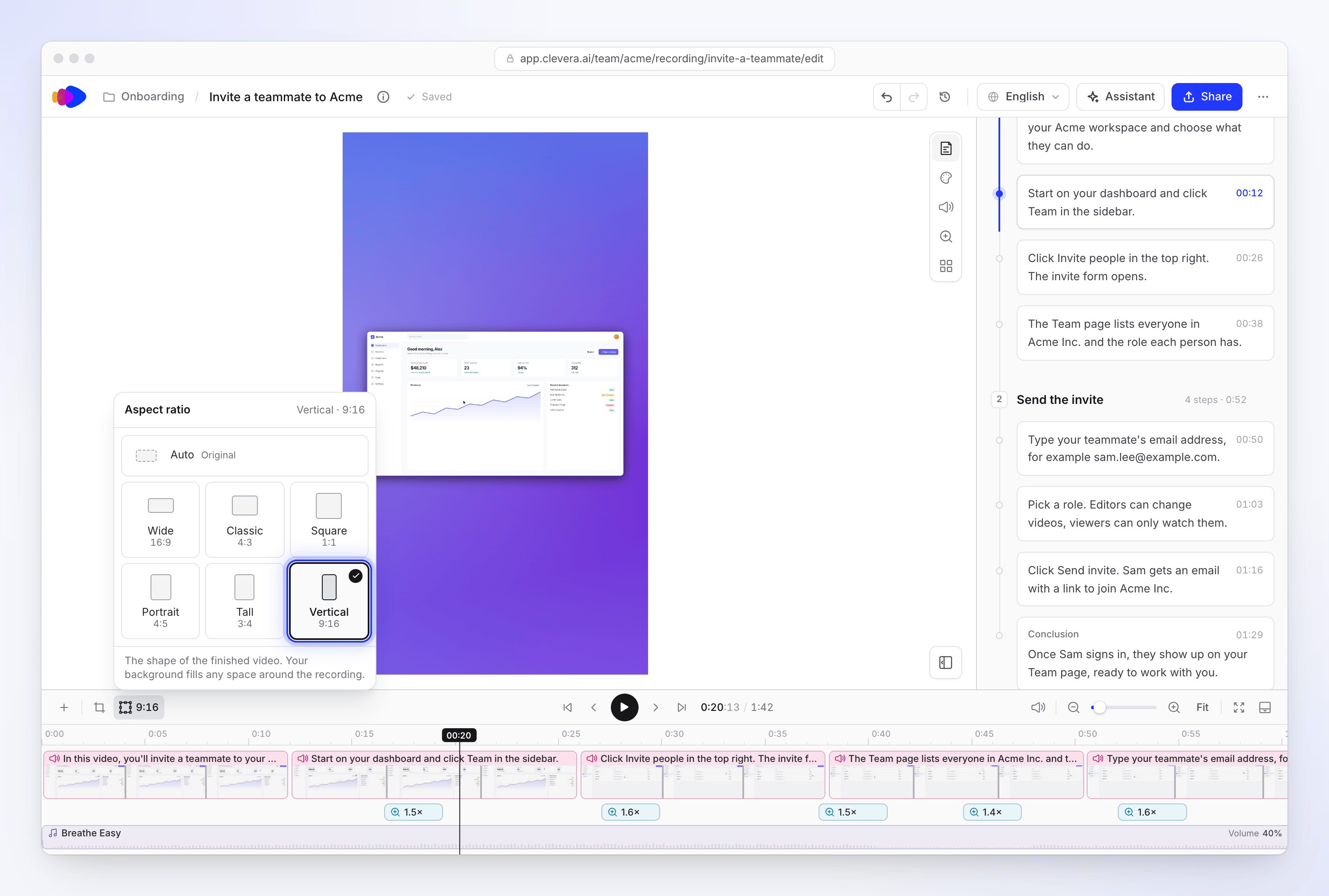
Proporzioni imposta la forma del video finale: "La forma del video finale. Lo sfondo riempie qualsiasi spazio attorno alla registrazione."
| Opzione | Rapporto |
|---|---|
| Automatico (predefinito) | La forma originale della registrazione, dopo qualsiasi ritaglio |
| Ampio | 16:9 |
| Quadrato | 1:1 |
| Classico | 4:3 |
| Verticale | 9:16 |
| Alto | 3:4 |
| Ritratto | 4:5 |
Modificarle non taglia né allunga la registrazione. Rimane centrata nella sua forma originale e lo sfondo dalla scheda Stile riempie lo spazio circostante. Una registrazione ampia in Verticale viene quindi mostrata come una banda al centro; gli zoom aiutano a riempire l'inquadratura.
Ritaglia video taglia la registrazione stessa: "Mantieni la parte della registrazione che vuoi mostrare. Il ritaglio si applica a ogni lingua." Trascina il riquadro di ritaglio o scegli Gratuito, originale, 16:9, 1:1, 9:16 o 4:5, quindi Salva ritaglio. Il pulsante mostra un punto una volta impostato un ritaglio. È disponibile per le registrazioni dall'app desktop e per i video caricati.