

Aggiungi materiali: registrazioni, riprese, immagini, PDF e link
Fornisci all'IA una base da cui partire nella pagina Componi: inizia dal tuo sito web, registra lo schermo personalmente o con l'IA, carica o riutilizza un video, aggiungi immagini e PDF. Scopri quale metodo ha la priorità per tipo e quali sono i limiti.
I materiali sono la base su cui lavora l'IA: una registrazione dello schermo, altri filmati, immagini, PDF, un sito web o una registrazione che l'IA crea per te. Puoi aggiungerli sotto Da cosa dovremmo crearlo? nella pagina Componi. I metodi che vedi, quale ha la priorità e quanti elementi puoi aggiungere dipendono dal tipo di video.
Cosa può usare ogni tipo
| Tipo di video | Video | Immagini | Siti web | |
|---|---|---|---|---|
| Clip social (ogni tipo Social & promo e Inizia da zero) | Fino a 3 | Fino a 40 | Fino a 3 | Fino a 10 |
| Guida pratica e Demo prodotto | Fino a 3, riprodotti nell'ordine impostato | Fino a 20 | Fino a 3 | Nessuna casella sito web |
| Migliora (Pulizia, Stile per la condivisione) | 1 | No | No | No |
| Articolo | 1 | No | No | No |
Le clip social possono anche accettare un video di riferimento: un video da usare come modello per lo stile, che non viene mai mostrato nella clip.
Una clip social può essere creata da qualsiasi combinazione di questi, o dal solo brief. Guida pratica e Demo prodotto richiedono almeno un video, oppure immagini o pagine PDF che ne facciano le veci: l'IA crea quindi una presentazione narrata che mostra ogni immagine per la sua parte di narrazione, con un massimo di 20 immagini e pagine PDF combinate. Migliora e Articolo sono realizzati a partire da un solo video e nient'altro.
Come sono disposte le fonti
Ogni tipo posiziona per primo il metodo che è più probabile che tu scelga. Il primo metodo è una scheda ampia in alto, quelli successivi sono schede sottostanti e il resto si trova su una riga dopo o. Nulla è nascosto: ogni metodo utilizzabile dal tipo è presente sulla pagina.
| Tipo di video | Scheda ampia in alto | Schede | Dopo o |
|---|---|---|---|
| Clip social | Inizia dal tuo sito web: una casella per l'indirizzo e Aggiungi | Carica immagini o PDF, Carica un video di riferimento | Carica un video, Scegli dalla libreria, Registra con l'IA, Registra lo schermo |
| Guida pratica, Demo prodotto e Articolo | Registra lo schermo, con Registra me stesso e Registra con l'IA | — | Carica un video, Scegli dalla libreria e Carica immagini o PDF (non su Articolo) |
| Migliora | Aggiungi la registrazione, con Scegli dalla libreria e Carica un video | — | Registra lo schermo, Registra con l'IA |
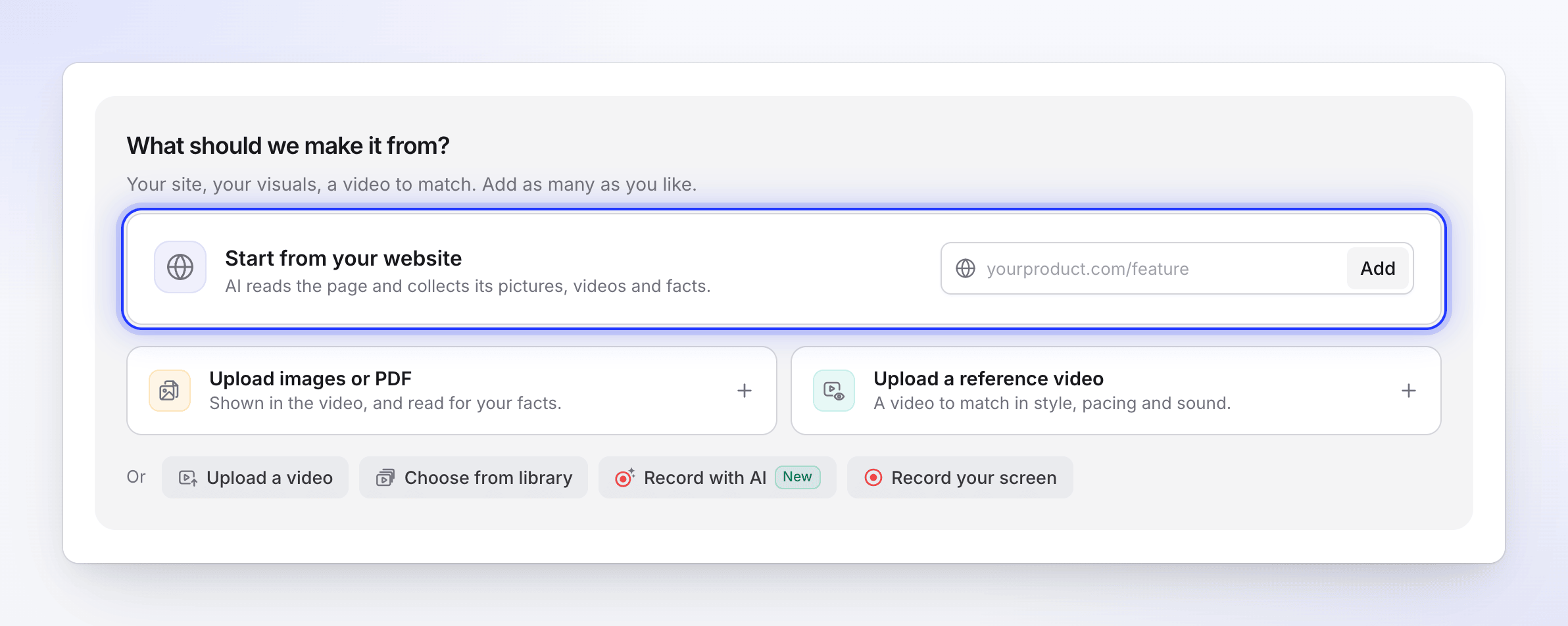
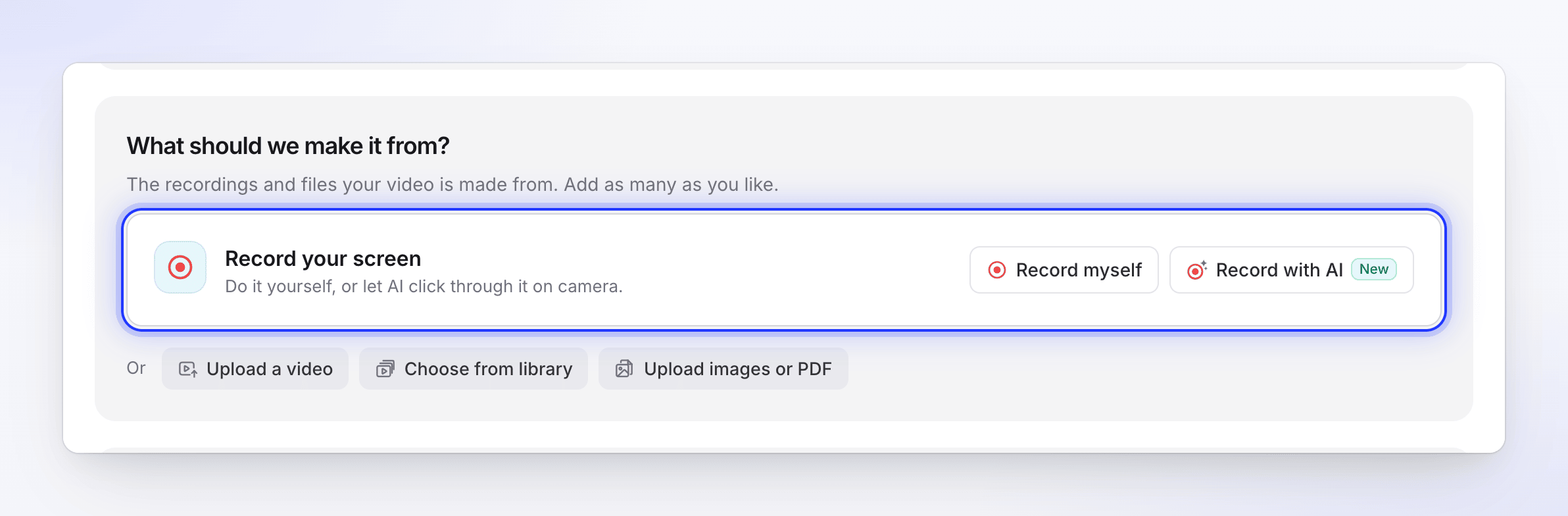
Passa il mouse sopra uno di essi per una spiegazione rapida. Registra con l'IA presenta un badge nuovo e appare solo quando è attivato per il tuo spazio di lavoro. Un metodo di cui hai raggiunto il limite rimane al suo posto ma diventa grigio, e il suo suggerimento spiega il motivo, ad esempio "Fino a 3 video" o "Video campione aggiunto". Nulla si sposta mentre aggiungi elementi.
Gli editor non possono aggiungere materiali o caricare file, perché il loro ruolo modifica il contenuto esistente ma non può creare nuovi contenuti.
Aggiungi materiale
Scegli un metodo
Fai clic su una scheda o un pulsante, oppure su una clip social digita l'indirizzo in Inizia dal tuo sito web e fai clic su Aggiungi (o premi Invio). Ognuno apre la propria finestra; le sezioni seguenti spiegano ciascuna opzione. Puoi anche trascinare i file direttamente sulla pagina Componi ("Trascina per aggiungere").
Controlla le tue risorse
Tutto ciò che aggiungi appare sotto Le tue fonti (n) come scheda, con il relativo avanzamento. Ogni scheda ha una × per rimuoverla. Puoi continuare a scrivere mentre i file vengono caricati.
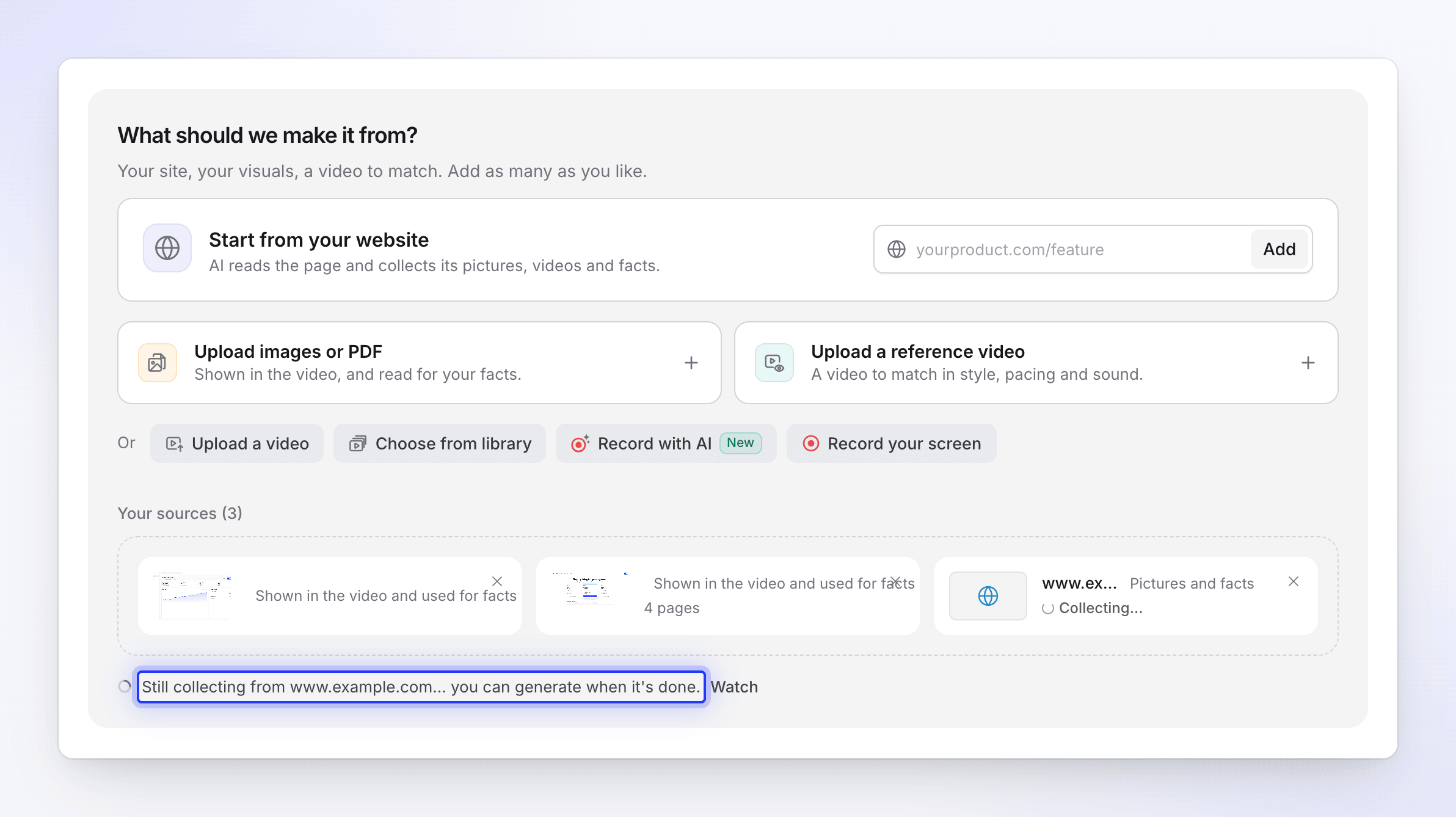
Mentre un sito web viene raccolto, una riga sotto le tue fonti lo indica, con un link Guarda. Genera quando tutto è pronto
Caricamenti, registrazioni e ricerche devono terminare prima che il video possa iniziare. Se qualcosa è ancora in corso, la riga sotto le tue risorse lo indica, ad esempio "Raccolta dati da example.com in corso… potrai generare al termine."
Riprese
Registra lo schermo
Registra me stesso (o Registra lo schermo su una clip social) apre l'app desktop di Clevera così puoi registrare subito. La pagina mostra Continua dall'app desktop di Clevera con Apri l'app Clevera e un pulsante di download se non hai ancora l'app. La registrazione completata viene caricata nella tua libreria e la aggiungi qui con Scegli dalla libreria. Vedi Installa l'app desktop di Clevera.
L'app desktop registra i clic e i movimenti del cursore separatamente dall'immagine, il che permette a Clevera di aggiungere zoom fluidi che seguono le tue azioni. Se hai registrato con un altro strumento, carica invece l'MP4.
Carica un video
| Tipo di video | Formati | Dimensioni per file |
|---|---|---|
| Guida pratica, Demo prodotto, Migliora, Articolo | Solo MP4 | Fino a 250 MB |
| Clip social | Solo MP4 | Fino a 100 MB |
Ogni video che carichi si aggiunge anche alla tua libreria, così puoi usarlo di nuovo da Scegli dalla libreria. Un file in un altro formato, come MOV o WebM, viene rifiutato non appena lo selezioni, con la motivazione: "Sono supportati solo video .mp4 — questo file è .mov. Convertilo in .mp4 e caricalo di nuovo." Esporta o convertilo in MP4, quindi caricalo di nuovo. Un .mp4 salvato da un registratore schermo Mac viene accettato così com'è.
Su una clip social puoi aggiungere diversi video contemporaneamente. Vengono caricati uno alla volta: la scheda del video successivo indica In attesa… finché quello precedente non è completato.
Puoi chiudere la finestra di caricamento mentre è in corso: "Puoi chiudere questa finestra; il caricamento continuerà sulla pagina." Se fallisce, usa Riprova sulla finestra o sulla scheda del video.
I video di grandi dimensioni vengono caricati in parti e una parte che fallisce viene riprovata singolarmente. Se la tua rete blocca il caricamento diretto, come fanno alcuni firewall aziendali e VPN, Clevera passa all'invio del file tramite i propri server. Se il caricamento non riesce comunque, la scheda indica Caricamento non riuscito con un breve motivo, come Connessione in stallo, Connessione interrotta o Storage non raggiungibile. Passa il mouse sulla scheda per il messaggio completo.
Scegli dalla libreria
Scegli una registrazione che hai già fatto o caricato. Puoi cercare per nome e filtrare in base alla provenienza. Una registrazione ancora in fase di elaborazione può essere selezionata; Componi la mostra in elaborazione e Genera attende il completamento.
Le registrazioni che nessun video utilizza per 15 giorni vengono eliminate automaticamente, quindi crea qualcosa da una registrazione poco dopo averla fatta. Le tue registrazioni sono elencate anche in Contenuto → Registrazioni, dove una non utilizzata mostra la data in cui verrà eliminata ("Non utilizzato · eliminato" e una data). Vedi Trova e riutilizza le tue registrazioni.
Diversi video in una guida pratica o demo
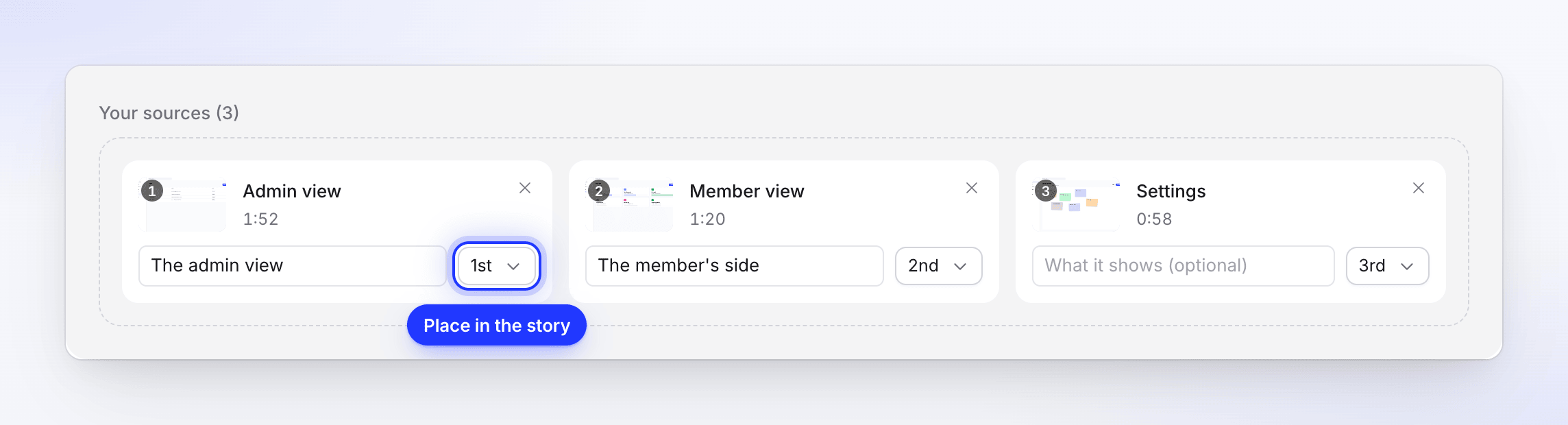
Su Guida pratica e Demo prodotto, ogni video è una scheda con una nota Cosa mostra (opzionale) e un menu a discesa per la posizione (1°, 2°, 3°). I video vengono riprodotti in quell'ordine e il 1° è la registrazione principale. Scegli una posizione dal menu a discesa e gli altri video si sposteranno per fare spazio; passa il mouse sopra per vedere perché l'ordine è importante. La nota (fino a 600 caratteri) aiuta la narrazione a introdurre correttamente ogni video. Vedi Usa diverse registrazioni, immagini e PDF in un unico video.
Con l'IA
| Metodo | Cosa fa | Costo |
|---|---|---|
| Registra con l'IA (badge nuovo) | "Lascia che l'IA registri il tuo sito o app nel cloud." La finestra si chiama Registra automaticamente con l'IA. Descrivi cosa mostrare; l'IA guida un browser e lo registra. Il risultato conta come uno dei tuoi video. | Fatturato in base al tempo di lavoro dell'IA, oltre alla stima. |
| Inizia dal tuo sito web (solo clip social) | "Dacci un link. L'IA visita il sito, raccoglie immagini, video e fatti, e noi creiamo il video da essi." Digita l'indirizzo e fai clic su Aggiungi: si apre la finestra Crealo da un sito web con l'indirizzo inserito e Cosa dovremmo guardare? pronto per indicare ciò che conta. | Fatturato in base a quanto del sito legge l'IA, oltre alla stima. |
Guida pratica e Demo prodotto non hanno la casella per il sito web. Se un link raggiunge uno di essi in un altro modo, le immagini raccolte dal sito contano ai fini delle sue 20 immagini.
Prima che uno dei due inizi, Clevera controlla l'indirizzo. Gli indirizzi YouTube, i siti con contenuti per adulti, i siti di scommesse, i domini parcheggiati o in vendita, gli indirizzi su una lista pubblica di phishing e le pagine che rispondono con un login wall o "non trovato" vengono rifiutati, con un messaggio che ne spiega il motivo. Vedi Perché Clevera non può aprire un link.
Entrambi richiedono alcuni minuti e puoi guardarli dal vivo. Vedi Lascia che l'IA registri il tuo prodotto e Analizza un sito web per una clip social.
Video di riferimento
Nelle clip social, Carica un video di riferimento ("Un video da imitare: stile, ritmo, musica e audio.") aggiunge un video il cui stile viene seguito dal regista IA: ritmo, inquadrature e tipo, atmosfera cromatica, musica e audio. "È solo un riferimento; non viene mai mostrato nel tuo video." Il regista non copia mai il suo contenuto o il brand.
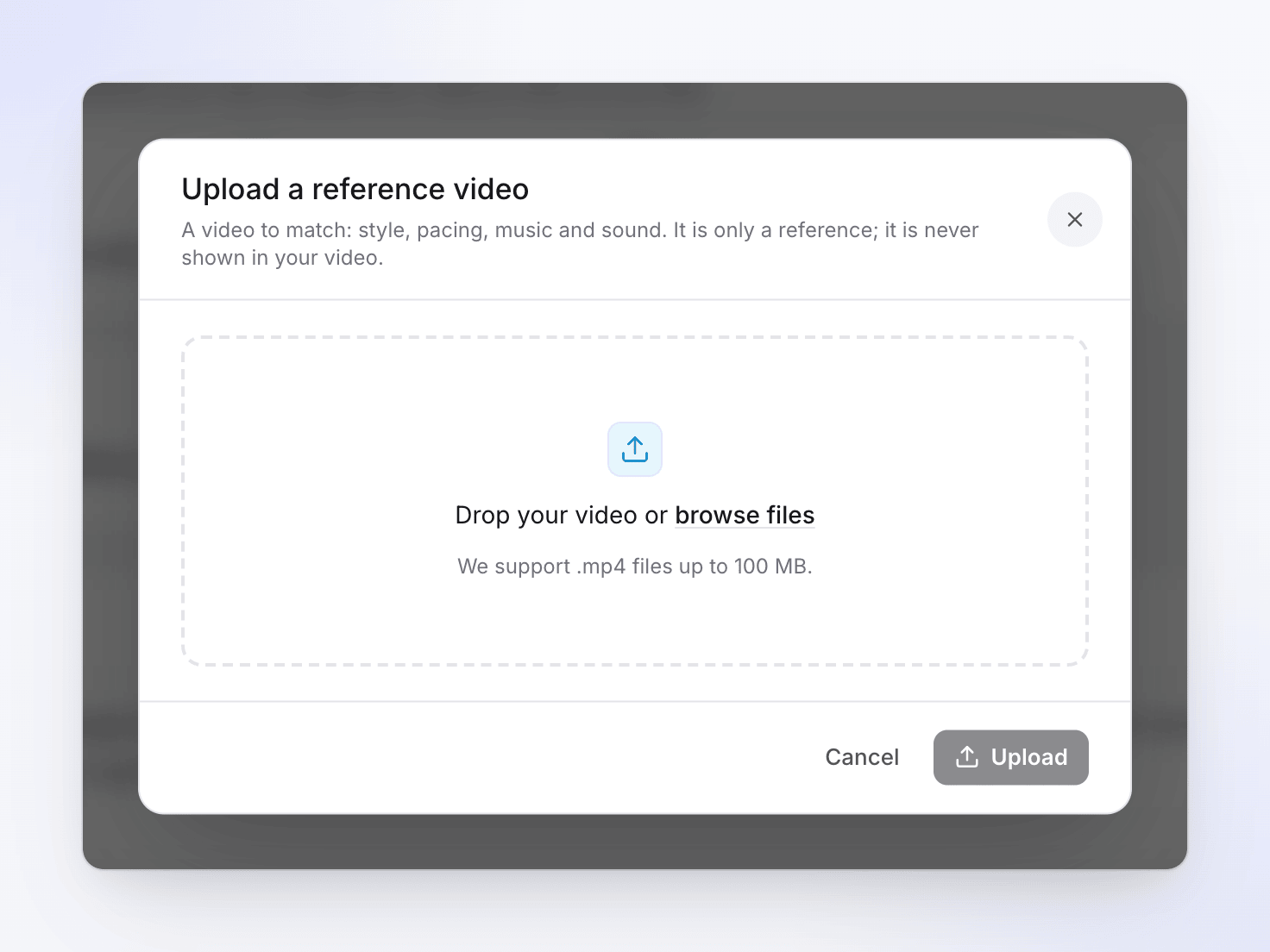
- Solo MP4, uno per clip. Una volta aggiunto, la sua scheda diventa grigia ("Video campione aggiunto"). Rimuovi la scheda della fonte per aggiungerne un'altra.
- La sua scheda presenta un badge Campione e le parole "Stile, ritmo e musica da abbinare · non mostrati nel video".
- Se è ancora in fase di caricamento quando premi Genera, Componi dice "Attendi che il video campione finisca di caricarsi."
Vedi Usa un video di riferimento per impostare lo stile di una clip.
Immagini e PDF
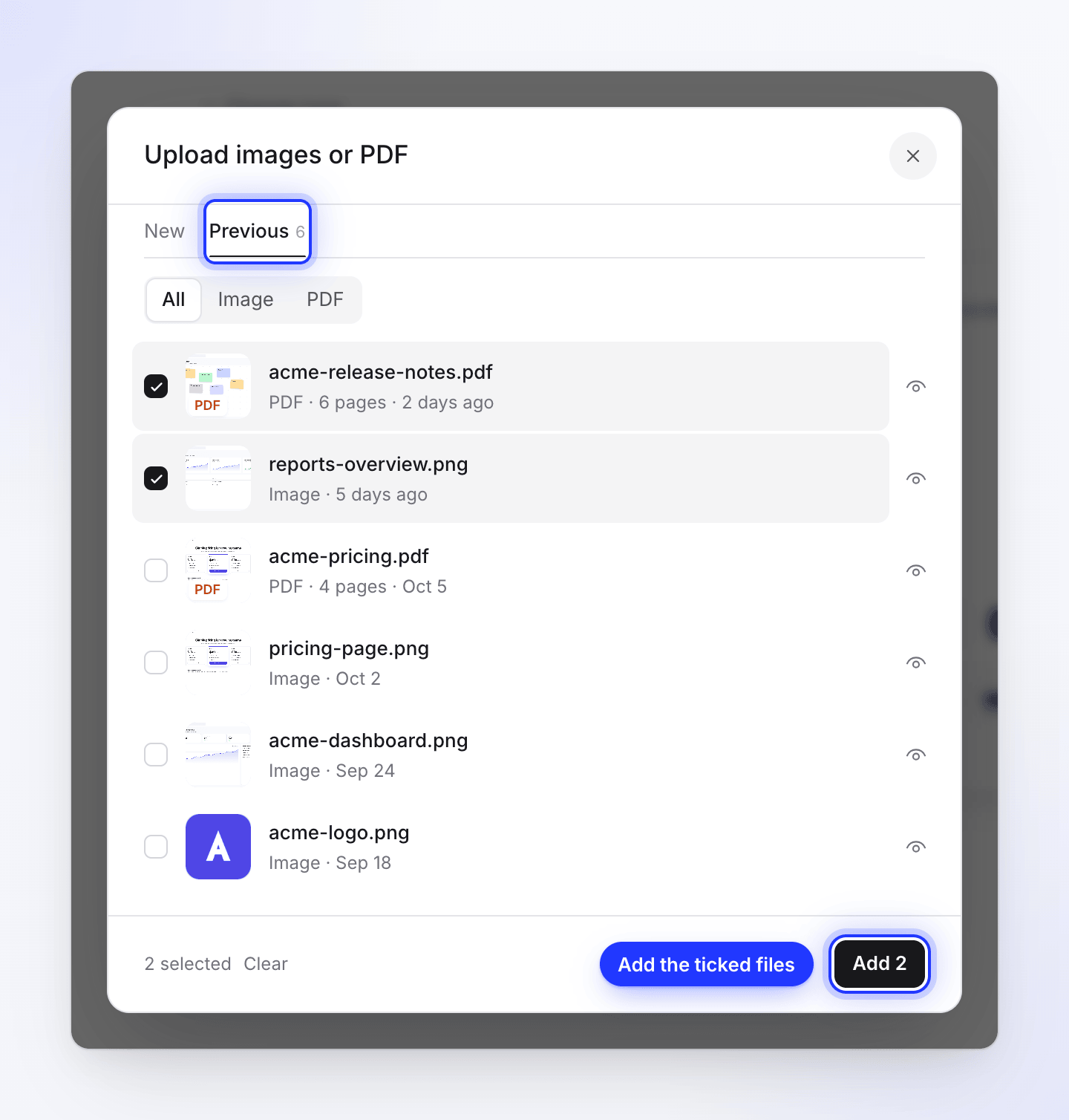
Scegli Carica immagini o PDF. La finestra ha due schede:
- nuovo: trascina i file o sfoglia file. Usa immagini JPG, PNG o WebP. I file SVG vengono caricati, ma non possono essere mostrati nel video.
- Precedente: tutto ciò che hai caricato qui in precedenza, con un filtro Tipo di file e la ricerca. "Le immagini che carichi qui appaiono anche per il video successivo." Seleziona i file e fai clic su Aggiungi.
| Limite | Valore |
|---|---|
| Dimensione immagine | Fino a 8 MB ciascuna |
| Dimensione PDF | Fino a 40 MB ciascuno |
| Pagine PDF | Fino a 30 pagine ciascuno |
| Testo PDF letto | Fino a 20.000 caratteri per PDF |
| Pagine PDF usate come immagini in una clip social | Fino a 10 per PDF; l'IA sceglie le più utili |
| Immagini e pagine PDF mostrate in una guida pratica o demo | Fino a 20 in totale |
Il modo in cui l'IA li usa dipende dal tipo:
- Clip social: la scheda dice "Mostrato nel video e usato per i fatti". Il regista IA decide quali immagini appaiono e dove.
- Guida pratica e Demo prodotto: "Le immagini sono mostrate nel video; i PDF vengono letti per i fatti, o mostrati se scegli di farlo." Ogni scheda ha un menu a discesa mostra / Solo fatti, una nota e, per un PDF mostrato, le pagine da visualizzare. Componi ti avvisa prima della generazione se qualcosa non rientra, ad esempio che possono essere usate solo le prime pagine di un PDF lungo. Vedi Indica all'IA come usare un'immagine o un PDF.
Messaggi che potresti visualizzare
| Messaggio | Cosa significa |
|---|---|
| "Hai aggiunto il numero massimo di immagini che possiamo usare." | Hai raggiunto il limite di immagini per questo tipo. Rimuovine una per aggiungerne un'altra. |
| "Prenderemo le prime N — questo è tutto ciò che possiamo aggiungere." | Hai trascinato più file di quelli consentiti; i primi sono stati aggiunti. |
| "Non possiamo usare {file} qui." | Il tipo di file non è accettato in questa finestra. |
| "{file} è più grande di 8 MB." | Il file supera il limite di dimensione. Comprimilo o ridimensionalo. |
| "Sono supportati solo video .mp4 — questo file è .mov. Convertilo in .mp4 e caricalo di nuovo." | Sono caricabili solo video MP4. Converti il file in MP4 e caricalo di nuovo. |
| "Caricamento bloccato: nessun dato ha raggiunto il nostro archivio per un minuto." | Nulla è passato per un minuto. Controlla la connessione, VPN o firewall, o prova un'altra rete, poi fai clic su Riprova. |
| "Questo tipo funziona solo sul tuo video — immagini e PDF non vengono usati." | Hai trascinato immagini o PDF su una pagina Migliora o Articolo. |
| "Immagini, PDF e link sono stati rimossi — questo tipo di video funziona solo sul tuo video." | Sei passato a Migliora con altri materiali allegati. Sono stati rimossi. |
| "I link sono stati rimossi — non supportati per questo tipo di video." | Sei passato a un tipo che non accetta siti web. |
| "Un video può mostrare al massimo 20 immagini e pagine PDF. Deseleziona alcune pagine o imposta un file su Solo fatti." | Una guida pratica o demo ha più immagini e pagine PDF mostrate di quelle consentite. |
| "Il tuo PDF è ancora in fase di lettura — un momento." | Genera attende che il PDF venga letto. |
| "Caricamento fallito — riprova o rimuovilo." | Riprova con la scheda o rimuovila per procedere senza di essa. |
| "I link YouTube non possono essere usati. Se il video è tuo, carica il file." | Gli indirizzi YouTube sono rifiutati ovunque. Carica il file se è tuo. |
| "Non possiamo aprire questo sito." (con il motivo) | L'indirizzo è un tipo di sito non supportato da Clevera o non conforme alle regole di utilizzo accettabile. |
| "Non siamo riusciti a raggiungere questo indirizzo. Controlla che sia scritto correttamente e che il sito sia online, poi riprova." | Il sito non ha risposto. Controlla l'indirizzo. |
| "Questa pagina richiede un login (ha restituito “401 Unauthorized”)…" o "Questa pagina ha restituito “404 Not Found”…" | Usa una pagina pubblica. |