

Connetti GitHub o un altro repository ad Autopilot
Connetti GitHub (o GitLab o Bitbucket dove disponibile) in modo che Autopilot possa seguire i tuoi rilasci e le modifiche unite. L'accesso è di sola lettura, limitato ai repository che autorizzi e non include mai il tuo codice.
Connetti un repository di codice e Autopilot potrà seguire i rilasci e le modifiche unite del tuo prodotto, così attività come Mantieni aggiornato il mio centro assistenza quando effettuiamo un rilascio pianificheranno le correzioni non appena qualcosa viene rilasciato. L'accesso è di sola lettura, copre solo i repository che autorizzi e non include mai il tuo codice.
Prima di iniziare
- Devi essere il proprietario dell'area di lavoro o un amministratore. Tutti gli altri vedono le Connessioni con ogni controllo disabilitato: "Solo il proprietario dell'area di lavoro o un amministratore può connettere o modificare queste impostazioni."
- GitHub si connette tramite l'app GitHub di sola lettura di Clevera, installata sul tuo account o sulla tua organizzazione. Se il proprietario di un'organizzazione deve approvarla, riconnettiti una volta che l'avrà fatto.
- GitLab (solo gitlab.com, non self-managed) e Bitbucket (Bitbucket Cloud) sono elencati nella stessa pagina. Quando uno di essi riporta "Questa connessione non è ancora disponibile.", non può essere connesso per il momento: usa GitHub o una pagina di changelog.
Connetti un repository
Apri le Connessioni
In Autopilot, apri Connessioni sotto Configurazione. Connessioni repository elenca ogni provider con il suo stato.
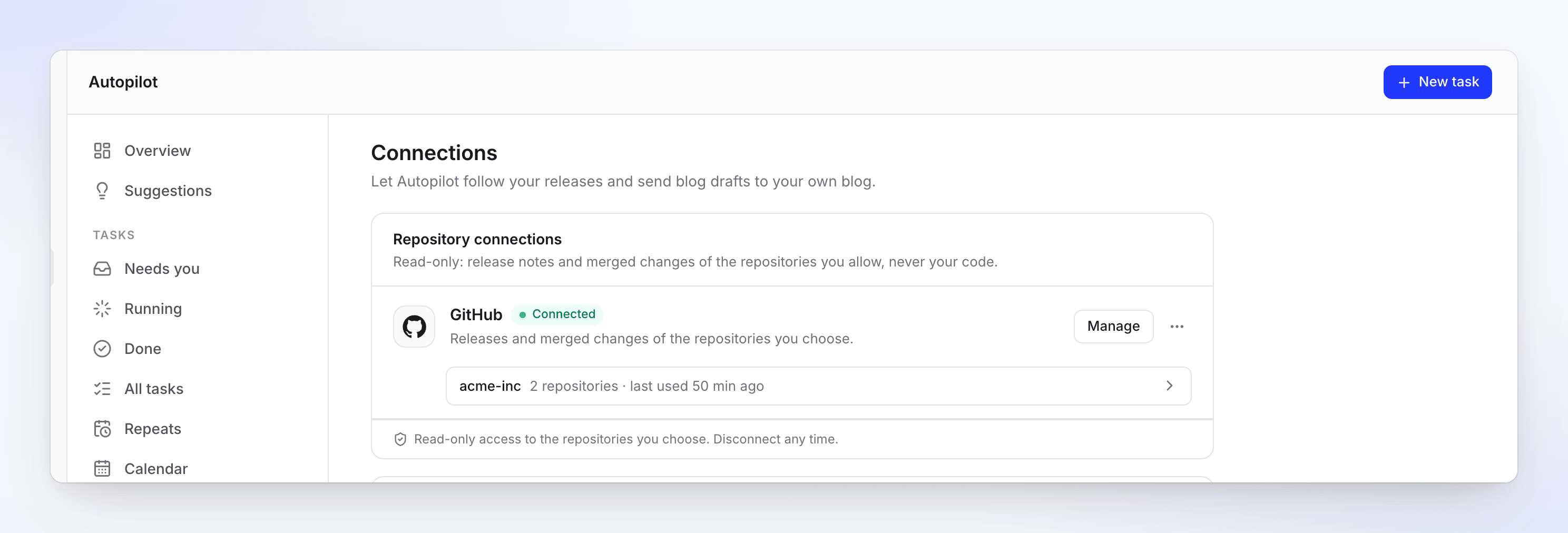
Un account GitHub connesso, con due repository autorizzati. Fai clic su Connetti
Fai clic su Connetti accanto al tuo provider e approva l'accesso di sola lettura sulla sua pagina. Tornerai alle Connessioni e la nuova connessione si aprirà.
Scegli i repository
Fai clic su Scegli repository, cerca e fai clic su Consenti accanto a ogni repository che Autopilot può leggere. Fai clic su Fatto. Finché non ne autorizzi uno, Autopilot non legge nulla: "Nessuno ancora. Autopilot non legge nulla finché non autorizzi un repository."
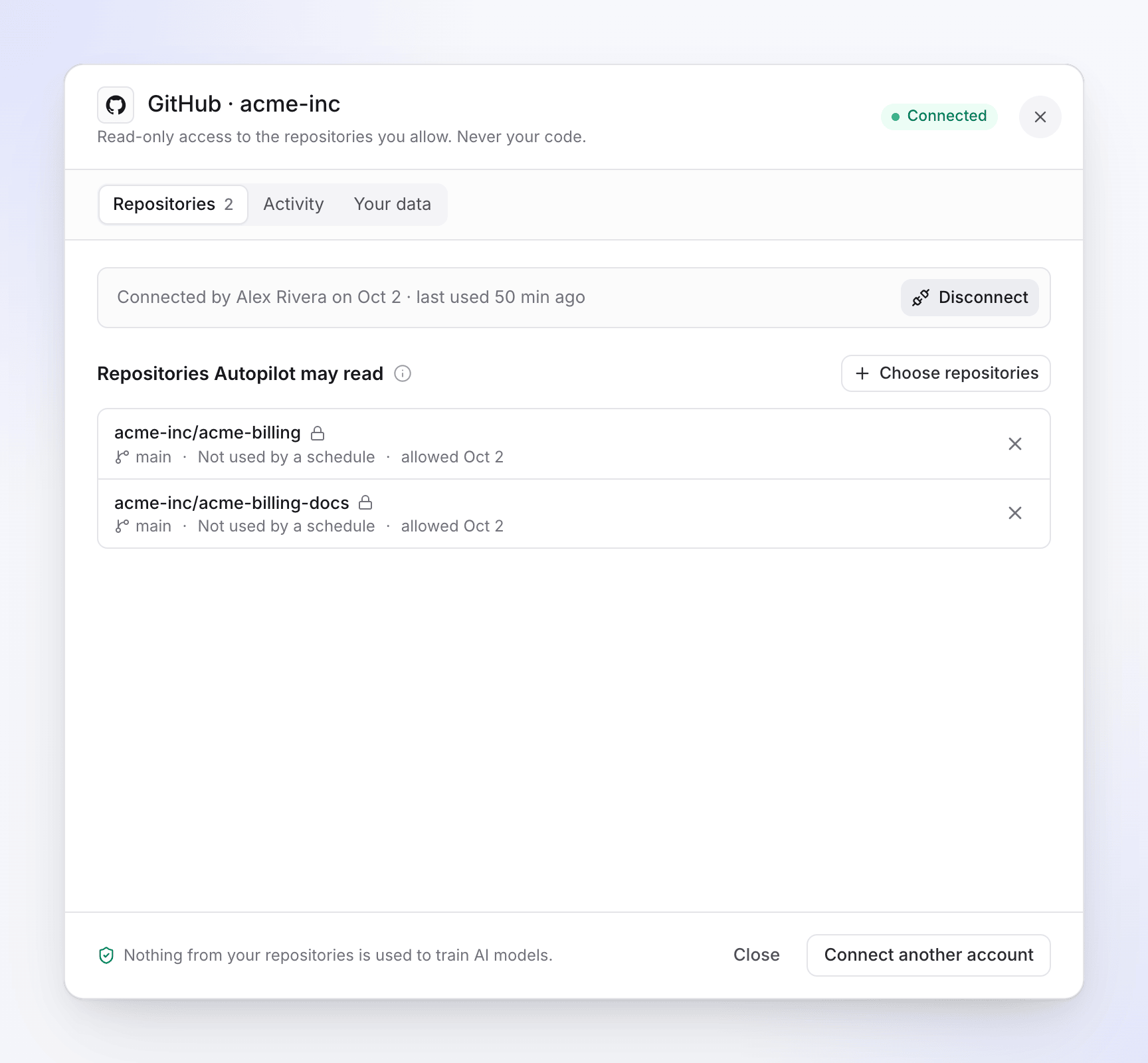
Repository che Autopilot può leggere. Ognuno mostra il suo branch predefinito e quanti programmi lo utilizzano. Usalo in un'attività
Configura un'attività che viene eseguita a Ogni rilascio: Mantieni aggiornato il mio centro assistenza quando effettuiamo un rilascio, Aggiorna i miei video quando il prodotto cambia, Registra un video per ogni nuova funzionalità o La tua attività. Nella scheda di configurazione, scegli la Connessione, il Repository e cosa Leggere: Rilasci ("Ogni rilascio che pubblichi.") o Modifiche unite ("Ogni pull request unita."). Vedi Configura un'attività Autopilot.
Se non è ancora stato autorizzato alcun repository, la scheda di configurazione dice "Nessun repository è ancora autorizzato. Connetti un account e scegli i repository che Autopilot può leggere." con Connessioni aperte, e Continua risponde "Connetti prima un repository." Per autorizzare un altro repository dalla scheda, usa Consenti altri repository.
Nella home di Autopilot, la checklist Inizia spunta Connetti un repository una volta che esiste una connessione al repository.
Cosa succede dopo la connessione
- Clevera controlla ogni repository monitorato circa una volta all'ora. Nulla viene inviato a Clevera: non ci sono webhook.
- Un nuovo rilascio (o modifica unita) avvia un'esecuzione dell'attività: Clevera legge cosa è cambiato, pianifica le correzioni e attende la tua revisione prima che venga fatto qualsiasi cosa.
- Le note di rilascio e il testo delle pull request sono scritti al di fuori di Clevera, quindi le esecuzioni che li leggono attendono sempre la tua revisione.
- Sull'attività, il trigger recita "Rilasci su acme-inc/acme-billing" o "Modifiche unite su …". Negli elenchi recita "Dopo ogni rilascio".
Cosa legge Autopilot
Apri una connessione (Gestisci o Cosa abbiamo letto nel menu ⋯ del provider prima di connetterti). La scheda I tuoi dati elenca tutto.
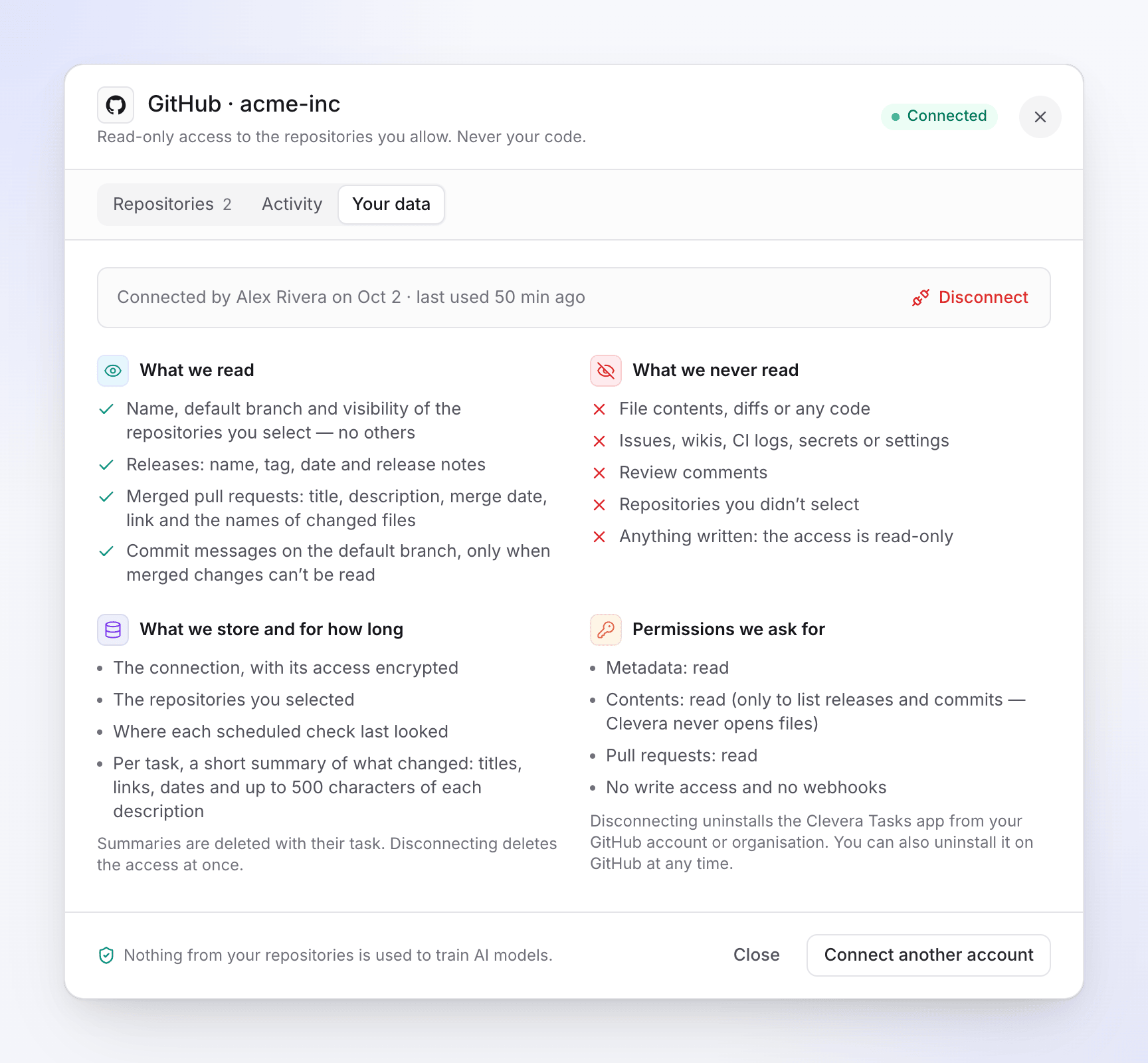
| Cosa abbiamo letto | Nome, branch predefinito e visibilità dei repository che selezioni, nessun altro. Rilasci (GitHub, GitLab) o tag (Bitbucket): nome, tag o messaggio, data e note di rilascio. Pull request o merge request unite: titolo, descrizione, data di unione e link (GitHub e Bitbucket anche i nomi dei file modificati). Messaggi di commit sul branch predefinito, solo quando le modifiche unite non possono essere lette. |
| Cosa non leggiamo mai | Contenuti dei file, diff o qualsiasi codice. Issue, wiki, log CI, segreti o impostazioni. Commenti di revisione. Repository che non hai selezionato. Nulla viene mai scritto: l'accesso è di sola lettura. |
| Cosa archiviamo | La connessione, con il suo accesso crittografato; i repository che hai selezionato; dove ha guardato l'ultimo controllo programmato; e per ogni attività un breve riepilogo di ciò che è cambiato (titoli, link, date e fino a 500 caratteri di ogni descrizione). I riepiloghi vengono eliminati con la loro attività. |
"Nulla dai tuoi repository viene utilizzato per addestrare modelli di IA."
| Provider | Permessi richiesti |
|---|---|
| GitHub | Metadati: lettura. Contenuti: lettura, solo per elencare release e commit; Clevera non apre mai i file. Pull request: lettura. Nessun accesso in scrittura e nessun webhook. |
| GitLab | read_api (accesso API in sola lettura). Nessun accesso in scrittura, nessun accesso al download del repository, nessun webhook. |
| Bitbucket | Account: lettura. Repository: lettura. Pull request: lettura. Nessun accesso in scrittura e nessun webhook. |
Clevera rifiuta una connessione che concede più dell'accesso in sola lettura.
La scheda attività elenca gli ultimi 20 eventi, dal più recente: connessioni, repository autorizzati e rimossi, controlli ("Controllato acme-inc/acme-billing: 2 modifiche"), rinnovi ed errori. "Legge i conteggi degli elenchi, mai il contenuto."
Stati
| Stato | Cosa significa |
|---|---|
| Non collegato | Connetti un account per scegliere i repository. |
| Connesso | Autopilot può leggere i repository che hai scelto. |
| Richiede attenzione | Una connessione ha perso l'accesso. Aprila per risolvere. |
| Accesso revocato | Il provider ha smesso di accettare la connessione. Fai clic su Riconnetti: le sue ripetizioni e i programmi riprenderanno. |
| In pausa brevemente, riprovo | "Il provider ci ha chiesto di rallentare o ha avuto un intoppo. Autopilot riprova da solo; non c'è nulla da fare." |
Quando un provider smette di accettare la connessione, i programmi che la utilizzano vanno in pausa e la persona che l'ha connessa riceve l'avviso "GitHub ha smesso di accettare la tua connessione Autopilot" (o GitLab, Bitbucket) via email e nella posta in arrivo, con Connessioni aperte. Nella pagina Ripetizioni, quelle attività mostrano Connessione persa.
Puoi connettere diversi account di uno stesso provider: Connetti un altro account nel menu ⋯ del provider o nella connessione.
Rimuovi l'accesso
- Un repository: fai clic su × accanto ad esso ("Smetti di leggerlo; i suoi programmi vanno in pausa." quando le attività lo utilizzano).
- L'intero account: apri la connessione e fai clic su Disconnetti, quindi conferma "Disconnetti acme-inc?". Autopilot smette di leggere i suoi repository e mette in pausa i programmi che li utilizzano. Clevera elimina il suo accesso immediatamente.
- GitHub: questo disinstalla l'app di Clevera dal tuo account o organizzazione. Puoi anche disinstallarla su GitHub in qualsiasi momento.
- GitLab: l'accesso viene revocato anche su GitLab. Puoi anche revocarlo sotto Applicazioni nelle tue impostazioni di GitLab.
- Bitbucket: rimuovi anche l'autorizzazione sotto Autorizzazioni app nelle tue impostazioni di Bitbucket.
Connettere nuovamente lo stesso account in seguito ripristina la connessione e le sue attività in pausa possono riprendere.
Risoluzione dei problemi
| Cosa vedi | Cosa fare |
|---|---|
| "Un proprietario dell'organizzazione GitHub deve approvare l'app Clevera Tasks. Connetti di nuovo una volta che l'avrà fatto." | Chiedi a un proprietario dell'organizzazione di approvare l'app su GitHub, quindi fai clic di nuovo su Connetti. |
| "Il tuo account GitHub non può vedere questa installazione. Chiedi a un proprietario dell'organizzazione di connetterla." | Qualcuno con accesso all'installazione la connette. |
| "L'app Clevera Tasks è sospesa su questo account GitHub. Riattivala su GitHub, quindi connetti di nuovo." | Riattiva l'app nelle tue impostazioni di GitHub. |
| "GitHub non ha confermato chi sei. Riprova." / "GitLab non ha confermato la connessione. Riprova." | Avvia di nuovo Connetti. |
| "… ha concesso un accesso diverso dalla sola lettura. Contatta l'assistenza." | Contatta l'assistenza; Clevera accetta solo l'accesso in sola lettura. |
| "Questo account non può ancora vedere alcun repository." | Dai all'app l'accesso ai repository dal lato del provider, quindi apri di nuovo Scegli repository. |
| "GitHub non ha permesso a Clevera di leggere questo repository. Controlla che la connessione possa ancora vederlo." | Il repository è stato rimosso dall'accesso dell'app, rinominato o eliminato. Autorizzalo di nuovo. |
| "Questa connessione non è ancora disponibile." | Quel provider non può ancora essere connesso. Usane un altro o una pagina di changelog. |