

Comprendi cosa acquisisce l'app desktop
Cosa registra l'app desktop Clevera mentre effettui una registrazione — schermo, cursore, clic, sequenze di tasti, audio e videocamera — perché il cursore non viene impresso nel video, come viene gestito il testo digitato e la schermata di consenso una tantum su Mac.
Mentre registri, l'app desktop Clevera acquisisce molto più di un semplice video dello schermo. Registra anche gli spostamenti del cursore, le tue azioni di clic e ciò che digiti, in modo che l'IA possa comprendere il tuo compito e Clevera possa aggiungere in seguito zoom ed effetti al cursore. Non viene acquisito nulla quando non stai registrando.
Cosa viene acquisito durante una registrazione
| Cosa | Sempre o facoltativo | Utilizzato per |
|---|---|---|
| Video dello schermo del display, della finestra, dell'app o dell'area scelta | Sempre | Il filmato nel tuo video. Registrato fino a 60 fotogrammi al secondo su Mac e 30 fotogrammi al secondo su Windows. |
| Posizione del cursore (movimento nel tempo) | Sempre | Ridisegnare un cursore fluido e guidare zoom e movimenti della videocamera. |
| Clic (sinistro, destro, doppio e triplo clic) e trascinamenti | Sempre | Evidenziazioni dei clic e zoom automatici sui punti in cui clicchi. |
| Scorrimento | Sempre | Comprendere quando scorri una pagina. |
| Input da tastiera — scorciatoie e testo digitato | Sempre | Aiutare l'IA a capire cosa hai fatto, per narrazione, didascalie e passaggi dell'articolo. |
| Nomi delle app — in quale app stavi lavorando | Sempre | Contesto per lo script dell'IA. |
| Video di supporto a bassa risoluzione con cursore visibile | Sempre | Permette all'IA di guardare rapidamente la tua registrazione. Non viene usato come filmato. |
| Audio del Microfono | Facoltativo | Contesto per narrazione e didascalie, e la tua traccia vocale. |
| Video della Videocamera | Facoltativo | Una sovrapposizione della webcam nel tuo video. |
| Audio di sistema (suoni dalle tue app) | Facoltativo | Suoni delle app nel tuo video. |
Il microfono, la videocamera e l'audio di sistema vengono registrati ciascuno come traccia separata. Nell'editor video puoi attivarli o disattivarli e regolarne il volume.
Quando metti in pausa, Clevera interrompe l'acquisizione di tutto — video, audio e input — finché non riprendi. Il tempo in pausa non è incluso nella registrazione.
Perché il cursore non viene impresso nel video
Il video principale dello schermo viene registrato senza il puntatore del mouse. Clevera registra il percorso del cursore separatamente e lo ridisegna sopra quando crea il tuo video. Questo permette a Clevera di:
- rendere fluidi i movimenti del mouse tremolanti o a scatti,
- mostrare un'evidenziazione o un effetto a increspatura quando clicchi,
- ingrandire l'area in cui stai lavorando e seguire il cursore durante lo zoom,
- mantenere il cursore nitido a qualsiasi livello di zoom.
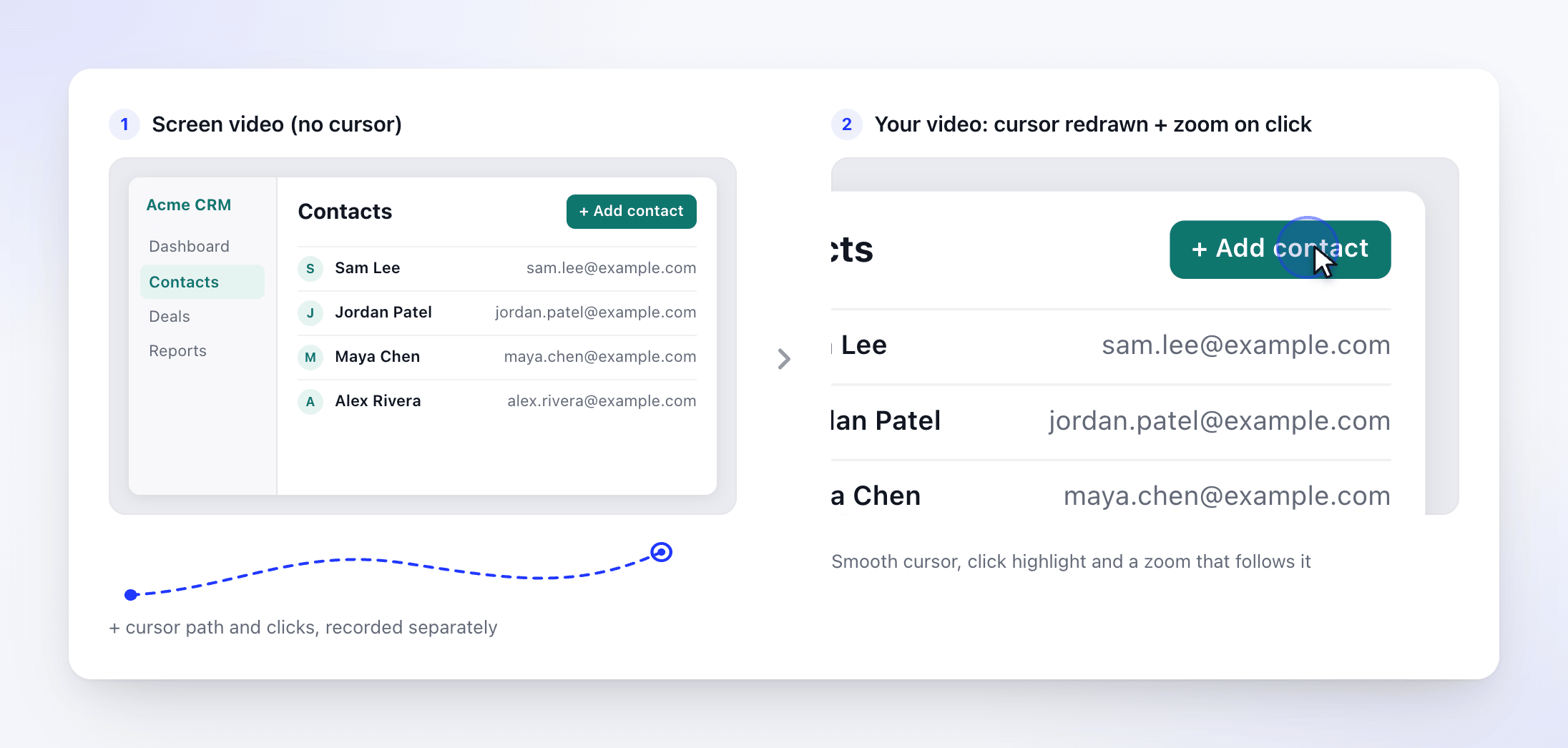
Gli zoom vengono aggiunti quando generi un video dalla registrazione, non mentre registri. Vedi Comprendi gli zoom automatici e gli effetti del cursore.
Come viene gestito il testo digitato
Clevera registra i tasti che premi durante la registrazione, incluse le scorciatoie da tastiera, e carica quel registro dei tasti premuti insieme alla registrazione. Il registro dei tasti premuti in sé non viene mascherato.
L'IA legge un riepilogo di ciò che hai digitato invece del registro grezzo. In quel riepilogo, circa un carattere su quattro viene sostituito casualmente con *, in modo che l'IA possa capire che tipo di contenuto hai digitato (una ricerca, un campo di modulo, un nome) senza leggere il testo completo.
Tutto ciò che è visibile sullo schermo è presente anche nel video dello schermo, quindi il testo che appare in una finestra viene registrato in ogni caso.
Cosa non viene acquisito
- Qualsiasi cosa al di fuori di una registrazione. L'acquisizione dell'input inizia quando inizia una registrazione e si interrompe quando termina, viene messa in pausa o annullata.
- Le finestre di Clevera. La finestra di registrazione, la barra di controllo, le note del relatore, l'anteprima della videocamera e il conto alla rovescia non sono presenti nel video, nemmeno nelle registrazioni a schermo intero. Su Windows, ciò richiede Windows 10 versione 2004 (build 19041) o successiva; su alcune versioni di Windows 10, la finestra delle note del relatore potrebbe comunque apparire.
- Il segnale acustico di avvio. Viene riprodotto appena prima che inizi l'acquisizione, quindi non è presente nella registrazione.
- Altri display o finestre che non hai scelto. Quando registri una finestra o un'area, solo quella parte dello schermo è presente nel video.
La schermata di consenso ai dati di registrazione
Su Mac, la prima volta che clicchi su Avvia registrazione, Clevera mostra il Consenso ai dati di registrazione. Elenca cosa viene raccolto durante la registrazione, come viene gestito il testo digitato, cosa non viene raccolto e quando i dati vengono caricati, con link alle pagine dei Termini, Privacy e Sicurezza e fiducia di Clevera. L'app Windows non mostra questa schermata; il programma di installazione rimanda alle stesse pagine di Termini, Privacy e Sicurezza.
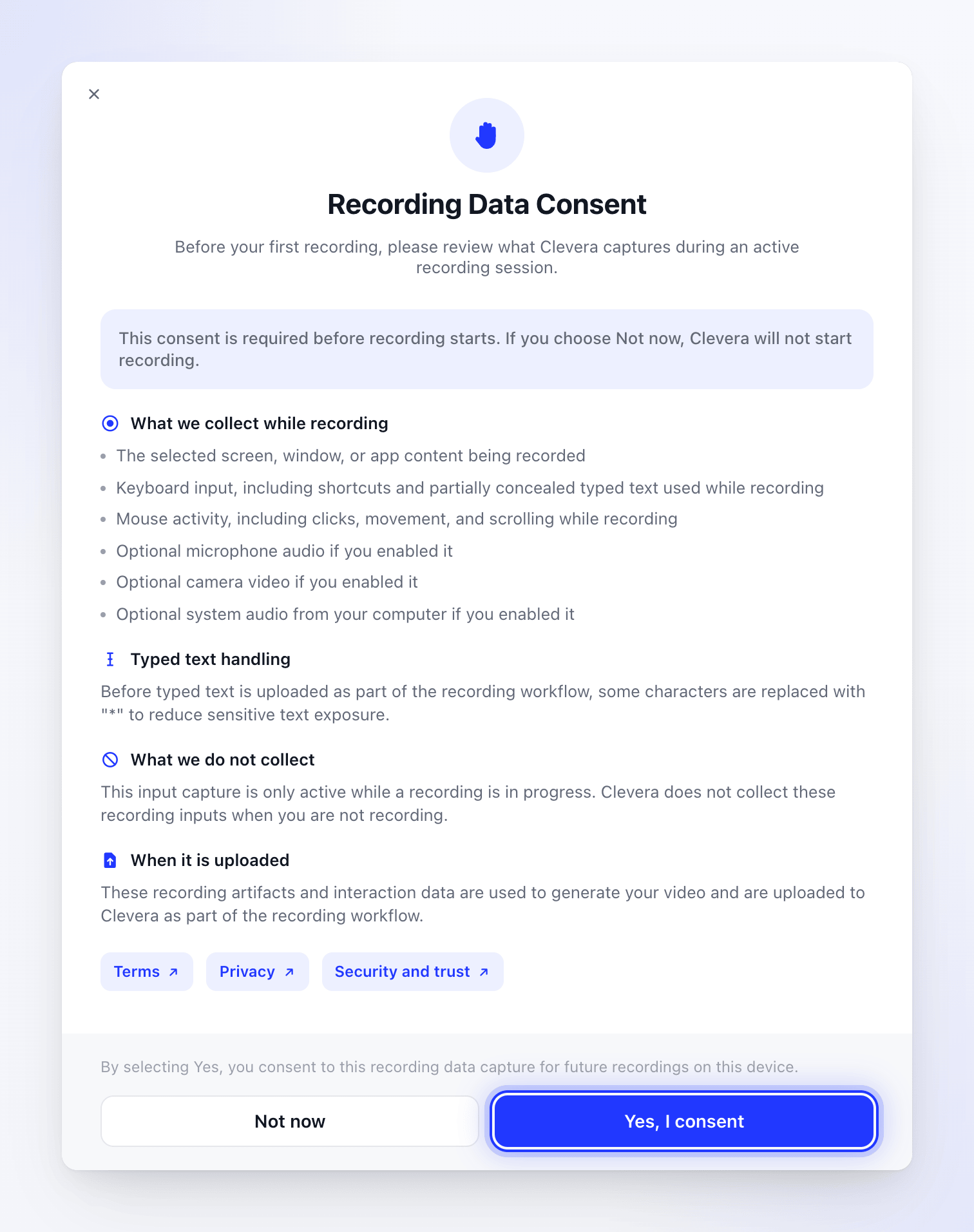
- Clicca su Sì, acconsento per continuare. Clevera ricorda la tua risposta su questo Mac e non te lo chiederà più.
- Clicca su Non ora per interrompere. La registrazione non parte e Clevera te lo chiederà di nuovo la prossima volta.
Il consenso viene memorizzato per computer, non per account. Disconnettersi non lo reimposta.
Dove vanno i dati
Tutto viene caricato nel tuo spazio di lavoro Clevera mentre registri e subito dopo aver interrotto. Vedi Trova la tua registrazione dopo il caricamento. Per sapere dove si trovano i server e l'archiviazione file di Clevera, quali provider elaborano la tua registrazione e per quanto tempo viene conservata, vedi Comprendi dove vengono archiviati ed elaborati i tuoi dati.
Clevera non conserva una copia sul tuo Mac una volta completato il caricamento.
L'app Windows scrive i file di lavoro di ogni registrazione in %TEMP%\Clevera\recordings e non li elimina dopo il caricamento. Puoi eliminare tu stesso quella cartella quando Clevera non sta registrando o caricando. Non puoi aprire questi file in Clevera; la tua registrazione risiede nel tuo spazio di lavoro.
Mentre una registrazione è in corso, Clevera impedisce anche al computer e al display di andare in sospensione, in modo che una ripresa lunga non venga interrotta. Le normali impostazioni di sospensione vengono ripristinate quando interrompi.