

Escludi le icone del desktop e la barra dei menu da una registrazione
Escludi le icone del desktop, la barra dei menu di macOS o la barra delle applicazioni di Windows dalle registrazioni a schermo intero, e scopri altri modi per tenere notifiche, finestre private e disordine fuori dal tuo video.
Una registrazione a schermo intero cattura tutto ciò che è presente su quello schermo, inclusi i file sul desktop e la barra dei menu o la barra delle applicazioni. Su Mac, due impostazioni nell'app desktop di Clevera le escludono dal video mentre tu continui a usarle normalmente. Su Windows, puoi riordinare lo schermo con le opzioni integrate di Windows.
Escludi le icone del desktop e la barra dei menu o la barra delle applicazioni
Apri le impostazioni dalla finestra di registrazione: fai clic su Impostazioni, quindi cerca sotto Registrazione.
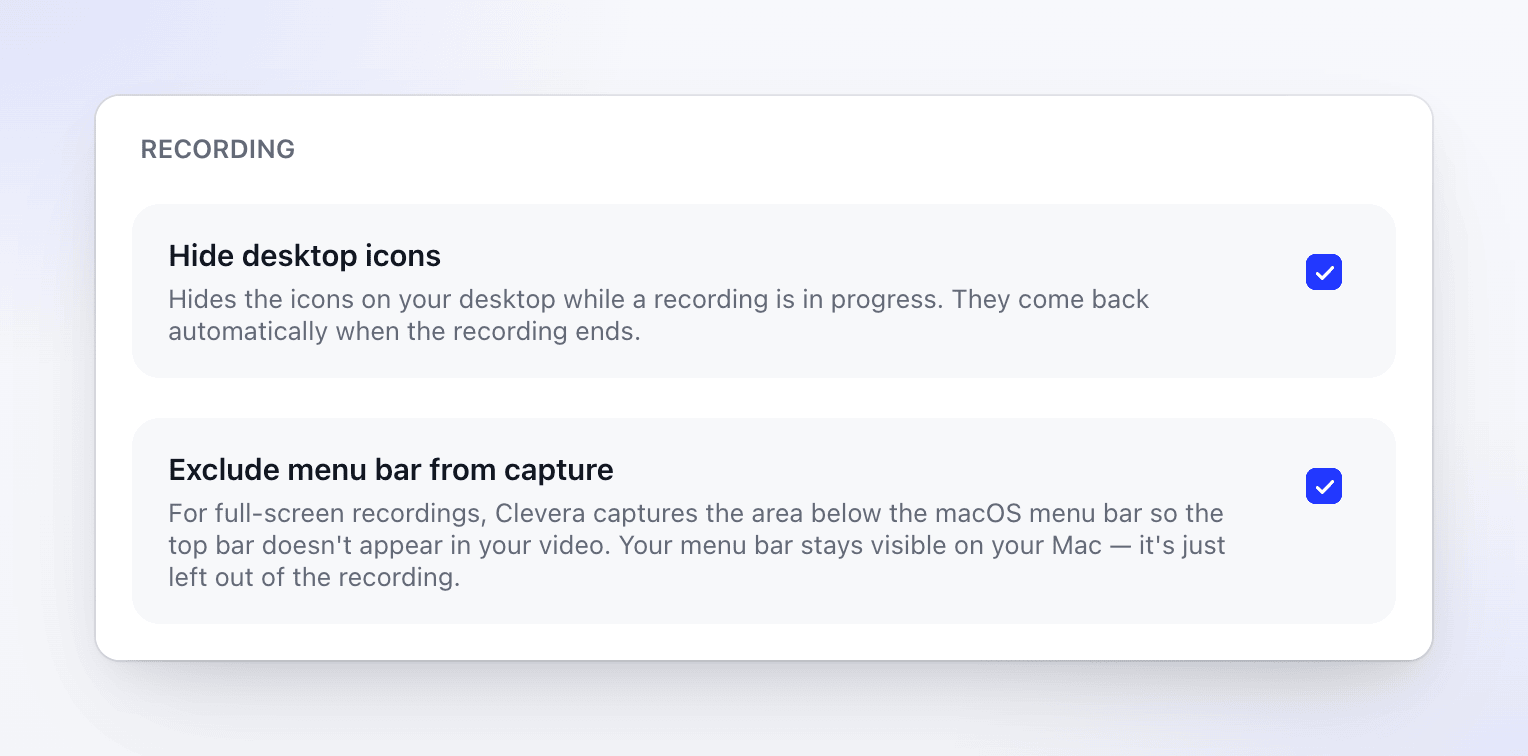
| Impostazione | Predefinito | Cosa fa |
|---|---|---|
| Nascondi icone desktop | Disattivato | Esclude le icone sul desktop dalla registrazione. |
| Escludi barra dei menu dalla cattura | Disattivato | Esclude la barra dei menu nella parte superiore dello schermo dalle registrazioni a schermo intero. |
Seleziona un'impostazione per attivarla, quindi fai clic su Fatto. Verrà applicata alla tua prossima registrazione.
Nascondi icone desktop
Con Nascondi icone desktop attivo, i file e le cartelle sul desktop non appaiono nella registrazione; il video mostra invece il tuo sfondo. Sul tuo schermo, le icone rimangono dove sono mentre registri, così puoi continuare a usarle.
L'impostazione è rilevante quando registri l'intero schermo, un monitor o un'area. La registrazione di una finestra non include mai il desktop.
Escludi barra dei menu dalla cattura
Con Escludi barra dei menu dalla cattura attivo, una registrazione a schermo intero esclude la barra dei menu, inclusi l'orologio, le icone di stato e le eventuali notifiche che appaiono lì. La barra dei menu rimane visibile e utilizzabile sul tuo schermo.
L'app Windows non nasconde automaticamente le icone del desktop o la barra delle applicazioni. Una registrazione a schermo intero include tutto ciò che è presente su quello schermo, quindi riordinalo prima di iniziare:
- Icone desktop: fai clic con il tasto destro sul desktop → Visualizza → deseleziona Mostra icone del desktop. Riattivalo dopo la registrazione.
- Barra delle applicazioni: apri Impostazioni → Personalizzazione → Barra delle applicazioni → Comportamenti della barra delle applicazioni e attiva Nascondi automaticamente la barra delle applicazioni.
- Oppure registra una finestra o un'area invece dell'intero schermo. Nulla al di fuori di essa viene registrato, inclusi desktop e barra delle applicazioni. Vedi Registra una finestra o un'area personalizzata.
Cosa viene sempre escluso
Non serve un'impostazione per questi elementi. Clevera esclude le proprie finestre dalla registrazione:
- la finestra di registrazione e la barra di controllo,
- le tue note del relatore,
- la bolla di anteprima della fotocamera (la tua fotocamera viene registrata come traccia separata),
- il conto alla rovescia e le sovrapposizioni di destinazione.
Su Windows, questo richiede Windows 10 versione 2004 (build 19041) o successiva. Su alcune versioni di Windows 10, la finestra delle note del relatore potrebbe comunque apparire.
Altri modi per mantenere pulita l'inquadratura
- Registra una finestra o un'area invece dell'intero schermo. Tutto ciò che è all'esterno rimane fuori dal video. Vedi Registra una finestra o un'area personalizzata.
- Silenzia le notifiche prima di iniziare. Attiva Non disturbare (Full immersion su Mac, Non disturbare su Windows) in modo che i banner non appaiano durante la ripresa.
- Chiudi gli elementi privati: app di chat, email, altre schede del browser e gestori di password sullo schermo che stai registrando.
- Usa dati di esempio: nomi falsi e indirizzi
example.commantengono i dettagli reali dei clienti fuori dal video. - Metti in Pausa prima di aprire qualcosa di privato e riprendi quando hai finito. Il tempo in pausa non viene registrato.