

Pubblica video su Vimeo
Connetti il tuo account Vimeo e invia i video Clevera completati come video privati, con titolo, descrizione e tag scritti dall'IA. Scegli se renderli non in elenco, solo incorporabili o pubblici al momento dell'invio. Disponibile a breve.
Invia un video Clevera completato al tuo account Vimeo, con titolo, descrizione e tag scritti dall'IA. Arriverà come video privato che solo tu puoi vedere, a meno che tu non scelga non in elenco, solo incorporabile o pubblico prima dell'invio.
Per sapere come funziona la pubblicazione su ogni piattaforma, vedi Pubblica video sulle tue piattaforme.

Cosa finisce dove
| Dove finisce | Un nuovo video nella tua libreria Vimeo. |
| Visibilità | Privato (solo io) per impostazione predefinita. Anche Non in elenco, Nascosto (solo incorporato) o Pubblico, a seconda del tuo piano Vimeo. |
| Cosa compila Clevera | Titolo, Descrizione e Tag tramite l'IA. Tu scegli la visibilità e la classificazione dei contenuti. |
| Quanto costa | Nessun costo per invio. Il caricamento conta ai fini della quota di caricamento del tuo piano Vimeo. |
| Dopo l'invio | Vimeo elabora il video. Un caricamento privato riporta la dicitura "Solo tu puoi vederlo. Pubblicalo su Vimeo quando sei pronto." |
Prima di iniziare
- Piano. La pubblicazione è inclusa nel piano Pro e superiori.
- Ruolo. Solo i proprietari e gli amministratori dello spazio di lavoro possono collegare o scollegare un account. Chiunque possa modificare un video può inviarlo a un account già collegato.
- Piano Vimeo. Qualsiasi account Vimeo può ricevere caricamenti. Gli account Free e Basic possono scegliere solo Privato o Pubblico; i piani a pagamento ottengono anche Non in elenco e Nascosto (solo incorporato). Si applica la quota di caricamento di Vimeo: ad esempio, un account gratuito può caricare 500 MB a settimana e 10 video al giorno.
Connetti Vimeo
Apri Integrazioni
Apri Integrazioni dalla barra laterale. Vimeo si trova sotto Video platforms.

Accedi con Vimeo
Fai clic su Connetti e accedi a Vimeo. Vimeo elenca ciò che Clevera sta richiedendo:
- Carica video, per creare il video.
- Modifica i tuoi video, per aggiungere i tag dopo il caricamento.
- Accedi ai dati pubblici e privati, per leggere il tuo account e il tuo piano e per seguire il caricamento del video creato da Clevera, anche mentre è privato.
Clevera non chiede di eliminare video, scaricare i tuoi file o interagire con i video di altre persone.
Consenti
Fai clic su Consenti. Tornerai su Integrazioni con l'account sulla scheda Vimeo.
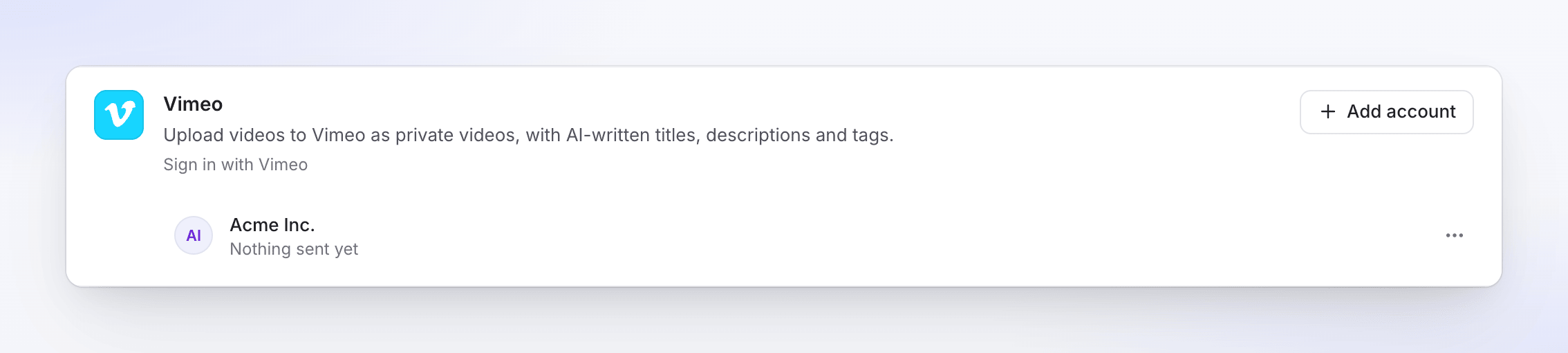
Ogni accesso connette un account Vimeo. Per aggiungerne un altro, fai clic su Aggiungi account e accedi all'altro account. Le connessioni Vimeo non scadono; durano finché non disconnetti o rimuovi Clevera su Vimeo.
Invia un video a Vimeo
Apri la scheda Pubblica
Apri il video, fai clic su Condividi, quindi su Pubblica. Fai clic su Pubblica… (o Pubblica di nuovo).
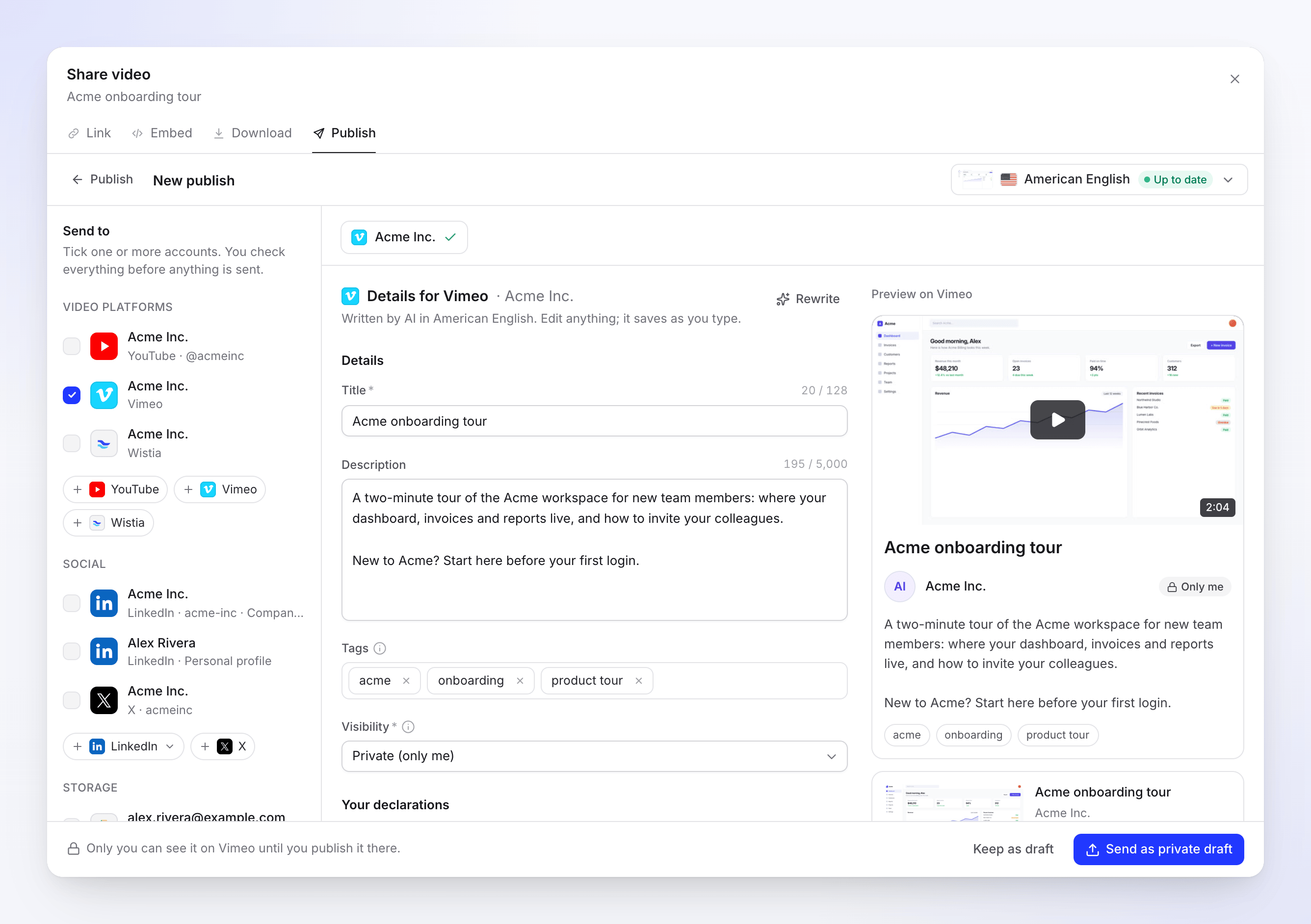
Seleziona l'account Vimeo
Sotto Invia a → Video platforms, seleziona l'account Vimeo.
Controlla i dettagli
L'IA scrive il titolo, la descrizione e i tag nella lingua del rendering selezionato. Modifica qualsiasi cosa; le modifiche vengono salvate mentre scrivi. L'anteprima mostra la pagina del video come la mostrerà Vimeo.
Scegli la visibilità e invia
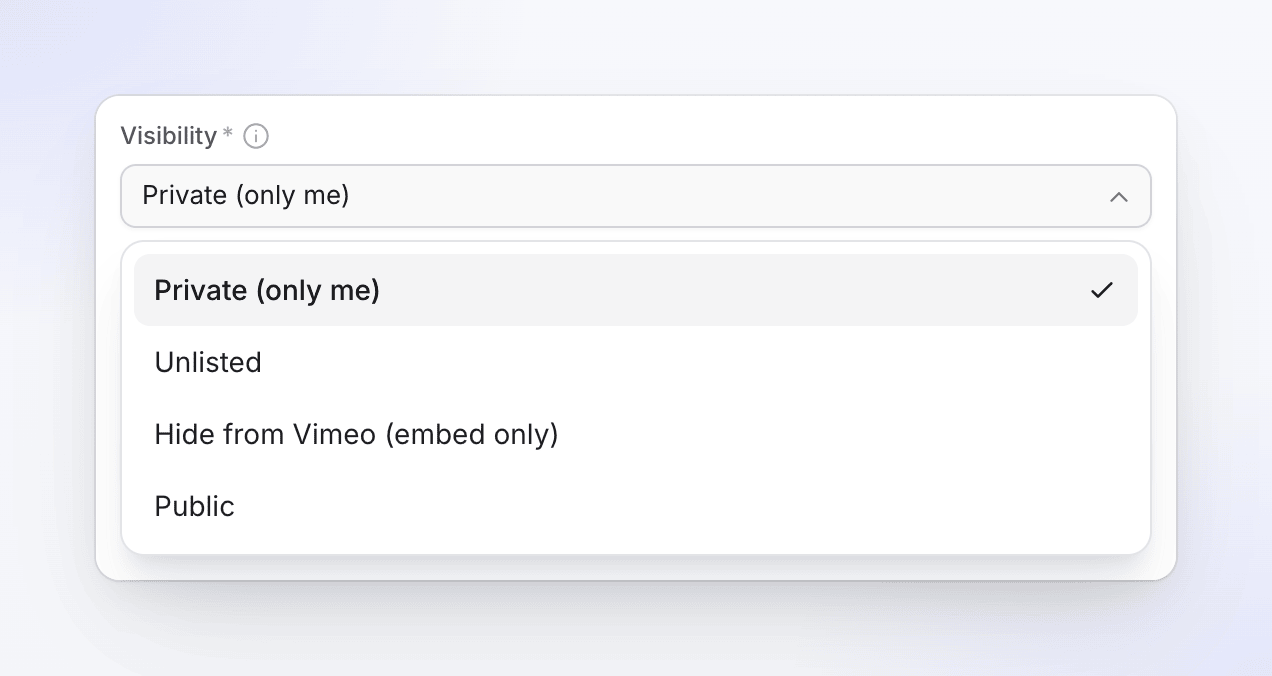
Scegli una Visibilità, quindi fai clic sul pulsante di invio. Cambia in base alla tua scelta: Invia come bozza privata, Invia come non in elenco, Invia solo incorporabile o Pubblica ora. Per finire più tardi, fai clic su Mantieni come bozza.
Privacy e visibilità
| Scelta | Chi può guardare | Piani Vimeo |
|---|---|---|
| Privato (solo io) | Solo tu, su Vimeo. Pubblicalo lì quando sei pronto. | Tutti |
| Non in elenco | Chiunque abbia il link. Non appare sul tuo profilo o nelle ricerche. | A pagamento |
| Nascosto (solo incorporato) | Nessuno su vimeo.com. Viene riprodotto solo dove lo incorpori. | A pagamento |
| Pubblico | Tutti. Viene pubblicato immediatamente. | Tutti |
La privacy protetta da password e "persone che seguo" non sono offerte da Clevera; impostale su Vimeo dopo il caricamento.
Campi e limiti
| Campo | Compilato da | Limite o scelte | Note |
|---|---|---|---|
| titolo | IA | 128 caratteri, richiesto | Mantenuto su una riga. |
| Descrizione | IA | 5.000 caratteri | |
| Tag | IA | Fino a 20 tag | Un # iniziale e i duplicati vengono rimossi. |
| Visibilità | Tu | Vedi sopra | Predefinito Privato (solo io). |
| Classificazione dei contenuti | Tu | Non valutato, Tutti i segmenti di pubblico, o una classificazione Per adulti: linguaggio volgare o sessuale, droghe o alcol, violenza, nudità | Le classificazioni per adulti nascondono il video alle persone che hanno scelto di non vederle. Predefinito Non valutato. |
La lingua del rendering viene inviata come lingua del video. Non ci sono miniature o capitoli per Vimeo; Vimeo sceglie una miniatura che puoi cambiare lì.
La tua Visibilità e Classificazione dei contenuti vengono ricordate per l'account. Riscrivi chiede all'IA un nuovo testo, fino a 10 volte al giorno per bozza.
Requisiti video
| Limite | |
|---|---|
| Lunghezza | Da 1 secondo a 24 ore |
| Dimensione file | Fino a 300 GB, e entro la tua quota di caricamento Vimeo |
| Formato | MP4 |
Prima di caricare, Clevera controlla che il tuo account Vimeo abbia spazio per il file, in modo che un account pieno non finisca con un video segnaposto vuoto.
Stati che vedrai
| Stato | Cosa significa |
|---|---|
| In attesa di rendering | Invia non appena termina il rendering. |
| In coda / Caricamento N% | Il video è in viaggio verso Vimeo. |
| Elaborazione su Vimeo | "Vimeo sta elaborando il video. Potrebbero volerci alcuni minuti." |
| Consegnato (verde) | Privato, non in elenco o nascosto su Vimeo. La riga sottostante indica chi può guardare. |
| Pubblicato | Pubblico su Vimeo: "Live su Vimeo." |
| non riuscito | Vimeo ha rifiutato il caricamento. Il messaggio spiega perché. |
| Rimosso | Il video è stato eliminato su Vimeo. |
Apri su Vimeo apre la pagina delle impostazioni del video su Vimeo, o la sua pagina pubblica una volta che è pubblico.
Su Vimeo dopo
Il caricamento è un normale video nella tua libreria Vimeo. Aggiungilo a una cartella o a una vetrina, cambia la miniatura, la privacy o le impostazioni di incorporamento lì. Clevera non lo cambia dopo il suo arrivo.
Risoluzione dei problemi
Riprova viene mostrato solo quando riprovare può essere utile. Quando manca, il messaggio indica cosa fare al suo posto.
| Messaggio | Cosa fare |
|---|---|
| "Questo account ha raggiunto il limite di caricamento giornaliero di Vimeo. Riprova domani." | Attendi un giorno, quindi clicca su Riprova. |
| "Questo account ha raggiunto il limite di caricamento settimanale di Vimeo. Riprova la prossima settimana." | Attendi il ripristino settimanale, oppure esegui l'upgrade su Vimeo, quindi Riprova. |
| "Questo account ha raggiunto la sua quota di caricamento Vimeo per il momento. Si ripristina secondo la pianificazione del piano; riprova allora." | Riprova quando la tua quota si ripristina. |
| "Questo account non ha più quota di caricamento Vimeo e non si ripristina da solo. Libera spazio o esegui l'upgrade del piano su Vimeo, quindi invia di nuovo il video." | Elimina i video su Vimeo o esegui l'upgrade, quindi invia di nuovo il video. Non c'è Riprova qui, perché attendere non aiuterà. |
| "Ricollega il tuo account Vimeo per inviare questo." | La connessione è terminata, ad esempio dopo aver rimosso Clevera su Vimeo. Clicca su Ricollega Vimeo, quindi su Riprova. |
| "Vimeo non ha accettato alcuni dettagli. Controllali e invia di nuovo." | Vimeo ha rifiutato un campo come il titolo. Clicca su Modifica dettagli, correggi e invia di nuovo. |
| "Vimeo ha rifiutato il video: …" | Vimeo non è riuscito a elaborare il file. Clicca su Riprova se la riga lo offre; altrimenti renderizza di nuovo il video, quindi invia. |
| "Il caricamento è stato interrotto. Riprova per continuare da dove si è fermato." | Clicca su Riprova. |
| "Qualcosa è andato storto durante l'invio a Vimeo. Riprova. Riferimento: …" | Clicca su Riprova. Se continua a fallire, contatta l'assistenza con il riferimento. |
Se un caricamento riparte dopo una lunga interruzione, Vimeo può rimanere con un video "Untitled" vuoto dal primo tentativo. Eliminalo su Vimeo; Clevera non può eliminare video per te.
Disconnetti Vimeo
- Apri Integrazioni, trova l'account sulla scheda Vimeo e fai clic su ⋯ → Disconnetti.
- Conferma. Clevera revoca il suo accesso su Vimeo, interrompe gli invii ancora in corso e i video già su Vimeo rimangono lì.
Per controllare dal lato di Vimeo, apri Impostazioni → App su vimeo.com (vimeo.com/settings/apps) e rimuovi Clevera se è ancora elencata.
FAQ
Perché non posso scegliere Non in elenco? Vimeo offre video non in elenco e solo incorporabili solo sui piani a pagamento. Gli account Free e Basic ottengono Privato o Pubblico.
Posso aggiungere il video a una cartella o a una vetrina? Non ancora da Clevera. Fallo su Vimeo dopo il caricamento.
Utilizza il mio spazio di archiviazione Vimeo? Sì. Ogni caricamento conta ai fini della quota del tuo piano Vimeo come qualsiasi altro caricamento.
Posso impostare una password? Non da Clevera. Invialo come privato, quindi imposta una password su Vimeo.
La pubblicazione su Vimeo utilizza crediti? Non c'è alcun costo per invio.