

Trova e riutilizza le tue registrazioni
Le tue registrazioni dello schermo e i caricamenti si trovano in Contenuto › Registrazioni. Trovali usando la ricerca, l'ordinamento e i filtri, crea qualcosa di nuovo, eliminali e scopri quando Clevera elimina le registrazioni non ancora utilizzate.
Le registrazioni dello schermo e i video caricati che aggiungi a Clevera vengono conservati nella tua area di lavoro mentre li utilizzi, così puoi creare più di una cosa dallo stesso filmato: un video tutorial oggi, un articolo la prossima settimana. Questo articolo spiega dove si trovano le registrazioni, come trovarne una, come riutilizzarla e quando Clevera elimina le registrazioni non ancora utilizzate.
Registrazioni e video
Una Registrazione è il tuo filmato grezzo: ciò che l'app desktop ha catturato, un file video che hai caricato o una ripresa che Browser IA ha filmato per te. Un video (o articolo, o clip social) è ciò che Clevera crea a partire da esso.
- Una registrazione può alimentare un numero qualsiasi di video. Crearne uno nuovo non modifica mai la registrazione o i video che hai già realizzato.
- Anche modificare un video non cambia mai la sua registrazione.
- Le registrazioni in sé non utilizzano crediti. Creare qualcosa da una di esse ha lo stesso costo di qualsiasi altra generazione. Vedi Vedi quanto costa ogni tipo di video.
Da dove provengono le registrazioni
| Origine | Come arriva | Mostrato come |
|---|---|---|
| App desktop (macOS o Windows) | Carica mentre registri; apre Crea al termine. Fino a 60 minuti. Vedi Trova la tua registrazione dopo il caricamento. | Registrato tramite app macOS / Registrato tramite app Windows, o macOS / Windows nei filtri |
| Carica | + → Carica un video in Componi. Un file .mp4 fino a 250 MB, o fino a 100 MB per una clip social. |
Il nome del file, o Carica nei filtri |
| Browser IA | L'IA filma il tuo sito o app in un browser cloud. Vedi Lascia che l'IA registri il tuo prodotto con Browser IA. | Registrato per te in un Browser IA, o Browser IA nei filtri |
Elaborazione
Dopo l'arrivo di una registrazione, Clevera la elabora: prepara il video per una modifica fluida, crea un'anteprima, estrae l'audio e, per le registrazioni desktop, crea la traccia del cursore che utilizza per gli zoom. Di solito richiede alcuni minuti, di più per le registrazioni lunghe.
| Stato | Cosa significa |
|---|---|
| Elaborazione | Non ancora pronto. Puoi già scegliere un tipo di video e scrivere il brief; la registrazione sarà pronta al momento della generazione. |
| Pronto | Elencato in Contenuto → Registrazioni e nella libreria. |
| Non riuscito | "Impossibile elaborare questa registrazione. Puoi comunque creare qualcosa senza di essa." Registra di nuovo o carica il video. |
Le registrazioni appaiono in Contenuto → Registrazioni e nella libreria solo una volta che sono pronte.
Le tue registrazioni in Contenuto
Apri Contenuto nella barra laterale e scegli Registrazioni nell'elenco a sinistra di Contenuto, sotto la libreria. (I vecchi link alla pagina Registrazioni aprono questa sezione.) All'interno di una raccolta, la sezione mostra solo le registrazioni di quella raccolta ("Nessuna registrazione in" la raccolta quando non ne ha).
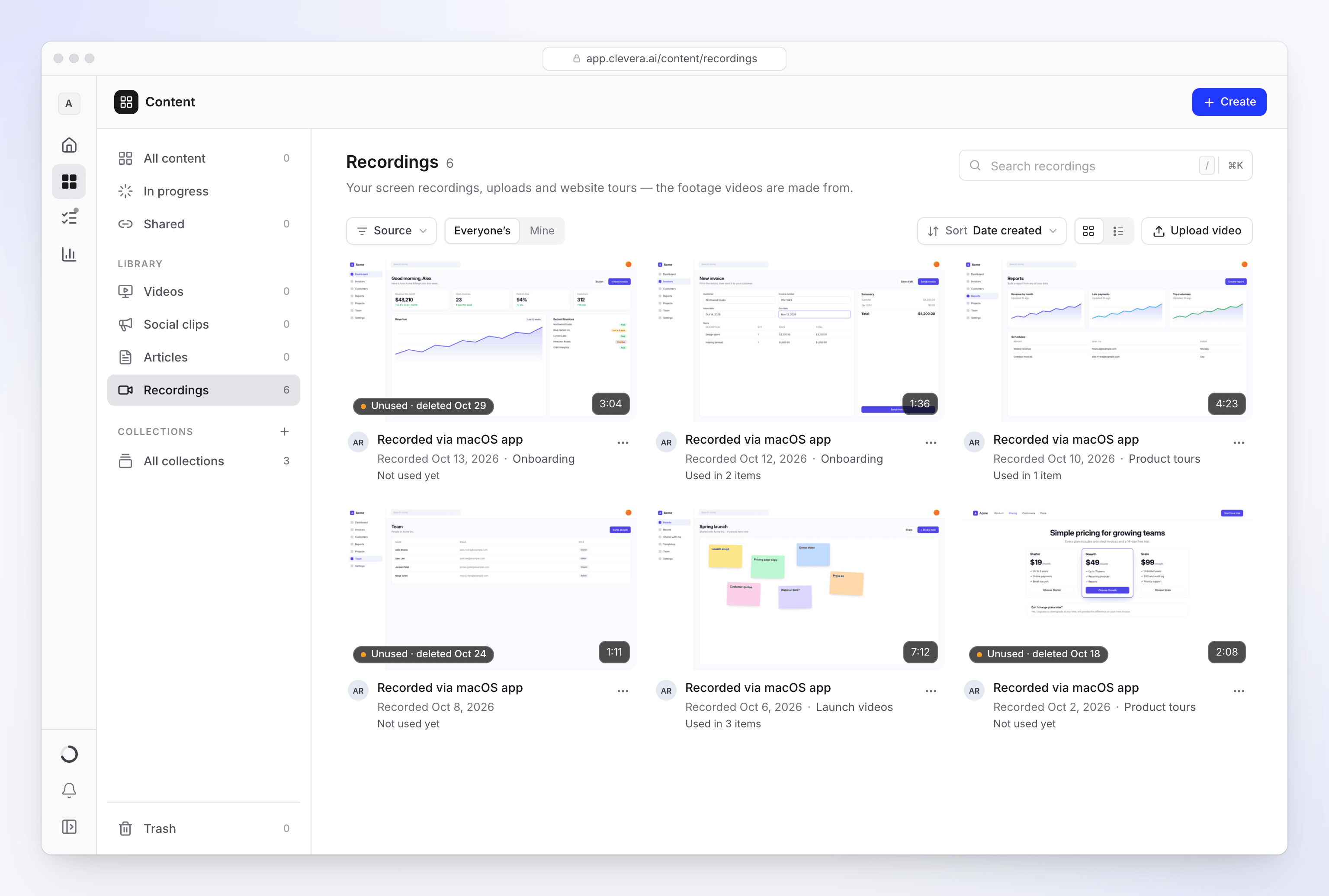
I membri vedono le registrazioni pronte che hanno aggiunto. I proprietari dell'area di lavoro e gli amministratori hanno anche Di chi sono le registrazioni, con Miei e Tutti.
Ogni registrazione mostra la sua miniatura, durata, origine, data e raccolta, se presente, oltre a come viene utilizzata: Utilizzato in N elementi, o non ancora utilizzato. Una registrazione non utilizzata mostra anche quando verrà eliminata automaticamente, ad esempio "Non utilizzato · eliminato il 31 ott". Vedi Quando le registrazioni vengono eliminate.
| Controllo | Cosa fa |
|---|---|
| Cerca registrazioni | Trova le registrazioni per nome mentre scrivi. |
| Sorgente | Filtra in base alla provenienza della registrazione (app desktop, caricamento o Browser IA). |
| Visualizza | Griglia o elenco. |
| Ordina | Ordina per Data di creazione (Prima i più recenti / Prima i più vecchi), Durata (Prima i più lunghi / Prima i più brevi) o Nome (A–Z / Z–A). |
| Carica video | Aggiunge un file video alle tue registrazioni: "MP4 fino a 250 MB." All'interno di una raccolta, "Finisce in" le registrazioni di quella raccolta. |
La casella Cerca ovunque in alto apre la stessa ricerca di ⌘K. Vedi Cerca tutto con ⌘K.
Il menu ⋯
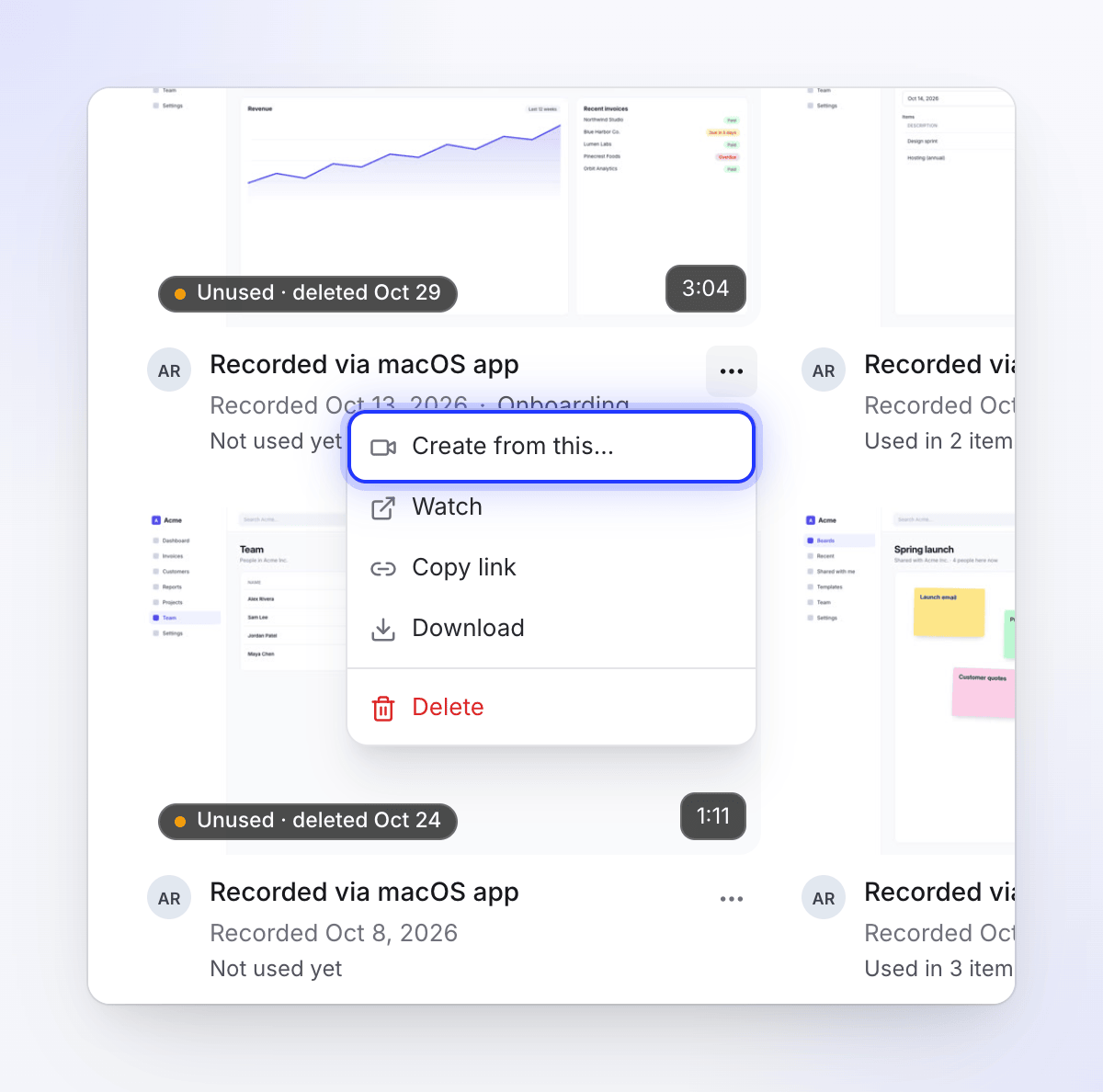
Il menu ⋯ di ogni registrazione contiene:
| Elemento | Cosa fa |
|---|---|
| Crea da questo… | Apre la galleria Crea con questa registrazione fissata in alto. Disabilitato per gli Editor. |
| Guarda | Riproduce la registrazione (vedi sotto). |
| Copia link | Copia un link alla registrazione. "Solo le persone in questa area di lavoro possono aprirlo." |
| Scarica | Scarica il file video. |
| Elimina | Le tue registrazioni, o qualsiasi registrazione per proprietari e amministratori. Chiede prima "Eliminare “titolo”?": "Verrà rimosso dalle tue registrazioni." Quando sono stati creati video da essa: "I video creati da essa continueranno a funzionare: hanno una propria copia del filmato." |
Guarda una registrazione
Fai clic su una scheda, o sul suo pulsante Guarda, per riprodurre la registrazione. Il pannello accanto al lettore elenca:
- Durata, Dimensioni, Origine, Creato, Proprietario e Raccolta
- Audio, Dati cursore e Videocamera: Sì o No. I dati del cursore sono ciò che seguono gli zoom automatici, quindi un caricamento mostra No.
- Capitoli, quando la registrazione li ha
La barra degli indirizzi mantiene aperta la registrazione (?watch=…), quindi un aggiornamento ti riporta alla stessa registrazione. Fai clic su Torna alle registrazioni per chiuderla.
Crea un altro video da una registrazione
Il modo più veloce: in Contenuto → Registrazioni, apri il menu ⋯ della registrazione e scegli Crea da questo…, quindi seleziona il tipo di video. La registrazione è già allegata quando si apre Componi.
Oppure inizia da Componi:
Apri Crea
Fai clic su Crea su Home o Contenuto e seleziona il tipo di video. Vedi Scegli un tipo di video nella galleria Crea.
Scegli dalla libreria
In Componi, fai clic su + e scegli Scegli dalla libreria ("Scegli un video che hai già registrato o caricato.").
Trova la registrazione
La Libreria si apre con ogni registrazione pronta nell'area di lavoro. Restringi il campo:
- Cerca per nome corrisponde al nome di una ripresa di Browser IA o al nome di un file caricato. Le registrazioni desktop sono nominate in base alla data, come "Registrazione — 12 ott 2026", quindi ordina o filtra per trovarle.
- Ordina: Prima i più recenti, Prima i più vecchi, Nome (A–Z) o Prima i più lunghi.
- Filtra per sorgente: Tutte le sorgenti, macOS, Windows, Carica ("Caricato dal tuo computer") o Browser IA ("Registrato per te dall'IA").
Aggiungila
Fai clic su una registrazione per visualizzarla in anteprima, quindi Usa questo file. Viene aggiunta ai tuoi materiali. Scrivi il brief e genera come al solito.
Quante registrazioni può utilizzare un video dipende dal tipo: fino a 3 per un video tutorial, demo di prodotto o clip social, 1 per Rifinisci o un articolo. Vedi Aggiungi materiali: registrazioni, filmati, immagini, PDF e link.
Chi può vedere una registrazione
| Dove | Chi vede cosa |
|---|---|
| Contenuto → Registrazioni | Membri: le proprie registrazioni. Proprietari e amministratori: le proprie sotto Miei, quelle di ogni membro sotto Tutti. |
| Libreria in Componi | Ogni registrazione pronta nell'area di lavoro, di ogni membro. Chiunque nell'area di lavoro può usarla in un video. |
La raccolta di una registrazione viene mostrata sulla sua scheda solo se puoi aprire quella raccolta. Le registrazioni rimangono nell'area di lavoro in cui sono state registrate o caricate. Se ne manca una, controlla di essere nell'area di lavoro corretta: apri il menu dell'area di lavoro e scegli Cambia area di lavoro.
Quando le registrazioni vengono eliminate
Puoi eliminare una registrazione tu stesso con Elimina nel suo menu ⋯ (vedi Il menu ⋯). Clevera elimina anche le registrazioni che non vengono più utilizzate da nulla. Una registrazione viene eliminata definitivamente quando tutte queste condizioni sono vere:
| Condizione | In parole semplici |
|---|---|
| Nessun video la usa | Nessun video, clip o articolo fuori dal cestino la usa. Un video usa una registrazione quando è la registrazione del video, una registrazione extra in un video tutorial o demo di prodotto, una ripresa di Browser IA filmata per quel video, filmato nei materiali di una clip social, o filmato aggiunto al video nell'editor. Un video nel cestino non conta. |
| 15 giorni dall'ultimo utilizzo | Sono passati almeno 15 giorni dall'ultimo utilizzo da parte di un video (ad esempio da quando quel video è finito nel cestino), o, se non è mai stato creato nulla da essa, da quando è stata aggiunta. |
| Nessuna chat di configurazione aperta la contiene | Non è selezionata come materiale in una chat di configurazione ancora aperta. |
Solo questi utilizzi contano. Altri video in fase di creazione o modifica nello spazio di lavoro non conservano una registrazione.
La pulizia viene eseguita una volta al giorno. Una registrazione eliminata non può essere ripristinata e non appare più in Contenuto → Registrazioni o nella libreria. Una registrazione utilizzata da un video non viene mai eliminata, quindi i tuoi video conservano il loro girato finché esistono. Il cestino conserva un video eliminato per 7 giorni, meno dei 15 giorni previsti, quindi un video che ripristini dal cestino mantiene la sua registrazione.
Risoluzione dei problemi
| Problema | Cosa fare |
|---|---|
| Una nuova registrazione non è elencata | È ancora in fase di elaborazione. Attendi qualche minuto e aggiorna. |
| "Impossibile elaborare questa registrazione." | Registra di nuovo o carica il file video. |
| "Il video deve essere di 250 MB o inferiore." | Taglia o comprimi il file, oppure registralo con l'app desktop (fino a 5 GB per file). Per una clip social il limite è 100 MB. |
| "Sono supportati solo video .mp4: questo file è .mov. Convertilo in .mp4 e caricalo di nuovo." | È possibile caricare solo video .mp4. Converti il file e caricalo di nuovo. |
| Non riesco a trovare una registrazione per nome | Usa Cerca registrazioni in Contenuto → Registrazioni. Le registrazioni desktop sono denominate in base alla data, quindi puoi anche ordinare per Data di creazione. |
| La registrazione di un collega non è in Registrazioni | I membri vedono solo le proprie. I proprietari e gli amministratori possono cambiare Di chi sono le registrazioni in Di tutti. Chiunque può anche usare Scegli dalla libreria in Componi, che elenca quelle di tutti. |
| Crea da questo… è disattivato | Gli editor non possono creare nuovi contenuti. Chiedi a un proprietario o a un amministratore. |
| Una registrazione meno recente è sparita | Nessun video l'ha utilizzata per 15 giorni, quindi è stata eliminata automaticamente. Vedi Quando vengono eliminate le registrazioni. |
| Una registrazione manca ovunque | Controlla di essere nello spazio di lavoro in cui hai registrato. Vedi La mia registrazione non è stata caricata. |