

Scrivi pagine per un sito di documentazione
Scrivi un nuovo articolo direttamente sul tuo sito di documentazione, partendo da zero o da una bozza dell'IA, modifica e visualizza l'anteprima delle pagine in loco, leggi gli stati delle pagine e aggiungi articoli a un sito da Contenuto, dall'editor di articoli o dalla finestra di condivisione.
Ogni pagina su un sito di documentazione è un articolo nella tua libreria, quindi puoi scriverlo in due posti: direttamente nella schermata Pagine del sito, oppure ovunque tu scriva solitamente gli articoli in Clevera per poi aggiungerlo a un sito. Questo articolo copre entrambi i casi, gli stati delle pagine che vedrai e come una pagina raggiunge i lettori.
Prima di iniziare
- Per scrivere nuovi articoli su un sito devi essere un proprietario, un amministratore o un Content Creator. Gli editor possono modificare le pagine esistenti ma non crearne di nuove; vedranno "Il tuo ruolo può modificare i contenuti esistenti ma non può crearne di nuovi."
- Per pubblicare devi essere un proprietario, un amministratore o un editor. I Content Creator scrivono e uno di loro pubblica.
Scrivi un nuovo articolo sul sito
Apri Nuovo articolo
Su Pagine, clicca su Aggiungi pagine (o Aggiungi pagine qui… nel menu di una sezione), scegli Scrivilo qui e clicca su Continua.
Compila la finestra di dialogo
Nuovo articolo indica "Viene salvato nella tua libreria e mostrato su questo sito."
Campo Cosa inserire titolo Fino a 200 caratteri Aggiungi a Il livello superiore, una sezione o un gruppo Lingua Una delle lingue del sito Inizia con Vuoto: "Una pagina vuota, pronta per essere scritta." Bozza con l'IA: "Da un argomento, con l'IA dell'editor. La revisioni prima che venga salvata." Cosa dovrebbe coprire? Mostrato per Bozza con l'IA: descrivi l'argomento. "Non viene speso nulla finché non esegui la bozza nell'editor." Crealo
Clicca su Crea articolo (o Crea e bozza). L'articolo si apre nell'editor nella schermata Pagine. Con Bozza con l'IA, l'IA dell'editor parte dal tuo argomento e tu mantieni o modifichi ciò che scrive.
Il nuovo articolo finisce nella cartella seguita dalla sezione, se ne segue una. Altrimenti, viene salvato al livello superiore di Contenuto. Rimane Non pronto finché non contiene del testo, quindi un articolo vuoto non viene mai pubblicato.
Modifica e visualizza l'anteprima di una pagina
Clicca su una pagina qualsiasi in Pagine per aprirla. La barra laterale sinistra elenca le pagine del sito; la barra in alto mostra la pagina, il suo stato e questi controlli:
| Controllo | Cosa fa |
|---|---|
| Modifica / Anteprima | Scrivi nell'editor o vedi la pagina come viene renderizzata dal sito |
| Anteprima come sito (P) | Anteprima completa con l'intestazione e la navigazione del sito |
| Dispositivo | Desktop o Telefono nell'anteprima |
| Tema | Chiaro o Scuro nell'anteprima |
| Dettagli | Apre il pannello destro: Pagina (le sue impostazioni), Insight e Feedback |
| altro | Apri nell'editor dell'app, Apri pagina live e Apri editor video per le pagine video |
| Torna alle pagine | Torna all'albero delle pagine |
L'editor è lo stesso che usi per qualsiasi articolo: testo, titoli, screenshot, callout, blocchi video e altro. Vedi Modifica un articolo e i suoi screenshot. Le modifiche vengono salvate mentre scrivi.
Se un articolo è ancora in fase di scrittura da parte dell'IA, la pagina dice "Scritto dall'IA… Si apre per la modifica al termine dell'esecuzione." Se l'articolo si trova in una raccolta che non puoi aprire, puoi comunque modificare le impostazioni della pagina e vedere i suoi insight.
Stati della pagina
Lo stato accanto a una pagina ti indica se i lettori vedono il tuo testo più recente.
| Stato | Significato | Cosa fare |
|---|---|---|
| Pubblico | I lettori vedono questa versione. | Nulla |
| Modificato | Modificato dall'ultima pubblicazione. | Pubblica per mostrare il nuovo testo. |
| Non ancora pubblicato | Aggiunto dall'ultima pubblicazione. | Pubblica. |
| Non pronto | L'articolo non è finito o è vuoto. | Finiscilo nell'editor; viene pubblicato una volta pronto. |
| Nascosto | Pubblicato, ma non nella navigazione. | Attiva Mostra nella navigazione per elencarlo. |
| Pianificato | Va online in una data stabilita. | Nulla; viene pubblicato allora. |
La barra della pagina mostra Pubblico o Non ancora online con "I lettori vedono questa pagina dopo la prossima pubblicazione."
Aggiungi un articolo da un'altra parte in Clevera
Da Contenuto
In Contenuto, apri il menu di un articolo e scegli Aggiungi al sito di documentazione…. L'opzione appare quando il tuo spazio di lavoro ha un sito di documentazione, e solo per gli articoli.
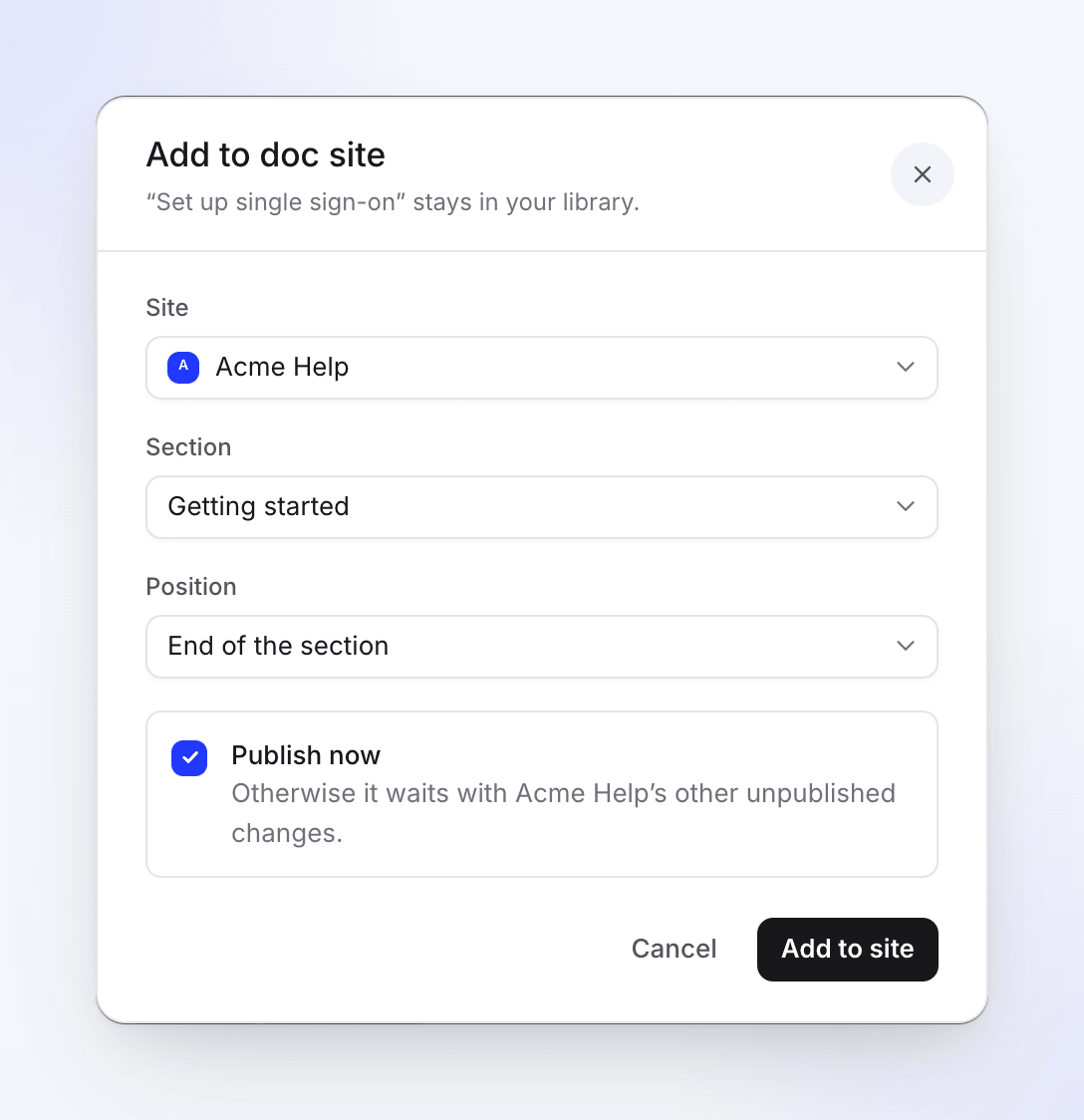
| Campo | Cosa fa |
|---|---|
| sito | Il sito a cui aggiungerlo. I siti su cui è già presente mostrano "Già su questo sito." |
| Sezione | Livello superiore o una sezione |
| Posizione | Fine dell'elenco, Fine della sezione o Dopo “Installa l'app” |
| Pubblica ora | Pubblica il sito subito dopo l'aggiunta. Con Pubblica automaticamente attivo, è disattivato: "Pubblica automaticamente è attivo: va online in pochi secondi comunque." Senza diritti di pubblicazione vedi "Va online quando un amministratore o un editor pubblica il sito." |
Clicca su Aggiungi al sito. L'articolo "rimane nella tua libreria" e un messaggio conferma, ad esempio, "Aggiunto a Acme Help › Per iniziare."
Dalla finestra di condivisione
Nell'editor di articoli, clicca su Condividi → Pubblica. Siti di documentazione Clevera ("I tuoi centri assistenza ospitati") è elencato per primo, con una riga per sito: "Non su questo sito" con Aggiungi al sito, o lo stato della pagina con un link ad essa.
Vedi dove un articolo è pubblico
- In Contenuto, un globo accanto al titolo di un articolo significa che è su un sito di documentazione. Passaci sopra con il mouse per vedere "Pubblico su Acme Help" (o "Su Acme Help" prima della prima pubblicazione) e l'indirizzo della pagina. Un punto ambra significa che una pubblicazione cambierebbe qualcosa.
- Nell'editor di articoli, una pillola nella barra superiore nomina il sito, ad esempio "Acme Help · Modificato dall'ultima pubblicazione", con Pubblica. Con diversi siti dice "Su 2 siti" e apre un elenco.
Le persone che non possono pubblicare vedono lo stato della pillola senza il pulsante.
Scrivi in più di una lingua
Una pagina ha un articolo per lingua, e ognuno viene scritto e pubblicato per conto proprio. Su Pagine, usa il filtro Lingua per vedere le pagine di una lingua. Una pagina aperta in una lingua per cui non ha un articolo mostra "Nessun articolo in questa lingua ancora." I lettori in una lingua senza traduzione vedono la pagina nella lingua predefinita con un breve avviso. Vedi Aggiungi lingue a un sito di documentazione.
Risoluzione dei problemi
| Messaggio | Cosa significa |
|---|---|
| "Dai un titolo all'articolo." | titolo è vuoto. |
| "Impossibile creare l'articolo. Riprova tra un momento." | L'articolo non è stato creato. Riprova. |
| "Non puoi creare elementi in questo spazio di lavoro." | Il tuo ruolo non può creare contenuti. Chiedi a un proprietario, un amministratore o un Content Creator. |
| "Non hai ancora un sito di documentazione a cui aggiungere pagine." | Non esiste alcun sito, o il tuo ruolo non può modificarne le pagine. Clicca su Apri siti di documentazione. |
| "Impossibile aggiungere. Riprova." | L'aggiunta non è riuscita. Riprova; se il sito è in pausa o sospeso è in sola lettura. |