

Esplora la tua app con Autopilot
Esplora la mia app, Documenta un'area e i video introduttivi inviano l'IA nella tua app per pianificare video tutorial e articoli. Configurali dalla scheda di configurazione dell'agente, rivedi il piano e poi avvialo. L'esplorazione è a nostro carico; ogni elemento mostra i suoi crediti.
Tre ricette di Autopilot inviano l'IA nella tua app per impararla schermata dopo schermata, quindi pianificano video tutorial (e articoli, se li desideri) basandosi su ciò che ha trovato: Esplora la mia app e documenta ciò che manca, Documenta un'area della mia app e Crea video introduttivi per i nuovi utenti. Tu rivedi il piano, deselezioni ciò che non vuoi e solo allora viene registrato qualcosa.
Prima di iniziare
- Autopilot deve essere attivo per il tuo spazio di lavoro e il tuo ruolo deve essere abilitato alla registrazione di video. Vedi Ottieni l'accesso ad Autopilot.
- La tua app necessita di un indirizzo
https://pubblico che l'IA possa aprire. - Se la tua app richiede un accesso, salvalo prima in Autopilot → Accessi alle app, oppure aggiungilo dal modulo. Usa un account demo o di staging: tutto ciò che quell'account può vedere potrebbe finire in un video. Il salvataggio di un accesso richiede il proprietario dello spazio di lavoro o un amministratore. Vedi Salva un accesso all'app.
- Se l'accesso utilizza la verifica in due passaggi, è necessaria una chiave di autenticazione. I codici inviati via SMS o email non funzionano.
Le tre ricette
Tutte e tre utilizzano lo stesso modulo di configurazione. La ricetta seleziona solo l'Obiettivo iniziale, che puoi modificare nel modulo.
| Ricetta | Inizia con l'obiettivo | Cosa pianifica |
|---|---|---|
| Esplora la mia app e documenta ciò che manca | Colma le lacune del centro assistenza | Solo ciò che non è ancora coperto da alcun video o articolo nella tua libreria |
| Documenta un'area della mia app | Documenta un'area | Una parte della tua app, in modo approfondito. Dai un nome all'area. |
| Crea video introduttivi per i nuovi utenti | Percorso introduttivo | Lezioni in ordine per i nuovi clienti |
Un quarto obiettivo, Cosa è cambiato, è presente solo nel modulo: confronta la tua app con l'ultima esplorazione e pianifica elementi per ciò che è cambiato da allora. Alla prima esplorazione di un'app non c'è nulla con cui confrontare, quindi il piano colma le lacune e lo segnala.
Tutte e tre vengono eseguite una volta, ora. Non possono ripetersi o essere eseguite a ogni rilascio. Per registrare nuove funzionalità man mano che vengono rilasciate, usa Registra un video per ogni nuova funzionalità.
Configura un'esplorazione
Scegli la ricetta
In Autopilot, clicca sulla scheda della ricetta sotto O inizia da una ricetta. Puoi anche digitare ciò che desideri nella casella Cosa dovrebbe fare Autopilot?, oppure cliccare su Nuova attività e selezionarla da lì. Si apre il pannello dell'agente con la scheda di configurazione e la riga "Ecco la configurazione. Controllala e clicca su Continua."
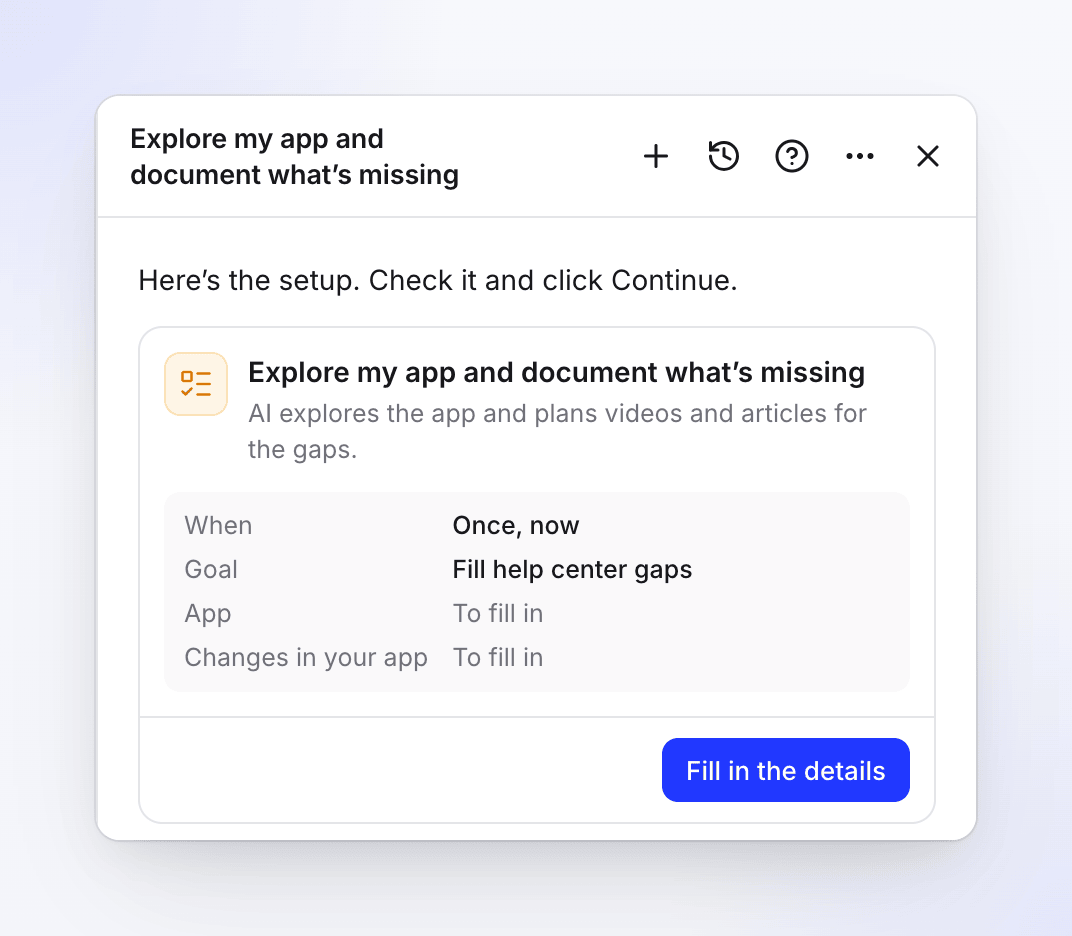
La scheda riassume la configurazione. Le righe ancora vuote riportano "Da compilare". Compila i dettagli
Clicca su Compila i dettagli (diventa Modifica dettagli una volta compilato tutto il necessario). Si apre una finestra di dialogo con ogni campo, descritto di seguito.
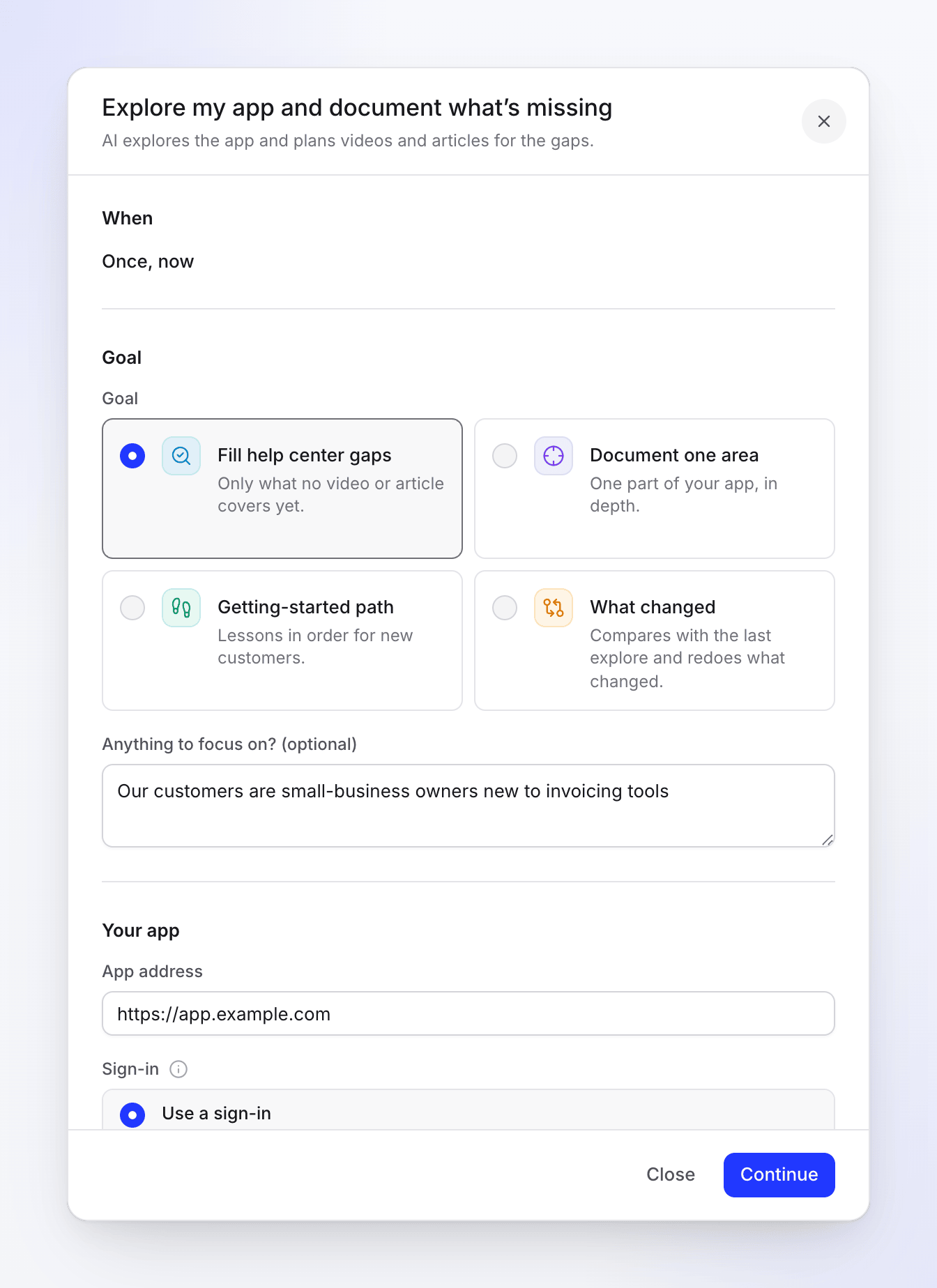
Le tue modifiche vengono mantenute sulla scheda mentre digiti, quindi chiudere la finestra o ricaricare la pagina non comporta alcuna perdita.
Continua e crea l'attività
Clicca su Continua. Clevera controlla la configurazione (senza coinvolgere l'IA) e mostra eventuali problemi accanto al relativo campo. Quando è tutto corretto, la scheda mostra il riepilogo: Quando "Eseguito una volta, ora", Modifiche nella tua app (solo quando lo hai consentito), Esecuzione tipica "100–260 crediti" e Lingua, con la riga "Clevera lo pianifica ora (gratuito, pochi minuti) e pubblica qui quando il piano è pronto per la tua revisione." Clicca su Indietro per modificare qualcosa, o su Crea attività.
Attendi il piano
La scheda passa a Attività creata con Apri l'attività. Clevera ora esplora la tua app. Su un'app di grandi dimensioni, questo può richiedere un'ora o più. Puoi chiudere il pannello e lasciare la pagina: quando il piano è pronto, l'agente pubblica nella stessa chat e l'attività appare sotto Ti sta cercando.
Rivedi il piano e avvialo
Apri l'attività. Seleziona o deseleziona gli elementi, quindi clicca su Avvia (ad esempio Avvia 5 elementi · 104–224 crediti). Vedi Rivedi il piano.
Campi del modulo di configurazione
Quando
Mostra Una volta, ora. Queste ricette non offrono altre scelte.
Obiettivo
| Campo | Opzioni e limiti | Predefinito |
|---|---|---|
| Obiettivo | Colma le lacune del centro assistenza · Documenta un'area · Percorso introduttivo · Cosa è cambiato | Impostato dalla ricetta |
| Qualcosa su cui concentrarsi? (opzionale) | Testo libero, fino a 1.000 caratteri. Ad esempio "I nostri clienti sono nuovi agli strumenti di reportistica". | Vuoto |
La tua app
| Campo | Opzioni | Predefinito |
|---|---|---|
| Indirizzo app | L'indirizzo https:// che l'IA apre |
Il sito web del tuo brand predefinito, se ne hai uno |
| Accedi | Usa un accesso ("Clevera accede e vede il tuo prodotto come fanno i tuoi clienti.") o Il mio prodotto non richiede un accesso ("Clevera vedrà solo le tue pagine pubbliche.") | Non risposto: devi sceglierne uno |
| Mentre esplora | Solo guarda in giro: "Non salva, invia, acquista o elimina mai nulla." Salva anche le modifiche: "Potrebbe creare, modificare o eliminare dati reali. Usa un account di test." | Solo guarda in giro |
Con Usa un accesso, scegli un accesso salvato dall'elenco, o l'ultima voce Aggiungi un accesso…, che apre la finestra di dialogo Aggiungi un accesso all'app. L'elenco mostra gli accessi per l'indirizzo dell'app ("Mostrando gli accessi per app.example.com."); se ne scegli uno salvato per un altro sito, il modulo ti avvisa ("Questo accesso è per …, non per …"). L'agente non risponde mai alla domanda sull'accesso al posto tuo: lo scegli sempre tu sulla scheda.
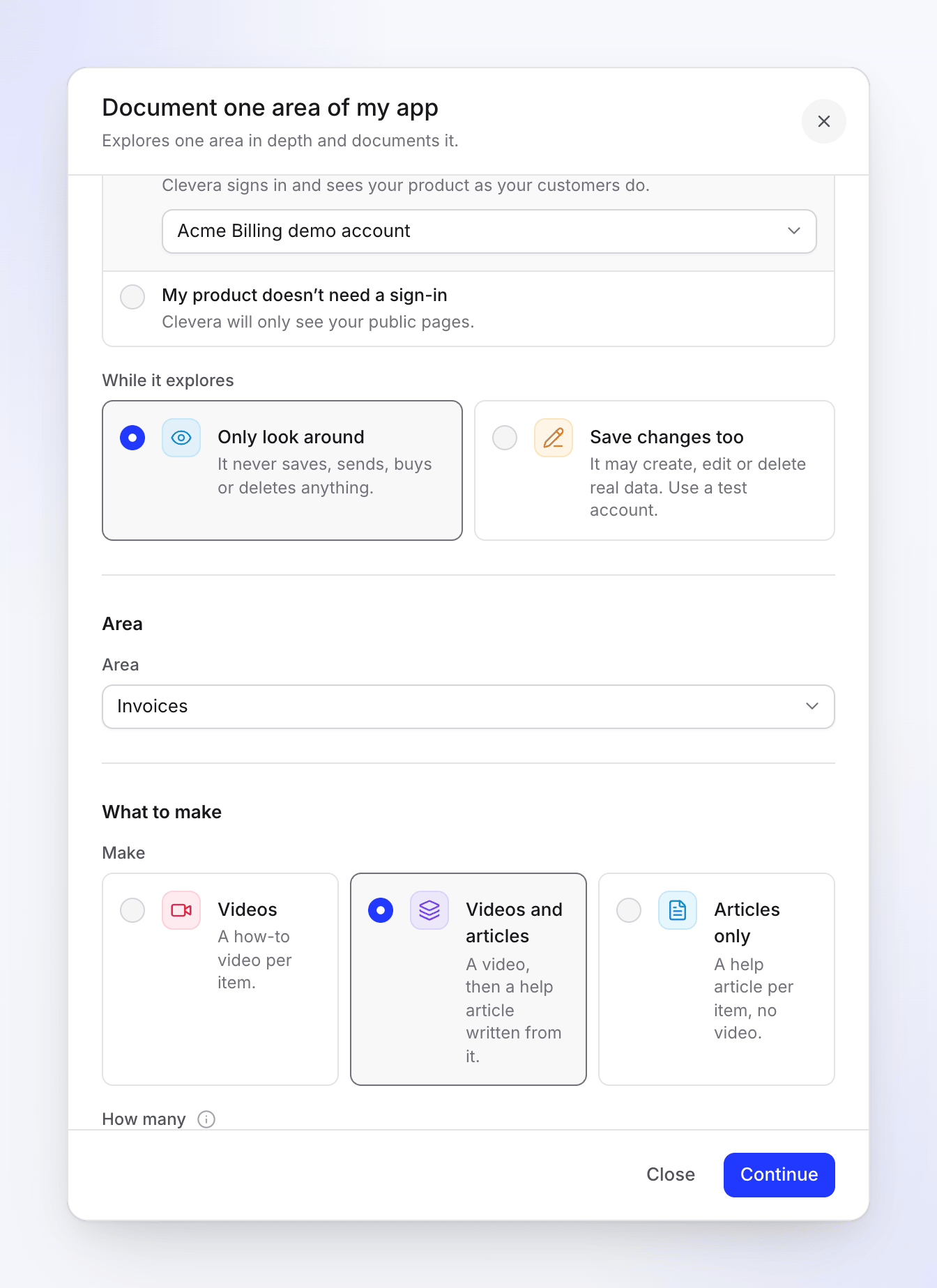
Area (solo Documenta un'area)
Area è la parte della tua app da documentare, denominata come la chiama il menu della tua app. Se Clevera ha già imparato la tua app a quell'indirizzo, scegli tra le aree che ha trovato (schede fino a sei, un elenco per un numero maggiore). Altrimenti digiti il nome, ad esempio "Report".
Cosa creare
| Campo | Opzioni e limiti | Predefinito |
|---|---|---|
| Crea | Video ("Un video tutorial per elemento.") · Video e articoli ("Un video, poi un articolo di aiuto scritto a partire da esso.") · Solo articoli ("Un articolo di aiuto per elemento, nessun video.") | Video e articoli se il tuo spazio di lavoro ha un centro assistenza, altrimenti Video |
| Quanti | 1–30 elementi; 5–8 per Percorso introduttivo | 10 (lacune, cosa è cambiato), 8 (un'area), 6 (introduttivo) |
| Lingua dei contenuti | La lingua della voce fuori campo, del testo a schermo e degli articoli | La lingua del tuo spazio di lavoro |
| traduzioni | Altre lingue, tradotte dopo la creazione del contenuto | Nessuna. Fino a 5 lingue in totale, inclusa la lingua dei contenuti. |
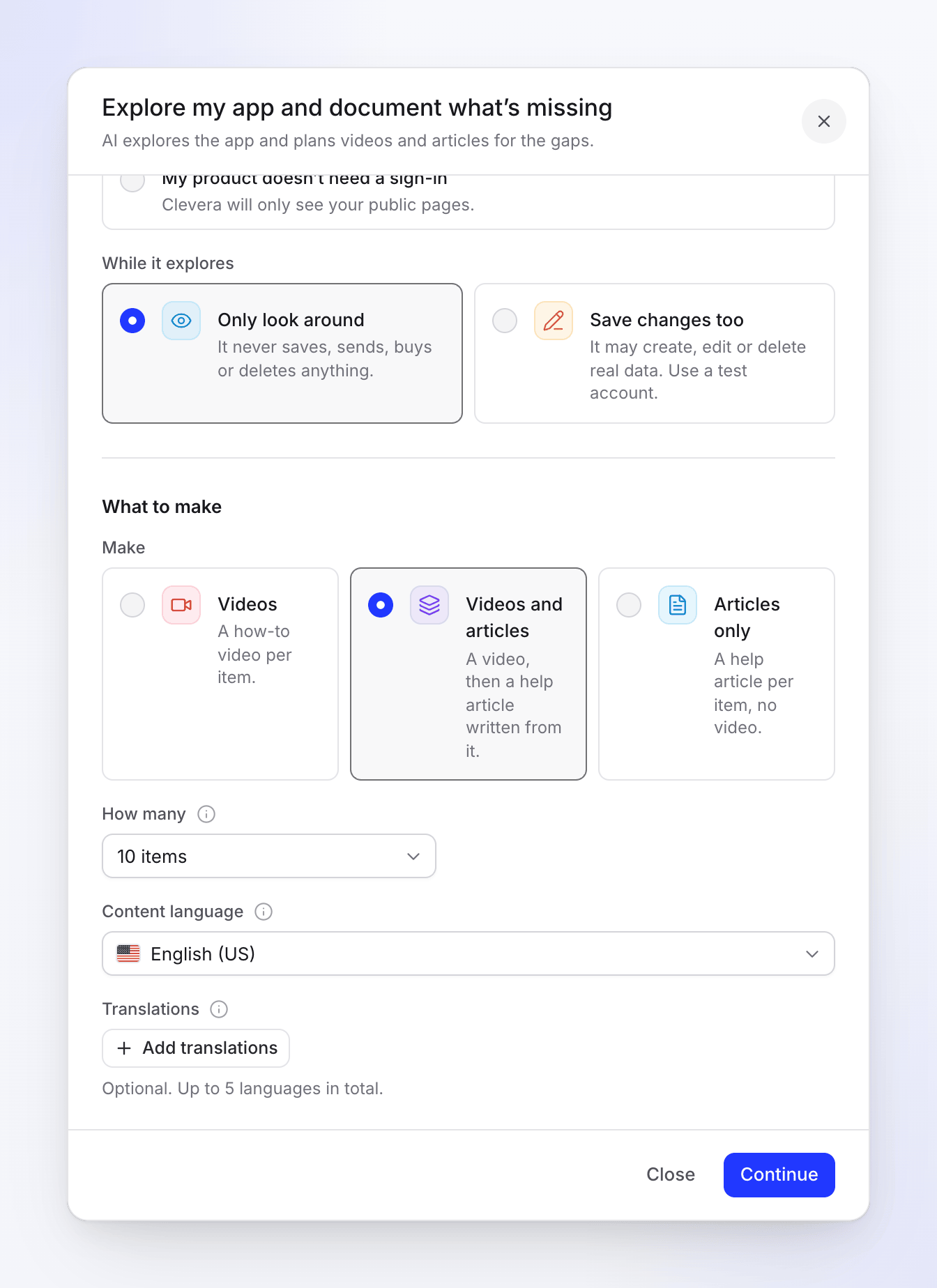
Solo articoli registra comunque la tua app per ogni elemento: l'articolo viene scritto a partire da quella registrazione, ma non viene creato alcun video.
Cosa fa l'IA mentre esplora
- Per prima cosa mappa la tua app. Apre menu, link e schede, area per area, e annota i flussi di lavoro che può completare.
- Riutilizza ciò che ha imparato. Se Clevera ha imparato la stessa app negli ultimi 7 giorni, il piano parte da lì invece di esplorare di nuovo. Documenta un'area riutilizza un'area imparata in profondità negli ultimi 7 giorni, altrimenti esplora solo quell'area; uno spazio di lavoro ottiene 3 esplorazioni di questo tipo al giorno, dopodiché il piano utilizza l'ultima esplorazione ("Clevera ha già guardato parti di app 3 volte oggi, quindi questo piano usa ciò che ha imparato il …"). Cosa è cambiato esplora di nuovo al massimo una volta al giorno per spazio di lavoro.
- Si tiene lontana dai luoghi rischiosi. Non apre mai le impostazioni di account, fatturazione, piano, team o spazio di lavoro, membri, chiavi API o disconnessione, e non paga, acquista, aggiorna, pubblica, invia o invita mai. Queste aree sono elencate nel piano come "Saltate (mai toccate)".
- Confronta con la tua libreria. Controlla i tuoi video e articoli esistenti in modo che il piano non ripeta ciò che hai già. Una riga che indica che qualcosa è già coperto dice "Già coperto da “…”."
L'esplorazione e la pianificazione sono a nostro carico: non paghi crediti per queste operazioni.
Rivedi il piano
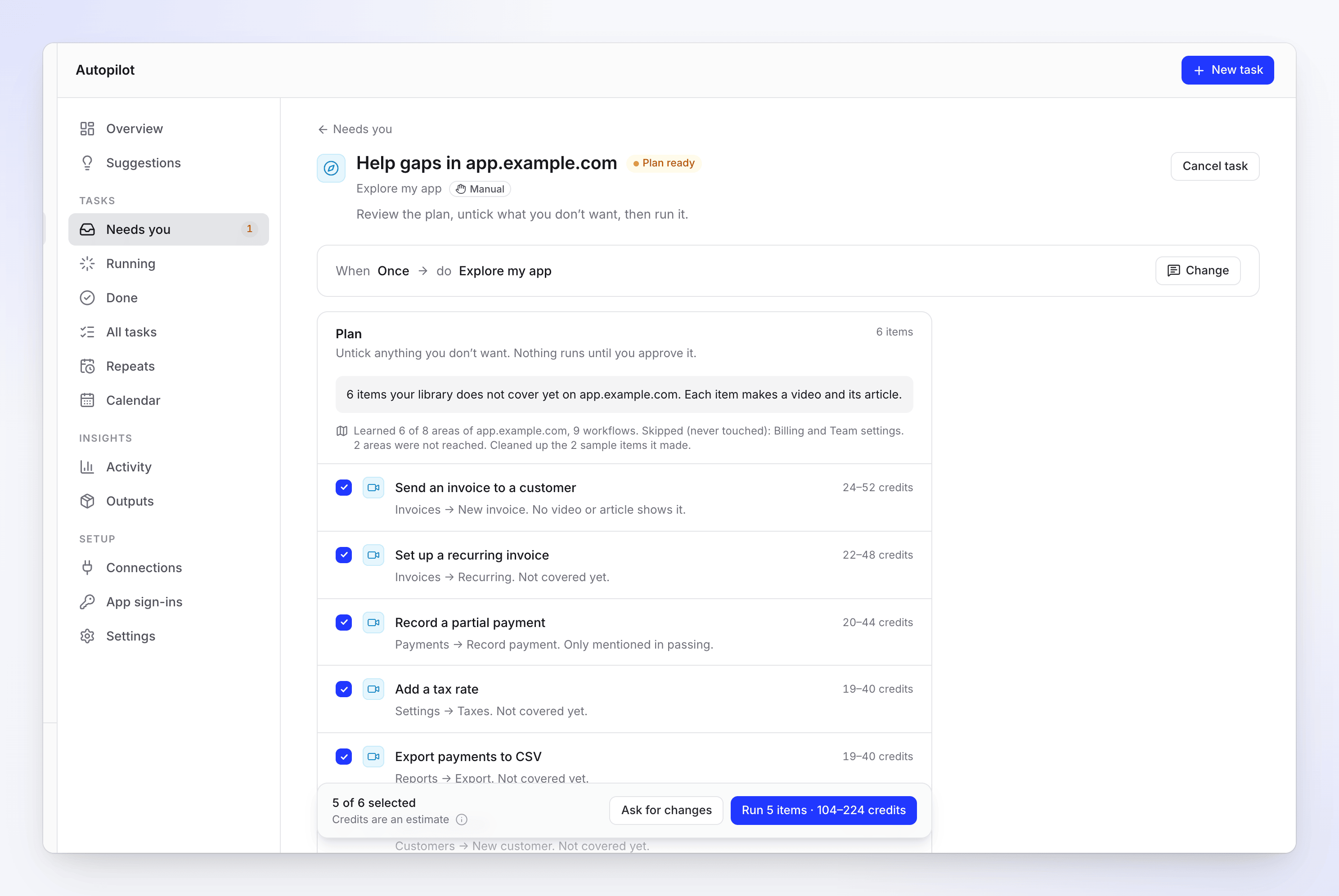
La scheda del piano inizia con un riepilogo, ad esempio "6 elementi che la tua libreria non copre ancora su app.example.com. Ogni elemento crea un video e il relativo articolo.", e una riga su ciò che Clevera ha imparato, ad esempio "Imparate 6 aree su 8 di app.example.com, 9 flussi di lavoro. Saltate (mai toccate): Impostazioni di fatturazione e Team. 2 aree non sono state raggiunte."
- Gli elementi consigliati sono selezionati. Ogni riga mostra la stima dei crediti, dove si trova nella tua app e perché è lì. Le righe riportano Scritto dall'IA dalla tua app: leggi i passaggi prima di eseguire.
- Deseleziona ciò che non desideri. Il piè di pagina mostra quanti elementi sono selezionati (ad esempio "5 di 6 selezionati") e il pulsante di esecuzione con la stima, ad esempio Esegui 5 elementi · 104–224 crediti.
- Richiedi modifiche prende una nota ("Cosa dovrebbe cambiare?") e crea un nuovo piano. Non è stato ancora eseguito nulla.
- Annulla attività nell'intestazione interrompe l'attività.
- Un piano rimane in attesa per 7 giorni. Dopo 5 giorni ricevi un promemoria ("Questo piano scade tra 2 giorni. Rivedilo e premi Esegui."); dopo 7 giorni viene annullato ("Questo piano è rimasto in attesa per 7 giorni ed è scaduto. Premi Riprova per pianificarlo di nuovo.").
Elementi di esempio
Con Salva anche le modifiche, l'IA può creare elementi di esempio nella tua app per vedere cosa fa una funzionalità, per poi eliminarli una volta terminato. Elimina solo ciò che ha creato. Il piano indica quanti ne ha rimossi ("Ripuliti i 2 elementi di esempio creati.").
Se non è riuscita a rimuoverne uno, il piano mostra "Ti sta cercando: l'apprendimento della tua app ha lasciato 1 elemento di esempio al suo interno. Eliminalo nella tua app o mantienilo, quindi esegui il piano." Ogni elemento è elencato con la sua posizione e Aprilo. Eliminalo nella tua app e fai clic su L'ho eliminato, oppure fai clic su Mantieni. Il piano non può essere eseguito finché non viene data risposta per ogni elemento. La registrazione può lasciare elementi di esempio allo stesso modo ("Ti sta cercando: la registrazione della tua app ha lasciato…").
Quando l'esplorazione incontra una pagina di accesso
Se hai scelto Il mio prodotto non necessita di un accesso e l'IA trova una pagina di accesso (un campo password o un indirizzo di accesso come /login), si ferma prima di pianificare, perché ha visto solo le tue pagine pubbliche. L'attività mostra In attesa di un accesso ed è elencata sotto Ti sta cercando.
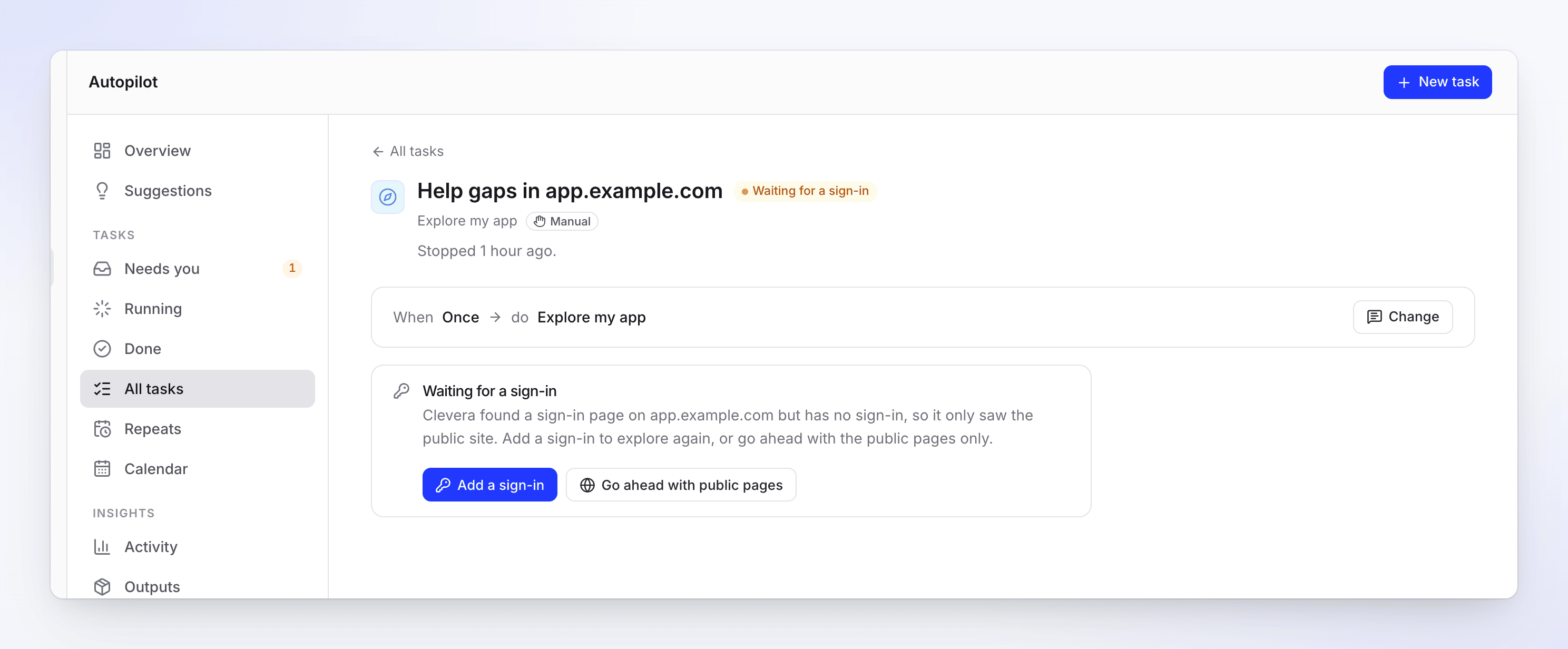
Riceverai anche un avviso nella posta in arrivo e un'email con il titolo dell'attività, ad esempio "Help gaps in app.example.com è in attesa di un accesso" ("Clevera ha trovato una pagina di accesso ma non ha alcun accesso. Aggiungine uno o procedi con le pagine pubbliche."), e l'agente pubblicherà un messaggio nella chat di configurazione. Scegline uno:
| Pulsante | Cosa succede |
|---|---|
| Aggiungi un accesso | Apre la finestra di dialogo Aggiungi un accesso all'app. Una volta salvato, l'esplorazione viene eseguita di nuovo, dopo aver effettuato l'accesso. Solo il proprietario dell'area di lavoro o un amministratore vede questo pulsante. |
| Procedi con le pagine pubbliche | Pianifica le pagine pubbliche già viste ("Procedo con le pagine pubbliche di …, come richiesto."). Non viene esplorato nulla di nuovo. |
Se non sei il proprietario dell'area di lavoro o un amministratore, vedrai Procedi con le pagine pubbliche e la riga "Solo il proprietario dell'area di lavoro o un amministratore può aggiungere un accesso. Chiedi a uno di loro di aggiungerlo, oppure procedi con le pagine pubbliche." al posto di Aggiungi un accesso.
Puoi anche rispondere nella chat dell'agente: di' "procedi con le pagine pubbliche" o nomina un accesso già salvato.
Costo e tempo
| Parte | Crediti |
|---|---|
| Esplorazione e pianificazione | A carico nostro |
| Ogni elemento | Mostrato sulla riga del piano prima dell'esecuzione. La stima di una registrazione cresce con il numero di passaggi mostrati; un articolo scritto a partire da essa aggiunge circa 5–15 crediti. |
| Un'esecuzione tipica | 100–260 crediti, mostrati come Esecuzione tipica sulla scheda di configurazione |
Ti viene addebitato ciò che ogni elemento utilizza realmente, non la stima. Un'esecuzione tipica richiede 20–45 minuti dopo aver fatto clic su Esegui, principalmente per la registrazione. Gli elementi ancora aperti 24 ore dopo l'esecuzione vengono interrotti.
Cosa ottieni
- I Video vanno nella tua libreria, nella Raccolta predefinita impostata in Autopilot → Impostazioni.
- Gli articoli vengono scritti dalla registrazione di ogni elemento e salvati nella tua libreria. L'esplorazione non li inserisce in un centro assistenza: aggiungili al tuo centro assistenza dalla libreria quando sei soddisfatto.
- Nulla viene pubblicato per te. Ogni elemento rimanda a ciò che ha creato e l'attività riceve una Ricevuta al termine. Vedi Leggi una ricevuta dell'attività.
Risoluzione dei problemi
Messaggi nel modulo di configurazione
| Cosa vedi | Cosa fare |
|---|---|
| "Aggiungi l'indirizzo per continuare." / "Aggiungi l'indirizzo della tua app." | Compila Indirizzo app. |
| "Questo non sembra un indirizzo web." / "Usa un indirizzo https:// pubblico che l'IA può aprire." | Usa un indirizzo pubblico completo che inizia con https://. |
| "Scegli un accesso o dì che il tuo prodotto non ne necessita." | Rispondi Accedi. |
| "Scegli un accesso o aggiungine uno." | Hai scelto Usa un accesso ma non c'è alcun accesso. Scegline uno o Aggiungi un accesso…. |
| "Questo accesso all'app è per example.com. Usa un indirizzo su quel sito." | L'accesso appartiene a un altro sito. Scegli quello corrispondente o cambia l'indirizzo. |
| "Nomina l'area da documentare." | Con Documenta un'area, scegli o digita l'area. |
| "Scegli da 1 a 30 elementi." | Scegli un numero nell'intervallo. |
| "Non puoi registrare video in questa area di lavoro." | Il tuo ruolo non può registrare. Chiedi al proprietario o a un amministratore. |
| Aggiungi un accesso… è disattivato | Solo il proprietario dell'area di lavoro o un amministratore può salvare gli accessi. |
Quando non c'è alcun piano
Questi vengono visualizzati nell'attività come Nessun piano questa volta, con Riprova e Modifica e riprova:
| Messaggio | Cosa fare |
|---|---|
| "Clevera non è riuscito a trovare … in …. Le sue aree sono: …. Richiedi modifiche nominandone una." | Usa uno dei nomi delle aree elencate. |
| "La tua libreria copre già ciò che Clevera ha imparato su …. Scegli un altro obiettivo, o richiedi modifiche per riprovare." | Non manca nulla. Prova Documenta un'area o Cosa è cambiato. |
| "Non abbiamo trovato nulla che valga un video tutorial su …. Aggiungi un focus o richiedi modifiche per riprovare." | Aggiungi Qualcosa su cui concentrarsi?, o verifica che l'accesso raggiunga l'app reale. |
| "Nulla è cambiato in … dall'esplorazione di …." | Cosa è cambiato non ha trovato alcuna modifica. |
| "Clevera ha imparato … su … e non ha trovato alcun flusso di lavoro che valga un video tutorial. Richiedi modifiche dopo 6 ore per cercare di nuovo." | L'ultima esplorazione non ha trovato nulla da registrare. Controlla l'indirizzo e l'accesso, quindi riprova dopo 6 ore. |
| "L'esplorazione non è riuscita ad accedere a … con l'accesso scelto. Controllalo in Accessi alle app di Autopilot, quindi richiedi modifiche per riprovare." | Apri Autopilot → Accessi alle app e controlla l'accesso (login, password, chiave di autenticazione), quindi fai clic su Richiedi modifiche o Riprova. |
| "L'accesso all'app per … è stato rimosso." | Scegli un altro accesso con Modifica e riprova. |
| "L'apprendimento di … ha richiesto troppo tempo." / "Nessun browser era libero per imparare … in tempo." / "Non siamo riusciti a imparare … questa volta. Riprova tra un momento." | Riprova più tardi. |
| Un'area "non è stata raggiunta" | L'IA ha esaurito il tempo a disposizione. Esegui Documenta un'area per essa. |