

Personalizza l'aspetto di un sito di documentazione
Imposta logo, favicon, colore del brand, caratteri, angoli, tema predefinito e intestazione della home page del sito di documentazione e scegli se mostrare il badge "Powered by Clevera". Visualizza in anteprima ogni modifica prima di salvare e pubblicare.
Aspetto controlla come appare il tuo sito di documentazione ai lettori: logo e favicon, un colore del brand, i caratteri, la forma degli angoli, il tema predefinito chiaro o scuro e l'intestazione della tua home page. Ogni modifica viene mostrata in un'anteprima live mentre la effettui e diventa operativa con la pubblicazione successiva.
Prima di iniziare
- Proprietari, amministratori ed editor possono modificare l'aspetto. Gli altri vedono "Solo amministratori ed editor possono modificare l'aspetto del sito."
- Un sito in pausa è in sola lettura: "Questo sito è in pausa. Riprendilo per modificarne l'aspetto."
- Il nome del sito si imposta in Impostazioni → Generale, non qui.
Modifica l'aspetto
Apri Aspetto
Apri il tuo sito di documentazione e vai su Aspetto sotto sito. Il modulo si trova a sinistra e l'Anteprima live a destra. Su una finestra stretta, fai clic su Anteprima per aprirla.
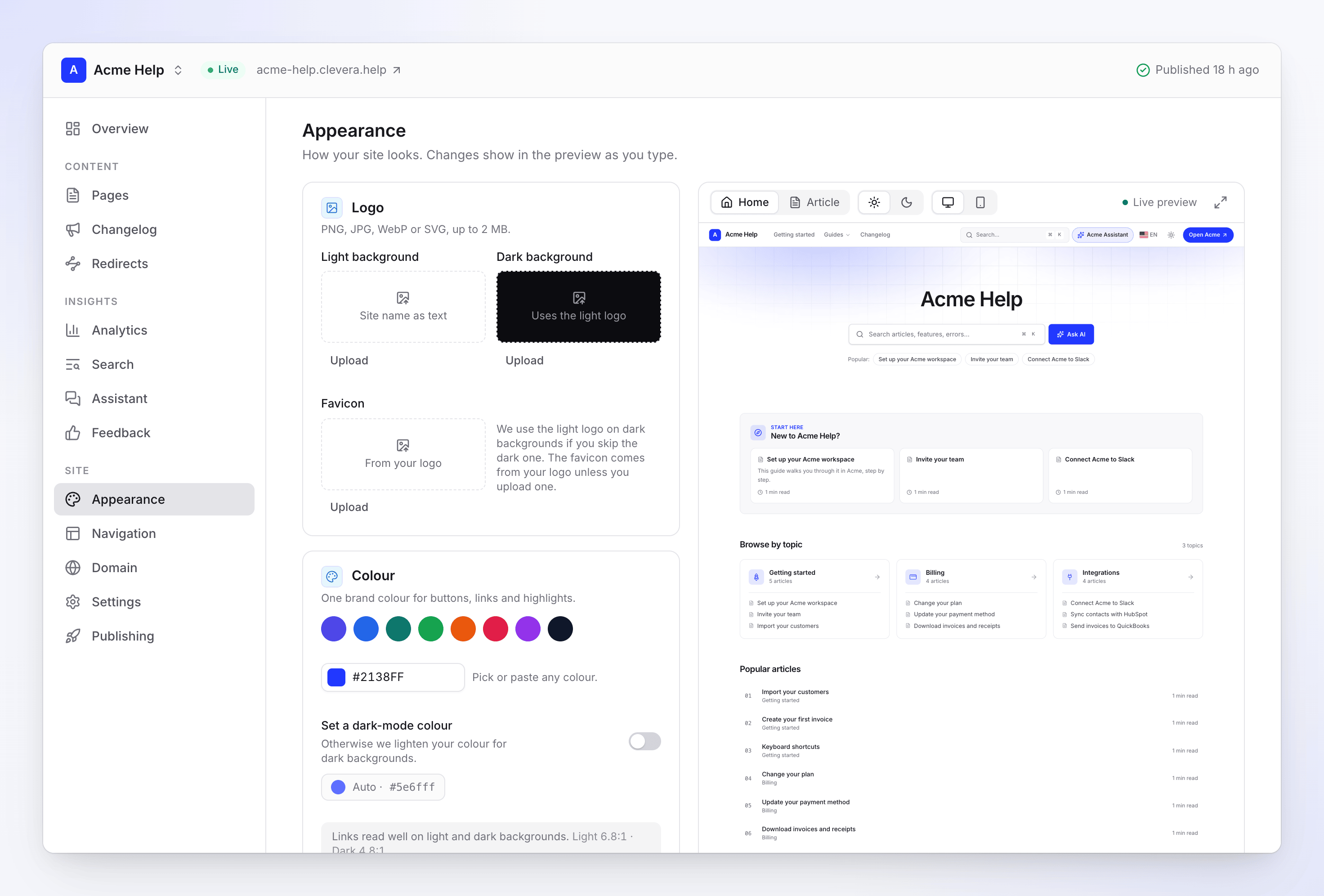
La schermata Aspetto con la sua anteprima live Apporta le tue modifiche
Lavora sulle sezioni sottostanti. L'anteprima si aggiorna mentre scrivi.
Controlla l'anteprima
Passa l'anteprima tra Desktop e Telefono, Chiaro e Scuro, e tra la pagina Home e una pagina Articolo.
Salva e pubblica
Una barra mostra Modifiche non salvate con Annulla e Salva. Fai clic su Salva, quindi pubblica il sito per rendere operativo il nuovo look. Se la pubblicazione automatica è attiva, diventerà operativa da sola dopo un paio di minuti.
Se lasci la pagina con modifiche non salvate, Clevera ti chiederà conferma prima di perderle.
Logo e favicon
"PNG, JPG, WebP o SVG, fino a 2 MB."
| Slot | A cosa serve | Quando è vuoto |
|---|---|---|
| Sfondo chiaro | Il logo nell'intestazione in modalità chiara | Il nome del sito viene mostrato come testo ("Nome del sito come testo") |
| Sfondo scuro | Il logo in modalità scura | "Usa il logo chiaro" |
| Favicon | La piccola icona nella scheda del browser | "Dal tuo logo" |
Ogni slot ha Carica, Sostituisci e Rimuovi. "Usiamo il logo chiaro su sfondi scuri se salti quello scuro. La favicon proviene dal tuo logo a meno che non ne carichi una."
Colore
"Un colore del brand per pulsanti, link ed evidenziazioni."
- Fai clic su uno degli 8 campioni o usa il selettore colore per "Scegliere o incollare qualsiasi colore" come valore esadecimale, ad esempio
#2563eb. Il valore predefinito è#4f46e5. - Attiva Imposta un colore per la modalità scura per scegliere il colore utilizzato sugli sfondi scuri. Disattivato: "Altrimenti schiariamo il tuo colore per gli sfondi scuri." Il colore derivato viene mostrato come Automatico con il suo valore esadecimale.
- Una nota sul contrasto qui sotto controlla i tuoi link. "I link si leggono bene su sfondi chiari e scuri." significa che va bene; "I link potrebbero essere difficili da leggere. Li scuriremo leggermente." significa che il sito regola il colore del link per la leggibilità.
Tipografia
"Abbinamenti popolari che funzionano in ogni lingua, o qualsiasi font Google."
| Abbinamento | Titoli | Testo del corpo |
|---|---|---|
| Inter (predefinito) | Inter | Inter |
| Geist | Geist | Geist |
| Manrope | Manrope | Manrope |
| Plus Jakarta Sans | Plus Jakarta Sans | Plus Jakarta Sans |
| DM Sans | DM Sans | DM Sans |
| IBM Plex Sans | IBM Plex Sans | IBM Plex Sans |
| Space Grotesk + Inter | Space Grotesk | Inter |
| Source Serif + Sans | Source Serif 4 | Source Sans 3 |
Per qualcos'altro, fai clic su Altri font… e scegli qualsiasi font Google per Titoli, Testo del corpo o entrambi. L'elenco inizia con i font più popolari; digita per cercarlo per nome. Ogni font mostra il suo stile: Sans-serif, Serif, Visualizzazione, Scrittura a mano o Monospazio.
"Qualsiasi font Google. Lo ospitiamo con il tuo sito, così i lettori non lo caricano mai da Google. Le lingue che ne sono prive usano l'abbinamento." Quindi, se il tuo font non ha caratteri giapponesi, le pagine giapponesi torneranno all'abbinamento che hai scelto.
Forma e tema
| Impostazione | Opzioni | Predefinito |
|---|---|---|
| Angoli | Nitido, Delicato, Arrotondato: l'arrotondamento di pulsanti, schede e riquadri | Delicato |
| Tema predefinito | Sistema (segue il dispositivo del lettore), Chiaro, Scuro. "I lettori possono cambiarlo nell'intestazione." | Sistema |
Intestazione della home page
Home imposta "La parte superiore della prima pagina del tuo sito."
| Campo | Cosa fa | Predefinito |
|---|---|---|
| titolo | Il grande titolo, fino a 120 caratteri | Il nome del tuo sito |
| Sottotitolo | La riga sotto di esso, fino a 300 caratteri | Vuoto |
| Casella di ricerca | Una casella di ricerca sotto il titolo | Attivo |
| Sfondo | Cosa si trova "Dietro il titolo e la casella di ricerca." | Gradiente (Soft glow) |
titolo e Sottotitolo possono differire per lingua: apri Altre lingue sotto il campo o fai clic su Traduci in tutte le lingue per compilare gratuitamente quelle mancanti. Le lingue vuote mostrano il testo della lingua predefinita.
Sfondo
"I colori del testo si regolano per rimanere leggibili, in modalità chiara e scura." Una lettura del contrasto come "Contrasto titolo · Chiaro 7.1:1 · Scuro 9.4:1" mostra quanto bene si legge il titolo.
| Opzione | Scelte |
|---|---|
| Semplice | Nessun colore, gradiente o immagine dietro il titolo |
| Colore | Una tinta o sfumatura "Suggerita dal colore del tuo brand, o scegline una.": Tinta tenue, Tinta chiara, Tinta delicata, Colore del brand, Sfumatura profonda, Inchiostro, Carta, Carbone |
| Gradiente | Soft glow, Wash, Aurora, Sunrise, Marchio, Mezzanotte, Mist, Sand, Graphite |
| Immagine | Un motivo disegnato (Onde, Mesh, Punti, Blueprint, Contorni, Anelli, Linee, Costellazione) o La tua immagine |
I motivi seguono il colore del tuo brand e sono presenti in ogni piano. La tua immagine richiede Starter o superiore: "PNG, JPG o WebP fino a 8 MB. Le immagini larghe funzionano meglio; le ridimensioniamo e comprimiamo per i lettori." Viene "Mostrata al posto di un motivo, scurita in modo che il titolo si legga."
Badge
Mostra "Powered by Clevera" aggiunge "Un piccolo badge nel piè di pagina."
| Piano | Badge |
|---|---|
| Free | Sempre mostrato; l'interruttore è bloccato |
| Starter, Pro, Business, Custom | Attivo per impostazione predefinita; disattivalo per nasconderlo |
Cosa include ogni piano
| Opzione | Free | Starter e superiore |
|---|---|---|
| Logo, favicon, colori, font, angoli, tema | Sì | Sì |
| Sfondo home: semplice, colore, gradiente, motivo | Sì | Sì |
| Sfondo home: la tua immagine | No | Sì |
| Nascondi il badge | No | Sì |
Vedi Piani e limiti del sito di documentazione per tutto il resto.
Risoluzione dei problemi
| Vedi | Cosa fare |
|---|---|
| "Quell'immagine supera i 2 MB." | Rendi il logo più piccolo o salvalo come WebP o SVG. Un'immagine della home può arrivare a 8 MB. |
| "Usa un'immagine PNG, JPG, WebP o SVG." | Loghi e favicon accettano solo questi tipi. Le immagini della home accettano PNG, JPG o WebP. |
| "Non siamo riusciti a usare questa immagine. Prova un PNG o JPG." | Il file non è stato letto. Esportalo di nuovo come PNG o JPG. |
| "Quell'immagine non è stata caricata. Riprova." | Il caricamento è stato interrotto. Riprova. |
| "Impossibile salvare l'aspetto. Riprova." | Non è stato salvato nulla. Controlla qualsiasi campo contrassegnato in rosso, quindi fai clic di nuovo su Salva. |
| "L'elenco dei font non è stato caricato." | Fai clic su Riprova. I tuoi font attuali rimangono come sono. |
| Il sito live sembra ancora quello vecchio | Il salvataggio non pubblica. Fai clic su Pubblica nella parte superiore del sito. |