

Usa le tue voci ElevenLabs
Collega il tuo account ElevenLabs per narrare i video di Clevera con le tue voci ElevenLabs, incluse quelle che hai clonato. Scopri cosa serve per la chiave, dove aggiungerla e come viene fatturato il parlato.
Se hai un account ElevenLabs, puoi narrare i video Clevera con le tue voci ElevenLabs, incluse quelle clonate o create lì. Colleghi il tuo account una sola volta con una chiave API e le tue voci appariranno nella scheda ElevenLabs del menu Voce.
Prima di iniziare
- Un account ElevenLabs con un abbonamento a pagamento o gratuito e almeno 3.000 crediti carattere rimanenti.
- Una chiave API ElevenLabs con queste autorizzazioni: User (lettura), Models (lettura), Voices (lettura) e Text to Speech (accesso).
- La chiave appartiene a te, non al workspace. È crittografata, utilizzata solo per i video che generi e i membri del team non la vedono mai. Ogni membro del team che desidera le voci ElevenLabs aggiunge la propria chiave.
Collega il tuo account ElevenLabs
Crea una chiave in ElevenLabs
In ElevenLabs, apri Profile → API keys e crea una chiave. Assegna le quattro autorizzazioni elencate sopra, quindi copiala.
Apri le impostazioni dell'account in Clevera
Apri le impostazioni del tuo account e vai alla scheda Connessioni. Trova la sezione ElevenLabs voices: "Usa il tuo account ElevenLabs per le voci fuori campo. La chiave è crittografata e utilizzata solo per le tue generazioni; i membri del team non la vedono mai."
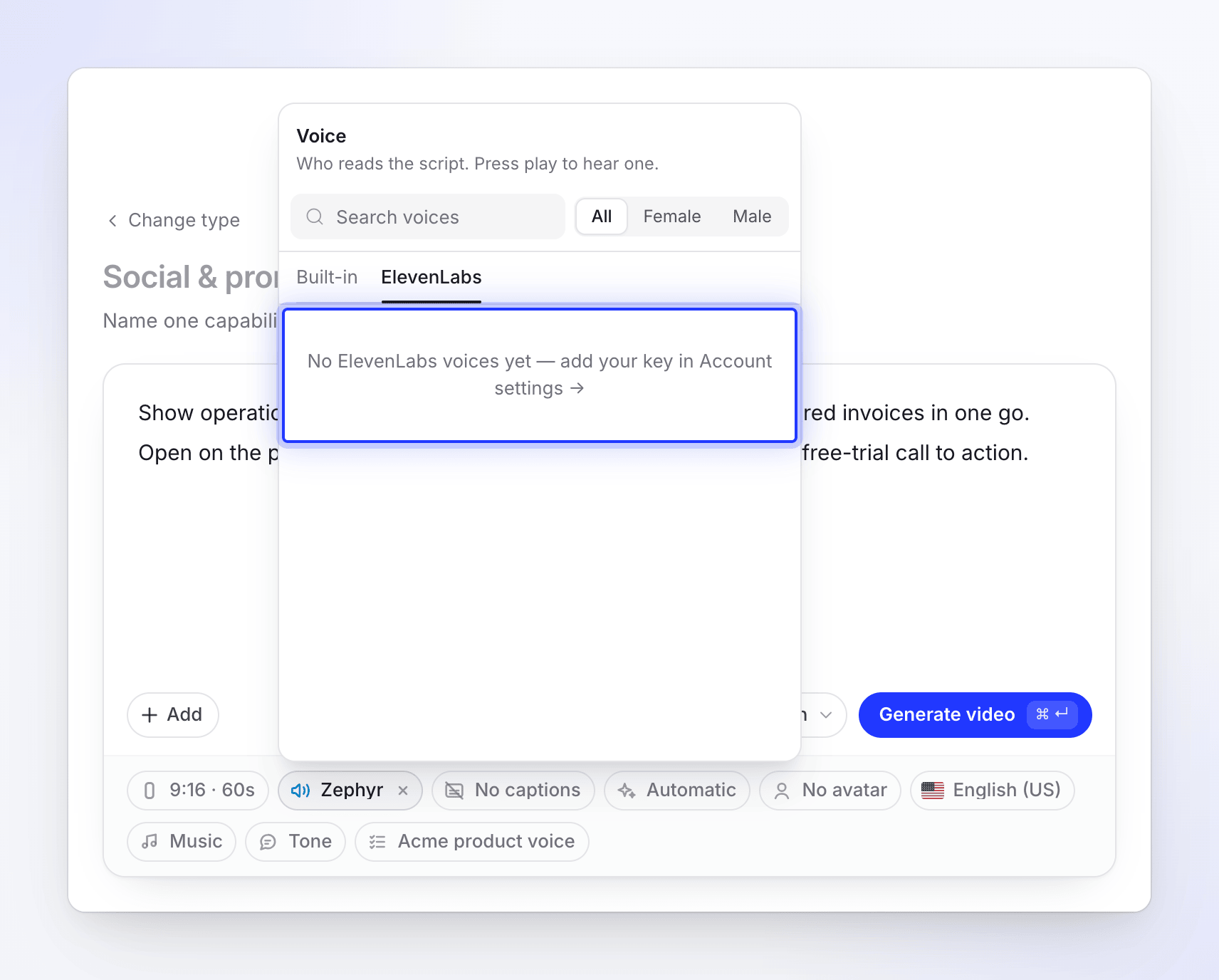
Puoi arrivarci anche dal menu Voce su Componi: apri la scheda ElevenLabs e clicca su "Nessuna voce ElevenLabs ancora — aggiungi la tua chiave nelle impostazioni dell'account →".
Incolla la chiave
Incollala in Chiave API (inizia con
sk_) e clicca su Salva e verifica. Il pulsante mostra Controllo… mentre Clevera testa la chiave con il tuo account ElevenLabs.Controlla lo stato
Quando la chiave funziona, vedrai "Chiave ElevenLabs salvata e verificata." e la sezione mostrerà Connesso.
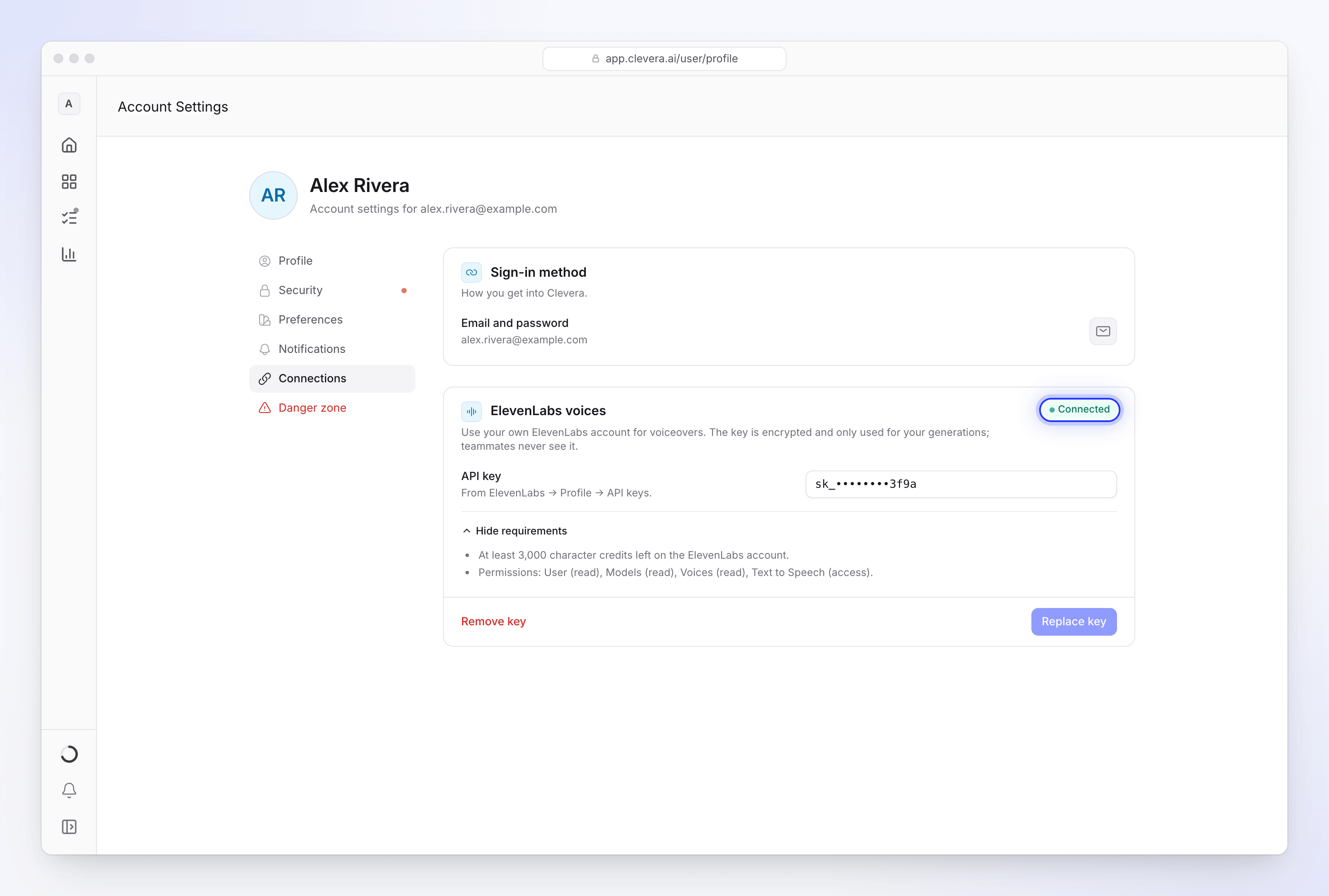
La tua chiave è crittografata e utilizzata solo per le tue generazioni.
| Stato | Significato |
|---|---|
| Connesso | La chiave funziona e ha tutto ciò che serve. |
| Salvata, non ancora verificata | La chiave è salvata, ma non è stato possibile raggiungere ElevenLabs per controllarla. Viene ricontrollata quando torni sulla pagina. |
| Richiede attenzione | La chiave è salvata ma c'è un problema, come un'autorizzazione mancante o troppi pochi crediti carattere. Il messaggio sotto il campo spiega cosa. |
| Non collegato | Nessuna chiave salvata. |
Usa una voce ElevenLabs
Apri il selettore Voce
Nella pagina Componi, clicca sul selettore Voce.
Passa alla scheda ElevenLabs
Le tue voci ElevenLabs sono elencate, filtrate in base alla lingua del video. Se nessuna è etichettata per quella lingua, viene mostrato l'elenco completo.
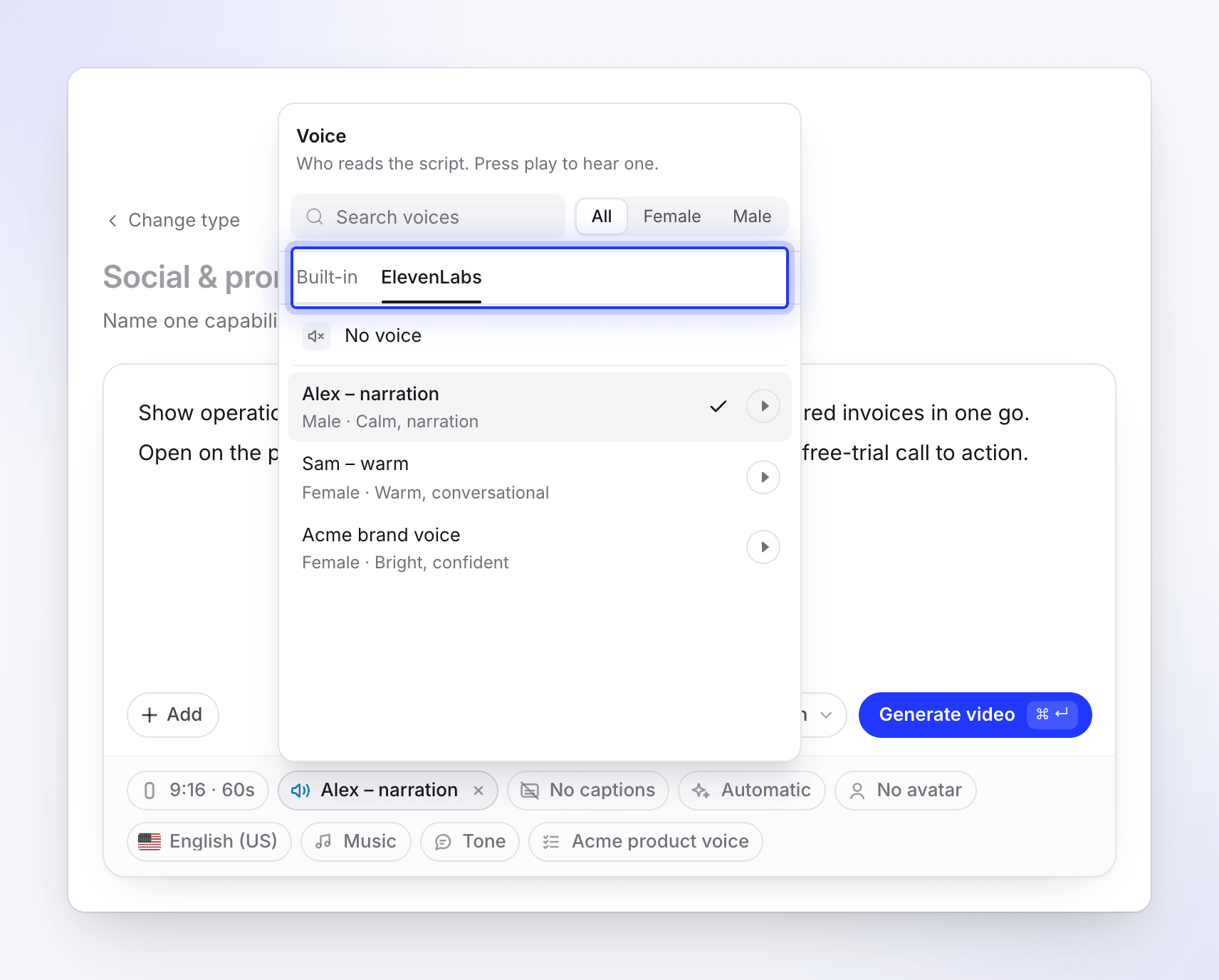
Anteprima e selezione
Clicca su play per ascoltare una voce (il campione proviene da ElevenLabs), quindi cliccaci sopra per usarla.
Le voci ElevenLabs funzionano per clip social, video tutorial e demo di prodotti. Con un avatar AI, vengono utilizzate invece le voci dell'avatar stesso.
Se non hai ancora collegato una chiave, la scheda mostra un link alle impostazioni dell'account invece delle voci.
Come viene fatturato
| Chi paga | |
|---|---|
| Il parlato della voce fuori campo creato con la tua voce ElevenLabs | Il tuo account ElevenLabs, in crediti carattere ElevenLabs |
| Tutto il resto nel video (scrittura, design, controlli) | I tuoi crediti Clevera, come al solito |
Il parlato creato con la tua chiave non utilizza crediti Clevera, quindi un video doppiato con ElevenLabs può costare un po' meno dello stesso video con una voce integrata. Tieni d'occhio il tuo saldo ElevenLabs: Clevera richiede almeno 3.000 crediti carattere rimanenti quando ti connetti.
Sostituisci o rimuovi la chiave
- Per usare una chiave diversa, clicca nel campo (cancella la chiave mascherata), incolla quella nuova e clicca su Sostituisci chiave.
- Per disconnetterti, clicca su Rimuovi chiave e conferma in Rimuovere la tua chiave ElevenLabs?: "Le nuove voci fuori campo useranno di nuovo le voci di Clevera. Puoi aggiungere una chiave in qualsiasi momento."
I video già realizzati mantengono la voce fuori campo che hanno.
Risoluzione dei problemi
| Messaggio | Cosa fare |
|---|---|
| "Invalid API key. Please check your ElevenLabs API key." | Copia di nuovo la chiave da ElevenLabs. Assicurati che non manchi nulla. |
| "Unable to access user information. Please check that your API key has "User: Read" permission." | Modifica la chiave in ElevenLabs e attiva l'accesso in lettura User. |
| "Unable to access voices. Please check that your API key has "Voices: Read" permission." | Attiva l'accesso in lettura Voices. |
| "Unable to access models. Please check that your API key has "Models: Read" permission." | Attiva l'accesso in lettura Models. |
| "Unable to use Text-to-Speech. Please check that your API key has "Text to Speech" permission enabled." | Attiva l'accesso Text to Speech. |
| "Insufficient character credits. Your account has N characters remaining, but at least 3,000 characters are required…" | Aggiungi crediti o aggiorna il tuo piano ElevenLabs, quindi salva di nuovo. |
| "Multiple issues found:" seguito da un elenco | Risolvi ciascun problema in ElevenLabs, quindi clicca di nuovo su Salva e verifica. |
| La scheda ElevenLabs è vuota dopo la connessione | Ricarica la pagina Componi. Se la tua libreria ElevenLabs è vuota, aggiungi prima le voci lì. |