

Trova la tua registrazione dopo il caricamento
Cosa succede dopo aver interrotto una registrazione desktop: la scheda di caricamento e i suoi stati, la pagina Crea che si apre nel browser, l'elenco Recenti nel menu Clevera, la libreria Registrazioni e i limiti.
Clevera salva innanzitutto ogni registrazione sul tuo computer e la carica mentre registri, quindi quando fai clic su Interrompi solitamente rimane poco da inviare. Al termine, il browser apre Clevera con la registrazione pronta per essere trasformata in un video o in un articolo.
Come funziona il caricamento
- Mentre registri, Clevera salva la registrazione su questo Mac o PC e la invia a Clevera in parti, così il caricamento dopo l'interruzione è breve.
- Quando fai clic su Interrompi, Clevera termina il salvataggio e invia il resto.
- Quando il caricamento termina, la registrazione si apre in Clevera nel tuo browser, nell'area di lavoro che hai scelto in Registra in nel registratore.
La copia locale viene eliminata una volta confermato il caricamento. Se un caricamento non riesce a terminare, la copia rimane sul tuo computer e Clevera riprova. Vedi Recupera una registrazione che non ha terminato il caricamento.
Puoi avviare una nuova registrazione mentre una precedente è ancora in fase di caricamento. I caricamenti avvengono uno alla volta.
La scheda di caricamento
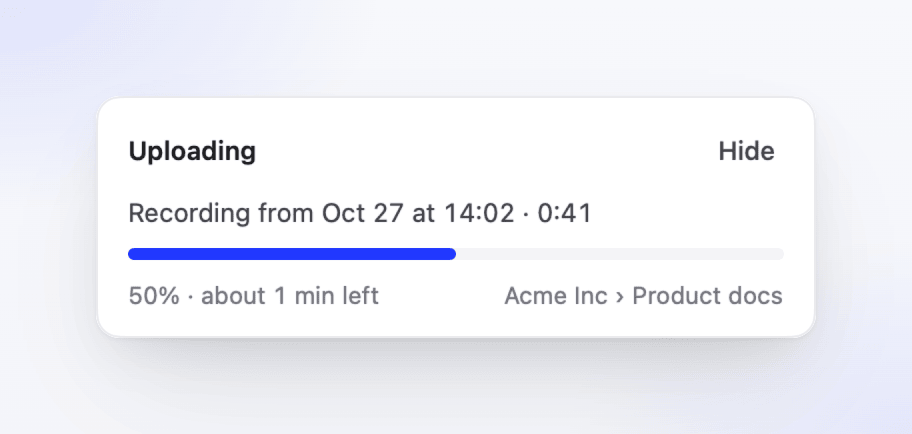
Dopo aver fatto clic su Interrompi, nell'angolo in alto a destra dello schermo appare una scheda che mostra l'avanzamento del caricamento. Su Windows appare sul monitor che hai registrato.
| Scheda | Cosa significa |
|---|---|
| Salvataggio in corso | Clevera sta terminando i file sul tuo computer. |
| Caricamento in corso | Il caricamento è in esecuzione, con l'avanzamento e il tempo rimanente, ad esempio "42% · circa 1 min rimanente" o "meno di un minuto rimanente". Nascondi riduce la scheda; il caricamento continua. |
| In attesa di caricamento | "Verrà caricato al termine del caricamento corrente." Un'altra registrazione è in fase di caricamento per prima. |
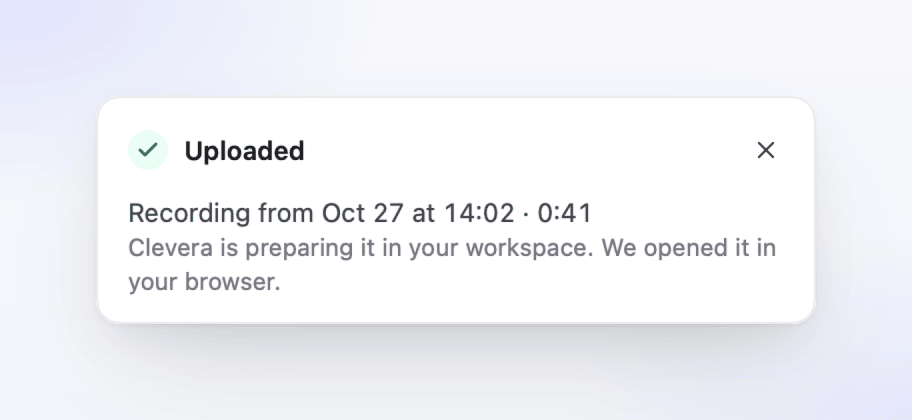
| Caricato | La registrazione ha raggiunto Clevera. "Clevera la sta preparando nella tua area di lavoro. L'abbiamo aperta nel tuo browser." La scheda si chiude da sola dopo un paio di secondi. |
Se la connessione è lenta per un po', la scheda aggiunge "La tua connessione è lenta. Puoi continuare a lavorare; finiremo in background." Non devi fare nulla.
Per far riapparire una scheda nascosta mentre è in corso il caricamento, fai clic sull'icona di Clevera nella barra dei menu o nell'area di notifica e scegli Mostra caricamento.
Aprila tu stesso
L'impostazione Apri le registrazioni in Clevera una volta caricate (in Impostazioni → Generale, attiva per impostazione predefinita) apre ogni registrazione terminata nel tuo browser. Disattivala per rimanere dove sei: la scheda Caricato dirà quindi "Clevera la sta preparando nella tua area di lavoro." e avrà un pulsante Apri in Clevera per alcuni secondi.
Clevera inoltre non apre il browser mentre sei nel bel mezzo di un'altra registrazione.
Dove si apre la tua registrazione
Il tuo browser apre la pagina Crea dell'area di lavoro in cui hai registrato. La tua registrazione è fissata in alto e la pagina chiede Cosa vuoi creare da questa registrazione?
- Mentre Clevera sta ancora elaborando la registrazione, dice "Elaborazione della registrazione in corso. Scegli cosa creare ora; sarà pronta quando ti servirà." Puoi scegliere cosa creare e iniziare subito.
- Se l'elaborazione non è riuscita, dice "Non è stato possibile elaborare questa registrazione. Puoi comunque creare qualcosa senza di essa."
L'elaborazione richiede solitamente alcuni minuti, di più per le registrazioni lunghe. Vedi Trasforma una registrazione dello schermo in un video tutorial per sapere cosa fare dopo.
Apri una registrazione recente dal menu
I tuoi ultimi cinque caricamenti da questo computer si trovano in Recenti nel menu Clevera. Fai clic sull'icona di Clevera nella barra dei menu (Mac) o fai clic destro su di essa nell'area di notifica (Windows), punta su Recenti e scegli una registrazione:
- Apri in Clevera la apre nel tuo browser.
- Copia link ne copia il link. Clevera conferma "Link copiato" e "Solo le persone in questa area di lavoro possono aprirlo."
Su Windows, facendo clic sulla riga della registrazione la si apre. Disconnettersi o cambiare account cancella l'elenco. Vedi Usa Clevera dalla barra dei menu o dall'area di notifica.
Trova una registrazione in seguito
Tutte le registrazioni della tua area di lavoro si trovano in Contenuto → Registrazioni sul web.
| Controllo | Cosa fa |
|---|---|
| Cerca registrazioni | Trova una registrazione tramite il suo nome, incluso un nome che le hai assegnato. |
| Origine | Mostra le registrazioni da una specifica origine, ad esempio l'app desktop su macOS o Windows. |
| Di chi sono le registrazioni | Tutti o Miei. |
| Ordina per | Data di creazione, Durata o Nome. |
| Griglia / Elenco | Cambia la visualizzazione. |
| Carica video | Aggiungi un MP4 fino a 250 MB. |
Il menu ⋯ di ogni registrazione contiene Crea da questo…, Guarda, Copia link, Scarica, Rinomina ed Elimina. Le registrazioni desktop vengono denominate in base alla loro origine e data, quindi Rinomina quelle che ti serviranno in futuro. Vedi Rinomina una registrazione.
Se non riesci a trovare una registrazione, controlla di essere nell'area di lavoro che hai scelto in Registra in prima di registrare.
Limiti
| Limite | Valore |
|---|---|
| Registrazione più lunga | 60 minuti. A 55 minuti la barra avvisa "5 minuti rimanenti. La registrazione si interrompe e viene caricata alle 60:00." |
| Registrazione più breve | 2,5 secondi. Qualsiasi cosa più breve non viene salvata: "Era troppo breve per essere salvata." |
| Carica invece un file video | MP4, fino a 250 MB |
| Chi può registrare | Proprietari dell'area di lavoro, Amministratori e Creatori di contenuti. Vedi Ruoli e posti per creatori. |
Se il caricamento non termina
La tua registrazione rimane al sicuro sul tuo computer. La scheda ti dice cosa è successo:
| Scheda | Cosa fare |
|---|---|
| Caricamento in pausa | Nulla. Clevera riprova da sola, non appena torni online. |
| Impossibile caricare questa registrazione | Fai clic su Riprova. |
| Accedi per caricare | Accedi con l'account che ha effettuato la registrazione. |
| Abbiamo conservato la tua registrazione | Fai clic su Carica o eliminala se non ti serve. |
Per ogni messaggio e cosa fare, vedi Recupera una registrazione che non ha terminato il caricamento e La mia registrazione non è stata caricata.