

Pubblica articoli su GitBook
Connetti GitBook con una chiave di accesso personale e pubblica gli articoli di Clevera come pagine nei tuoi spazi GitBook. Dove creare la chiave, come scegliere i siti, come vengono convertiti suggerimenti, passaggi e schede, cosa comporta l'aggiornamento e gli errori comuni.
Pubblica un articolo di Clevera come pagina in uno spazio GitBook. GitBook si connette tramite una chiave di accesso personale anziché tramite l'accesso, e la pagina appare al livello principale dello spazio che hai scelto.
Prima di iniziare
- In Clevera: l'area di lavoro deve avere il piano Pro o Personalizzato e devi essere un proprietario o un amministratore per connettere GitBook. Una volta connesso, chiunque possa modificare un articolo può pubblicarlo. Vedi Pubblica articoli sui tuoi altri strumenti.
- In GitBook: qualsiasi piano. La chiave agisce come l'utente GitBook che l'ha creata, quindi quella persona deve avere accesso in modifica agli spazi su cui pubblichi.
- Un articolo: generalo prima. La pubblicazione invia solo l'articolo. Per includere un video, inseriscilo all'interno dell'articolo; vedi Mostra un video in un articolo.
Crea una chiave di accesso GitBook
- In GitBook, apri le impostazioni del tuo account e vai su Developer (
app.gitbook.com/account/developer). - Crea un nuovo token di accesso personale, dagli un nome come "Clevera" e copialo. GitBook lo mostra una sola volta.
Connetti GitBook
Apri la finestra di connessione
In Clevera, clicca sul nome della tua area di lavoro nella barra laterale, scegli Integrazioni, trova GitBook e clicca su Connetti. La finestra Connetti GitBook dice "Incolla una chiave. La controlliamo prima di salvare qualsiasi cosa." e contiene un link Apri GitBook alla pagina Developer.
Incolla e controlla la chiave
Incolla la chiave in Chiave di accesso e clicca su Controlla chiave. Quando GitBook la accetta, vedrai "Chiave accettata."
Scegli i siti
Sotto Siti su cui pubblicare, Clevera elenca i tuoi siti di documentazione (o spazi) e li seleziona tutti. Apri l'elenco per deselezionare quelli che non desideri, ad esempio "2 di 3 selezionati", quindi clicca su Connetti. Vedrai "GitBook connesso.".
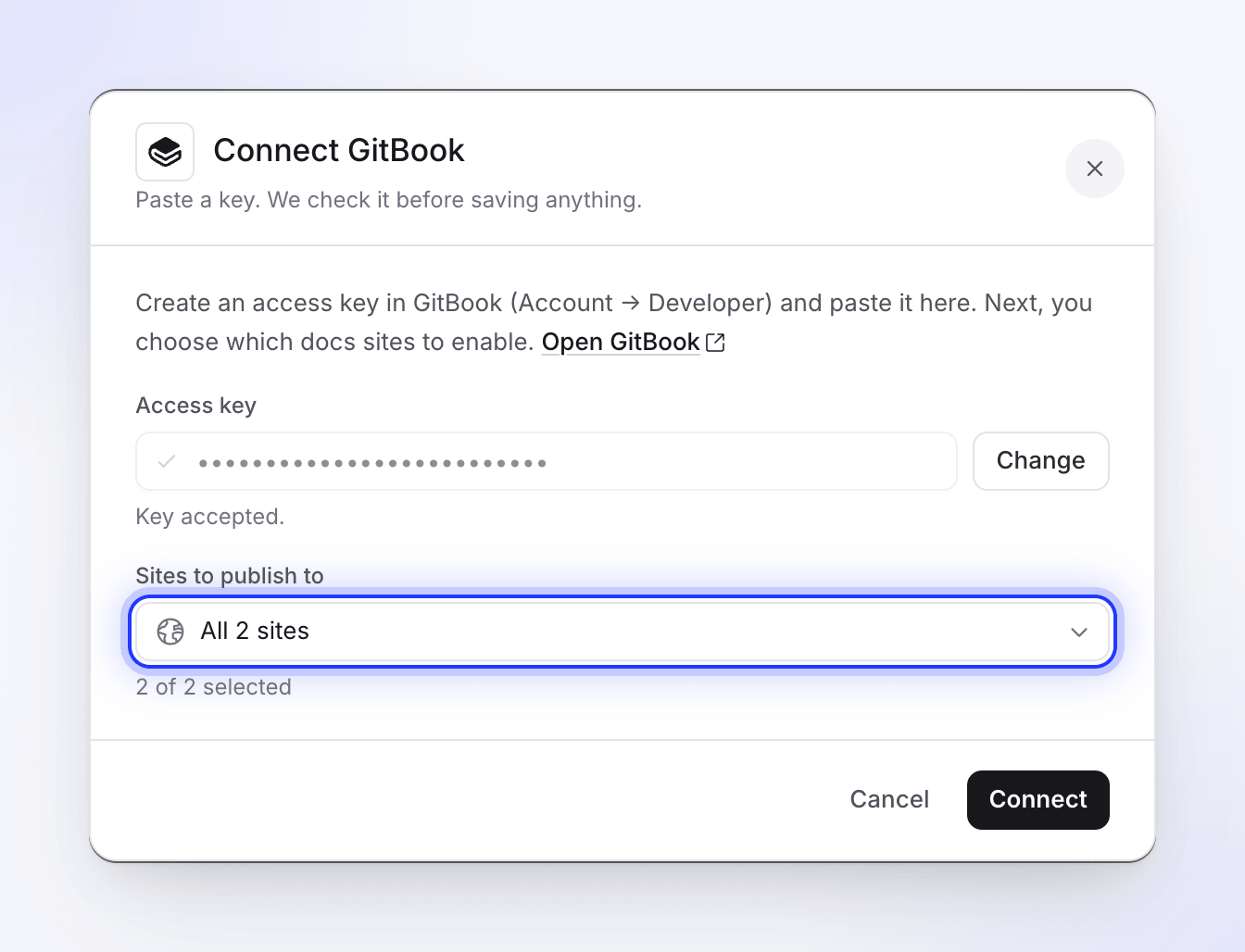
Clevera controlla la chiave prima di salvare qualsiasi cosa.
Se il tuo account GitBook non ha alcuno spazio, Clevera ne crea uno chiamato "Clevera" nella tua prima organizzazione, così puoi pubblicare immediatamente.
La chiave non scade dal lato di Clevera. Per modificare la chiave o i siti, apri il menu ⋯ sulla connessione GitBook, scegli Riconnetti e segui la stessa procedura; la nuova chiave e la nuova selezione sostituiranno le precedenti.
Pubblica un articolo su GitBook
Apri la scheda Pubblica
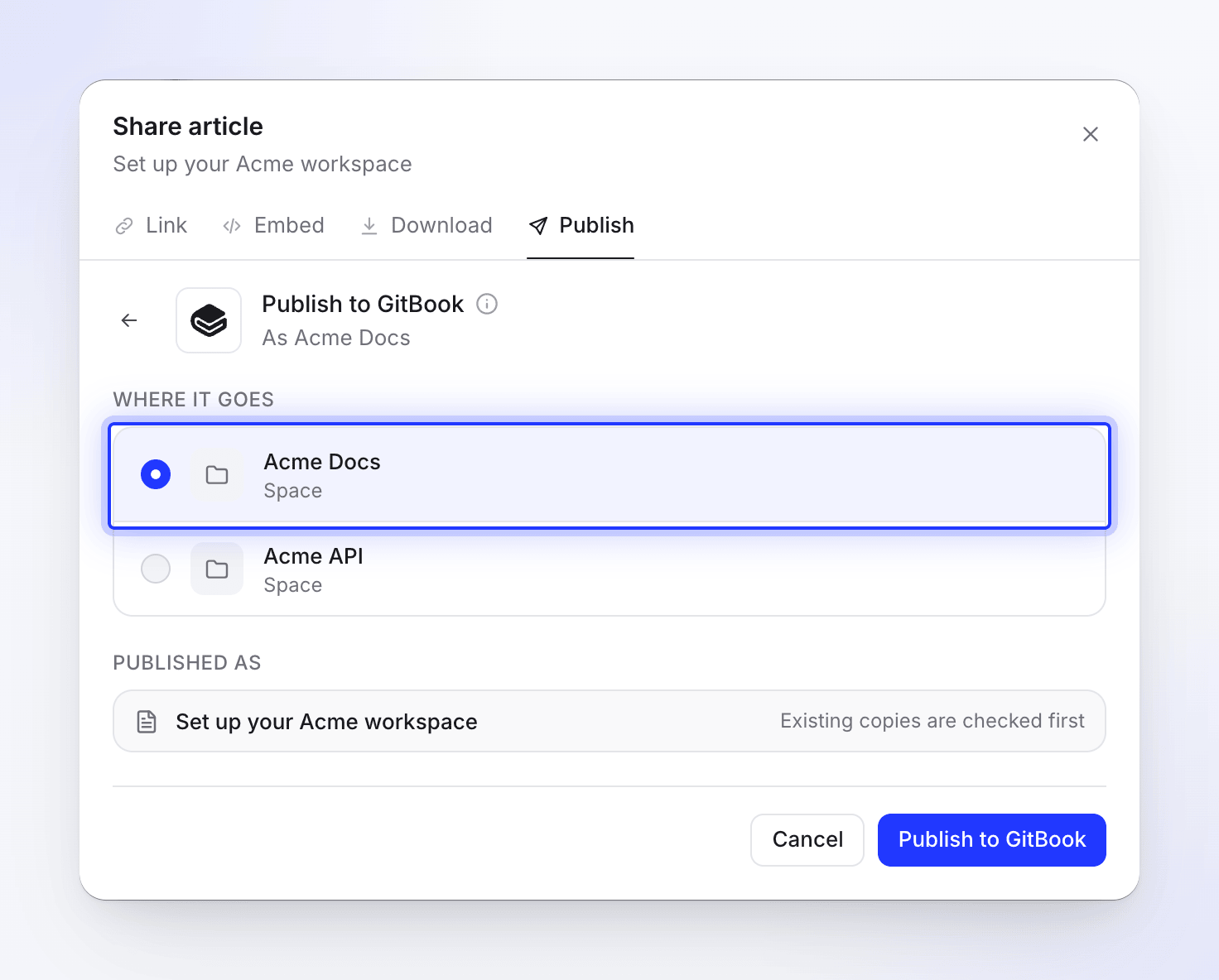
Nell'editor, clicca su Condividi → Pubblica e clicca sul riquadro GitBook sotto Pronto per la pubblicazione.
Scegli uno spazio
Sotto Dove va, l'elenco mostra gli spazi dietro i siti che hai scelto, con le relative icone.
Pubblica
Clicca su Pubblica su GitBook. Clevera cerca prima una copia esistente; se una pagina con lo stesso titolo è già presente nello spazio, scegli cosa fare (vedi Aggiorna una pagina che hai pubblicato). Al termine, vedrai "Pubblicato su GitBook." Clicca su Apri in GitBook per vedere la pagina.
Puoi chiudere la finestra Condividi mentre l'operazione è in corso; una notifica ti avviserà quando sarà completata.
La pagina viene aggiunta al livello principale dello spazio e il suo indirizzo deriva dal titolo: "Set up billing" diventa /set-up-billing. I titoli in altri alfabeti o con accenti vengono traslitterati prima in lettere latine; un titolo che non può essere traslitterato riceve un breve codice fisso. Sposta o rinomina la pagina in GitBook in seguito, se lo desideri.
Come appare la pagina in GitBook
Il titolo della pagina è il titolo dell'articolo. La pagina contiene solo l'articolo: il video da cui proviene l'articolo non viene aggiunto.
| In Clevera | In GitBook |
|---|---|
| Intestazioni, paragrafi | Intestazioni e testo |
| Grassetto, corsivo, barrato, codice inline, link | Mantenuti |
| Evidenziato, apice, pedice | Mantenuti |
| Elenchi puntati e numerati, checklist | Elenchi ed elenchi di attività |
| Citazioni | Citazioni |
| Blocchi di codice | Blocchi di codice con il linguaggio e il titolo del codice |
| Separatori | Separatori |
| Tabelle | Tabelle con il testo di ogni cella |
| Callout | Blocchi di suggerimento: info → Info, note → Info, tip → Success, success → Success, warning → Warning, danger → Danger |
| Passaggi numerati | Uno stepper di GitBook, un passaggio per ogni step |
| Schede | Schede di GitBook |
| Sezioni comprimibili | Blocchi espandibili |
| Schede (Cards) | Un elenco di link con le loro descrizioni; le icone delle schede vengono omesse |
| Equazioni | Matematica di GitBook |
| Screenshot | Immagini caricate nello spazio, con la didascalia |
| Video e incorporamenti nell'articolo | Blocchi di incorporamento. Un video di Clevera viene incluso solo quando il link di condivisione di quel video è attivo. |
Gli screenshot vengono caricati nello spazio come file, quindi continuano a funzionare anche se elimini l'articolo in Clevera. Un file video caricato nell'articolo rimane un link a Clevera che scade dopo un po'; pubblica di nuovo per rinnovarlo.
Aggiorna una pagina che hai pubblicato
La pubblicazione è unidirezionale. La pagina GitBook non si aggiorna quando modifichi l'articolo in Clevera e le modifiche apportate in GitBook non tornano mai in Clevera. Dopo aver modificato l'articolo, pubblicalo di nuovo nello stesso spazio. Clevera cerca una pagina con lo stesso titolo (le maiuscole non contano) o lo stesso indirizzo e mostra "Questo articolo è già presente in GitBook."
- Aggiorna l'articolo esistente sovrascrive il contenuto e il titolo di quella pagina. L'indirizzo rimane lo stesso. Le modifiche apportate in GitBook nel frattempo vengono sovrascritte; la cronologia di GitBook ti permette di recuperarle. Clicca su Aggiorna in GitBook.
- Crea un nuovo articolo aggiunge una seconda pagina sotto il Nuovo titolo che inserisci (Clevera ne suggerisce uno come "Set up billing (2)"), con il proprio indirizzo. Clicca su Crea nuovo articolo.
Disconnetti e revoca l'accesso
- In Clevera, apri Integrazioni, clicca su GitBook, quindi su Disconnetti e conferma. Le pagine che hai già pubblicato rimangono in GitBook.
- In GitBook, elimina la chiave di accesso nella pagina Developer in modo che non possa più essere utilizzata.
Risoluzione dei problemi
| Vedi | Cosa fare |
|---|---|
| "Incolla prima una chiave." | Il campo della chiave è vuoto. |
| "Chiave di accesso GitBook non valida. Controlla e riprova." | La chiave è errata o è stata eliminata. Creane una nuova e incollala. |
| "Impossibile convalidare la chiave di accesso GitBook." o "Non siamo riusciti a controllare quella chiave. Riprova." | GitBook non ha risposto. Riprova tra un momento. |
| "Scegli almeno un sito." | Seleziona almeno un sito prima di Connetti. |
| "Nessuno spazio o sito di documentazione GitBook trovato e non siamo riusciti a crearne uno automaticamente. Crea uno spazio in GitBook e riprova." | Crea uno spazio in GitBook, quindi connetti di nuovo. |
| "Impossibile connettersi a GitBook. Controlla la tua chiave di accesso." | Controlla la chiave e connetti di nuovo. |
| "Impossibile caricare i tuoi spazi GitBook. Riprova." | Clicca su Riprova. Se il problema persiste, riconnetti GitBook. |
| "Seleziona uno spazio su cui pubblicare." | Scegli prima uno spazio. |
| Uno spazio manca dall'elenco | Non fa parte dei siti che hai scelto, o l'utente della chiave non può vederlo. Riconnetti e scegli il sito. |
| "GitBook ha rifiutato il contenuto della pagina" o "GitBook non è riuscito a unire la richiesta di modifica", con il motivo di GitBook | L'utente della chiave non può modificare quello spazio, o GitBook ha rifiutato la modifica. Controlla l'accesso in GitBook, quindi clicca su Riprova. |
| "Chiave di accesso non trovata. Riconnetti GitBook." | Riconnetti GitBook con una chiave. |
| "Il contenuto dell'articolo è vuoto o non valido." | L'articolo non ha ancora contenuti. Aprilo, controllalo, quindi pubblica. |
| "La pagina da sostituire non è stata trovata in GitBook. Potrebbe essere stata spostata o eliminata." | Scegli invece Crea un nuovo articolo. |
| "Impossibile pubblicare su GitBook. Riprova." o "Impossibile aggiornare la pagina in GitBook. Riprova." | Clicca su Riprova. Se continua a fallire, riconnetti con una nuova chiave. |