

Trova, filtra e ordina il tuo Contenuto
Trova qualsiasi video, clip, articolo o registrazione in Contenuto: sezioni (Tutti i contenuti, In corso, Condiviso, Video, Clip social, Articoli, Registrazioni, Raccolte, Cestino), ricerca, filtri, ordinamento, viste a griglia ed elenco e scorciatoie da tastiera.
La pagina Contenuto è la libreria del tuo spazio di lavoro: ogni video, clip social, articolo e registrazione che puoi aprire, in un unico posto. Questo articolo copre le sue sezioni, la ricerca, i filtri, l'ordinamento, le viste e le scorciatoie da tastiera.
Apri la libreria
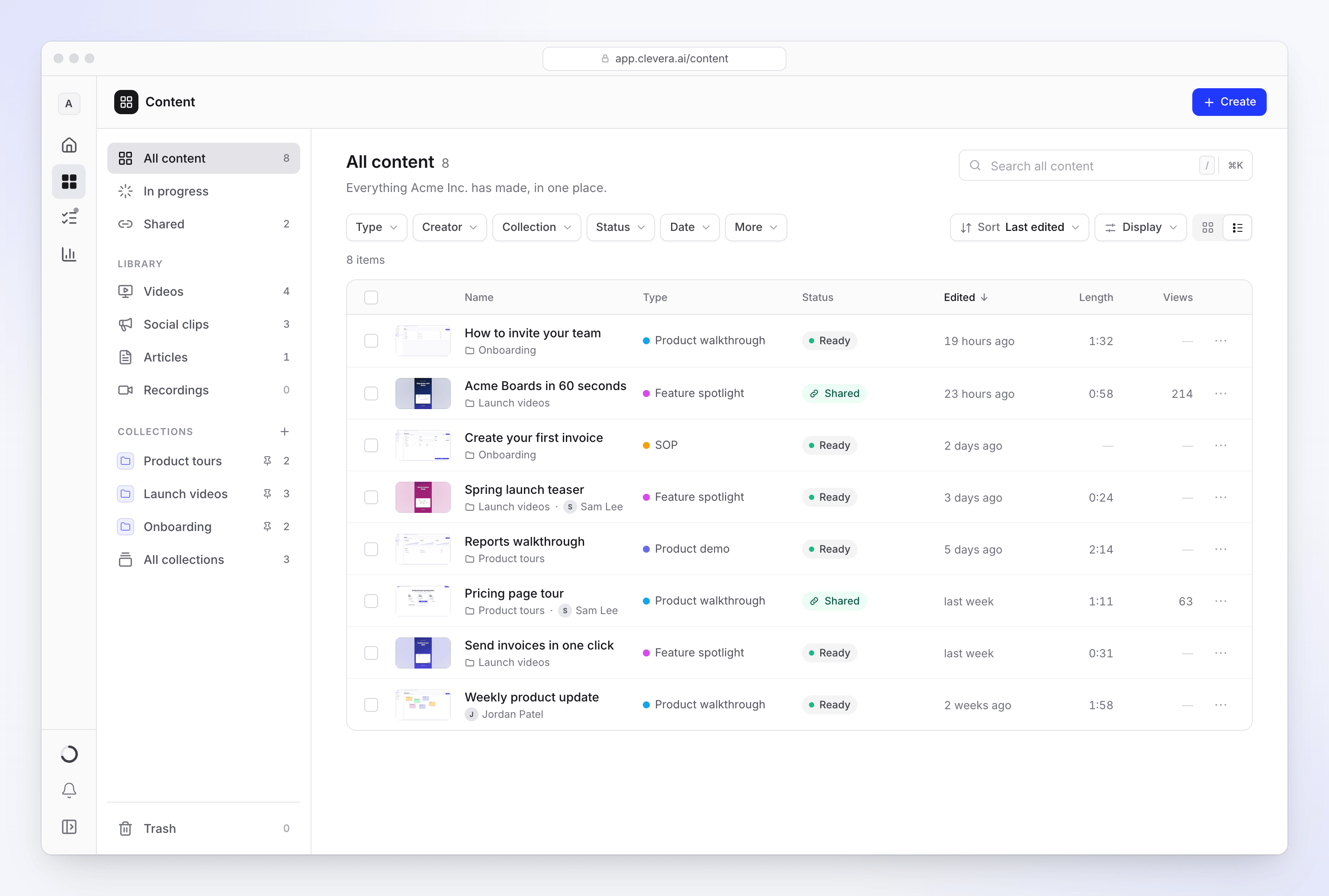
Fai clic su Contenuto nella barra laterale. Contenuto ha la sua navigazione sulla sinistra (su un telefono, si apre dal pulsante del menu in alto). In Tutti i contenuti, la riga sotto il titolo recita:
- "Tutto ciò che Acme Inc. ha creato, in un unico posto." per proprietari e Amministratori.
- "Ciò che hai creato e ciò che le tue raccolte condividono con te." per tutti gli altri.
I vecchi link alle pagine cestino, registrazioni e raccolte funzionano ancora. Aprono la sezione corrispondente di Contenuto.
Cosa puoi vedere
| Il tuo ruolo | Cosa mostra la libreria |
|---|---|
| Proprietario dello spazio di lavoro, Amministratore | Tutto nello spazio di lavoro |
| Tutti gli altri | Ciò che hai creato, più gli elementi nelle raccolte che puoi aprire |
Gli elementi in una raccolta Privata o Specifiche persone a cui non sei stato aggiunto non appaiono, nemmeno nella ricerca o nei conteggi dei filtri. Anche l'elemento di un collega che non è in nessuna raccolta non appare, sebbene tu possa comunque aprirlo se ti invia il suo link. Vedi Organizza video in raccolte e cartelle per sapere come funziona l'accesso alle raccolte.
Scegli una sezione
La navigazione a sinistra divide la libreria in sezioni. La maggior parte delle righe mostra un conteggio.
| Sezione | Cosa contiene |
|---|---|
| Tutti i contenuti | Tutto ciò che puoi aprire |
| In corso | Ciò che viene creato proprio ora, ciò che attende la tua risposta e ciò che non è stato possibile completare. Vedi In corso. |
| Condiviso | Video e articoli con un link pubblico o un embed |
| Libreria → Video | Video guida pratica, demo prodotto e registrazioni migliorate |
| Libreria → Clip social | Brevi video per i social, promo e lanci |
| Libreria → Articoli | Guide, SOP e post con screenshot |
| Libreria → Registrazioni | Le tue registrazioni dello schermo e video caricati. Vedi Registrazioni. |
| Raccolte | Ogni raccolta che puoi aprire, prima quelle fissate, con i conteggi dei loro elementi. Fai clic su una per vedere il Contenuto all'interno di quella raccolta. |
| Tutte le raccolte | Ogni raccolta come riquadro. Vedi Organizza video in raccolte e cartelle. |
| Cestino | Elementi spostati nel cestino negli ultimi 7 giorni. Vedi Elimina e ripristina video e articoli. |
Per vedere solo il tuo lavoro, usa il filtro Creatore e seleziona te stesso (contrassegnato con "(tu)"). Nel Cestino, i proprietari e gli Amministratori hanno un interruttore Di chi è il cestino: Miei o Di tutti.
All'interno di una raccolta, ogni sezione eccetto Cestino e Tutte le raccolte mostra solo gli elementi di quella raccolta. Cestino e Tutte le raccolte ti portano fuori dalla raccolta.
Cerca
Digita nel campo di ricerca in cima alla sezione, o premi / per saltarci sopra. Ogni sezione nomina ciò che cerca: Cerca tutti i contenuti, Cerca video, Cerca clip, Cerca articoli, Cerca condiviso, Cerca nel cestino e Cerca registrazioni. L'elenco si restringe mentre digiti e le parole corrispondenti vengono evidenziate in ogni titolo.
- La ricerca corrisponde ai titoli, inclusi i titoli delle versioni tradotte.
- Maiuscole e accenti non contano: "cafe" trova "Café".
- Ogni parola che digiti deve apparire nel titolo, in qualsiasi ordine.
- Premi Esc una volta per cancellare la ricerca, e di nuovo per lasciare il campo. ↓ si sposta dal campo all'elenco.
Per guardare oltre questa sezione (raccolte, impostazioni e altre pagine), fai clic su Ovunque alla fine del campo o premi ⌘ K (Ctrl K su Windows). Può portarti alle Registrazioni, ma non elenca le singole registrazioni: apri Contenuto → Registrazioni per trovarne una. Vedi Cerca in tutto il tuo spazio di lavoro.
Filtra l'elenco
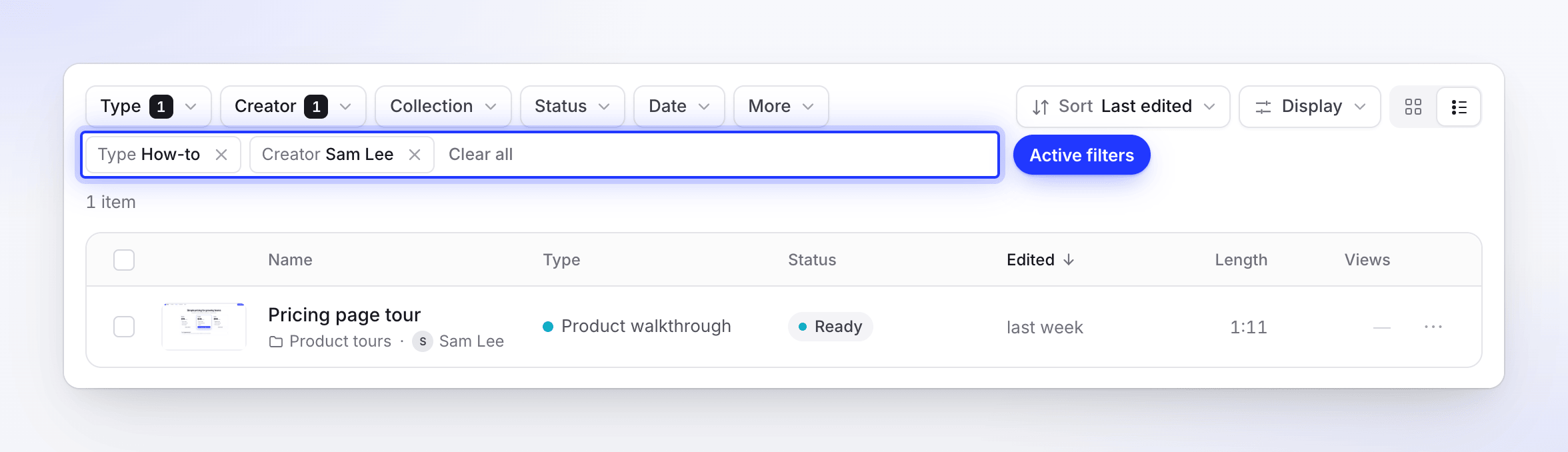
La riga dei filtri si trova sotto il titolo della sezione. Un filtro attivo mostra un conteggio e ogni filtro attivo appare anche come una chip rimovibile sotto la riga. Cancella tutto li rimuove tutti in una volta. Su un telefono, i filtri si ripiegano dietro un unico pulsante Filtri.
| Filtro | Opzioni |
|---|---|
| Tipo | Famiglie, ognuna con i suoi tipi sotto: Guida pratica, Demo prodotto, Social e promo, Articolo e Migliora. Ogni sezione elenca solo le proprie famiglie. Seleziona una famiglia per tutto ciò che contiene, o singoli tipi. Cancella tipo lo reimposta. |
| Creatore | Ogni persona che ha creato qualcosa qui, con te contrassegnato "(tu)". Mostrato solo quando almeno due persone hanno elementi nell'elenco. |
| Raccolta | Non in una raccolta, poi ogni raccolta che puoi aprire. Non mostrato all'interno di una raccolta. |
| Stato | Pronto, Aggiornamento in corso, Non riuscito, Condiviso, Non condiviso. Non mostrato nel Cestino. |
| Data | Scegli Modificato o Creato (e Eliminato nel Cestino), poi In qualsiasi momento, Oggi, Ultimi 7 giorni, Ultimi 30 giorni o Quest'anno |
| Formato | 9:16, 1:1, 16:9. Il suo filtro in Clip social; sotto Altro nelle altre sezioni; non offerto in Articoli. |
| Altro | Durata: Sotto 30 s, 30 s – 3 min, 3 – 10 min, Oltre 10 min. Lingua: ogni lingua in cui sono i tuoi elementi. Formato, eccetto in Clip social e Articoli. |
Ogni opzione mostra quanti elementi corrisponderebbero. Le opzioni all'interno di un filtro si sommano (Pronto o Non riuscito); filtri diversi si restringono a vicenda (Pronto e 9:16).
Ordina e visualizza
I controlli alla fine della riga dei filtri cambiano l'aspetto dell'elenco.
Ordina
Apri Ordina e scegli un'opzione sotto Ordina per, poi una direzione sotto Ordine.
| Ordina per | Scelte di ordine | Ordine predefinito |
|---|---|---|
| Ultima modifica (predefinito) | Più recenti prima, Meno recenti prima | Più recenti prima |
| Data creazione | Più recenti prima, Meno recenti prima | Più recenti prima |
| Nome | A → Z, Z → A | A → Z |
| Durata | Più lunghi prima, Più brevi prima | Più lunghi prima |
| Visualizzazioni (30 giorni) | Più viste prima, Meno viste prima | Più viste prima |
| Tipo | A → Z, Z → A | A → Z |
| Data eliminazione (solo Cestino, sostituisce Visualizzazioni) | Più recenti prima, Meno recenti prima | Più recenti prima |
Visualizzazione
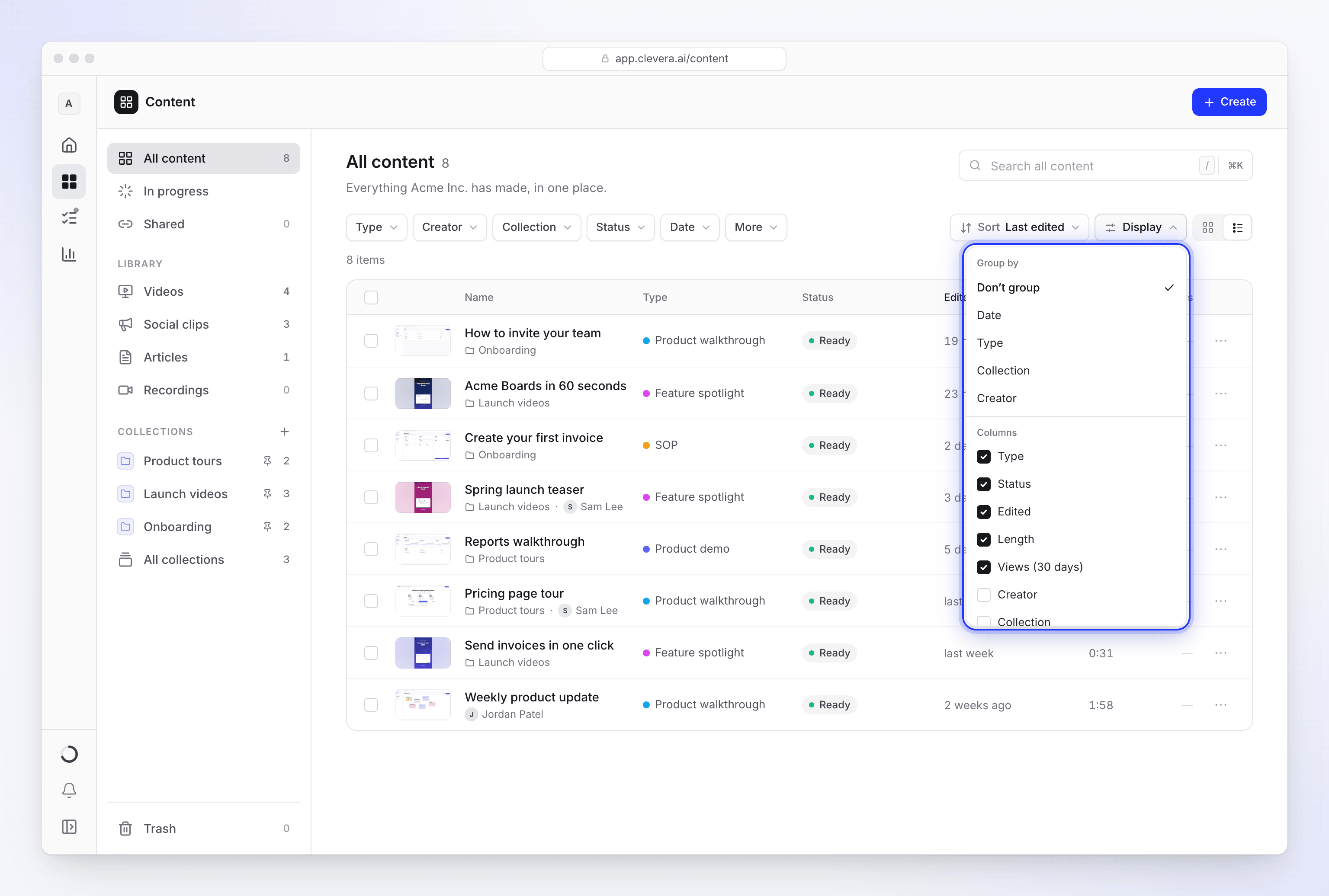
Apri Visualizzazione per scegliere:
- Raggruppa per: Non raggruppare, Data, Tipo, Raccolta o Creatore, più Cartella all'interno di una raccolta che ha cartelle. I gruppi di data leggono Oggi, Ieri, Questa settimana, Questo mese, poi i nomi dei mesi. Fai clic sull'intestazione di un gruppo per ripiegarlo.
- Dimensione scheda (vista griglia): Piccola, Media (predefinita) o Grande. Una riga contiene al massimo 6 schede piccole, 5 medie o 4 grandi.
- Colonne (vista elenco): attiva Tipo, Stato, Creatore, Raccolta, Modificato, Creato, Durata, Visualizzazioni (30 giorni), Lingue e Formato, più Cartella in una raccolta con cartelle. Le frecce accanto a una colonna la spostano a sinistra o a destra. Tipo, Stato, Modificato, Durata e Visualizzazioni (30 giorni) sono attivi per impostazione predefinita.
Griglia o elenco
I due pulsanti alla fine della riga cambiano la vista:
| Vista | Ideale per |
|---|---|
| Griglia | Navigare per immagine. Ogni scheda mostra un poster, il titolo e quando è stato modificato l'ultima volta. |
| Elenco | Confrontare i dettagli nelle colonne che hai scelto. Fai clic su un'intestazione di colonna per ordinare in base ad essa. |
Tutti i contenuti, Condiviso e Cestino si aprono in vista Elenco per impostazione predefinita; Video e Clip social si aprono in Griglia.
Articoli mostra sempre l'elenco, senza poster. Nell'elenco, posizionando il puntatore su una riga si apre una scheda di anteprima accanto al titolo.
Leggi una scheda
- Poster: un fotogramma dal video, o la prima parte della pagina di un articolo. Passandoci sopra il mouse riproduce alcuni fotogrammi.
- Durata nell'angolo, e la data in cui è stato modificato l'ultima volta sotto il titolo.
- Gli elementi Condiviso mostrano un'icona link e le loro visualizzazioni negli ultimi 30 giorni.
- Quando due elementi hanno lo stesso titolo, ognuno ottiene un piccolo dettaglio che li distingue: chi l'ha creato, il suo tipo o il giorno in cui è stato creato.
- Al passaggio del mouse, gli angoli superiori mostrano una casella di controllo per selezionarlo, un pulsante Copia link (solo elementi condivisi) e il menu ⋯. Vedi Sposta, condividi o elimina diversi elementi contemporaneamente per ciò che offre il menu.
Stato
La maggior parte degli elementi finiti non necessita di un badge. La griglia ne mostra uno solo quando sta succedendo qualcosa; la colonna Stato dell'elenco lo mostra sempre.
| Stato | Significato |
|---|---|
| Pronto | Completato e non condiviso |
| Condiviso | Il suo link di condivisione è attivo |
| Aggiornamento in corso (con una percentuale quando nota) | L'AI lo sta modificando, ad esempio dopo una rigenerazione |
| Richiede una tua risposta | L'AI ha posto una domanda ed è in attesa di te |
| Non riuscito | L'ultima esecuzione non è stata completata |
Fai clic su Richiede una tua risposta o Non riuscito per aprire la pagina di generazione, dove puoi rispondere, riprovare o cancellare l'operazione. Vedi Interrompi, riprova o cancella una generazione.
In corso
In corso elenca ogni esecuzione che puoi seguire: chi l'ha avviata, la sua fase e a che punto è arrivata. Un video che viene creato per la prima volta attende qui e si unisce alla libreria una volta pronto. L'elenco si aggiorna automaticamente.
Le esecuzioni sono suddivise in In esecuzione e in attesa e Non completate. Usa Di chi sono le esecuzioni per passare da Tutti a Miei.
| Stato | Cosa significa | Cosa puoi fare |
|---|---|---|
| In esecuzione | "Clevera lo sta creando ora." | Aprilo o Annulla esecuzione |
| In coda | "Si avvia non appena si libera uno slot." | Annulla esecuzione. "Non è ancora iniziato, quindi non viene addebitato nulla." |
| Richiede una tua risposta | "Clevera ha posto una domanda ed è in attesa di te." | Fai clic su Rispondi per rispondere senza lasciare la pagina |
| Non risponde | L'esecuzione ha smesso di inviare aggiornamenti | Aprilo o Annulla esecuzione |
| Non riuscito | "Non è stato possibile completarlo." | Riprova, Ignora (lo nasconde per te) o Scarta per tutti |
Le esecuzioni non riuscite rimangono nell'elenco per 2 giorni. Quando i crediti di un'esecuzione non riuscita ti sono stati riaccreditati, appare la scritta "Non sono stati utilizzati crediti." Riprova avvia una nuova esecuzione con le stesse impostazioni e viene addebitata come un nuovo avvio. Gli editor non possono riprovare, poiché il loro ruolo non consente di creare nuovi contenuti.
All'interno di una raccolta, In corso mostra solo le esecuzioni che finiranno in quella raccolta. Vedi Interrompi, riprova o cancella una generazione.
Registrazioni
Registrazioni elenca le tue registrazioni dello schermo e i video caricati. I membri vedono i propri. I proprietari e gli amministratori vedono quelli dell'intero spazio di lavoro e possono cambiare Di chi sono le registrazioni tra Tutti e Miei.
- Cerca registrazioni trova una registrazione in base al suo nome.
- origine restringe l'elenco in base a dove è stata registrata.
- Ordina per Data di creazione, Durata o Nome.
- Ogni registrazione mostra dove viene utilizzata ("Utilizzato in 2 elementi") o "Non ancora utilizzato". Una registrazione non utilizzata mostra la data in cui verrà rimossa ("Non utilizzato · eliminato il 31 ott").
- Carica video aggiunge un file: "MP4 fino a 250 MB."
- Il menu ⋯ contiene Crea da questo…, Guarda, Copia link, Scarica ed Elimina. L'eliminazione di una registrazione non danneggia i video creati da essa: "hanno la propria copia del filmato."
Le registrazioni non finiscono nel cestino dei contenuti. Vedi Trova e riutilizza le tue registrazioni.
Carica altro
La libreria carica 48 elementi alla volta e recupera il lotto successivo mentre scorri. Se non lo fa, fai clic su Carica altro. Alla fine vedrai "È tutto" con il totale, e Torna all'inizio ti riporterà in alto.
Scorciatoie da tastiera
Premi ? nella pagina Contenuti, o scegli Scorciatoie da tastiera in fondo al menu Visualizzazione, per vedere l'elenco. Le scorciatoie non funzionano mentre scrivi in un campo. Su Windows, usa Ctrl dove la tabella mostra ⌘.
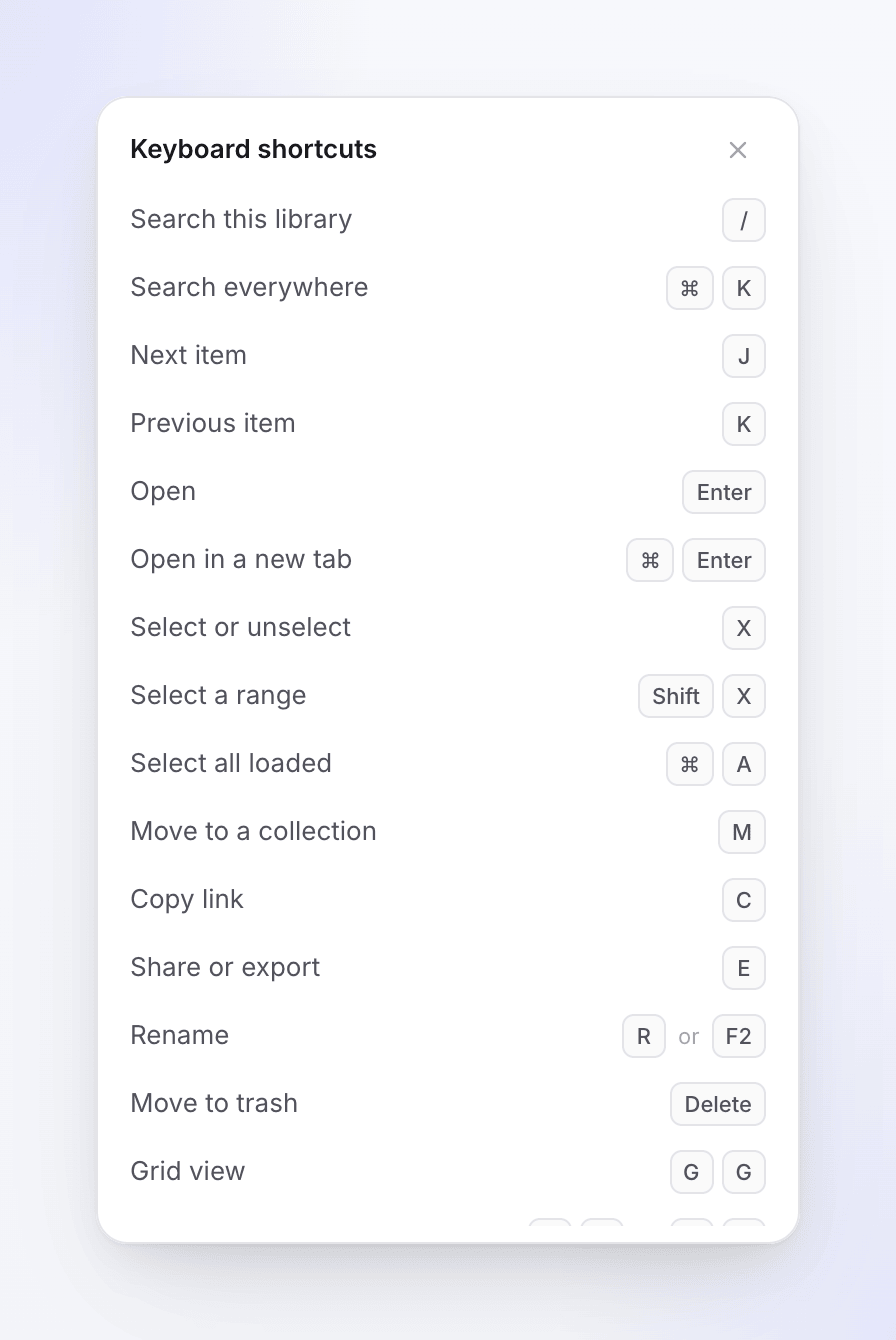
| Tasti | Cosa fa |
|---|---|
| / | Cerca in questa sezione |
| ⌘ K | Cerca ovunque |
| J / K | Elemento successivo / elemento precedente |
| Tasti freccia | Spostati nella griglia (su e giù saltano una riga) |
| Home / End | Primo / ultimo elemento |
| Invio | Apri |
| ⌘ Invio | Apri in una nuova scheda |
| X | Seleziona o deseleziona |
| Shift X | Seleziona un intervallo |
| ⌘ A | Seleziona tutti gli elementi caricati |
| M | Sposta in una raccolta |
| C | Copia link |
| E | Condividi o esporta |
| R o F2 | Rinomina |
| Elimina o Backspace | Sposta nel cestino (nel Cestino: elimina definitivamente) |
| G poi G | Visualizzazione griglia |
| G poi L (o G poi T) | Visualizzazione elenco |
| Esc | Cancella selezione |
| ? | Mostra scorciatoie |
Quando l'elenco è vuoto
Ogni sezione ha il suo stato vuoto, con una breve animazione e un modo per procedere.
| Vedi | Cosa significa |
|---|---|
| "Pronto quando vuoi tu" | Non è ancora stato creato nulla in questo spazio di lavoro. Fai clic su Crea qualcosa. |
| "Nessun video ancora" | Nulla in Video. Fai clic su Crea un video. |
| "Nessuna clip social ancora" | Nulla in Clip social. Fai clic su Crea una clip social. |
| "Nessun articolo ancora" | Nulla in articoli. Fai clic su Scrivi un articolo. |
| "Nulla di condiviso ancora" | Nessun elemento ha un link pubblico attivo. |
| "Nessuna registrazione ancora" | Non hai ancora registrato o caricato nulla. |
| "Nulla è in fase di creazione al momento" | In corso non ha esecuzioni. |
| "Nessun elemento corrisponde a questo filtro" | Rimuovi un chip, fai clic su Cancella filtri o fai clic su Cerca ovunque per "…". |
| "Il cestino è vuoto" | Nulla è stato eliminato negli ultimi 7 giorni. |
| "Non siamo riusciti a caricare i tuoi contenuti" | Controlla la tua connessione e fai clic su Riprova. |
Buono a sapersi
- Non esiste un'azione di duplicazione. Per creare una variante, avvia un nuovo video dalla stessa registrazione o dallo stesso brief.
- Gli elementi non possono essere spostati in un altro spazio di lavoro. Ogni elemento appartiene allo spazio di lavoro in cui è stato creato. Per lavorarci altrove, cambia spazio di lavoro e crealo lì.
- Un compagno di squadra che non riesce a trovare un elemento probabilmente non può aprire la sua raccolta, o l'elemento non è affatto in una raccolta. Spostalo in una raccolta a cui può accedere o chiedi a un proprietario o a un amministratore di concedergli l'accesso.