

Analizza un sito web per un Clip social
Digita il tuo sito web nella pagina Componi di un clip social e l'IA lo visiterà, leggerà fino a cinque pagine e salverà le immagini, i video e i fatti di cui il tuo clip ha bisogno. Come avviare la ricerca, guidarla con una nota, riutilizzare ricerche passate e leggere i risultati.
La ricerca di un sito web invia l'IA su un sito che indichi. Legge fino a cinque pagine, apre ciò che è nascosto e salva le immagini, i video e i fatti di cui il tuo clip social ha bisogno. Usala quando il tuo prodotto, la tua offerta o la tua prova si trovano su una pagina web pubblica e preferisci non copiarli nel brief. Nella pagina Componi di un clip social, si trova nel riquadro Avvia dal tuo sito web in alto.
Prima di iniziare
- La ricerca di un sito web è disponibile sui clip social. I video tutorial, le demo di prodotto, i video di rifinitura e gli articoli non la offrono. Per filmare il tuo prodotto in un browser per questi scopi, usa Registra con l'IA.
- L'indirizzo deve essere una pagina
https://pubblica. L'IA non effettua l'accesso durante la ricerca, quindi le pagine protette da login non possono essere lette. - La ricerca utilizza crediti per il lavoro svolto dall'IA. Vedi quanto costa la ricerca.
- Proprietari, amministratori e Content Creator possono avviare la ricerca. Gli editor non possono creare nuovi contenuti, quindi non possono farlo.
- Clevera controlla l'indirizzo prima che l'IA lo visiti. Gli indirizzi YouTube, i siti con contenuti per adulti, i siti di gioco d'azzardo, i domini parcheggiati o in vendita, gli indirizzi presenti in una lista pubblica di phishing e le pagine che rispondono con una schermata di login o "non trovato" vengono rifiutati. Vedi Messaggi che potresti visualizzare.
Analizza un sito web
Digita il tuo sito web
Nella pagina Componi di un clip social, trova Avvia dal tuo sito web ("L'IA legge la pagina e raccoglie immagini, video e fatti.") in cima a Da cosa dovremmo crearlo?. Digita la pagina nel relativo riquadro, ad esempio
acme.com/pricing, e fai clic su Aggiungi (o premi Invio).Parti dalla pagina più importante. L'IA inizia da lì e quella pagina viene sempre letta per prima.
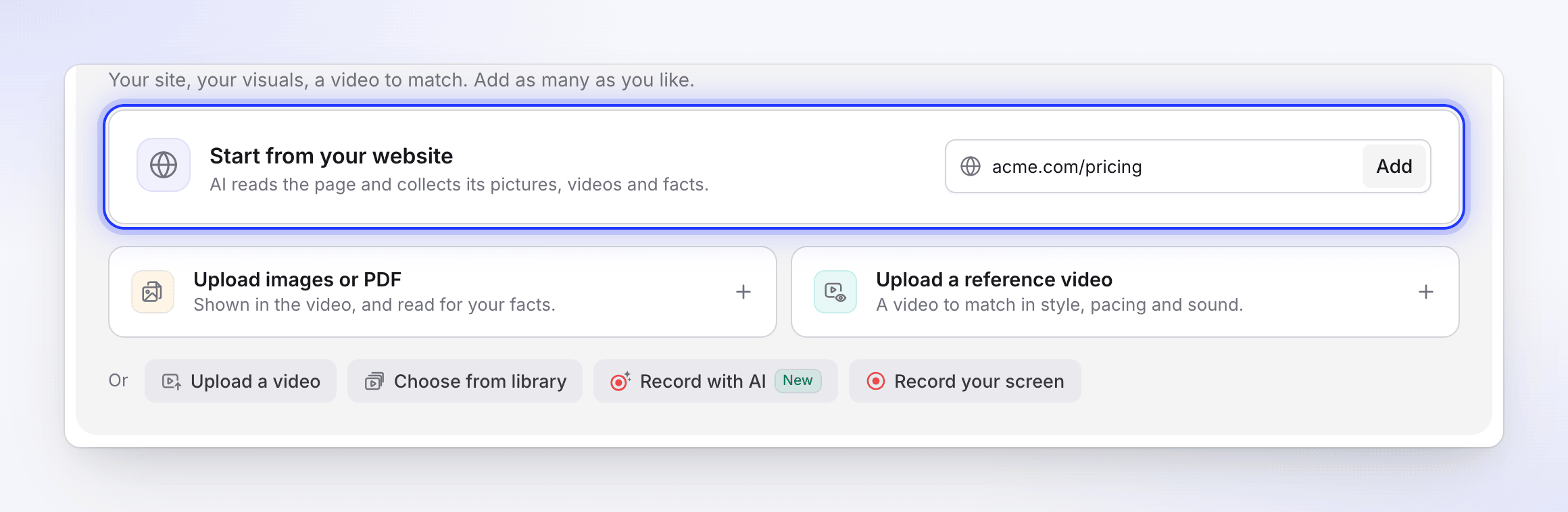
Digita la pagina più importante, quindi fai clic su Aggiungi. Indica all'IA cosa guardare (facoltativo)
La finestra Crealo da un sito web si apre sulla scheda nuovo con il tuo indirizzo sotto Indirizzo sito web e "Apriremo https://acme.com/pricing" sotto di esso. Il riquadro Cosa dovremmo guardare? è evidenziato, pronto per una nota.
Scrivi ciò di cui il clip ha bisogno dal sito, con parole tue e in qualsiasi lingua. Ad esempio: "Apri la pagina dei prezzi e la scheda delle recensioni", oppure "Il piano Teams e il suo prezzo annuale". Hai a disposizione fino a 600 caratteri. Senza una nota, l'IA cerca cos'è il prodotto, le sue funzionalità, i prezzi o l'offerta e cosa dicono i clienti.
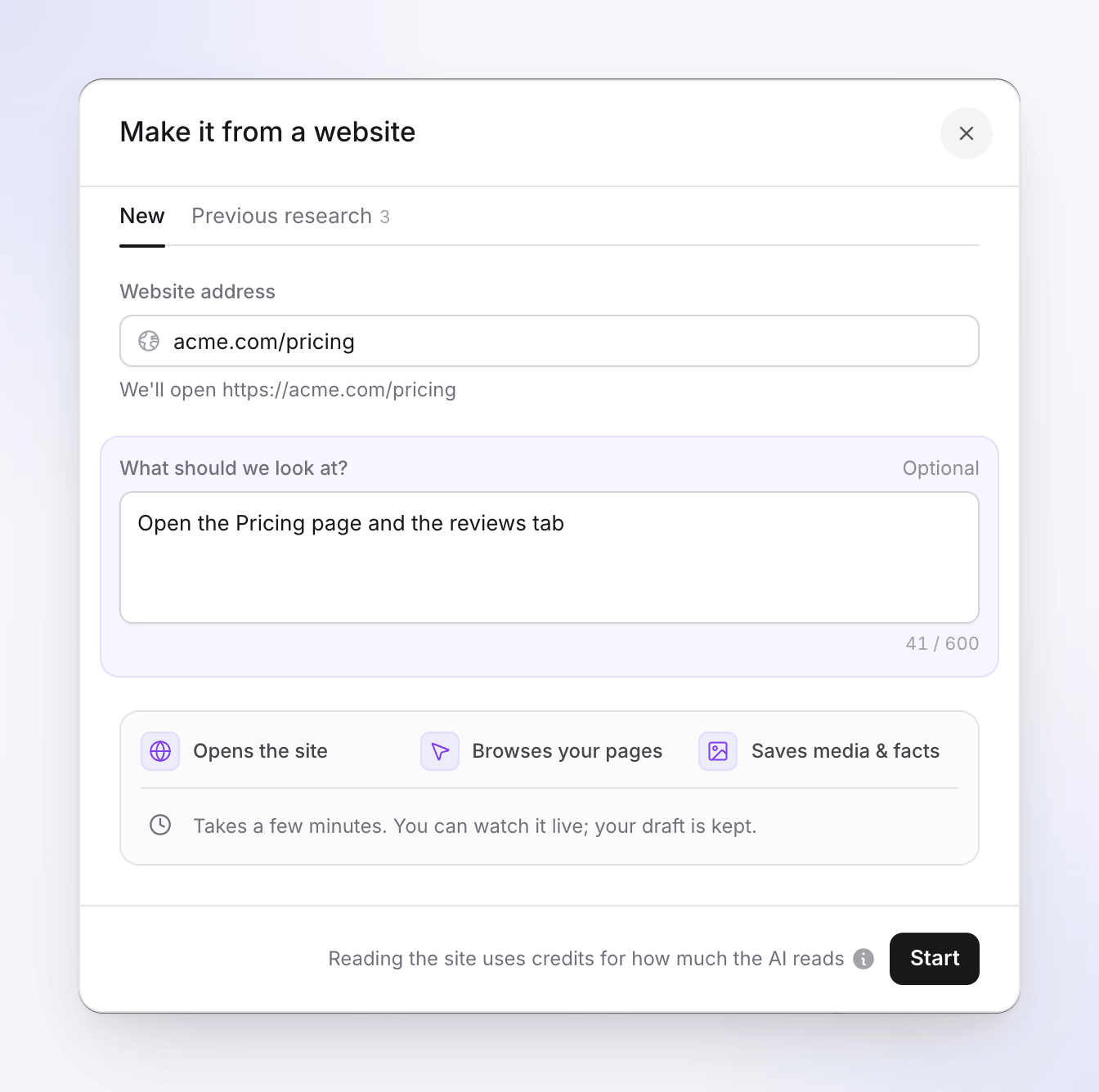
La tua nota indica all'IA dove guardare per primo. La finestra mostra cosa succede dopo: Apre il sito, Sfoglia le tue pagine, Salva media e fatti. "Richiede alcuni minuti. Puoi guardarlo dal vivo; la tua bozza viene conservata." Il piè di pagina ti ricorda che "La lettura del sito utilizza crediti in base a quanto legge l'IA".
Clicca su Avvia
Fai clic su Avvia. Clevera controlla prima l'indirizzo; se viene rifiutato, la finestra spiega il motivo e non viene addebitato nulla. Altrimenti la finestra si chiude, una scheda per il link appare sotto le tue fonti con lo stato Raccolta in corso… e l'IA apre il sito.
Guarda o continua a lavorare
Fai clic su Guarda sulla scheda del link per vedere l'IA navigare dal vivo, oppure prosegui con il tuo brief e le impostazioni. Quando la scheda indica Raccolto, fai clic su Vedi cosa abbiamo raccolto per controllare i risultati.
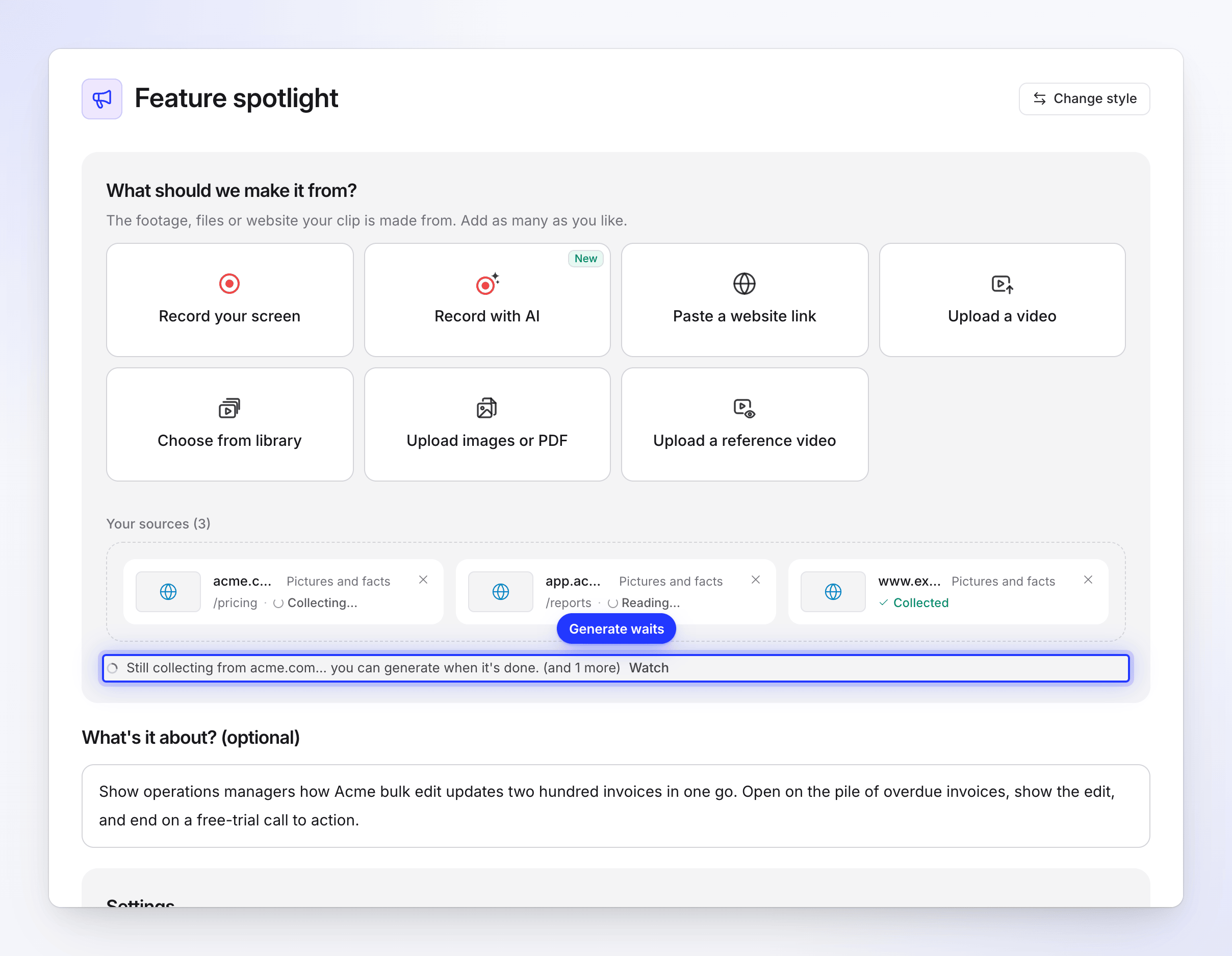
Ogni link mostra a che punto è la ricerca. Genera attende i link ancora in fase di raccolta. Genera
Premi Genera video. Il tuo clip utilizza ciò che la ricerca ha raccolto. L'IA non visita di nuovo il sito.
Cosa raccoglie l'IA
| Cosa | Dettagli |
|---|---|
| Pagine lette | Fino a 5, iniziando dall'indirizzo che hai fornito. Schede, fisarmoniche, elementi FAQ, interruttori dei prezzi e pulsanti "mostra altro" vengono aperti in modo che anche il testo nascosto venga letto. |
| Screenshot | Scatti puliti di ogni pagina e delle sue sezioni principali. |
| Immagini | Immagini di prodotto, foto e illustrazioni dalle pagine, fino a 48. Icone, immagini minuscole e grafiche di intestazione o piè di pagina vengono escluse. |
| Logo | Il tuo logo, cercato nella prima pagina. |
| Video | Fino a 4 video ospitati sul sito stesso (MP4 o WebM, fino a 80 MB ciascuno). Gli embed di YouTube e Vimeo non vengono scaricati. |
| Fatti | Cosa fa il prodotto, per chi è, le sue funzionalità, prove (recensioni, clienti, numeri), l'offerta o i prezzi e l'invito all'azione. |
| Voce e aspetto | Come suona e appare il sito, in modo che il clip possa corrispondere al suo tono. |
L'IA rimane sulle pagine e sui sottodomini del sito stesso. Non segue link ad altri siti, non effettua accessi, non compila moduli né aggiunge nulla al carrello. La ricerca legge solo il sito: non viene filmato nulla.
Per la versione passo dopo passo, vedi come funziona la ricerca di un sito web.
Leggi i risultati
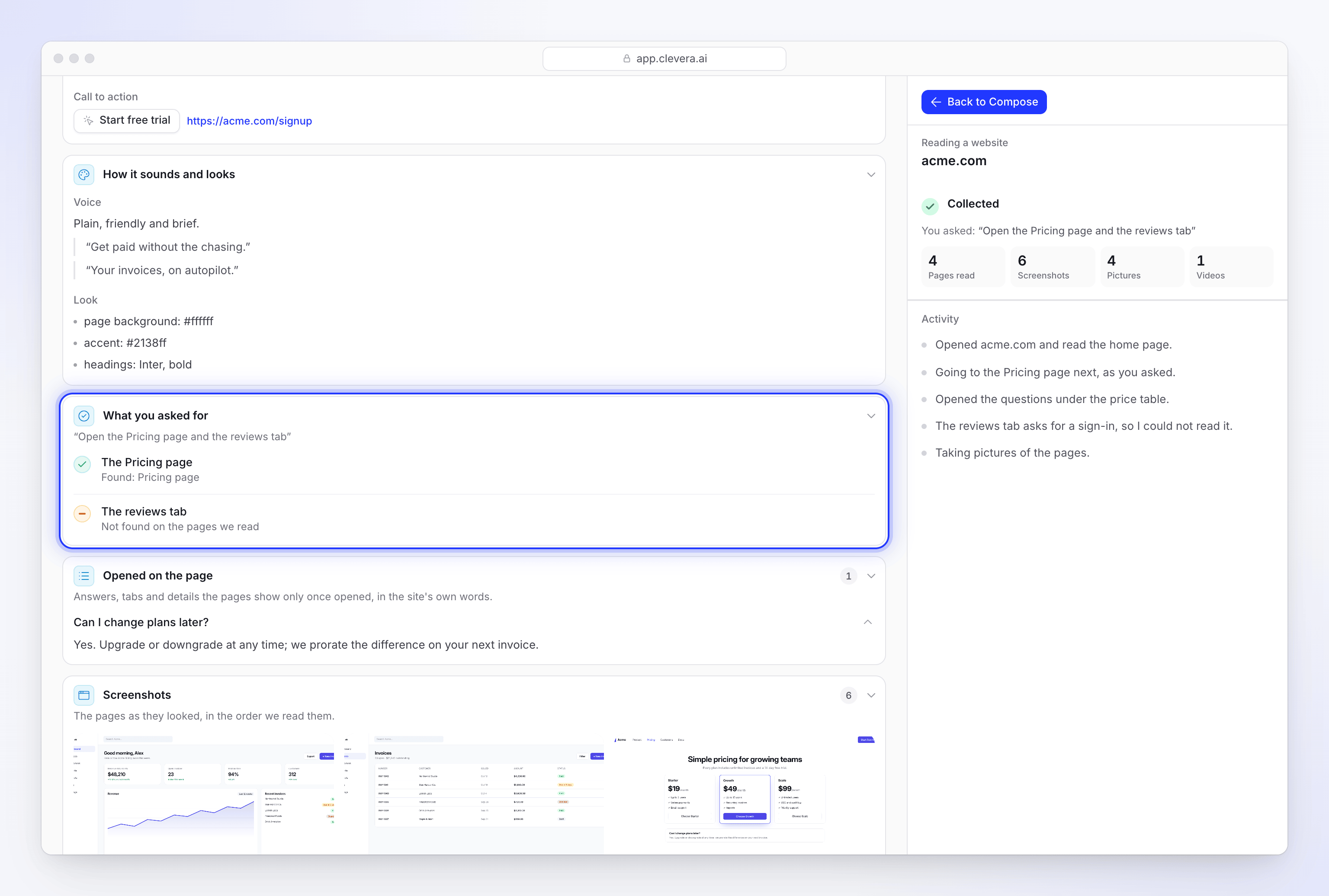
Apri la scheda del link e clicca su Vedi cosa abbiamo raccolto, oppure aprila da Guarda una volta terminata l'operazione. La pagina dei risultati presenta queste sezioni:
| Sezione | Cosa mostra |
|---|---|
| Cosa dice il sito | Cosa fa, Per chi, Funzionalità, Prova, Offerta o prezzi e Invito all'azione. |
| Come suona e appare | Voce e Aspetto del sito. |
| Cosa hai richiesto | Una riga per ogni elemento richiesto dalla tua nota, contrassegnata come Trovato (con la pagina in cui si trovava) o "Non trovato nelle pagine che abbiamo letto". Mostrato solo quando hai scritto una nota. |
| Aperto sulla pagina | "Risposte, schede e dettagli che le pagine mostrano solo una volta aperte, con le parole del sito stesso." Apri tutto o Chiudi tutto per gestirli. |
| Screenshot, Immagini, Logo, Video | Ciò che è stato salvato. Fai clic su qualsiasi elemento per ingrandirlo. |
| Pagine lette | Gli indirizzi visitati dall'IA. |
Clicca su Torna a Componi per tornare alla tua bozza.
Schede dei siti web in Componi
Ogni link ricercato è una scheda sotto le tue fonti. Il suo stato ti indica a che punto è la ricerca:
| Stato | Cosa significa | Cosa puoi fare |
|---|---|---|
| Raccolta in corso… | L'IA è sul sito. | Guarda in diretta. |
| Lettura in corso… | La visita è terminata e Clevera sta leggendo ciò che è stato raccolto. | Guarda, o attendi. |
| Raccolto | Pronto per l'uso. | Vedi cosa abbiamo raccolto. |
| Impossibile leggere | Il sito non è stato letto. Il motivo è mostrato sulla scheda. | Vedi cosa è successo, Riprova o Rimuovi. Vedi Correggi un sito web che l'IA non è riuscita a leggere. |
Mentre un link è ancora in fase di raccolta, Genera video resta in attesa e la riga sotto le tue fonti indica "Raccolta da acme.com ancora in corso… potrai generare al termine". Se un link non è stato letto, indica "Non siamo riusciti a leggere acme.com." con Riprova e Rimuovi.
Cambia la nota dopo la ricerca
Apri la scheda per modificare Cosa dovremmo guardare?. Modificare la nota non cambia ciò che è già stato raccolto, quindi il pulsante cambia in Raccogli di nuovo. Fai clic su di esso per ricercare nuovamente il sito con la nuova nota, oppure chiudi la finestra per mantenere i risultati che hai.
Riutilizza ricerche precedenti
Le ricerche che hai già eseguito vengono conservate per il tuo spazio di lavoro. Per usarle di nuovo senza pagare per una nuova visita:
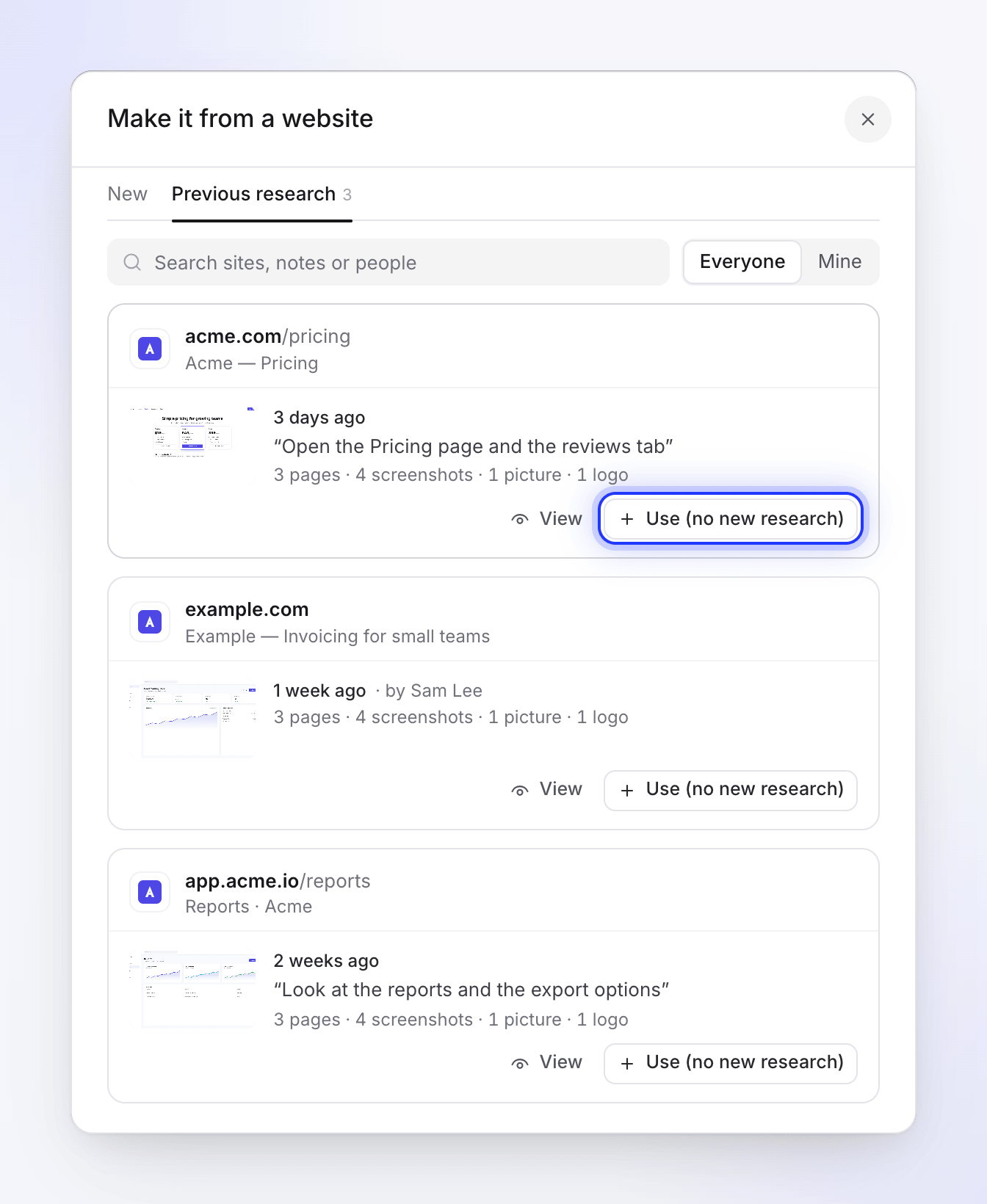
- Digita il sito in Avvia dal tuo sito web e fai clic su Aggiungi, quindi passa alla scheda Ricerca precedente. Elenca le ultime 60 ricerche riuscite del tuo spazio di lavoro, dalla più recente, e puoi cercarle o passare da Tutti a Miei.
- Fai clic su Usa (nessuna nuova ricerca) sulla scheda di un sito, oppure apri il sito con Visualizza per esaminare ciò che ha raccolto e fai clic su Usa questa ripresa.
Il link viene aggiunto con i suoi risultati, senza costi aggiuntivi: "Riutilizza questi risultati. Nessuna nuova ricerca."
Quando aggiungi un brand dal suo sito web in Brand, Clevera visita il sito allo stesso modo per imparare a conoscere il brand. Quel tour appartiene al brand e non ti invia una notifica di ricerca.
Link che incolli nel brief
Puoi anche incollare un indirizzo direttamente nel brief. Diventerà una scheda link senza avviare la ricerca. Quando premi Genera video, Clevera cerca una lettura dello stesso sito, con la stessa nota, effettuata dal tuo spazio di lavoro negli ultimi 7 giorni. Se ne esiste una, viene riutilizzata. In caso contrario, l'IA ricerca il sito in quel momento e la tua clip rimarrà in attesa.
Un indirizzo YouTube non può essere utilizzato, né nel brief né altrove: "I link YouTube non possono essere utilizzati. Se il video è tuo, carica il file invece." I link incollati passano attraverso lo stesso controllo dell'indirizzo della ricerca all'avvio del clip.
Limiti
| Limite | Valore |
|---|---|
| Link per Clip social | 10 |
| Pagine lette per sito | 5 |
| Lunghezza nota | 600 caratteri |
| Ricerche in esecuzione contemporaneamente | 2 per spazio di lavoro |
| Tempo sul sito | Circa 4 minuti, poi un breve passaggio di lettura |
| Riutilizzo di una lettura alla generazione | 7 giorni, stesso sito e stessa nota |
| Elenco Ricerca precedente | Le tue ultime 60 ricerche riuscite |
Messaggi che potresti visualizzare
| Messaggio | Cosa fare |
|---|---|
| "Inserisci prima un indirizzo" o "Inserisci un indirizzo completo, come acme.com" | Digita un indirizzo completo con un punto e un'estensione di dominio. |
| "Quel link è già collegato." | Il sito è già presente in questo clip. Apri invece la sua scheda. |
| "Nessuno spazio disponibile per i link." | Rimuovi prima un link. Un clip ne accetta fino a 10. |
| "Usa un indirizzo https://." | Usa la versione https:// della pagina. |
| "Possiamo aprire solo pagine internet pubbliche tramite https." | L'indirizzo non è pubblico, ad esempio una intranet aziendale o un indirizzo locale. |
| "Il tuo team sta già raccogliendo il massimo numero di siti web contemporaneamente. Attendi che uno termini, quindi riprova." | Due ricerche sono già in corso nel tuo spazio di lavoro. Attendi che una termini. |
| "Tutti i nostri browser sono occupati al momento. Riprova tra qualche minuto." | Clevera è occupata. Riprova a breve. |
| "La registrazione con l'IA è disattivata al momento. Riprova più tardi." | La ricerca e la Registrazione con l'IA sono in pausa per manutenzione. Riprova più tardi. |
| "I link YouTube non possono essere utilizzati. Se il video è tuo, carica invece il file." | Usa un sito diverso o carica il file video. |
| "Non possiamo aprire questo sito." seguito da un motivo, come "Clevera non supporta siti con contenuti per adulti.", "…siti di gioco d'azzardo.", "…domini parcheggiati o in vendita." o "Non soddisfa le nostre regole di utilizzo accettabile." | Clevera non effettua ricerche su questo tipo di sito. Usane un altro. |
| "Questo indirizzo è presente in una lista pubblica di siti di phishing." | Controlla l'indirizzo. Se è il tuo sito, contatta l'assistenza. |
| "Non siamo riusciti a raggiungere questo indirizzo. Controlla che sia digitato correttamente e che il sito sia online, quindi riprova." | Controlla l'ortografia e che il sito sia attivo. Un sito semplicemente lento non viene rifiutato. |
| "Questa pagina richiede un login (ha restituito “401 Unauthorized”)…" | Usa una pagina pubblica o filma la pagina con Registra con l'IA. |
| "Questa pagina ha restituito “404 Not Found”…" o "…“410 Gone”…" | L'indirizzo è errato o la pagina non esiste più. Controllalo. |
I rifiuti relativi al tipo di sito terminano con "If you think this is a mistake, contact us at [email protected]." Maggiori informazioni in Why Clevera can't open a link.
Per i messaggi relativi al sito stesso, come un controllo di sicurezza o una pagina di accesso, consulta Fix a website the AI couldn't read.