

Indica all'IA come utilizzare un'immagine o un PDF
Nei video di tipo Guida pratica e Demo prodotto, ogni immagine o PDF può essere mostrato sullo schermo o letto solo per estrarne i fatti. Scopri cosa suggerisce l'IA, come scegliere le pagine di un PDF, aggiungere una nota e rispondere alla scheda "Qualche domanda rapida".
Quando aggiungi immagini o PDF a un video di tipo Guida pratica o Demo prodotto, ognuno di essi può apparire sullo schermo o essere letto solo per estrarne i fatti. L'IA esamina ogni file e ne suggerisce un ruolo; tu puoi confermarlo o modificarlo prima di generare il video.
Prima di iniziare
- Questo si applica ai video Guida pratica e Demo prodotto. Polish e Articolo non accettano immagini o PDF.
- Nelle Clip social non c'è un'impostazione per singolo file: il regista AI decide quali immagini mostrare e dove, e legge ogni PDF per estrarne i fatti. Se un'immagine è importante, specificalo nel brief ("usa lo screenshot della dashboard nell'ultima scena"). Vedi Scrivere un brief per una clip social.
Mostralo o solo fatti
| Ruolo | Cosa succede | Ideale per |
|---|---|---|
| Mostra | L'immagine, o le pagine del PDF che hai scelto, appaiono nel video, restando sullo schermo mentre la narrazione ne parla. | Screenshot, diagrammi, foto di prodotti, slide che vuoi far vedere alle persone. |
| Solo fatti | L'IA lo legge e usa le informazioni contenute nella narrazione. Non appare mai sullo schermo. | Specifiche, listini prezzi, note di rilascio, documenti lunghi, tutto ciò che non ha un bell'aspetto a schermo intero. |
Per impostazione predefinita, le immagini sono impostate su Mostra e i PDF su Solo fatti. I loghi vengono letti anziché mostrati a schermo intero. Passa il mouse sul menu a discesa per un promemoria: "Mostra lo inserisce nel video. Solo fatti significa che lo leggiamo per estrarre informazioni e non viene mostrato."
Imposta il ruolo per ogni file
Aggiungi i file
Clicca su Carica immagini o PDF sotto Da cosa dovremmo crearlo? e aggiungi le tue immagini o i tuoi PDF. Vedi Aggiungi materiali.
Leggi cosa ha dedotto l'IA per ciascuno
Ogni immagine e PDF è una scheda sotto Le tue fonti, con una nota e un menu a discesa Mostra / Solo fatti. Mentre un file viene analizzato, la sua scheda dice "Lettura in corso...". Successivamente indica cosa pensa che sia l'IA, ad esempio "Sembra la tua pagina dei prezzi. Mostrala nel video?", con il ruolo suggerito già selezionato.
Se l'AI non è sicura, la scheda viene contrassegnata come Richiede una tua risposta e il menu a tendina riporta scegli finché non effettui una selezione. Se non è riuscita a identificarlo affatto, dice "Non siamo riusciti a capire di cosa si tratta."
Scegli Mostra o Solo fatti
Apri il menu a tendina sulla scheda e scegli mostra o Solo fatti. Anche selezionare l'opzione suggerita conta come risposta.
Aggiungi una nota se utile
Una volta che l'IA ha indovinato cos'è un file, la nota si ripiega dietro Aggiungi una nota; prima è un campo aperto ("Cos'è questo? Come dovremmo usarlo?"). Spiega alla narrazione cos'è il file e come usarlo, in un massimo di 600 caratteri. Ad esempio: "Prezzi del Q3, menziona lo sconto annuale" o "il vecchio design, mostralo prima di quello nuovo".
Scegli le pagine PDF da mostrare
Per un PDF impostato su Mostra con più di una pagina, sulla sua scheda appare una riga Pagine da mostrare con i numeri di pagina. Clicca sulle pagine che vuoi vedere sullo schermo.
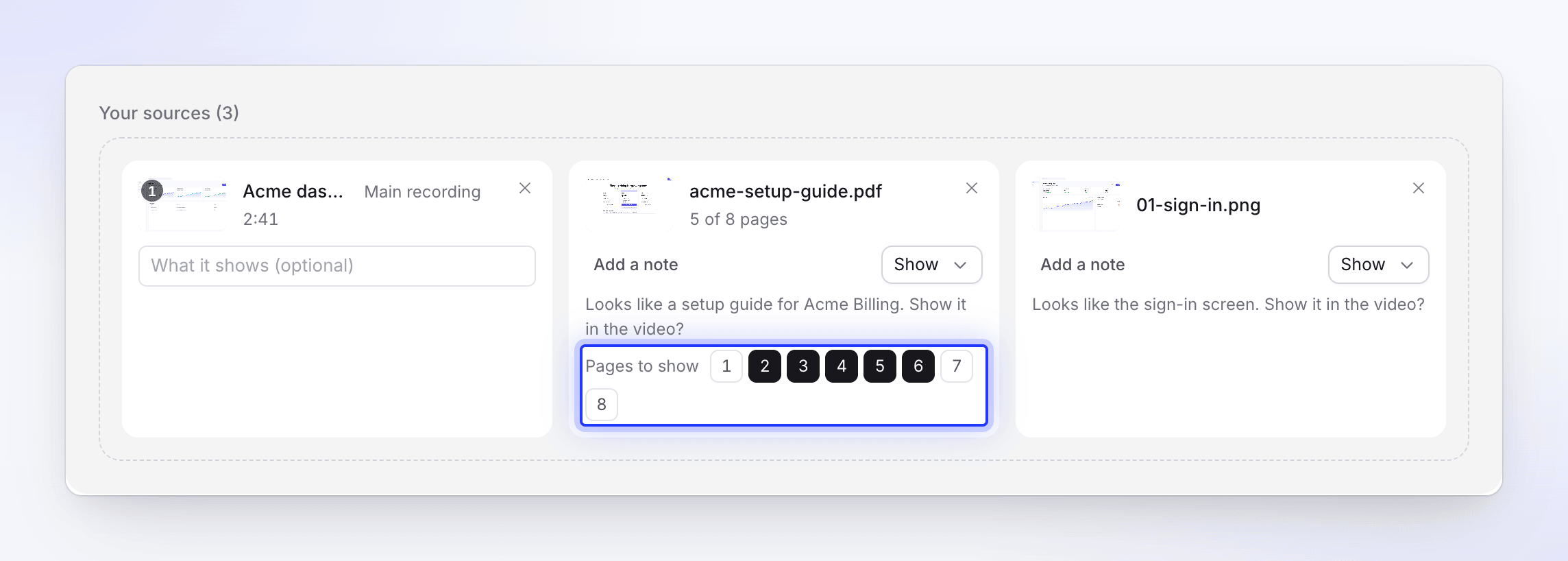
Scegli le pagine che dovrebbero apparire sullo schermo.
Quante immagini puoi inserire
Un video dimostrativo o una guida mostra fino a 20 immagini e pagine PDF in totale. Compose le conta mentre procedi e ti avvisa prima che tu prema Genera:
| Cosa vedi su una scheda PDF | Cosa significa |
|---|---|
| "Mostra 6 di 12 pagine: pagina 1 e quelle che meglio si adattano al tuo brief. Deseleziona le pagine per scegliere tu." | Hai lasciato le pagine non selezionate e non entrano tutte, quindi l'IA mostra la pagina 1 e quelle che corrispondono meglio al tuo brief. Seleziona le pagine per decidere tu. |
| "Solo le prime 30 delle sue 45 pagine possono essere utilizzate." | Il PDF è più lungo delle 30 pagine che Clevera legge. |
Se le immagini e le pagine che hai scelto superano le 20, Genera indica il PDF con "Un video può mostrare al massimo 20 immagini e pagine PDF. Deseleziona alcune pagine o imposta un file su Solo fatti."
Qualche domanda rapida
Se premi Genera mentre alcuni file richiedono ancora una risposta, si apre prima una scheda chiamata Qualche domanda rapida: "Non eravamo sicuri di come usare questi file. Scegline uno per ciascuno o lascia decidere all'IA."
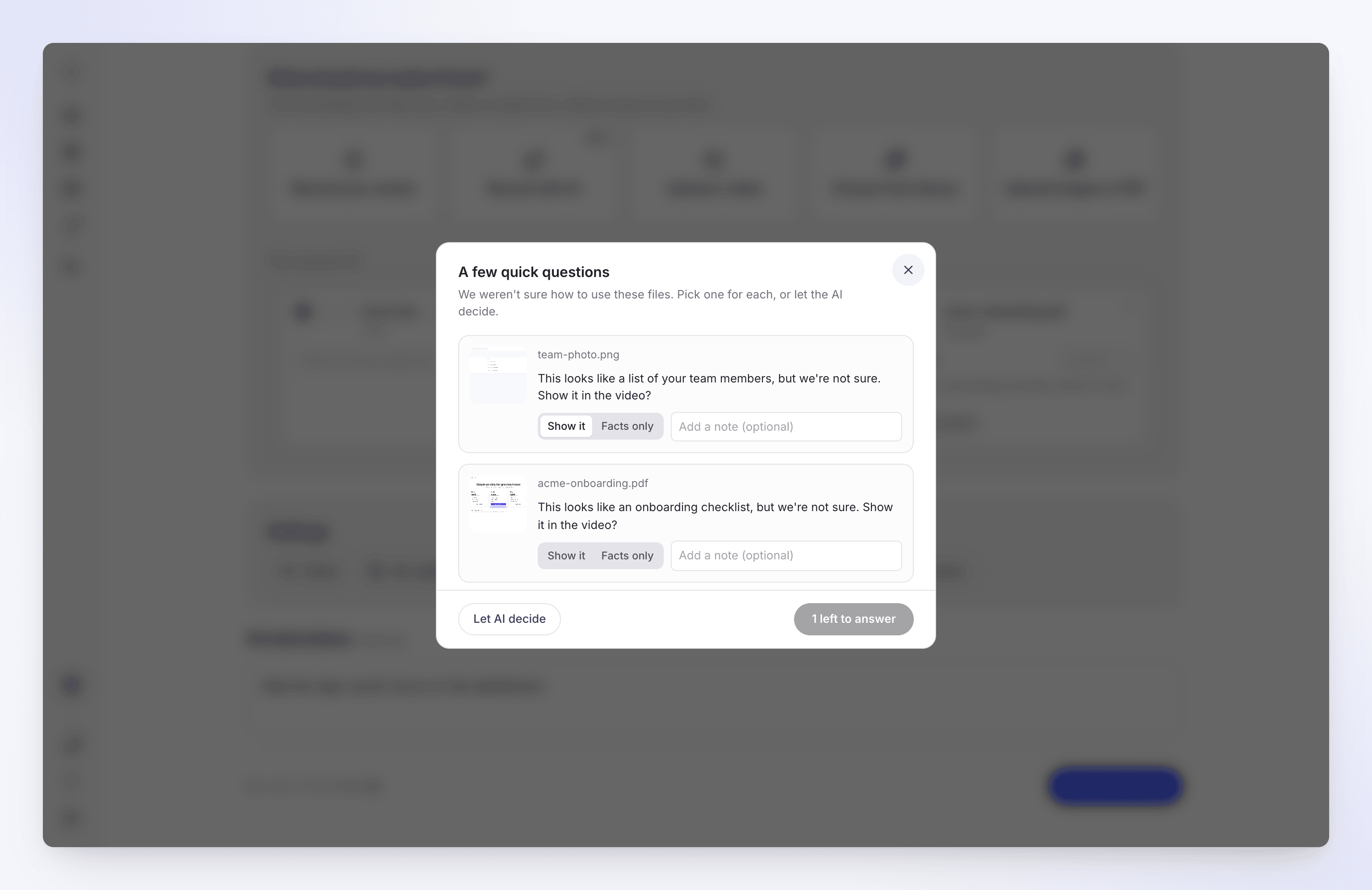
- Ogni file mostra la sua miniatura e una domanda, ad esempio "Sembra la tua pagina dei prezzi, ma non ne siamo sicuri. Mostrala nel video?" o "Non siamo riusciti a leggere questo file. Dovrebbe essere mostrato nel video o usato solo per i fatti?"
- Rispondi con Mostralo o Solo fatti e aggiungi una nota se vuoi ("Aggiungi una nota (opzionale)").
- Il pulsante indica "2 da rispondere" finché non viene data risposta a ogni file, poi appare Genera.
- Lascia decidere all'IA accetta ogni suggerimento e prosegue.
Non è ancora iniziato nulla mentre questa scheda è aperta, quindi non vengono utilizzati crediti.
Se l'IA chiede durante la generazione
In rari casi, un file non è ancora stato risolto dopo l'avvio del video. La pagina di generazione chiede quindi "Questo dovrebbe apparire nel video?" (o "Quale di questi dovrebbe apparire nel video?") con le miniature e spiega: "Non ero sicuro di come usare questo file. Tutto ciò che lasci fuori viene letto solo per i fatti."
Seleziona quelli da mostrare e fai clic su Continua. Se non rispondi entro 10 minuti, ogni file viene mantenuto come impostato su Componi e il video prosegue. Vedi Rispondi alle domande dell'IA durante la generazione.
Suggerimenti
- Ritaglia gli screenshot sulla parte importante. Un'immagine viene mostrata intera, quindi uno screenshot dell'intero desktop risulta piccolo in un video 16:9.
- Dividi i PDF lunghi. Vengono lette solo 30 pagine e 20.000 caratteri di testo per PDF. Carica la sezione pertinente anziché un manuale di 200 pagine.
- Usa le note per l'ordine. Se le immagini appartengono a un momento specifico, specificalo nella nota ("dopo il passaggio di esportazione").