

Scegli un aspetto: stili, palette e colori
L'Aspetto definisce lo stile visivo che ogni scena di una clip social segue. Lascialo su Automatico, oppure scegli uno dei sette stili e mantieni i suoi colori, sostituiscili con una delle dieci palette o imposta fino a cinque colori personalizzati.
L'Aspetto decide come appare una clip social dalla prima all'ultima scena: layout, immagini, movimento, colori e tipo. Lascialo su Automatico e l'IA sceglierà un aspetto basandosi sul tuo materiale e sul tuo brand, oppure scegli uno dei sette stili e, se vuoi, applica i tuoi colori.
Come funziona l'Aspetto
Un aspetto è composto da due parti:
| Parte | Cosa controlla | La tua scelta |
|---|---|---|
| Stile | Layout, immagini, movimento e tipo per ogni scena | Automatico, o uno dei 7 stili |
| Colori | I colori usati dallo stile | I colori originali dello stile (originale), una delle 10 palette o fino a 5 colori Personalizzato |
I font non sono una scelta separata. Ogni stile include il tipo che meglio si adatta ad esso e, con Automatico, l'IA sceglie anche il tipo. Le clip social non utilizzano kit brand o font brand caricati.
Scegli un aspetto
Apri l'Aspetto
Nella pagina Componi, clicca sulla pillola Aspetto. Riporta Automatico finché non scegli uno stile, dopodiché mostrerà il nome dello stile, ad esempio Zine collage · Oceano, con tre puntini nei tuoi colori. Si apre la finestra Aspetto: "Lo stile che l'IA segue per ogni scena del tuo video."
Scegli uno stile
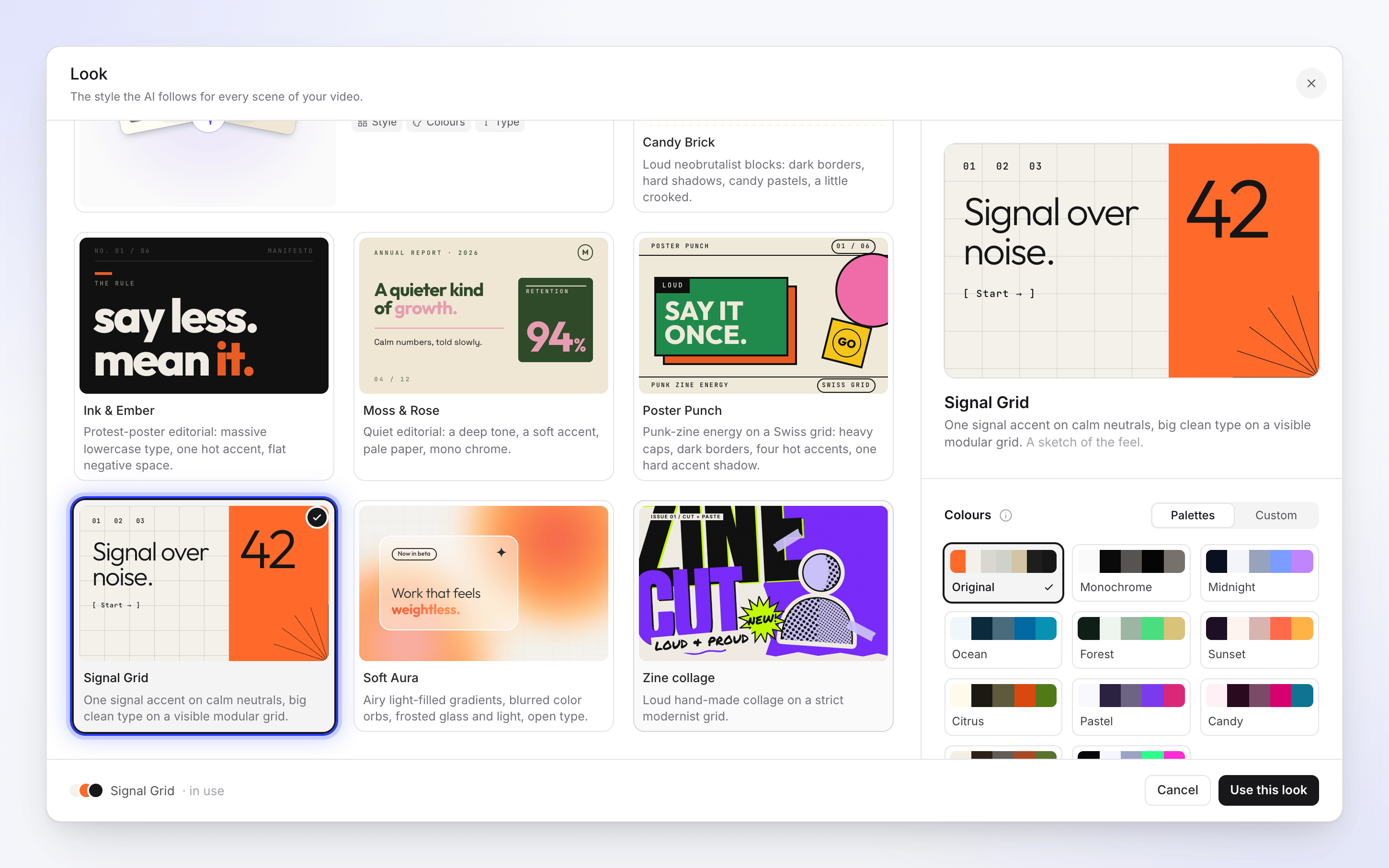
Sotto Stile ("7 aspetti, o lascia scegliere all'IA"), clicca su un riquadro. Ogni riquadro è una piccola anteprima dello stile. Il pannello a destra mostra uno schizzo più grande dell'atmosfera, con il nome dello stile e un riepilogo.
Scegli i colori
Con uno stile selezionato, appare la sezione Colori. Mantieni originale (i colori propri dello stile), scegli una palette sotto Palette o passa a Personalizzato e imposta i tuoi. Vedi Colori.
Usalo
Clicca Usa questo stile. La pillola si aggiorna e la clip successiva che creerai inizierà con lo stesso aspetto. Clicca Annulla per mantenere quello che avevi.
Stili
| Stile | Com'è fatto |
|---|---|
| Automatico (scelto dall'IA) | "Stile, colori e tipo, letti dal tuo materiale e dal tuo brand." L'IA sceglie per ogni clip. |
| Candy Brick | Blocchi neobrutalisti audaci: bordi scuri, ombre nette, colori pastello caramella, leggermente storti. |
| Ink & Ember | Editoriale in stile poster di protesta: caratteri minuscoli massicci, un accento acceso, spazio negativo piatto. |
| Moss & Rose | Editoriale tranquillo: un tono profondo, un accento morbido, carta pallida, monocromatico. |
| Poster Punch | Energia punk-zine su una griglia svizzera: maiuscole pesanti, bordi scuri, quattro accenti accesi, un'ombra d'accento netta. |
| Signal Grid | Un accento segnale su neutri calmi, caratteri grandi e puliti su una griglia modulare visibile. |
| Soft Aura | Sfumature ariose piene di luce, sfere di colore sfocate, vetro smerigliato e caratteri leggeri e aperti. |
| Zine collage | Collage rumoroso fatto a mano su una rigida griglia modernista. |
Con Automatico selezionato, il lato destro mostra Cosa sceglie Automatico invece dei controlli colore:
- Stile: "Layout, immagini e movimento per adattarsi alla tua storia."
- Colori: "I colori del tuo brand, o quelli che si adattano al tuo materiale."
- Tipo: "Font che si adattano allo stile."
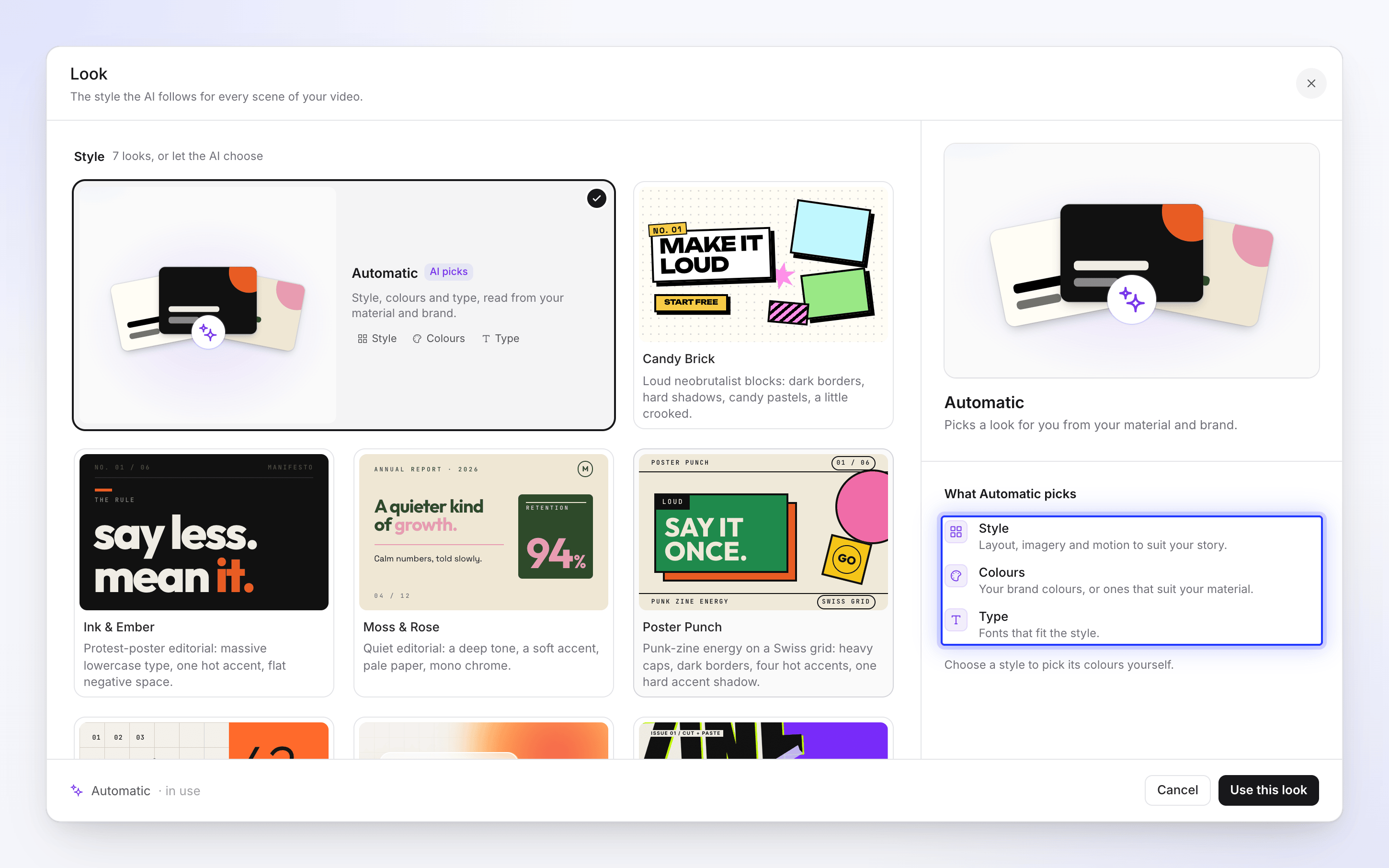
"Scegli uno stile per selezionare i suoi colori personalmente." Le palette e i colori personalizzati richiedono uno stile, perché ricolorano quello stile.
Colori
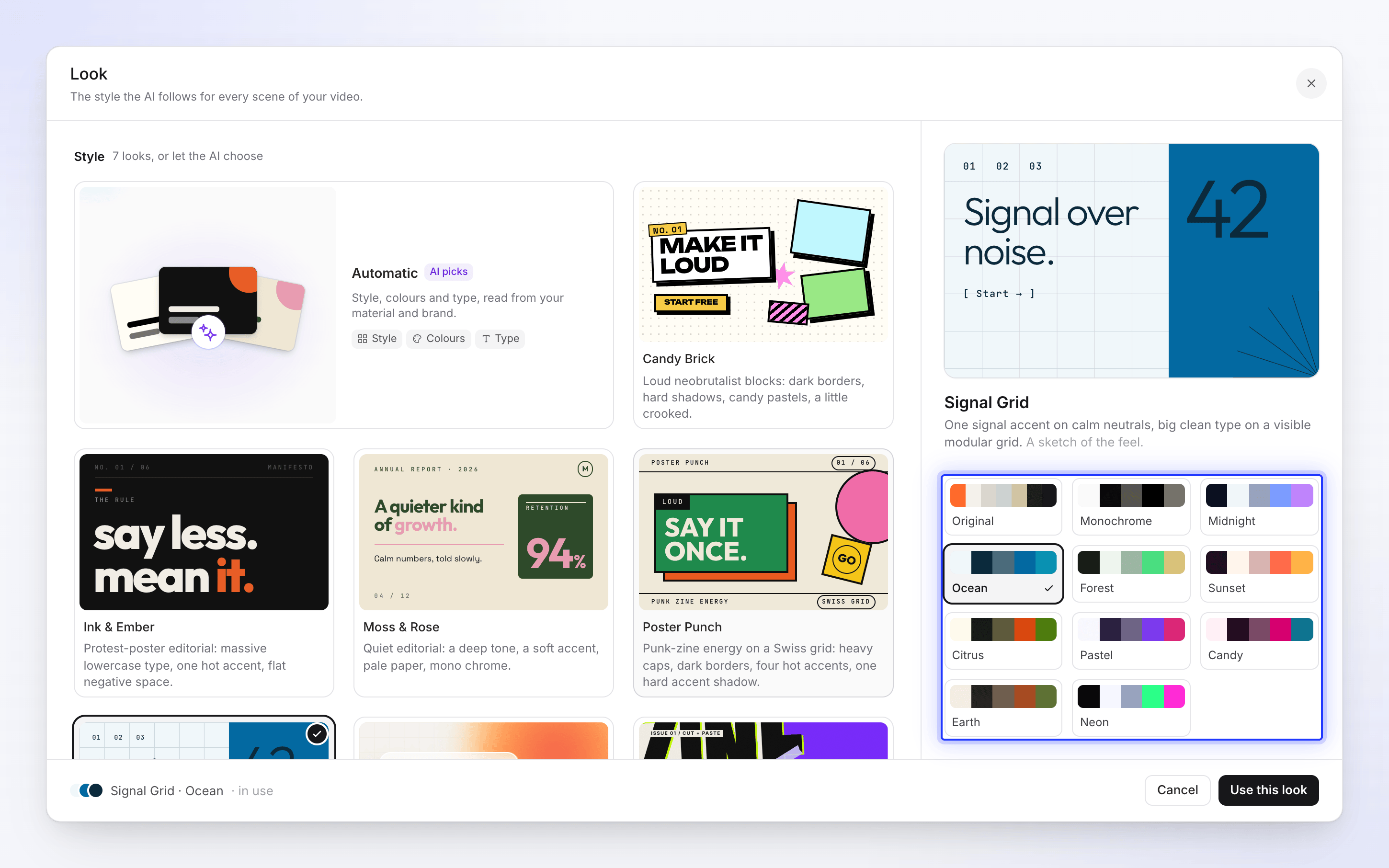
"Una palette sostituisce i colori propri dello stile." La sezione Colori ha due schede.
Palette
La prima riga è originale, i colori propri dello stile. Le altre dieci sono palette condivise, ognuna contrassegnata come Sfondo chiaro o Sfondo scuro così sai se le scene saranno su uno sfondo chiaro o scuro:
| Palette | Sfondo |
|---|---|
| Monocromatico | Chiaro |
| Mezzanotte | Scuro |
| Oceano | Chiaro |
| Foresta | Scuro |
| Tramonto | Scuro |
| Agrume | Chiaro |
| Pastello | Chiaro |
| Caramella | Chiaro |
| Terra | Chiaro |
| Neon | Scuro |
Ogni palette ha cinque ruoli (sfondo, testo, testo attenuato e due accenti), quindi si adatta a qualsiasi stile.
Personalizzato
Passa a Personalizzato per usare i tuoi colori, ad esempio i colori del tuo brand. L'elenco parte dai colori dello stile, quindi stai modificando anziché partire da zero:
- Clicca su un campione (Colore 1, Colore 2…) per cambiarlo nel selettore colore.
- Clicca Aggiungi un colore per aggiungerne uno, fino a 5 in totale. Rimuovine uno con la sua ✕.
- "Usato al posto dei colori di {style}. L'IA posiziona ognuno di essi." Tu scegli i colori; l'IA decide quale è lo sfondo, il testo e gli accenti.
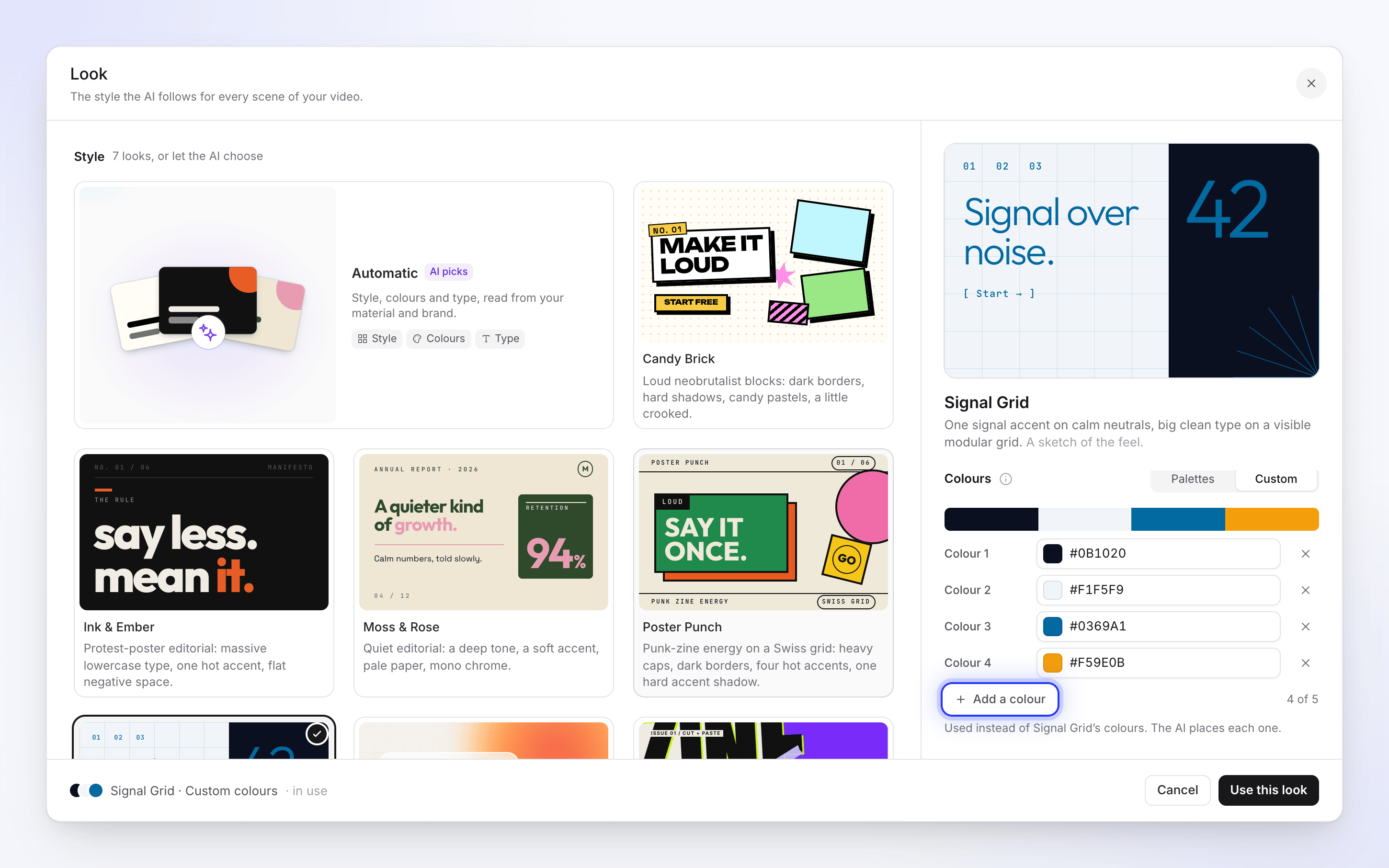
La pillola riporta quindi, ad esempio, Signal Grid · Colori personalizzati.
Cosa non cambia l'aspetto
L'aspetto è solo visivo. Il tuo brief, il tipo, il formato, la voce, la musica e l'impegno sono impostazioni separate. Lo stesso aspetto non significa scene identiche: il regista IA progetta ogni clip da zero all'interno dello stile.
Per inserire il tuo logo nella clip, vedi Inserisci il tuo logo in una clip social.
Risoluzione dei problemi
| Cosa vedi | Cosa fare |
|---|---|
| "Non siamo riusciti a caricare gli stili" / "Controlla la tua connessione e riprova." | Clicca Riprova. Usa questo stile rimane non disponibile finché gli stili non vengono caricati. |
| Le schede Palette e Personalizzato mancano | Sei su Automatico. Scegli prima uno stile. |
| Un colore non è dove ti aspettavi | I colori personalizzati sono posizionati dall'IA. Chiedi all'assistente nell'editor di cambiare un colore in una scena. Vedi Modifica una clip social. |