

Aggiorna l'app desktop
Mantieni aggiornata l'app desktop Clevera su Mac e Windows, scopri perché un'app non aggiornata non può registrare e risolvi i problemi di aggiornamento.
Clevera ti consente di registrare solo con la versione più recente dell'app desktop. L'aggiornamento richiede un minuto e mantiene le tue impostazioni, scorciatoie e l'accesso. Su Mac, l'app ti avvisa quando è disponibile un aggiornamento; su Windows, devi controllare tu stesso la presenza di aggiornamenti.
Perché gli aggiornamenti sono necessari
Le registrazioni dall'app desktop alimentano l'IA che crea il tuo video e ogni versione dell'app cambia ciò che acquisisce e come. Per assicurarsi che ogni registrazione funzioni con la versione attuale di Clevera, i server di Clevera rifiutano le registrazioni provenienti da versioni precedenti. Le tue registrazioni e i tuoi video precedenti non vengono influenzati.
L'app per Mac esegue un controllo anche prima di ogni registrazione. Se è disponibile una versione più recente, Avvia registrazione mostra Aggiornamento richiesto invece di avviarsi.
L'app per Windows non ti avvisa prima della registrazione. Quando l'app non è aggiornata, l'avvio di una registrazione fallisce con "Recording initialization failed: …". Aggiorna l'app (di seguito) e registra di nuovo.
Quando Clevera controlla la presenza di aggiornamenti
| Quando | Cosa vedi se c'è un aggiornamento |
|---|---|
| Un paio di secondi dopo l'apertura dell'app (al massimo una volta al giorno) | Nuova versione disponibile — "È disponibile una nuova versione di Clevera. … Aggiorna per ottenere le ultime funzionalità e i miglioramenti." con Aggiorna ora e Più tardi. |
| Ogni volta che avvii una registrazione | Aggiornamento richiesto — "Aggiorna Clevera alla versione più recente prima di registrare." con Aggiorna ora e Annulla. |
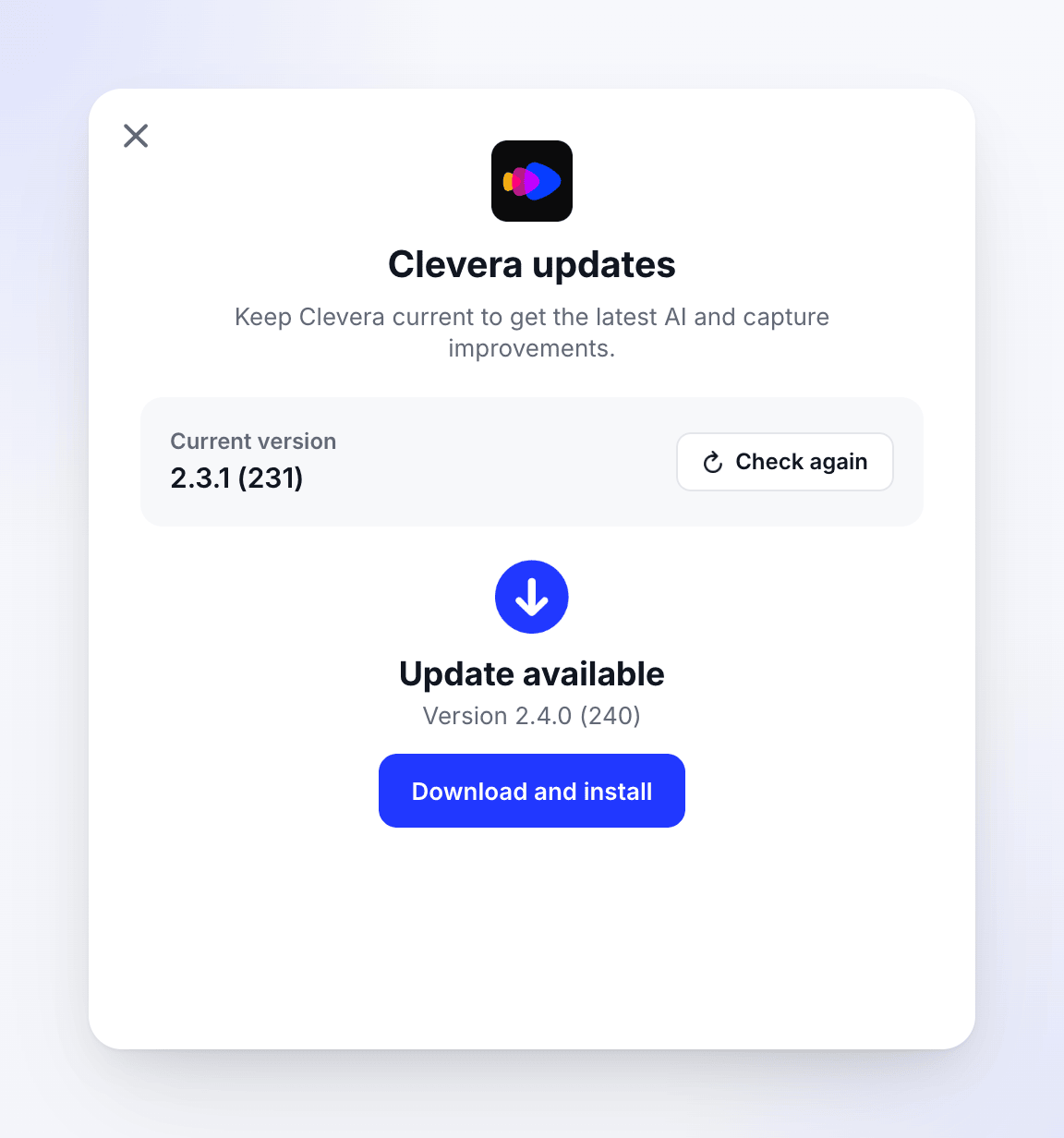
| Quando scegli Controlla aggiornamenti... | La finestra Aggiornamenti Clevera mostra Aggiornamento disponibile. |

Se Clevera non riesce a raggiungere il server di aggiornamento, non ti blocca dal lato dell'app, ma hai comunque bisogno di una connessione per avviare una registrazione.
L'app per Windows controlla pochi secondi dopo l'apertura (al massimo una volta al giorno), ma non mostra un avviso quando trova un aggiornamento. Per vedere se ce n'è uno in attesa, apri tu stesso Aggiornamenti Clevera:
- Fai clic con il tasto destro sull'icona di Clevera nell'area di notifica (barra delle applicazioni) → Controlla aggiornamenti.
- Oppure apri la finestra di registrazione → altro → Controlla aggiornamenti....
Controlla ogni settimana circa, e sempre quando una registrazione non si avvia.
Aggiorna l'app
Apri Aggiornamenti Clevera
Su Mac, fai clic su Aggiorna ora in uno dei due avvisi. Su entrambe le piattaforme puoi aprire la finestra di registrazione e fare clic su altro → Controlla aggiornamenti... (su Mac, anche dal menu Clevera → Controlla aggiornamenti...; su Windows, anche dall'icona nella barra delle applicazioni → Controlla aggiornamenti).
La finestra Aggiornamenti Clevera mostra la tua Versione attuale e controlla automaticamente. Fai clic su Controlla di nuovo per ricontrollare.
Scarica l'aggiornamento
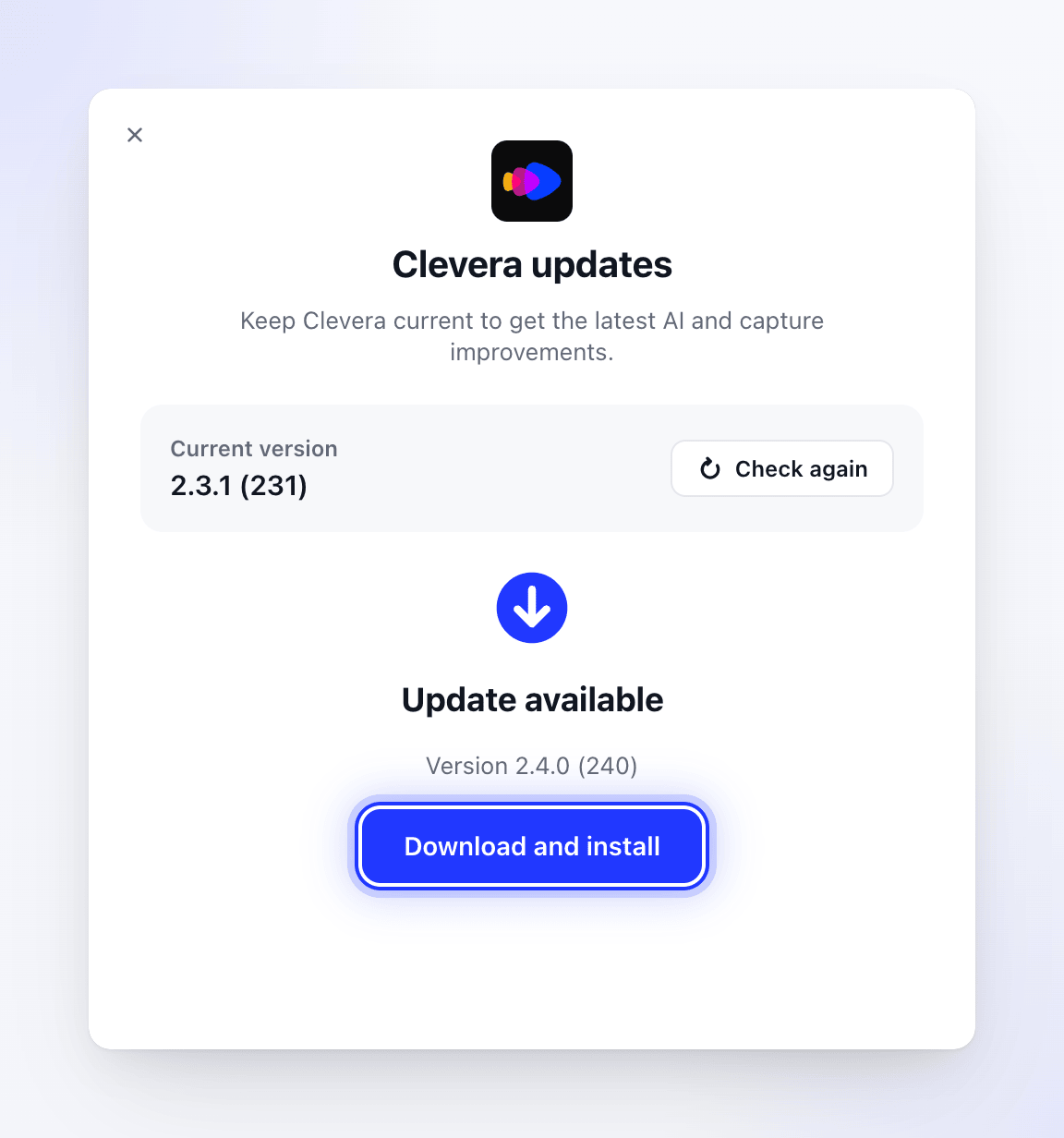
Se è disponibile una nuova versione, vedrai Aggiornamento disponibile con il relativo numero di versione. Fai clic su Scarica e installa. La finestra mostra Download aggiornamento in corso e l'avanzamento.
Installalo
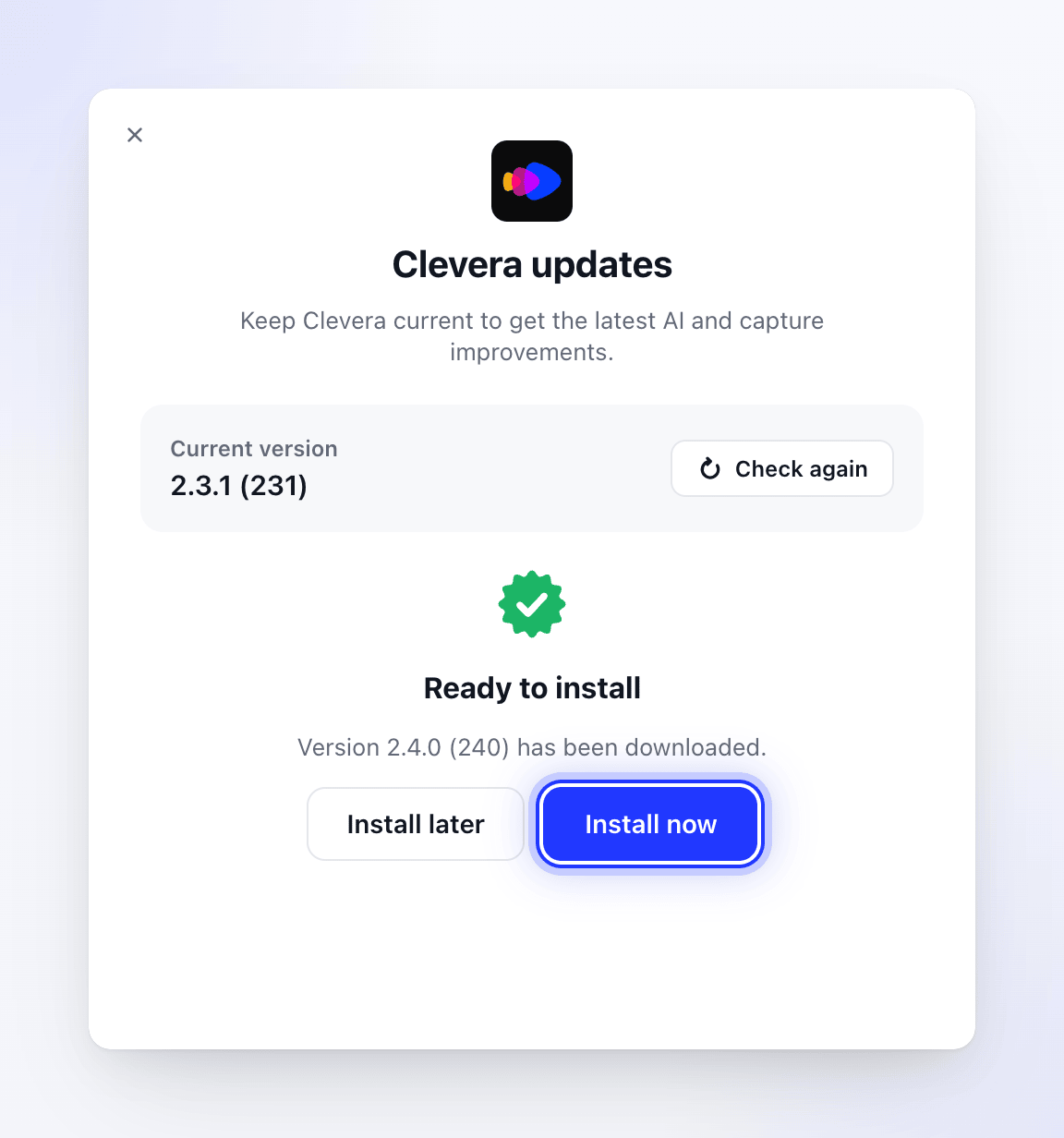
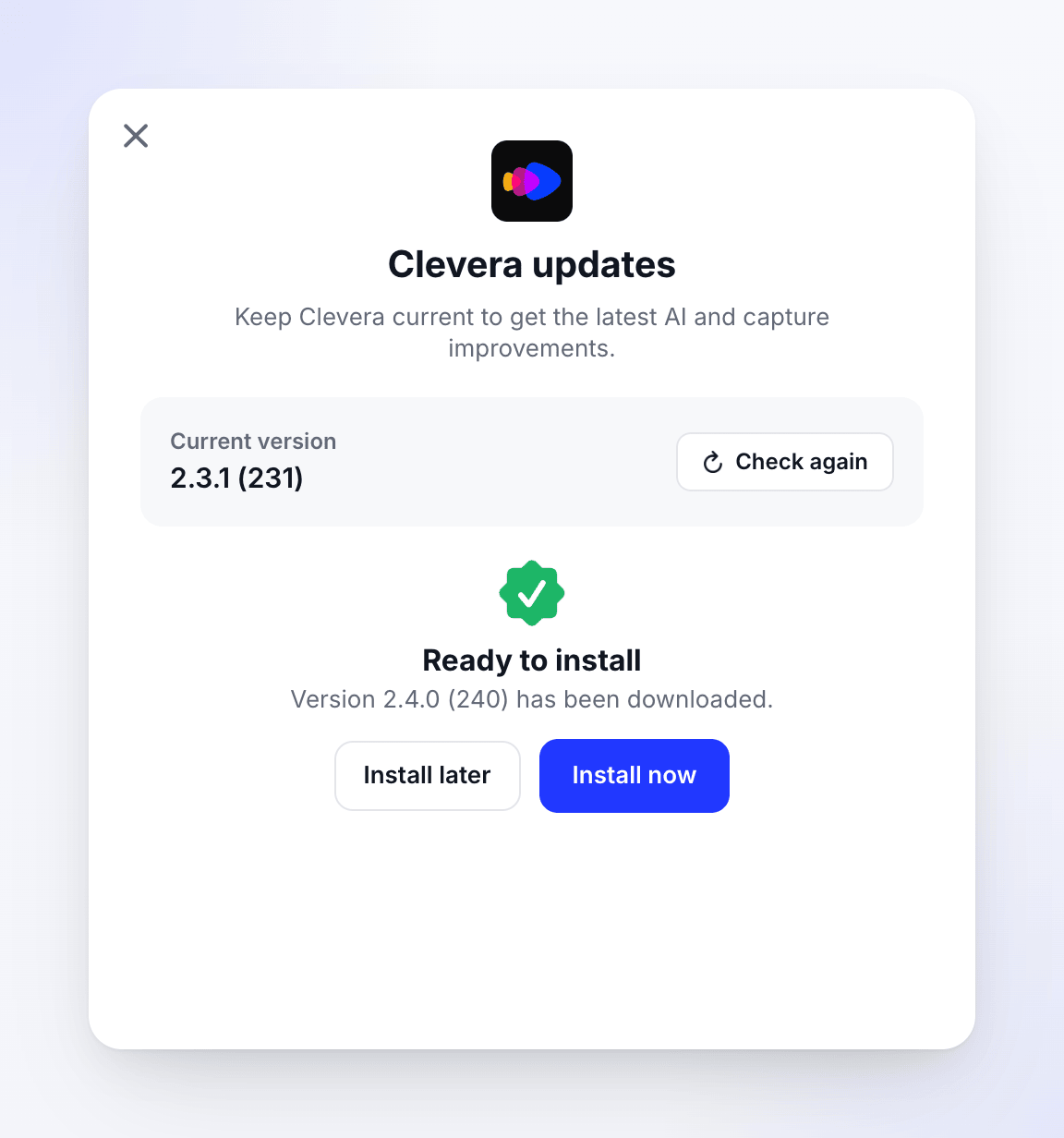
Al termine del download, vedrai Pronto per l'installazione. Fai clic su Installa ora, oppure Installa più tardi per continuare a lavorare e installare da questa finestra in seguito.
Lascia che Clevera si riavvii
La finestra mostra Installazione aggiornamento in corso — "Clevera si riavvierà automaticamente al termine dell'installazione." Clevera si chiude, installa la nuova versione e si riapre. Su Windows, il programma di installazione viene eseguito in background senza finestre.
Se Clevera è già aggiornato, la finestra dice Sei aggiornato — "Clevera continuerà a controllare in background."
Cosa fa l'aggiornamento
- Scarica la nuova versione nella tua cartella Download come
Clevera-Update.dmg. - Sostituisce Clevera nella cartella Applicazioni, mantenendo un backup finché l'installazione non ha successo.
- Riavvia Clevera.
Le tue impostazioni, scorciatoie, note del relatore, accesso e autorizzazioni macOS vengono mantenute. Se macOS richiede nuovamente un'autorizzazione dopo un aggiornamento, consulta Concedi le autorizzazioni necessarie a Clevera per registrare.
- Scarica il nuovo programma di installazione in
%TEMP%\Clevera. - Chiude Clevera e installa la nuova versione sopra quella vecchia in
%LOCALAPPDATA%\Programs\Clevera. Non sono necessari diritti di amministratore. - Riapre Clevera.
Le tue impostazioni, scorciatoie, note del relatore e accesso vengono mantenute.
Se un aggiornamento fallisce
La finestra mostra Aggiornamento fallito con un pulsante Riprova.
| Messaggio | Cosa fare |
|---|---|
| "Network connection failed" | Controlla la tua connessione internet e fai clic su Riprova. |
| "Failed to download update" | Fai clic su Riprova. Se continua a fallire, prova un'altra rete. |
| "Failed to mount DMG: …" | Elimina Clevera-Update.dmg dalla tua cartella Download e riprova. |
| "Failed to copy new app: …" | Assicurati che il tuo utente Mac possa modificare le app nella cartella Applicazioni, quindi riprova. |
| "Current app not found at expected location: …" | Clevera non è in esecuzione dalla cartella Applicazioni. Installalo lì (vedi sotto). |
La finestra dice "We could not complete the update. Please try again." Fai clic su Riprova. Se continua a fallire, prova un'altra rete o aggiorna manualmente (di seguito).
Aggiorna manualmente
Se l'aggiornamento in-app continua a fallire, installa la versione più recente sopra quella esistente:
- Chiudi Clevera.
- Scarica la versione più recente da
https://app.clevera.ai/download/app/mac. - Apri l'immagine disco e trascina Clevera in Applicazioni. Scegli Sostituisci quando richiesto.
- Apri Clevera.
@tab Windows
- Chiudi Clevera: fai clic con il tasto destro sull'icona nella barra delle applicazioni → Esci.
- Scarica la versione più recente da
https://app.clevera.ai/download/app/windows. - Apri il file ZIP ed esegui
CleveraSetup-<version>.exe. - Apri Clevera.
Le tue impostazioni e l'accesso vengono mantenuti.