

Il mio video è uscito senza audio, senza musica o senza l'avatar
Il tuo video è terminato, ma la pagina di generazione mostrava una nota di avviso ambra: nessuna voce, nessuna musica, nessun avatar, un sito web che non è stato possibile leggere o una registrazione che non è stato possibile guardare attentamente. Ecco cosa significa ogni nota e come correggere il video.
A volte un video termina, ma una parte non è andata come previsto. L'IA non si ferma per questi motivi: completa il video e ti indica cosa controllare in una nota di Avviso ambra sulla pagina di generazione. Questa pagina spiega ogni avviso, perché si verifica e come correggere il video.
Controlli rapidi
Prima di cercare un avviso, escludi le impostazioni che hai scelto:
| Cosa noti | Controlla prima |
|---|---|
| Nessuna voce fuori campo | La pillola Voce era impostata su Nessuna voce? I tipi di clip basati sulla musica (Reel di aggancio, Musica e movimento, Teaser di lancio, Teaser misterioso, Offerta promozionale e Promozione evento) iniziano intenzionalmente senza voce fuori campo, quindi si leggono con l'audio disattivato. |
| Nessuna musica | La pillola Musica era impostata su Nessuna musica ("Solo voce ed effetti sonori.")? |
| Nessun avatar | Hai cliccato su Usa avatar nella finestra Avatar IA? La pillola mostra il nome e il volto dell'avatar quando ne è attivo uno. Gli avatar sono destinati alle clip social nei piani a pagamento. |
| Nessun sottotitolo | Era selezionato Nessun sottotitolo ("Solo voce.")? I sottotitoli richiedono anche una voce fuori campo. |
Se l'impostazione era corretta e la parte manca ancora, cerca un avviso.
Dove trovare gli avvisi
- Sulla pagina di generazione, in un riquadro ambra che inizia con Avviso, sotto la fase in cui si è verificato. Le fasi completate si ripiegano; clicca su mostra per aprirle.
- Nella tua casella di posta, la notifica di completamento aggiunge "Una cosa da controllare prima di condividerlo." (o "2 cose da controllare…").

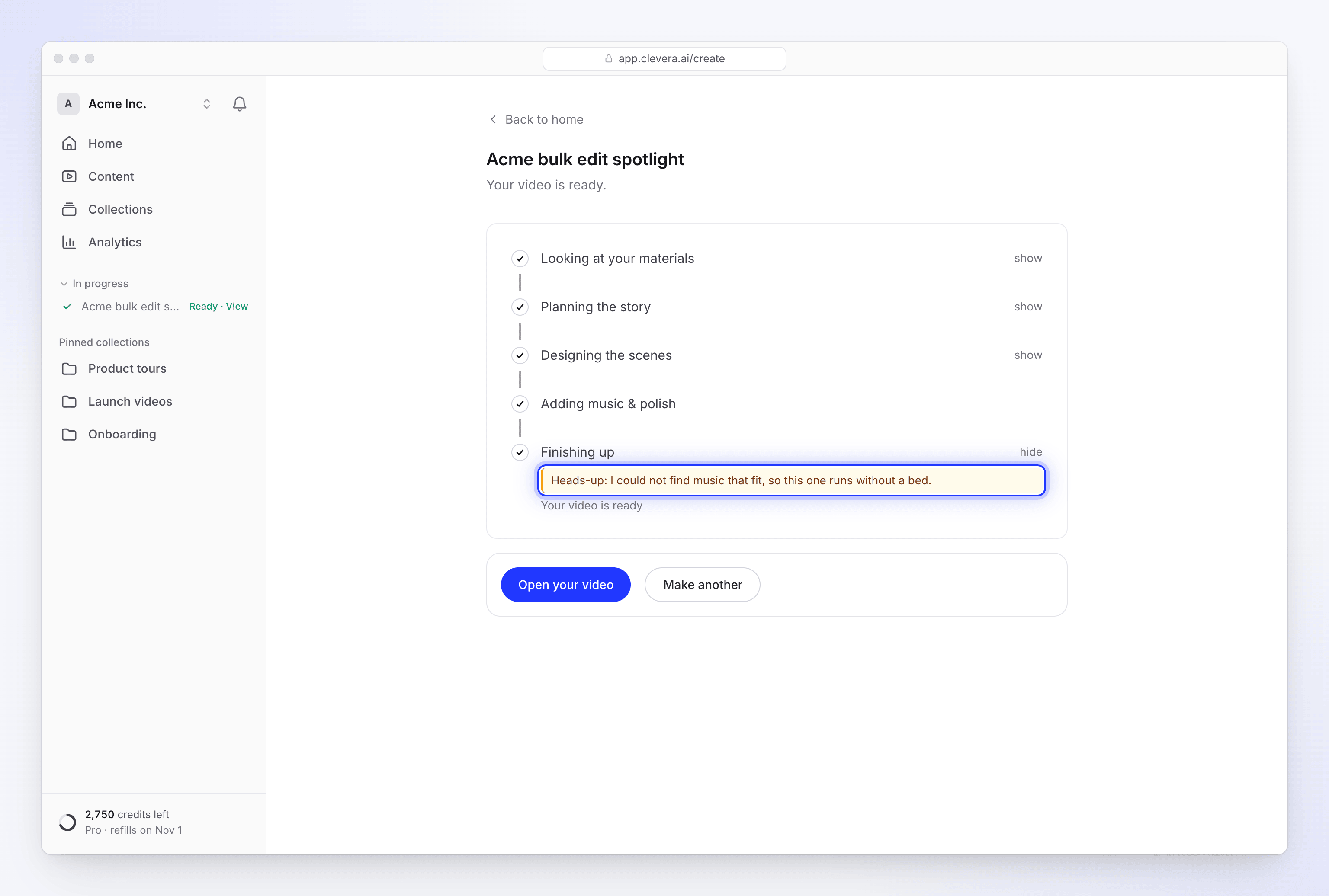
Vedi Segui il tuo video mentre viene generato.
Ogni avviso e come risolverlo
Audio e voce
| Avviso | Perché succede | Come risolverlo |
|---|---|---|
| "Avviso: la voce non è uscita affatto, quindi questo è senza audio." | La voce fuori campo era attiva, ma nessuna registrazione è stata inserita nel video. | Apri la clip e chiedi all'assistente di registrare di nuovo la voce fuori campo. Oppure apri le Impostazioni della clip: la scheda Narrazione elenca ogni riga. Clicca su Modifica riga su una riga, quindi su Salva e parla per registrarla di nuovo; Vai a questa riga ti porta al punto corrispondente nel video. Se la clip non ha righe di voce fuori campo, crea di nuovo la clip. Vedi Modifica una clip social. |
| "Avviso: non sono riuscito a trovare musica adatta, quindi questo viene eseguito senza base musicale." | L'IA non è riuscita a scegliere una traccia musicale per questo video. | Aggiungine una tu: nelle Impostazioni della clip, clicca su Musica di sottofondo (leggerai Aggiungi musica quando non ce n'è nessuna), quindi scegli una traccia o carica la tua. Oppure chiedi all'assistente la musica nell'atmosfera che desideri. Vedi Modifica una clip social. |
Avatar IA
| Avviso | Perché succede | Come risolverlo |
|---|---|---|
| "Avviso: ho escluso l'avatar da questo." | L'avatar non è stato creato quando la clip è arrivata al suo turno, ad esempio perché l'area di lavoro non aveva abbastanza crediti per il tempo di visualizzazione dell'avatar. La clip è narrata sopra il tuo prodotto. | Assicurati che l'area di lavoro abbia crediti, quindi crea di nuovo la clip con l'avatar. Puoi anche aggiungerne uno alla clip finita: + → Contenuti multimediali → Personaggio UGC. |
| "Avviso: la voce dell'avatar non ha funzionato, quindi questo è narrato da una voce integrata, senza l'avatar." | La voce dell'avatar ha fallito prima della sua prima riga, quindi la clip è passata a una voce integrata senza presentatore. | La voce di una clip finita non può essere cambiata. Crea di nuovo la clip se hai bisogno dell'avatar. |
Un avatar che non è stato possibile creare non viene addebitato. Vedi Aggiungi un avatar IA e imposta il suo tempo di visualizzazione.
Siti web e link
| Avviso | Perché succede | Come risolverlo |
|---|---|---|
| "Avviso: non c'era molto su quella pagina, quindi il video si basa su ciò che hai scritto." | La pagina aveva poco testo o poche immagini che l'IA poteva usare, o ha appreso solo l'indirizzo e il titolo del sito. | Controlla i fatti nel video. La prossima volta collega una pagina più ricca (una pagina di prodotto o di funzionalità piuttosto che una pagina di accesso), o aggiungi immagini e un brief più completo. |
| "Avviso: non sono riuscito a leggere example.com, quindi ho lavorato su ciò che hai scritto." | Un link non essenziale per il video, come uno fornito come riferimento di stile, non è stato possibile aprirlo. | Controlla l'aspetto e i fatti del video. Se il sito è importante, vedi Correggi un sito web che l'IA non è riuscita a leggere. |
| "Avviso: quel sito non mi ha permesso di guardare in giro, quindi ho lavorato su ciò che hai scritto." | L'indirizzo è stato rifiutato prima di essere letto, ad esempio un indirizzo privato o interno, o una porta insolita. | Usa un indirizzo https:// pubblico che si apre per chiunque. |
| "Ho letto example.com, ma non sono riuscito a usare ciò che c'è sopra: il suo contenuto non rientra in ciò con cui la nostra IA può lavorare. Prova un altro link, o aggiungi immagini e una descrizione." | Il sito si è aperto, ma il suo contenuto è qualcosa con cui l'IA non può lavorare. | Usa un altro link, o allega immagini e descrivi il prodotto nel brief. |
Un link da cui dipende il video che non può essere letto interrompe invece l'esecuzione. Vedi Il mio video non è stato possibile completarlo. Un link che Clevera rifiuta categoricamente, come un link YouTube, viene rifiutato prima dell'inizio del video: vedi Perché Clevera non può aprire un link.
Registrazioni e video allegati
| Avviso | Perché succede | Come risolverlo |
|---|---|---|
| "Avviso: non sono riuscito a guardare attentamente la tua registrazione, quindi il video la usa come un'unica lunga ripresa." | L'IA non è riuscita a mappare i momenti nella tua registrazione, quindi non ha potuto scegliere le parti migliori. | Controlla i tagli e la telecamera nell'editor, o chiedi all'assistente di concentrarsi su momenti specifici. Se la registrazione era ancora in fase di elaborazione, attendi che sia pronta e crea di nuovo il video. Anche una registrazione più breve aiuta. |
| "Avviso: non sono riuscito a guardare il video che hai allegato, quindi questo è stato creato senza vederlo o sentire ciò che viene detto." | Un video allegato non è stato possibile leggerlo affatto, quindi l'IA ha pianificato la clip senza di esso. | Controlla come viene usato il filmato. Assicurati che il file venga riprodotto e rientri nei limiti in Aggiungi materiali, quindi crea di nuovo la clip. |
Una nota che non è un avviso
Le clip social possono anche terminare con questa nota nel normale elenco di aggiornamenti: "Non sono riuscito a guardare ogni cambio di scena, quindi dai un'occhiata alle giunzioni". Il regista IA controlla le proprie scene mentre le costruisce; questo significa che non è riuscito a rivedere ogni transizione. Riproduci la clip e osserva i momenti in cui una scena passa alla successiva. Chiedi all'assistente di correggere eventuali salti.
Devo pagare di nuovo per correggerlo?
La modifica manuale è gratuita. Le piccole correzioni che chiedi all'assistente sono gratuite fino a una soglia di utilizzo equo giornaliero; le modifiche più grandi mostrano il loro costo prima che tu confermi. Registrare di nuovo una riga di voce fuori campo e creare di nuovo il video utilizza crediti, come per qualsiasi lavoro dell'IA. Vedi Scopri quando vengono addebitati i crediti.
Quando contattare l'assistenza
Contatta l'assistenza dalla chat nell'app se:
- lo stesso avviso si ripresenta ogni volta che crei lo stesso video,
- la tua voce fuori campo è di nuovo silenziosa dopo averla registrata di nuovo,
- l'avatar viene escluso anche se l'area di lavoro ha molti crediti.
Includi il nome del video e l'esatto testo dell'avviso.