

Scegli un tipo di video nella galleria Crea
Usa la galleria Crea per scegliere che tipo di video realizzare: cinque famiglie, la bacheca degli stili social con anteprime di esempio e chip degli obiettivi, Parti da zero con il tuo brief, cambiare tipo in Componi e perché una scheda è bloccata.
La galleria Crea è dove scegli che tipo di video realizzare. Inizia con cinque famiglie. Guida pratica, Demo prodotto, Articolo e Migliora aprono la pagina Componi, dove aggiungi le tue fonti e imposti subito il video. Promo & social apre prima una bacheca di stili con anteprime di esempio.
Apri la galleria
Ci sono tre modi per accedervi:
- Clicca su Crea nell'intestazione di Home o Contenuto. La pagina chiede Cosa vuoi creare?
- Nella Home, clicca su Sfoglia tutti i formati sotto Oppure parti da un formato. Le altre schede di formato saltano questa pagina: Video pratico, Demo prodotto e Articolo di aiuto aprono Componi per quella famiglia, e Promo & social apre la bacheca degli stili social.
- In Contenuto → Registrazioni, apri il menu ⋯ di una registrazione e scegli Crea da questo…. La galleria quindi legge Cosa vuoi creare da questa registrazione? e fissa la registrazione in alto.
Gli editor non possono creare nuovi contenuti, quindi Crea e Crea da questo… sono disabilitati per loro, con il suggerimento "Il tuo ruolo può modificare i contenuti esistenti ma non può crearne di nuovi."
Scegli un tipo
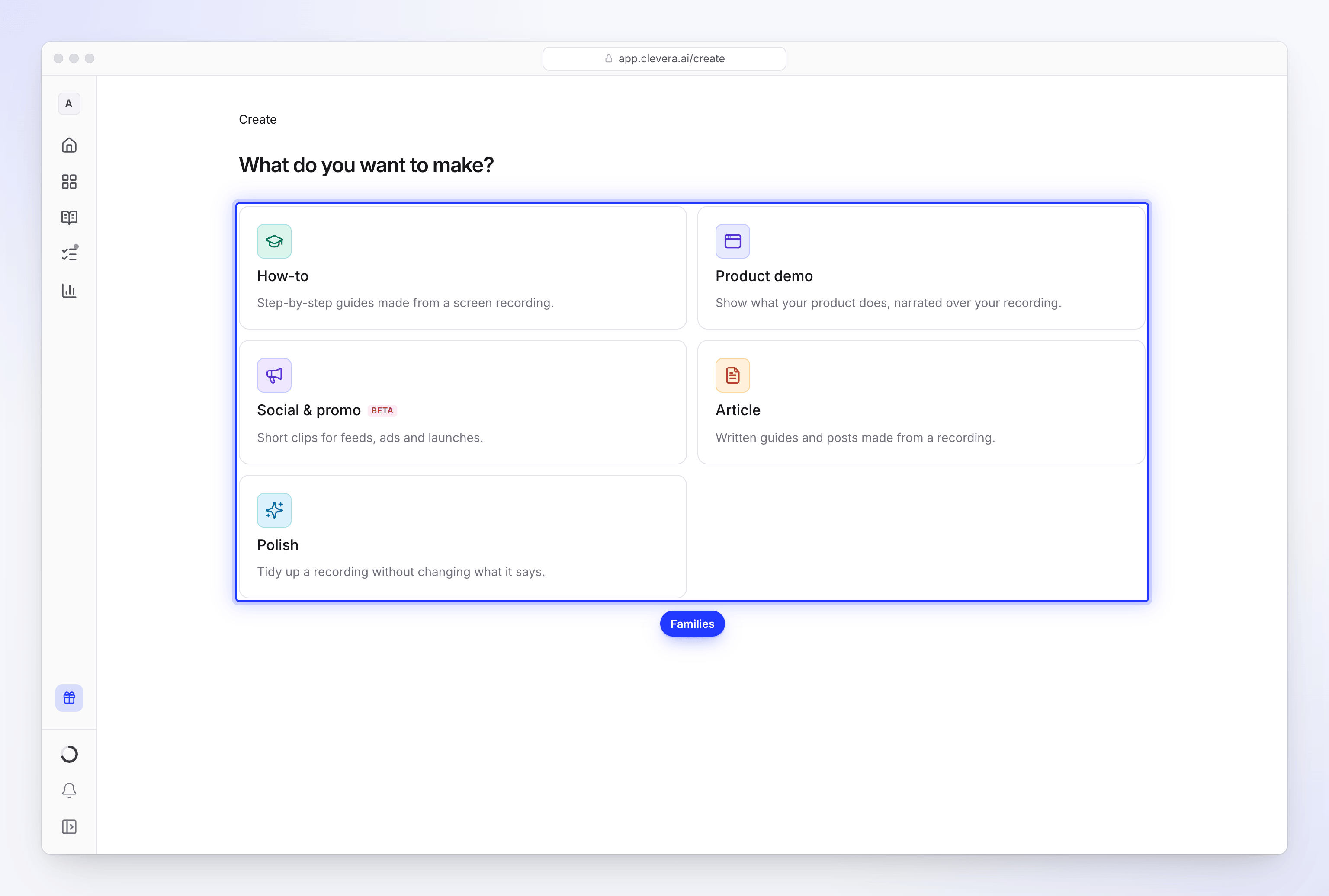
Scegli una famiglia
Clicca su una delle cinque schede famiglia. Ognuna mostra l'icona della famiglia, il suo nome e una riga sul suo scopo.
- Guida pratica, Demo prodotto, Articolo e Migliora aprono Componi sul primo tipo della famiglia, ad esempio Walkthrough prodotto per Guida pratica. Puoi passare a un altro tipo su Componi (vedi Cambia tipo su Componi).
- Promo social apre la bacheca degli stili social, perché ogni clip ha il suo aspetto e il suo esempio.
Scegli uno stile sulla bacheca social
La bacheca è intitolata Promo & social, con Crea › Promo & social sopra di essa. Ogni scheda è uno stile, con un esempio disattivato che viene riprodotto quando ci passi sopra con il mouse o ti sposti con la tastiera. Per ascoltare gli esempi, clicca sul pulsante dell'altoparlante nell'angolo in alto a destra (Audio anteprima disattivato / Audio anteprima attivato); Clevera ricorda la scelta. Un piccolo tag sopra ogni scheda nomina il suo gruppo (ad esempio Promo social, Lancio o Testimonianza), e un badge come 16:9 o 1:1 mostra una forma che differisce dal solito 9:16.
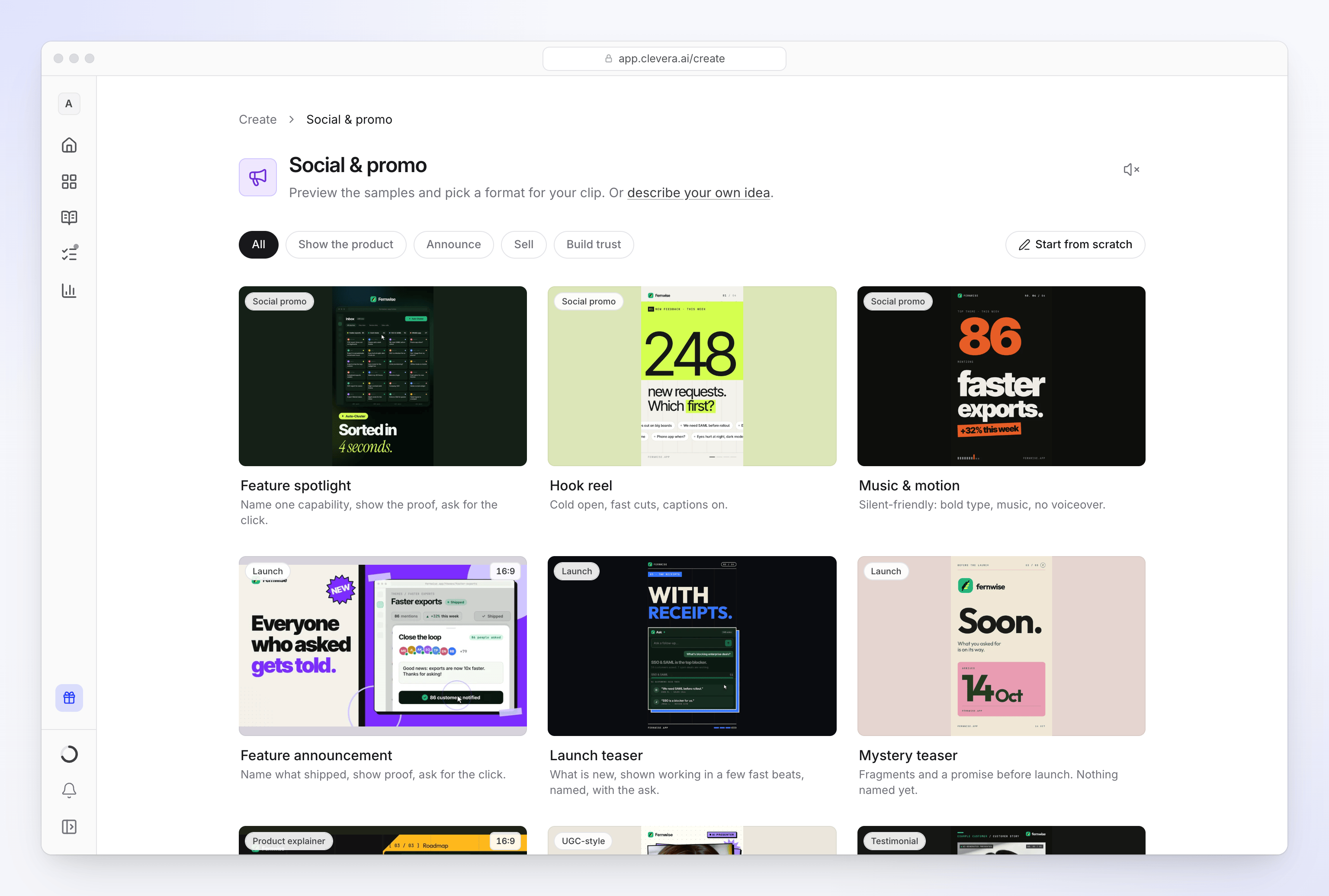
I chip obiettivo filtrano gli stili. Inizia da zero si trova a destra dei chip. I chip obiettivo restringono la bacheca:
Chip Stili mostrati Tutti Ogni stile Mostra il prodotto Riflettori sul prodotto, Reel di aggancio, Musica e movimento, Tour del prodotto Annuncia Annuncio funzionalità, Teaser di lancio, Teaser misterioso Vendi Promo offerta, Promo evento Costruisci fiducia Avatar IA, Storia del cliente, Film del brand Il tuo chip viene mantenuto quando vai su Componi e torni indietro.
Fai clic su una card
La scheda apre la pagina Componi per quel tipo, dove aggiungi le tue fonti, scrivi il brief o le istruzioni AI e imposti le opzioni. Vedi Imposta le opzioni del video con le pillole per un tour della pagina.
Nel piano Free, una scheda social o promo apre invece una finestra: "Crea video social e promozionali", con un pulsante Get Starter.
Le famiglie e i loro tipi
| Famiglia | A cosa serve | Tipi |
|---|---|---|
| Guida pratica | Guide passo dopo passo realizzate a partire da una registrazione dello schermo. | Procedura guidata del prodotto, Introduzione, Risoluzione dei problemi, Onboarding |
| Demo prodotto | Mostra cosa fa il tuo prodotto, con una narrazione sulla tua registrazione. | Panoramica del prodotto, Nuova funzionalità, Lancio del prodotto, Nuova versione, Presentazione di vendita, Presentazione per investitori |
| Social & promo (Beta) | Brevi clip per feed, annunci e lanci. Disponibile dal piano Starter in su. | In evidenza, Hook reel, Musica e movimento, Annuncio funzionalità, Teaser di lancio, Teaser misterioso, Tour del prodotto, Avatar AI, Storia del cliente, Promozione offerta, Promozione evento, Filmato del brand |
| Articolo | Guide scritte e post realizzati a partire da una registrazione. | Articolo di guida pratica, Risoluzione dei problemi, SOP, Post del blog, Aggiornamento prodotto |
| Migliora | Ripulisci una registrazione senza modificarne il contenuto. | Pulizia, Stile per la condivisione |
Presentazione investitori ("Il tuo pitch deck come video per gli investitori.") trasforma un pitch deck in un video narrato in 16:9. Funziona con diapositive, un PDF o una registrazione.
Per sapere cosa crea ogni tipo, il suo formato predefinito e cosa richiede da te, vedi Scegli il tipo di video giusto.
Cambia tipo su Componi
Su Componi per Guida pratica, Demo prodotto, Articolo o Migliora, i tipi sono la prima sezione della pagina, con una domanda e una riga su ciò che la scelta imposta:
| Famiglia | Domanda | Cosa imposta |
|---|---|---|
| Guida pratica | Che tipo di guida pratica? | "Imposta lo script, il ritmo e la struttura." |
| Demo prodotto | Che tipo di demo? | "Imposta la storia, il ritmo e l'invito all'azione." |
| Articolo | Che tipo di articolo? | "Imposta la struttura e il tono della scrittura." |
| Migliora | Come dovremmo rifinirlo? | "Mantiene il tuo contenuto; cambia il suo aspetto." |
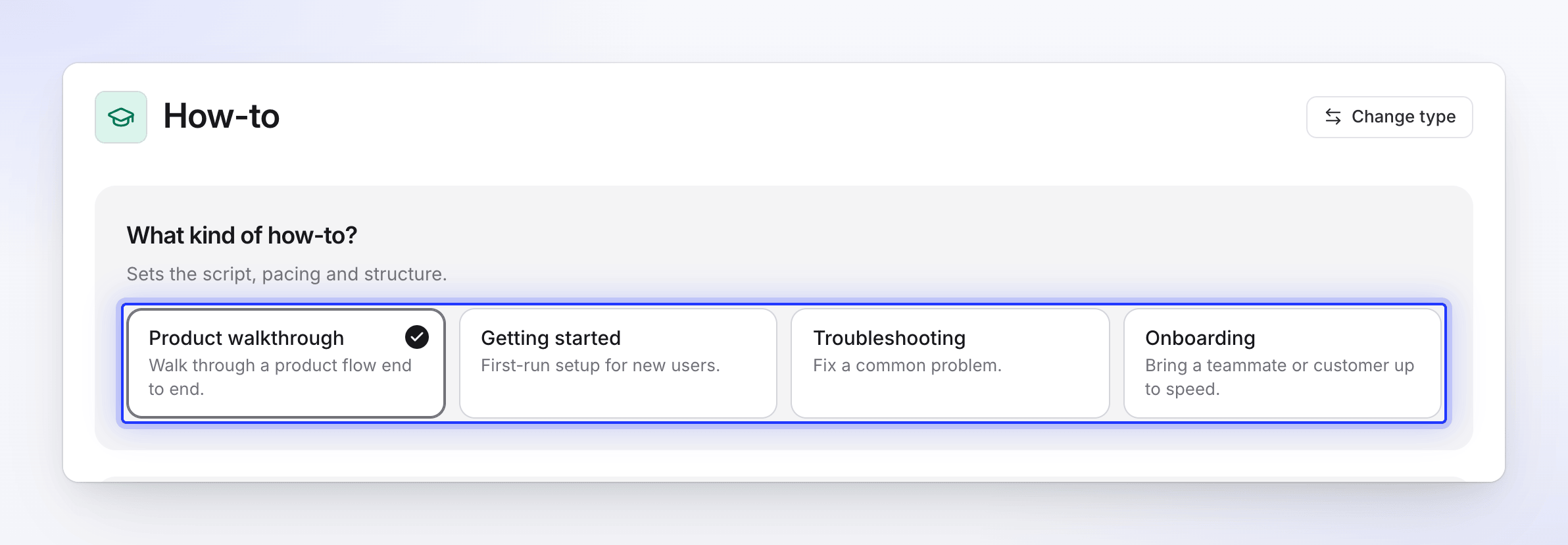
Ogni tipo è una scheda con il suo nome e una riga su ciò che crea; quella attuale ha un segno di spunta. Clicca su un'altra scheda e Componi si ricarica per quel tipo, mantenendo le tue fonti, le tue istruzioni e le tue impostazioni. Un tipo che il tuo piano non include rimane sulla pagina, oscurato, con un badge di blocco e un link Esegui l'upgrade.
Inizia da zero
Se nessuno degli stili social è adatto, clicca su Inizia da zero nella bacheca social (passaci sopra il mouse per "Dì cosa dovrebbe dire, o incolla un link. Sceglieremo noi lo stile."), oppure sul link descrivi la tua idea sotto il titolo della bacheca. Si aprirà un brief a forma libera che l'AI trasformerà in una clip social, verticale (9:16) e lunga circa un minuto per impostazione predefinita. Puoi modificare entrambi prima di generare.
Poiché non c'è alcun tipo dietro di esso, il brief contiene l'intera idea: richiede almeno 40 caratteri, e almeno 100 se non alleghi nulla. Vedi Scrivi un brief che ottenga un buon video.
Crea qualcosa da una registrazione
Quando apri la galleria da una registrazione, la registrazione si trova in una striscia in alto con la sua durata e un pulsante Guarda.
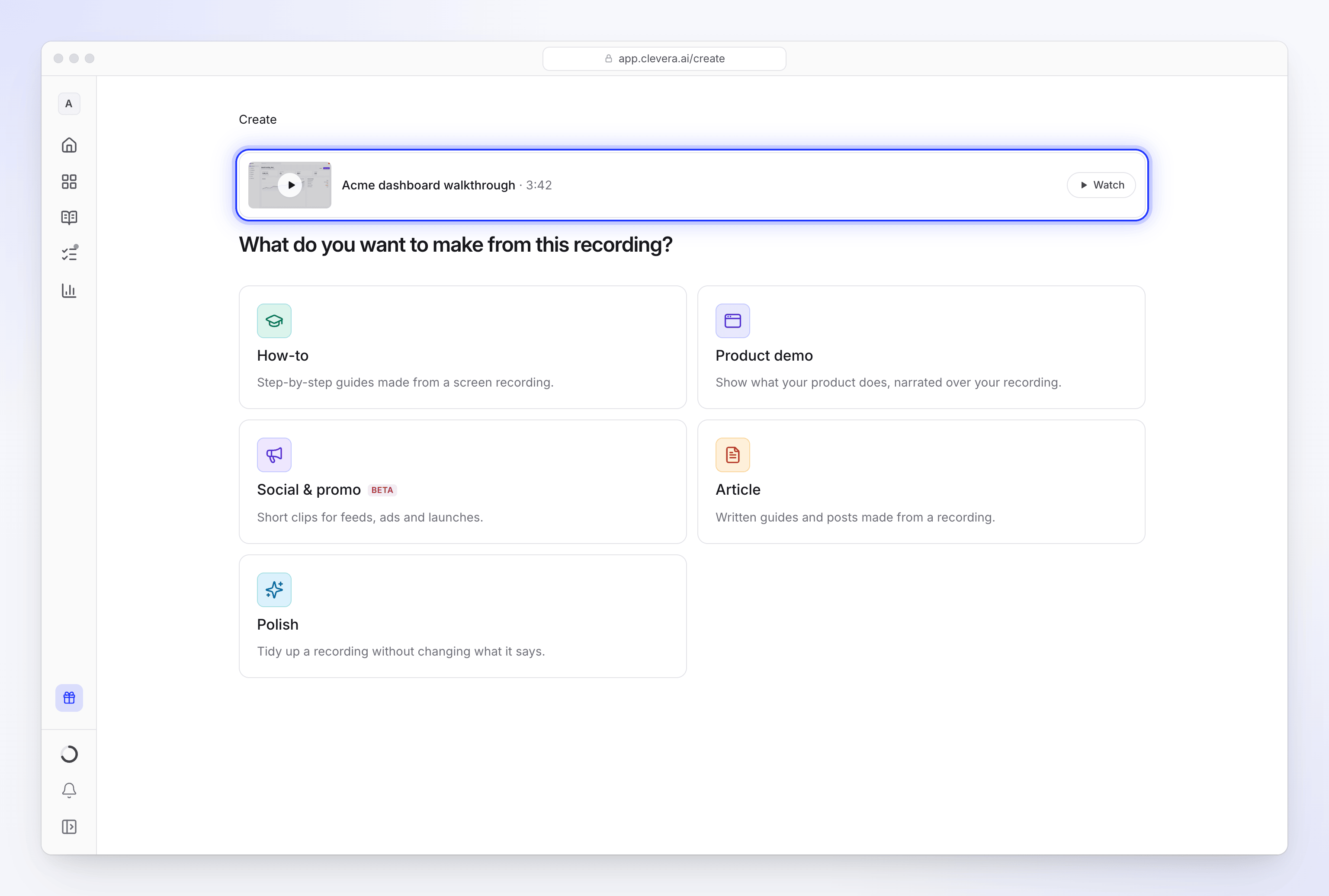
- Sulla bacheca social, le schede stile leggono usa la tua registrazione come filmato: il regista IA ne taglia parti in una clip progettata.
- Tutto il resto è realizzato dalla registrazione stessa.
- Se la registrazione è ancora in fase di elaborazione, la striscia dice "Elaborazione della registrazione in corso. Scegli cosa creare ora; sarà pronta quando ti servirà."
La registrazione è allegata quando si apre Componi, così puoi andare direttamente alle impostazioni.
Card bloccate e nascoste
| Cosa vedi | Perché | Cosa fare |
|---|---|---|
| Finestra "Crea video social e promozionali" con un pulsante Get Starter | I video social e promozionali sono inclusi dal piano Starter in su, e il tuo spazio di lavoro è sul piano Free. | Clicca su Get Starter, oppure chiudi la finestra e crea un video di guida pratica, demo, articolo o migliora. |
| Temporaneamente non disponibile con una motivazione, come "Stiamo riscontrando più errori del solito" o "Manutenzione programmata" | Abbiamo sospeso temporaneamente quel tipo per proteggere la qualità. Una scheda famiglia senza opzioni aperte mostra la stessa etichetta e non si apre. | Riprova più tardi, o scegli un tipo simile. |
Consulta Scopri cosa include il piano Free per tutti i limiti del piano Free.
Cambia il tipo in seguito
Su Componi, clicca su Cambia tipo in alto per tornare al selettore del tipo, o Cambia stile su una clip social per tornare alla bacheca. Il tuo brief e i file allegati vengono con te su qualsiasi scheda tu scelga successivamente.