

Interrompi, metti in pausa, riavvia o elimina una registrazione di Chrome
Controlla una registrazione dell'estensione Chrome dall'icona Clevera: cosa mostra l'icona, Pausa, Interrompi, Riavvia ed Elimina, le scorciatoie da tastiera, il pulsante Interrompi condivisione di Chrome e il limite di 60 minuti.
Mentre l'estensione Chrome registra, i suoi controlli si trovano dietro l'icona Clevera nella barra degli strumenti di Chrome, mai all'interno della pagina o dello schermo che stai registrando. Fai clic sull'icona per interrompere, mettere in pausa, riavviare o eliminare la registrazione, oppure usa una scorciatoia da tastiera. Questo articolo tratta ogni controllo, le scorciatoie, il pulsante Interrompi condivisione di Chrome e il limite di 60 minuti.
L'icona Clevera durante la registrazione
L'icona mostra cosa sta succedendo e, puntandoci sopra, viene indicato cosa fa un clic.
| L'icona mostra | Significato | Il suo suggerimento dice, ad esempio |
|---|---|---|
| Un numero | Il conto alla rovescia è in corso. | "Clevera inizia a registrare tra 3. Fai clic per iniziare ora o annullare." |
| REG (rosso) | Registrazione in corso. | "Clevera sta registrando (2:05). Fai clic per interrompere, mettere in pausa o riavviare." |
| ❚❚ (ambra) | In pausa. | "Clevera è in pausa (2:05). Fai clic per riprendere, interrompere o riavviare." |
| … | Salvataggio della registrazione. | "Salvataggio della registrazione…" |
| Una percentuale, come 42% | Caricamento in corso. | "Caricamento, 42%" |
| ! | Una registrazione richiede attenzione o hai effettuato la disconnessione. | "Clevera, richiede attenzione" |
Fissa l'icona in modo che sia sempre visibile. Vedi Installa l'estensione Clevera per Chrome.
Usa i controlli
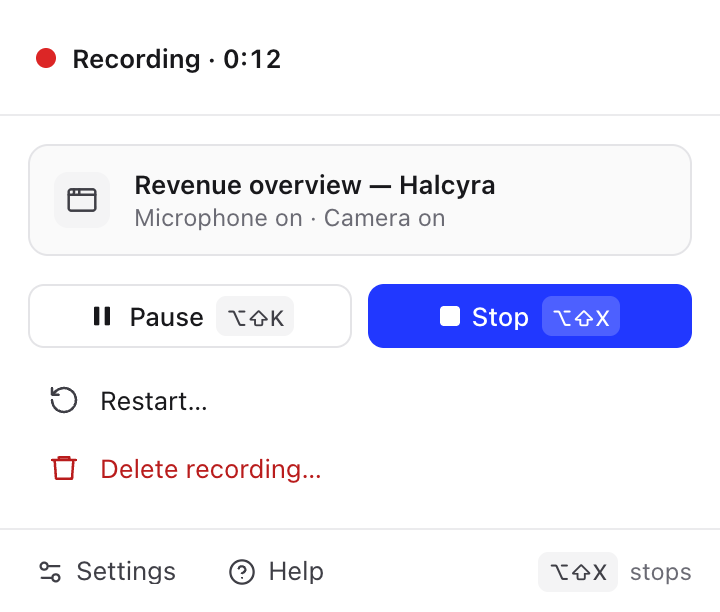
Fai clic sull'icona Clevera mentre registri. Il popup si apre sui controlli e rimane aperto finché non fai clic altrove.
| Controllo | Cosa fa |
|---|---|
| Pausa / Riprendi | Mette in pausa la registrazione. Non viene registrato nulla finché non fai clic su Riprendi e il tempo in pausa non è incluso nel video. La riga superiore indica In pausa e il tempo. |
| Interrompi | Interrompe e carica la registrazione. Al termine del caricamento, si apre in Clevera. Vedi Dopo aver interrotto. |
| Riavvia… | Chiede Riavviare la registrazione? ("Ciò che hai registrato finora verrà eliminato. Quindi inizierà un nuovo conto alla rovescia, sulla stessa scheda, finestra o schermo."). Fai clic su Riavvia: la ripresa effettuata finora viene eliminata e inizia un nuovo conto alla rovescia sulla stessa scheda, finestra o schermo, senza che Chrome chieda di nuovo cosa condividere. |
| Elimina registrazione… | Chiede Eliminare questa registrazione? ("Non può essere recuperata."). Fai clic su Elimina per eliminare la registrazione, o Mantieni registrazione per continuare. Non viene caricato nulla. |
La prima volta che vedi i controlli, un suggerimento dice Interrompi, metti in pausa e riavvia si trovano qui. Fai clic su × per nasconderlo definitivamente.
Scorciatoie da tastiera
| Scorciatoia | Mac | Windows, Linux e ChromeOS |
|---|---|---|
| Apri Clevera (il popup) | ⌥⇧C | Alt+Shift+C |
| Interrompi e carica | ⌥⇧X | Alt+Shift+X |
| Pausa o riprendi | ⌥⇧K | Alt+Shift+K |
Le scorciatoie funzionano in qualsiasi finestra di Chrome mentre Chrome è l'app in primo piano. Premere la scorciatoia di interruzione durante il conto alla rovescia annulla il conto alla rovescia; non viene registrato nulla.
Per modificare una scorciatoia, apri chrome://extensions/shortcuts (o fai clic su Modifica scorciatoie in Chrome in Impostazioni → Scorciatoie). Se un'altra estensione utilizza già una scorciatoia, Chrome potrebbe lasciare quella di Clevera come Non impostato: Impostazioni → Scorciatoie mostrerà quindi Non impostato.
Interrompi con Interrompi condivisione di Chrome
Quando registri una Finestra o uno Schermo, Chrome mostra la sua barra di condivisione con Interrompi condivisione. Facendo clic su di essa si interrompe anche la registrazione Clevera e la registrazione viene caricata come qualsiasi altra.
Se interrompi la condivisione prima che finisca il conto alla rovescia, non è stato ancora registrato nulla e il popup dice "Chrome ha interrotto la condivisione prima dell'inizio della registrazione."
Anche chiudere la finestra che stai condividendo interrompe la registrazione, che viene poi caricata.
Quando la scheda registrata cambia
Con Questa scheda:
- Andare su un'altra pagina o sito in quella scheda continua la registrazione.
- Chiudere quella scheda interrompe la registrazione, che viene caricata.
- Aprire, passare ad altre schede o chiuderle non cambia nulla. Solo la scheda registrata è presente nel video.
Il limite di 60 minuti
Una registrazione può durare fino a 60 minuti. Il tempo in pausa non viene conteggiato.
- A 55 minuti, i controlli mostrano un avviso, ad esempio "5:00 rimanenti. La registrazione si interrompe e viene caricata a 60:00." Fai clic su OK per nasconderlo.
- Nell'ultimo minuto, la riga superiore esegue il conto alla rovescia, ad esempio Registrazione · 0:48 rimanenti.
- A 60 minuti, la registrazione si interrompe da sola e viene caricata, come se avessi fatto clic su Interrompi.
Per una sessione più lunga, interrompi e avvia una nuova registrazione prima del limite. Ogni registrazione viene caricata separatamente.