

Ripristina una versione precedente di un video
Apri la **Cronologia delle revisioni** di un video per vedere ogni modifica, visualizzare l'anteprima di una versione precedente e ripristinare l'intero video o solo i suoi sottotitoli, la musica, l'aspetto o i livelli. Il ripristino è gratuito e può essere annullato.
Ogni modifica apportata a un video viene conservata nella sua Cronologia delle revisioni: le tue modifiche, i cambiamenti dell'assistente e la generazione originale. Aprila per vedere cosa è cambiato e quando, visualizzare l'anteprima di una versione precedente e ripristinare l'intero video o solo alcune sue parti.
Prima di iniziare
- Devi avere i diritti di modifica sul video. Gli spettatori vedono il pulsante Cronologia disattivato con la scritta "Non hai il permesso di modificare".
- La Cronologia delle revisioni funziona allo stesso modo per i video realizzati a partire da una registrazione e per le clip social.
- Ogni lingua di un video ha la sua cronologia. Passa prima alla lingua che vuoi ripristinare, dal menu delle lingue nella barra superiore.
Apri la cronologia delle revisioni
Fai clic sul pulsante dell'orologio nella barra superiore dell'editor (tooltip Cronologia delle revisioni (H)), oppure premi H mentre non stai scrivendo in un campo. Su un telefono, si trova nel menu ⋯ come Cronologia delle revisioni.
Il riquadro Cronologia delle revisioni si apre sulla destra. Il video rimane utilizzabile accanto ad esso. Premi Esc o la × per chiuderlo.
Leggi l'elenco
Le voci sono raggruppate per giorno (oggi, ieri, poi le date), dalla più recente alla meno recente. Ogni riga mostra cosa è cambiato, chi l'ha fatto e quando, ad esempio "Tu · 7 min fa · 2 livelli, Sfondo".
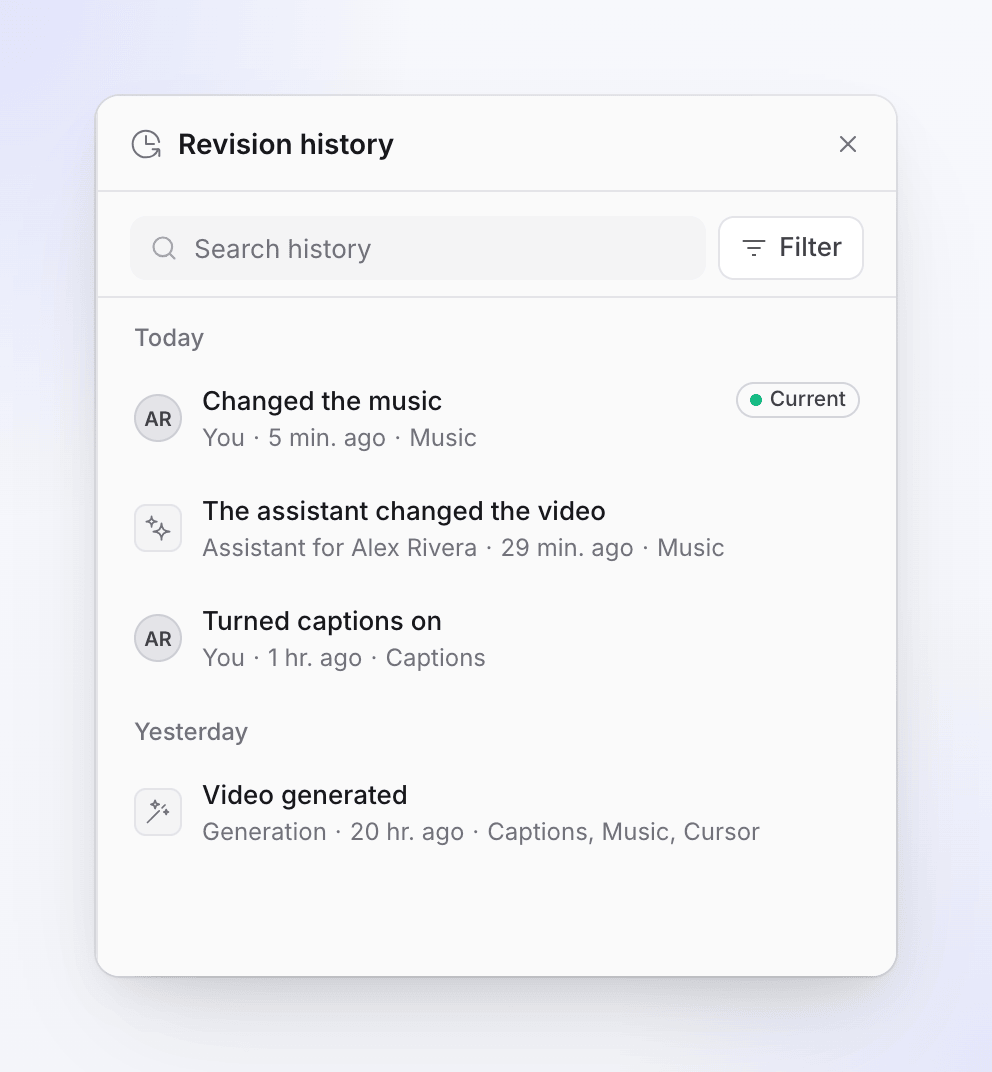
| Di chi sono le modifiche | Cosa significa |
|---|---|
| Tu o il nome di un membro del team | Modifiche apportate manualmente nell'editor |
| Assistente per te / Assistente per un nome | Una modifica che l'assistente ha apportato per quella persona |
| Generazione | L'IA che crea il video o un'esecuzione di traduzione |
| Sistema | Passaggi automatici, come i sottotitoli sincronizzati con la voce fuori campo |
Le voci tipiche sono "Video generato", "Tradotto con IA", "L'assistente ha modificato il video", "Modificata la musica", "Attivati i sottotitoli", "Modificati gli zoom" o "Apportati 3 tipi di modifiche". Un punto contrassegna La versione che stai modificando.
Cerca e filtra
Scrivi in Cronologia ricerche per trovare una voce tramite la sua descrizione. Il pulsante filtro accanto ad essa contiene:
| Filtro | Opzioni |
|---|---|
| Di chi sono le modifiche | Tutti (predefinito), Miei |
| Fonte | Tutti (predefinito), Assistente, Generazione |
| Solo versioni nominate | Mostra solo le versioni a cui hai dato un nome |
| Solo versioni aggiunte | Mostra solo le versioni aggiunte |
Miei e Assistente o Generazione si escludono a vicenda, quindi l'ultima opzione scelta prevarrà.
Visualizza l'anteprima di una versione precedente
Seleziona una voce
Fai clic su una riga. I suoi dettagli si aprono sotto l'elenco: chi l'ha fatta, quando e le righe che descrivono cosa è cambiato.
Fai clic su Anteprima
L'area di lavoro mostra il video com'era. Una barra in alto indica Anteprima in corso con l'orario e "Sola lettura, nulla viene salvato".

Confronta
Usa l'interruttore Questa versione / Attuale nella barra per passare dalla vecchia versione a quella attuale.
Esci dall'anteprima
Fai clic su Torna alla versione attuale nella barra, o su Interrompi anteprima nei dettagli della voce. Per mantenere la vecchia versione, fai clic su Ripristina….
Ripristina una versione
Scegli Ripristina…
Seleziona la voce e fai clic su Ripristina…. La finestra di dialogo Ripristinare questa versione? indica "Il video tornerà com'era il" seguito da data e ora esatte.
Scegli cosa ripristinare
In Cosa ripristinare, scegli Video intero o Solo alcune parti. Con Solo alcune parti, attiva le parti che vuoi recuperare (vedi la tabella qui sotto).
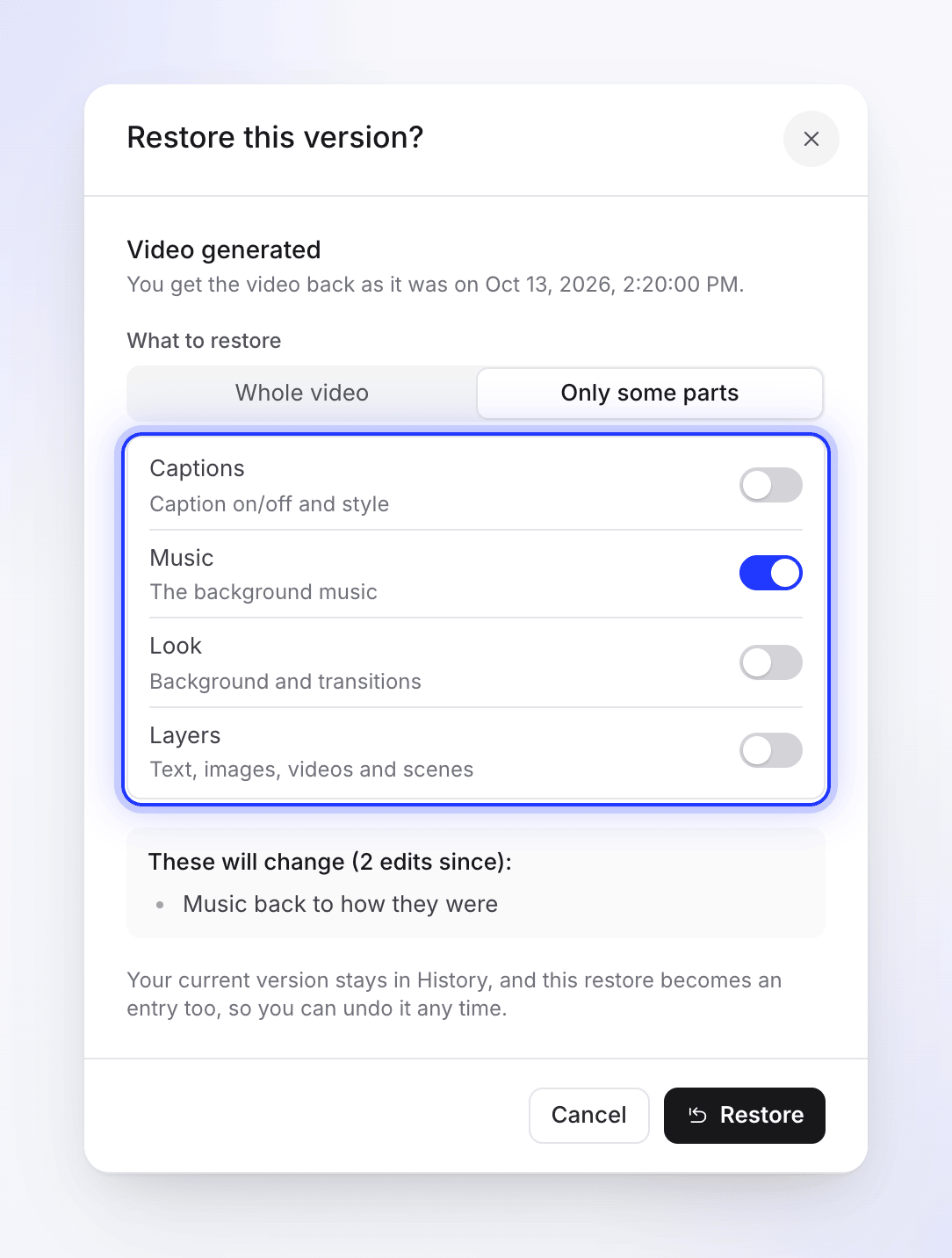
Ripristina solo le parti che vuoi recuperare. Controlla cosa cambierà
La finestra di dialogo elenca le modifiche che verranno annullate e quante modifiche sono state apportate da allora. Se hai modifiche non salvate, verranno salvate prima in modo che nulla vada perduto.
Fai clic su Ripristina
Il video viene ricaricato com'era, un avviso dice "Ripristinato. Puoi annullare questa operazione dalla Cronologia." e il riquadro mostra la nuova voce.
| Parte | Cosa viene recuperato |
|---|---|
| sottotitoli | Attivazione/disattivazione sottotitoli e stile |
| Musica | La musica di sottofondo |
| Aspetto | Sfondo e transizioni |
| Livelli | Testo, immagini, video e scene |
La tua versione attuale non va mai persa. Rimane nella cronologia e il ripristino diventa una voce a sé stante ("Ripristinato da 10:42", o "Ripristinata Musica da 10:42" per un ripristino parziale).
Cosa copre Solo alcune parti
Solo alcune parti ripristina le quattro parti sopra indicate e lascia tutto il resto com'è ora. Alcuni elementi tornano solo con Video intero:
| Torna con | Video realizzati da una registrazione | Clip social |
|---|---|---|
| sottotitoli | Attivazione/disattivazione sottotitoli e stile | Stesso |
| Musica | La traccia musicale di sottofondo, volume, tagli, dissolvenze e abbassamenti | La musica nella clip |
| Aspetto | Lo sfondo attorno alla registrazione e le transizioni tra le scene | Le basi musicali e le transizioni |
| Livelli | Elementi: caselle di testo, immagini, video, sfocatura, evidenziazioni, forme, emoji, audio ed effetti sonori | Scene, immagini, linee di voce fuori campo, effetti sonori: tutto tranne la musica |
| Solo Video intero | Zoom e percorsi della telecamera; narrazione e passaggi, inclusi sincronizzazione e ritmo; intro, schede titolo e altre scene; capitoli; titolo; impostazioni cursore | Il titolo |
Esempio: ti piaceva la musica di ieri ma da allora hai corretto la narrazione. Ripristina la versione di ieri con Solo alcune parti e Musica attiva: la musica torna e le tue correzioni alla narrazione rimangono.
Annulla ripristino
Subito dopo un ripristino, il riquadro mostra "Ripristinata la versione da…" con Annulla ripristino. In seguito, trova la versione precedente al ripristino nell'elenco e ripristinala allo stesso modo.
Dai un nome e aggiungi versioni
Usa il pulsante ⋯ (Altre azioni) nei dettagli di una voce:
- Dai un nome a questa versione assegna alla voce un nome fino a 120 caratteri, come "Approvato dal cliente". Le versioni nominate mostrano "Salvata una versione nominata" e possono essere filtrate con Solo versioni nominate. Usa Rinomina questa versione per cambiare il nome.
- Aggiungi per conservare definitivamente contrassegna una versione che vuoi conservare. Usa Rimuovi da fissati per rimuovere il contrassegno.
Quando qualcun altro modifica il video
Se un membro del team, l'assistente o una generazione modifica il video mentre lo stai modificando tu, il tuo prossimo salvataggio viene bloccato e un banner indica "Qualcuno ha modificato questo video": ad esempio, "L'assistente ha modificato questo video mentre stavi lavorando. Le tue modifiche recenti non sono state salvate, quindi nulla è stato sovrascritto."
| Pulsante | Cosa fa |
|---|---|
| Ricarica l'ultima versione | Carica l'ultimo video. Le tue modifiche non salvate vengono eliminate. |
| Salva comunque il mio | Salva le tue modifiche sopra l'altra modifica. Quella modifica rimane nella Cronologia. |
Quanto costa il ripristino
Visualizzare l'anteprima e ripristinare è gratuito. Non utilizzano crediti, perché non viene generato nulla di nuovo: l'editor ripristina ciò che era già stato creato.
Risoluzione dei problemi
| Messaggio | Cosa fare |
|---|---|
| "Questa versione è stata creata per un formato video diverso, quindi i suoi livelli e sottotitoli non possono essere ripristinati." | Le proporzioni del video sono cambiate da allora. Ripristina solo la musica o l'aspetto, oppure scegli un'altra versione. |
| "Il video è in fase di modifica (una generazione o l'assistente). Riprova tra un momento." | Attendi che la generazione o la richiesta dell'assistente finisca, quindi ripristina. |
| "Qualcuno ha modificato questo video mentre stavi guardando. Aggiorna per vedere la cronologia più recente." | Fai clic su Aggiorna e scegli di nuovo la versione. |
| "Questa versione appartiene a un'altra lingua del video." | Passa prima a quella lingua nella barra superiore. |
| "Questa versione utilizza file multimediali di un altro spazio di lavoro, quindi non può essere ripristinata." | Scegli un'altra versione. |
| "Le tue ultime modifiche non sono state salvate, quindi nulla è stato ripristinato. Risolvi il problema e riprova." | Controlla la connessione, lascia che l'editor salvi, quindi ripristina di nuovo. |
| "Già identico, nulla da ripristinare." | La versione che hai scelto corrisponde al video attuale. |
| "N file multimediali non sono più disponibili." | Il ripristino ha funzionato, ma alcuni file utilizzati sono stati eliminati. Sostituiscili nell'editor. |
| "Modifica precedente, prima che i dettagli venissero conservati" | La voce è stata creata prima che la cronologia conservasse i dettagli completi. Il suo ripristino potrebbe non corrispondere esattamente a ciò che vedevi allora. |