

Leggi gli insight del sito di documentazione
Scopri come i lettori utilizzano il tuo sito di documentazione: traffico, ricerche senza risultati, feedback sulle pagine e domande all'assistente, oltre alla cronologia per piano, ai tuoi strumenti di analisi e alle notifiche del sito di documentazione.
Gli insight mostrano come i lettori utilizzano il tuo sito di documentazione: quanti visitano, cosa cercano, cosa non riescono a trovare, come valutano le tue pagine e cosa chiedono all'assistente AI. Questo articolo spiega ogni schermata, come vengono conteggiati i numeri e quanto indietro puoi guardare con il tuo piano.
Prima di iniziare
- Gli insight iniziano dopo la prima pubblicazione del sito. Fino ad allora, la Panoramica mostra una checklist di configurazione.
- Ogni membro dello spazio di lavoro può leggere gli insight. Contrassegnare una ricerca come coperta richiede il proprietario, un amministratore o un editor. Scrivi articolo richiede un ruolo che possa creare contenuti (proprietario, amministratore o Content Creator).
- Gli insight sono gratuiti su ogni piano. Il tuo piano stabilisce quanto indietro puoi guardare (vedi Intervalli di date e cronologia).
Dove trovare gli insight
Apri un sito di documentazione. Il menu del sito contiene una schermata Panoramica e un gruppo Insight:
| Schermata | Cosa risponde |
|---|---|
| Panoramica | Come sta andando il sito a colpo d'occhio e cosa dovrei fare dopo? |
| Analisi | Quante persone leggono il sito, da dove, su quali dispositivi? |
| Cerca | Cosa cercano i lettori e cosa non trova nulla? |
| Assistente | Cosa chiedono i lettori all'assistente AI e a cosa non ha potuto rispondere? |
| Feedback | Quali pagine trovano utili i lettori e perché no? |
Ogni schermata confronta il periodo selezionato con il periodo precedente di uguale durata.
Panoramica

La schermata Panoramica riassume il sito.
Inizia è una checklist per un nuovo sito. Si nasconde automaticamente una volta completati tutti e cinque gli elementi, o quando la nascondi tu.
| Elemento | Completato quando |
|---|---|
| Pubblica il tuo sito | Il sito è stato pubblicato una volta. |
| Aggiungi almeno 5 pagine | Il sito ha 5 o più pagine. |
| Aggiungi il tuo logo e colore | Un logo è caricato. |
| Connetti il tuo dominio | Un dominio personalizzato è attivo. Sul piano Free mostra un lucchetto, perché i domini personalizzati sono disponibili da Starter in su. |
| Configura l'assistente AI | L'assistente è attivato. |
I riquadri: Visualizzazioni pagina, Visitatori, Ricerche, Ricerca riuscita, Utile e L'assistente ha risposto.
Le schede, cinque righe ciascuna:
- Traffico: visualizzazioni pagina e visitatori al giorno.
- Stato del sito: se tutto ciò che hai modificato è online, con Pubblica quando ci sono modifiche in attesa.
- Pagine principali: le pagine più viste, con la variazione e il tasso di utilità.
- Ricerche principali: cosa cercano i lettori.
- Lacune nei contenuti: ricerche che non hanno trovato nulla, con Scrivi articolo.
- Richiede attenzione: le pagine che i lettori valutano peggio (pagine con 3 o più voti).
Analisi
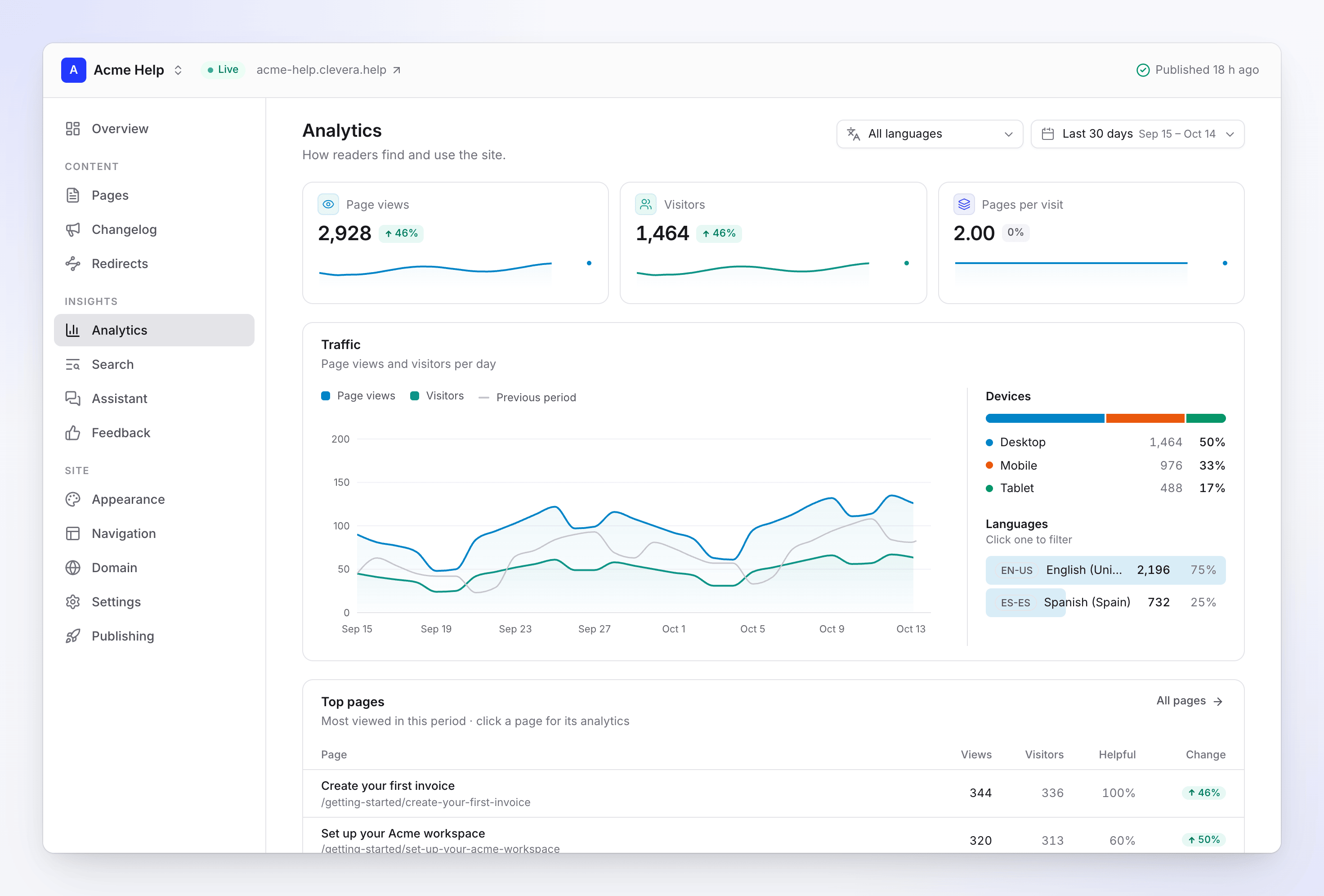
Analisi mostra il traffico per il periodo. Su un sito con più di una lingua, filtra per Lingua.
| Numero o scheda | Cosa mostra |
|---|---|
| Visualizzazioni pagina | Pagine aperte dai lettori. |
| Visitatori | Persone che leggono il sito. Conteggiate per giorno senza cookie. |
| Pagine per visita | Visualizzazioni pagina divise per visitatori. |
| Traffico | Visualizzazioni pagina e visitatori al giorno, con il periodo precedente per confronto. |
| Dispositivi | Desktop, mobile e tablet. |
| Lingue | Quale lingua del sito hanno usato i lettori. |
| Referrer | Dove iniziano le visite. "Diretto / sconosciuto" copre indirizzi digitati, segnalibri e app che non inviano referrer. |
| Paesi | Dove si trovano i lettori. |
| Pagine principali | Pagine più viste. Clicca su una pagina per le sue analisi specifiche. |
Clicca su qualsiasi pagina in Pagine principali, Cerca o Feedback per aprire il suo pannello dedicato: visualizzazioni pagina, visitatori, tasso di utilità, visualizzazioni al giorno, feedback, ricerche che hanno portato ad essa e referrer. Le pagine che hai rimosso dal sito mantengono le loro analisi.
Come vengono conteggiati i lettori
- Nessun cookie. Clevera non imposta cookie né memorizza gli indirizzi IP dei lettori per conteggiarli.
- I visitatori sono conteggiati per giorno. Un lettore viene riconosciuto solo all'interno di un giorno, quindi qualcuno che legge in tre giorni diversi conta come tre visitatori nell'arco di una settimana.
- I bot sono esclusi. Crawler e bot noti non contano come lettori.
- I dati arrivano entro un'ora. Le nuove visualizzazioni solitamente appaiono entro 15 minuti o un'ora.
Cerca
Cerca mostra ciò che i lettori hanno digitato nella ricerca del sito. Filtra per Origine: Tutti, la casella di ricerca (aperta con ⌘K o Ctrl K), Pagina di ricerca o Assistente (domande poste all'assistente AI).
| Numero | Come viene calcolato |
|---|---|
| Ricerche | Tutte le ricerche, con il numero di query distinte. |
| Ricerca riuscita | La quota di ricerche che ha trovato almeno un risultato. |
| Tasso di zero risultati | La quota di ricerche che non ha trovato nulla. Più basso è, meglio è. |
| Percentuale di clic | Quanto spesso i lettori hanno aperto un risultato, tra le ricerche che hanno avuto risultati. |
Sotto i numeri: Ricerche al giorno, Dove le persone effettuano ricerche e Query principali con il risultato che i lettori hanno aperto di più.
Lacune nei contenuti
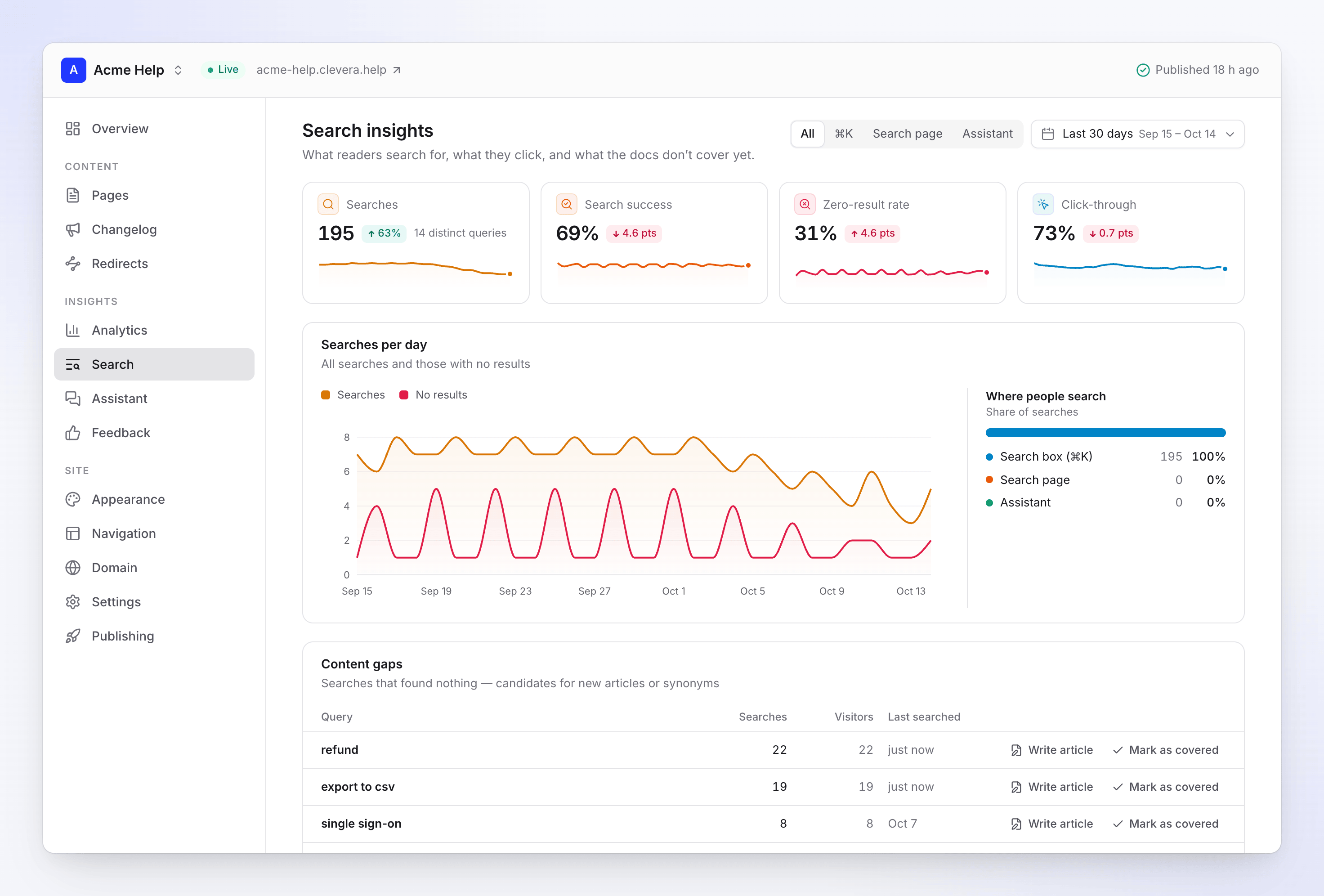
Lacune nei contenuti elenca le ricerche che non hanno trovato nulla: candidati per nuovi articoli o per parole da aggiungere a pagine esistenti. Ogni riga mostra Ricerche, Visitatori e Ultima ricerca.
- Scrivi articolo apre una finestra di dialogo con la query come Argomento e una nota per l'autore come "I lettori hanno cercato “sso” 12 volte e non hanno trovato nulla." Scegli dove inserirlo sotto Aggiungi a, quindi clicca su Apri composizione. Il nuovo articolo si unisce a questo sito di documentazione come pagina, pronto per la tua prossima pubblicazione. Scriverlo costa crediti come qualsiasi altro articolo.
- Contrassegna come coperto rimuove la query dall'elenco quando l'hai risolta altrove. Le nuove ricerche per essa contano ancora. Usa Coperto per vedere le query coperte e Non coperto per rimetterne una nell'elenco.
Assistente
Assistente mostra cosa hanno chiesto i lettori all'assistente AI: Conversazioni, L'assistente ha risposto (la quota a cui ha risposto dalle tue pagine), Valutato come utile, il misuratore Risposte questo mese, l'elenco delle conversazioni con trascrizioni e Domande senza risposta. La sua scheda Prova a chiedere contiene le domande iniziali.
Vedi Configura l'assistente del sito di documentazione per i dettagli.
Feedback
Feedback raccoglie ogni voto "Questa pagina è stata utile?".
| Numero o scheda | Cosa mostra |
|---|---|
| Voti | Tutti i voti nel periodo. |
| Tasso di utilità | La quota di voti "Sì". |
| Non utile | Voti "No". Più basso è, meglio è. |
| Commenti | Voti con un commento scritto. |
| Richiede attenzione | Le pagine con il tasso di utilità più basso (3 o più voti). |
| Perché non è stato utile | I motivi scelti dai lettori. |
L'elenco dei voti sottostante può essere filtrato per voto (Utile o Non utile), per motivo, per Con commenti, o cercato per testo del commento. Un lettore può votare una volta per pagina al giorno; votare di nuovo cambia il proprio voto.
Per cambiare la domanda o i motivi, vedi Raccogli feedback e messaggi dai lettori.
Intervalli di date e cronologia
Ogni schermata Insight ha un selettore di data: ultimi 7, 30 o 90 giorni, Questo mese o un intervallo personalizzato. L'impostazione predefinita sono gli ultimi 30 giorni.
| Piano | Quanto indietro puoi guardare |
|---|---|
| Free | 30 giorni |
| Starter | 90 giorni |
| Pro, Business, Custom | 12 mesi |
Gli intervalli che il tuo piano non copre sono disabilitati con un lucchetto. Sceglierne uno mostra cosa include il piano successivo, ad esempio "Il tuo piano include 30 giorni di Insight. Starter include 90 giorni di Insight." L'aggiornamento mostra immediatamente i dati più vecchi, fino a quanto Clevera li ha conservati.
Clevera conserva i dati dei lettori (visualizzazioni pagina, ricerche, feedback e conversazioni dell'assistente) per 13 mesi, poi li elimina.
Invia le visualizzazioni pagina ai tuoi strumenti di analisi
Dal piano Starter in su puoi aggiungere il tuo strumento di analisi accanto a quello di Clevera. Vai su Impostazioni → Integrazioni.
| Strumento | Cosa inserisci | Cosa aggiunge |
|---|---|---|
| Google Analytics 4 | ID misurazione, come G-XXXXXXXXXX |
Tag di Google su ogni pagina; le visualizzazioni pagina vanno alla tua proprietà GA4. |
| Plausible | Dominio | Script senza cookie di Plausible per quel dominio. |
| PostHog | Chiave progetto (phc_…) e un Host PostHog opzionale |
Snippet di PostHog; visualizzazioni pagina e clic vanno al tuo progetto. Lascia vuoto l'host per PostHog Cloud US. |
| Segment | Chiave di scrittura | analytics.js; le chiamate analytics vanno alla tua origine Segment. |
- Uno strumento connesso mostra Connesso.
- Gli script vengono aggiunti al momento della pubblicazione, quindi le modifiche avranno effetto con la pubblicazione successiva.
- Le Analisi di Clevera continuano a funzionare in entrambi i casi.
- Alcuni di questi strumenti impostano dei cookie. Se lo fanno, potresti aver bisogno di un avviso sui cookie nel tuo sito; Clevera non ne aggiunge uno.
- Se il tuo spazio di lavoro passa al piano Free, gli script verranno rimossi alla pubblicazione successiva. Le tue impostazioni verranno mantenute.
Notifiche e report via email
Clevera ti avvisa quando qualcosa su un sito di documentazione richiede la tua attenzione. La maggior parte delle notifiche appare nella posta in arrivo dell'app; alcune vengono anche inviate via email se non le hai visualizzate dopo circa 10 minuti.
| Notifica | Quando | Chi | |
|---|---|---|---|
| Pubblicazione non riuscita | Una pubblicazione non è andata a buon fine. | Proprietario, amministratori, editor | Sì |
| Modifiche in attesa di pubblicazione | Le modifiche sono in attesa da più di un giorno e la pubblicazione automatica è disattivata. | Proprietario, amministratori, editor | No |
| I lettori non riescono a trovare qualcosa | Una ricerca non ha prodotto risultati per 5 o più volte, da 3 o più lettori, in 7 giorni. | Proprietario, amministratori, editor | No |
| L'assistente non ha potuto rispondere a n domande | 10 o più domande senza risposta in un giorno, e almeno il 30% delle domande del giorno. | Proprietario, amministratori, editor | No |
| Una pagina non è utile | Una pagina ha ricevuto 5 o più voti in 30 giorni e meno del 50% l'ha trovata utile. Al massimo una volta a settimana per pagina. | Proprietario, amministratori, editor e l'autore della pagina | No |
| Nuovo messaggio dal modulo di contatto | Un lettore ha inviato un messaggio. Il messaggio stesso viene inviato al tuo indirizzo di contatto. | Proprietario, amministratori | No |
| Assistente all'80% / limite raggiunto | Lo spazio di lavoro ha utilizzato l'80% o il 100% delle risposte mensili dell'assistente. | Proprietario, amministratori | Al 100% |
| Dominio attivo / impossibile connettersi / record mancante | Modifiche al dominio personalizzato. | Proprietario, amministratori, editor | Sì, eccetto "attivo" |
| Sito in pausa / offline | Il tuo piano include meno siti. | Proprietario, amministratori | Sì, immediatamente |
Puoi modificare quali di queste notifiche ricevere, e tramite quale canale, nelle tue impostazioni di notifica sotto Siti di documentazione.
Statistiche sito documentazione è un'email di riepilogo: visualizzazioni di pagina, visitatori, tasso di utilità, domande a cui è stata data risposta, le pagine più lette, le ricerche principali, le ricerche che non hanno prodotto risultati e le domande a cui l'assistente non ha potuto rispondere, per un massimo di 5 siti. Viene inviata settimanalmente ai proprietari e agli amministratori per impostazione predefinita; puoi impostarla su base mensile o disattivarla. I membri non la ricevono a meno che non la attivino.
Siti di documentazione sulla tua home page e in Analisi
- La home page dell'app mostra un riquadro Siti di documentazione: visualizzazioni di pagina di tutti i tuoi siti di documentazione negli ultimi 30 giorni, la variazione e quante domande l'assistente non ha potuto risolvere questa settimana.
- La pagina Analisi dello spazio di lavoro ha una fonte Siti di documentazione. Selezionala per vedere quali dei tuoi articoli vengono letti sui tuoi siti di documentazione, per tutti i siti o per uno solo.