

Crea un video partendo solo da immagini o da un PDF
Nessuna registrazione? Una guida pratica o una demo prodotto possono essere realizzate solo con screenshot, slide o pagine PDF. L'IA narra ogni immagine e la mantiene sullo schermo per tutta la durata della narrazione.
Non ti serve una registrazione dello schermo per creare un video di guida pratica o una demo prodotto. Fornisci a Clevera screenshot, slide o un PDF e l'IA scriverà una voce fuori campo, mostrerà ogni immagine mentre ne parla e aggiungerà lo sfondo, la musica e le schede del tuo modello.
Usalo per un prodotto che non puoi ancora registrare, per una presentazione di cui vuoi una narrazione o per un processo che hai già documentato tramite screenshot.
Prima di iniziare
- Funziona solo per video di tipo Guida pratica e Demo prodotto. Altri tipi richiedono una registrazione o, nel caso di clip per i social, funzionano in modo diverso con le immagini.
- Assicurati di avere almeno un'immagine o una pagina PDF da mostrare. Le immagini possono essere in formato JPG, PNG o WebP fino a 8 MB ciascuna; i PDF fino a 40 MB e 30 pagine. I file SVG possono essere caricati ma non mostrati: esportali come PNG.
- Disponi le immagini nell'ordine in cui vuoi che vengano raccontate, oppure rinomina i file in modo che l'ordine sia chiaro. L'IA segue la storia, non i nomi dei file, ma un ordine chiaro è d'aiuto. La narrazione non legge mai il nome di un file.
Crea il video
Scegli una guida pratica o una demo
Fai clic su Crea e scegli una scheda dalla famiglia Guida pratica o Demo prodotto.
Aggiungi le tue immagini o il PDF
Fai clic su + → Carica immagini o PDF, oppure trascina i file nel riquadro. Non è necessario aggiungere un video.
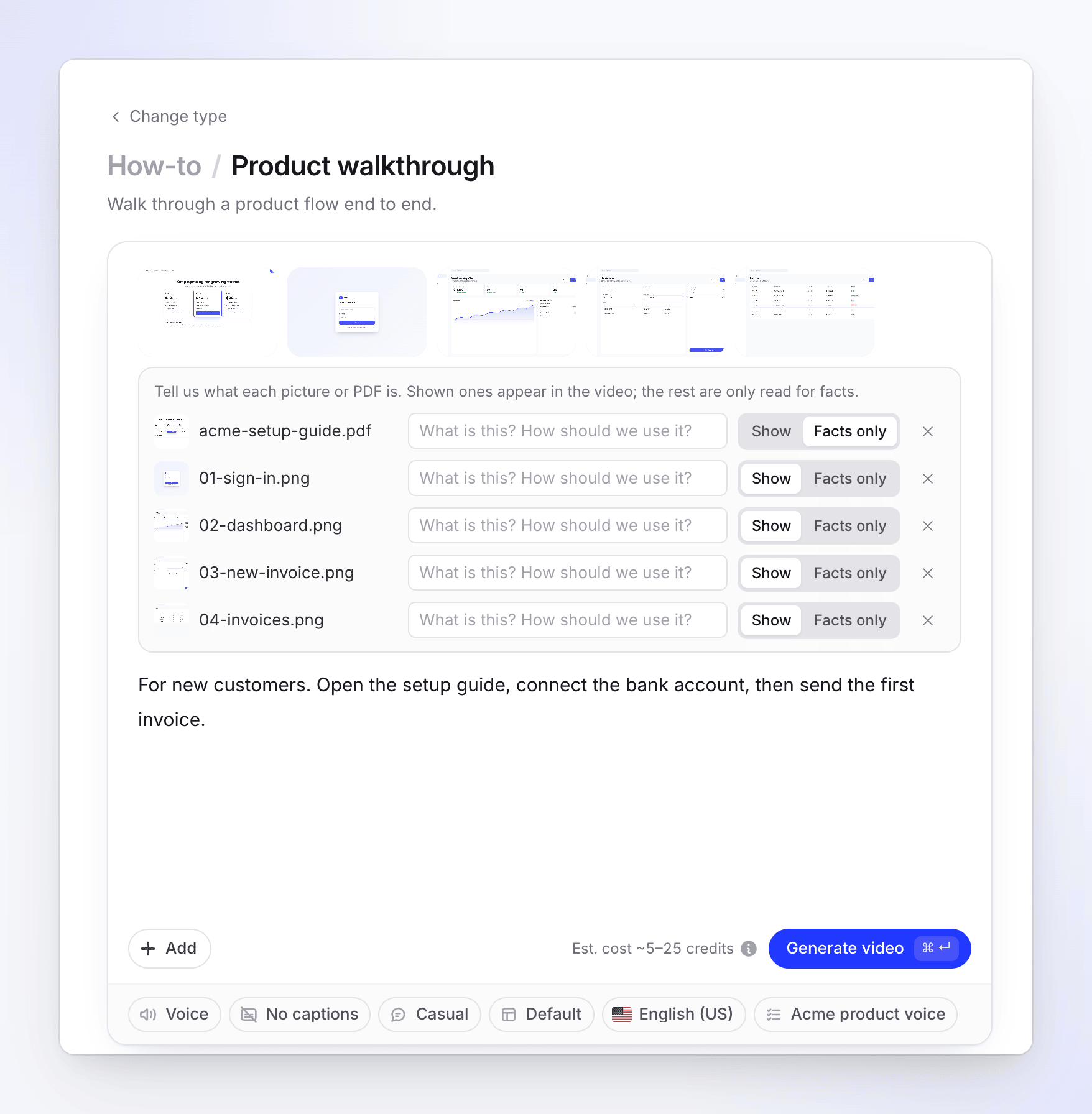
Scegli cosa mostrare
Ogni file ottiene una riga con un interruttore mostra / Solo fatti. Le immagini iniziano su mostra. Un PDF inizia su mostra quando non viene mostrato nient'altro (nessun video e nessuna immagine impostata su mostra), quindi un PDF da solo diventa il video. Quando un'immagine è già mostrata, un PDF inizia su Solo fatti: impostalo su mostra se vuoi le sue pagine nel video. Usa Pagine da mostrare per selezionare le pagine. Aggiungi una nota in "Cos'è questo? Come dovremmo usarlo?" per spiegare all'IA di cosa si tratta.
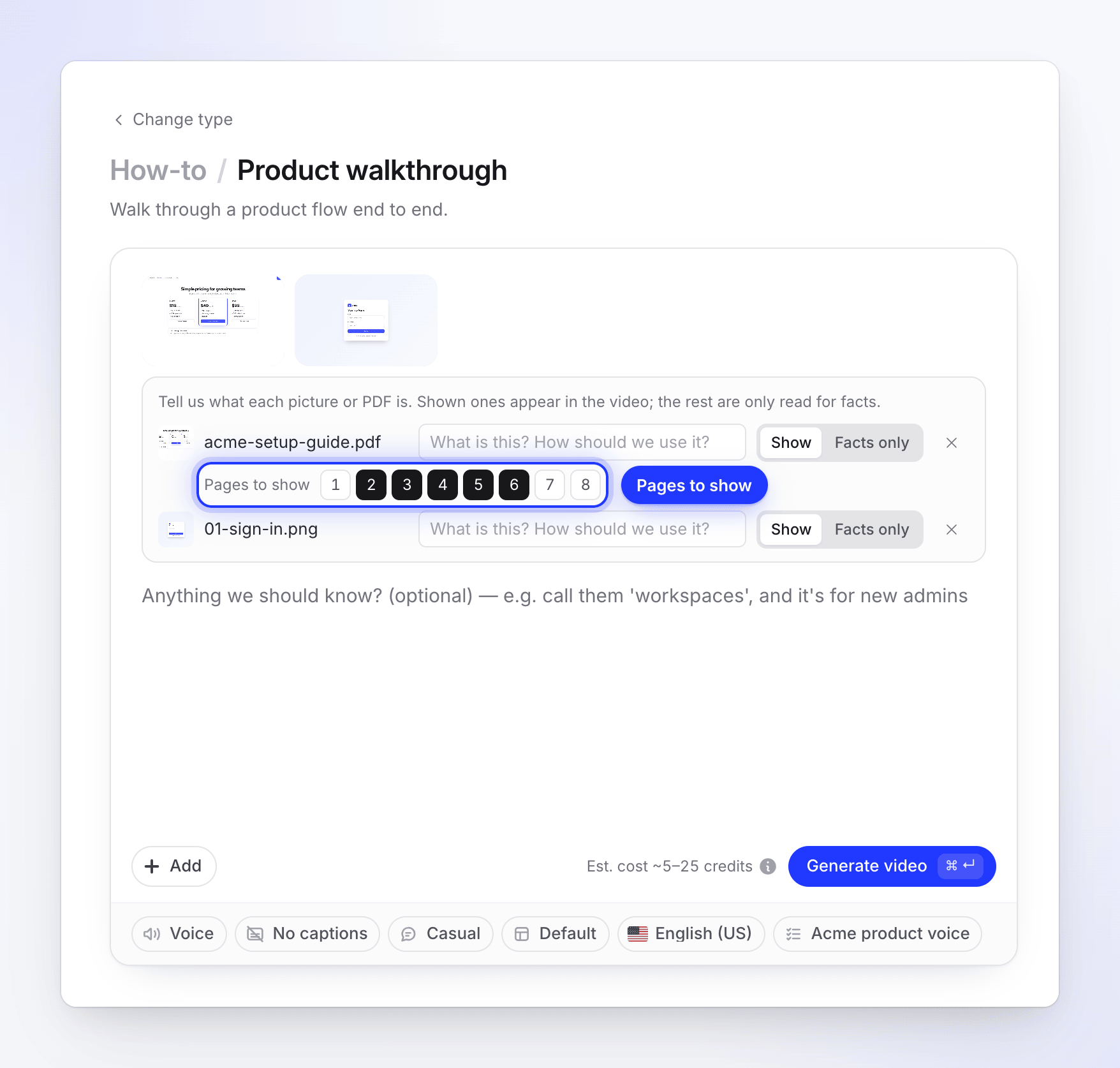
Descrivi il processo
Scrivi un brief. Senza una registrazione e senza una tua voce da ascoltare, il brief e le tue note sono il modo in cui l'IA impara cosa succede tra le immagini. Spiega cosa dovrebbe fare lo spettatore su ogni schermata e perché.
Genera
Fai clic su Genera video. L'IA legge ogni immagine e pagina, scrive il copione, registra la voce fuori campo e crea il video.
Come viene costruito il video
| Immagini mostrate | Fino a 20 in totale, contando ogni immagine mostrata e ogni pagina PDF mostrata. |
| Tempo sullo schermo | Ogni immagine rimane sullo schermo per la durata della sua narrazione. Il video dura quanto la sua voce fuori campo. |
| Pagine PDF | Solo le pagine che selezioni in Pagine da mostrare. Se non ne selezioni nessuna, le pagine vengono mostrate a partire dalla prima, fino al limite. |
| Testo nel PDF | Letto per il copione, indipendentemente dal fatto che le pagine siano mostrate o meno. |
| Zoom | Nessuno. Gli zoom seguono i clic in una registrazione, mentre le immagini non ne hanno. |
| Aspetto | Sfondo, musica, scheda introduttiva, schede titolo e rivelazione del logo del tuo modello. |
| Forma | Orizzontale. |
Costo
La stima calcola alcuni secondi per ogni immagine o pagina mostrata e un video tipico costa 5–25 crediti. Ti viene addebitato ciò che il lavoro utilizza effettivamente. Nel piano gratuito il video può durare fino a 3 minuti.
Messaggi che potresti visualizzare
| Messaggio | Cosa fare |
|---|---|
| "Aggiungi un'immagine o una pagina PDF da mostrare nel video." | Hai impostato ogni file su Solo fatti. Imposta almeno un'immagine o una pagina su mostra. |
| "Solo una guida pratica o una demo prodotto possono essere realizzate partendo solo da immagini e PDF." | Scegli una scheda Guida pratica o Demo prodotto, oppure aggiungi una registrazione. |
| "Mostra al massimo 20 immagini e pagine PDF in un unico video. Imposta le restanti su "Solo fatti"." | Mostra meno immagini o seleziona meno Pagine da mostrare. |
| "Il tuo PDF è ancora in fase di lettura — un momento." | Attendi che il riquadro del PDF sia pronto, quindi premi di nuovo Genera video. |
| "Le immagini SVG non possono ancora essere mostrate nel video. Esportale come PNG o impostale su "Solo fatti"." | Esporta l'SVG come PNG o impostalo su Solo fatti. |