

Accedi all'app desktop
Accedi all'app desktop Clevera tramite il browser, scegli in quale spazio di lavoro salvare le tue registrazioni e risolvi i problemi di accesso.
L'app desktop effettua l'accesso tramite il tuo browser web, quindi non dovrai mai digitare la tua password Clevera nell'app. Una volta effettuato l'accesso, ogni registrazione che effettui verrà caricata nello spazio di lavoro attualmente selezionato nell'app web Clevera.
Prima di iniziare
- Installa l'app desktop.
- Assicurati di poter accedere a
app.clevera.ainel tuo browser predefinito. Se sul web utilizzi l'accesso Google, il single sign-on o l'autenticazione a due fattori, lo stesso vale qui: dovrai completare la procedura nel browser.
Accedi
Fai clic su Accedi
Quando apri l'app e non hai effettuato l'accesso, appare la finestra Let's get you signed in. Fai clic su Accedi.
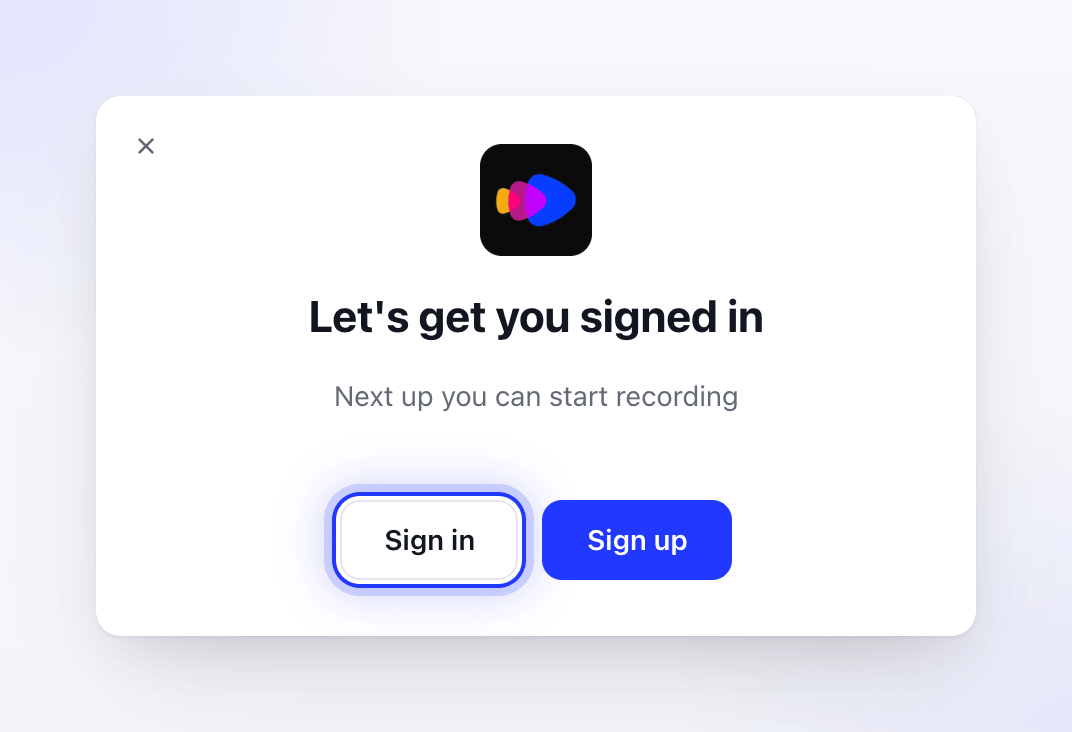
Accedi apre Clevera nel tuo browser. Se non hai ancora un account, creane uno prima. Su Mac, Registrati apre la pagina di registrazione di Clevera nel tuo browser. Su Windows, crea il tuo account su
app.clevera.ainel browser. Poi torna indietro e fai clic su Accedi.Completa nel browser
Il tuo browser predefinito apre Clevera. Se non hai effettuato l'accesso sul web, fallo prima. Clevera mostrerà quindi la pagina Apri l'app Clevera.
Consenti al browser di aprire Clevera
Il browser ti chiederà se desideri aprire Clevera. Scegli Apri (la dicitura esatta dipende dal browser). Se spunti la casella per consentirlo sempre, non ti verrà più chiesto in futuro.
Torna all'app
La pagina cambierà in You're signed in e l'app desktop aprirà la finestra di registrazione. Puoi chiudere la scheda del browser con Chiudi questa scheda.
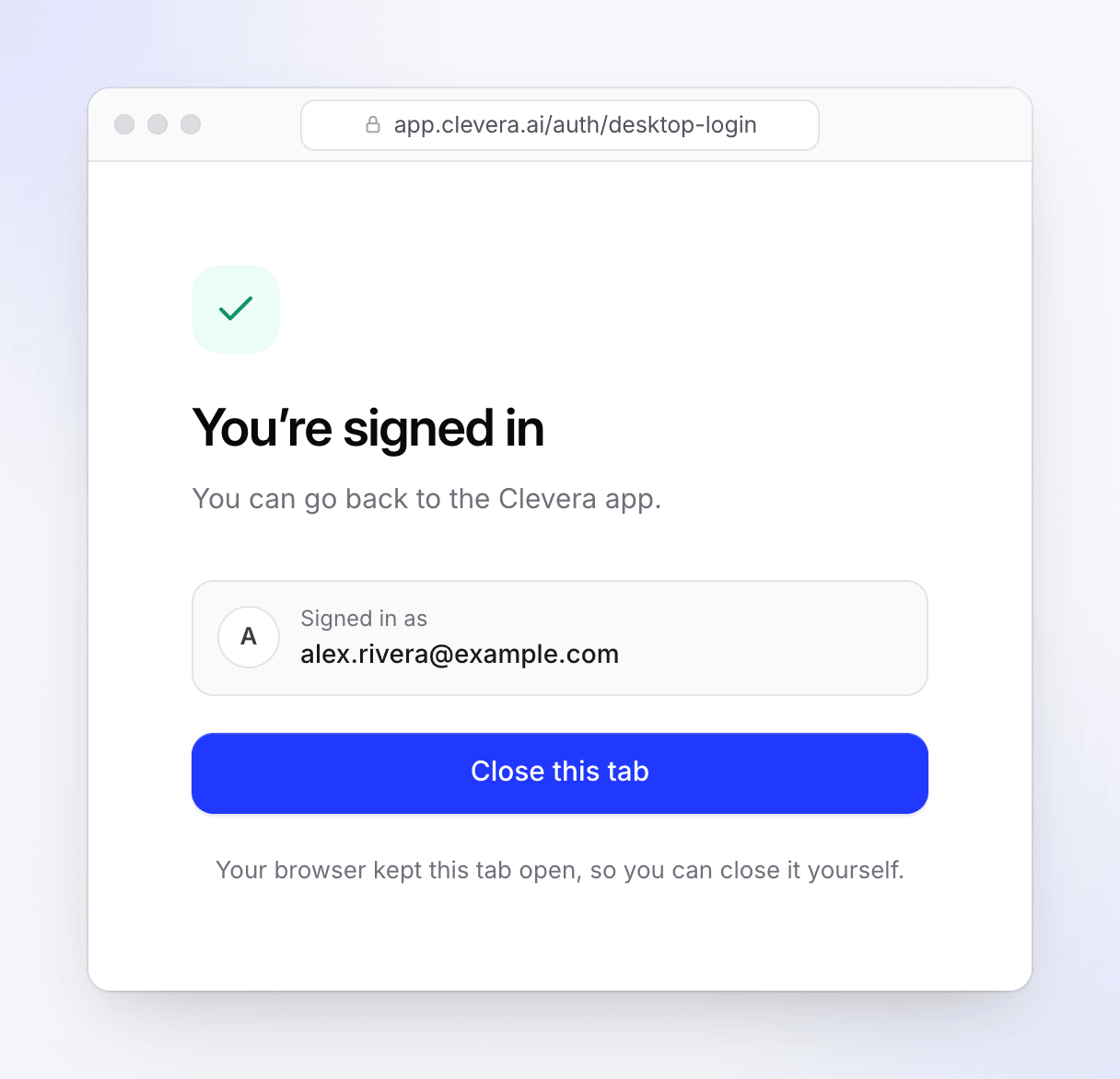
Una volta che l'app ha ricevuto l'accesso, puoi chiudere la scheda.
Dove vengono salvati i dati di accesso
I tuoi dati di accesso sono salvati nel portachiavi di macOS su questo Mac.
I tuoi dati di accesso sono salvati in Gestione credenziali di Windows sotto Clevera.Credentials, solo per il tuo account Windows.
Scegli in quale spazio di lavoro salvare le registrazioni
L'app non ha un selettore di spazio di lavoro. Quando avvii una registrazione, chiede a Clevera quale spazio di lavoro hai attualmente selezionato sul web e vi carica la registrazione.
Per registrare in uno spazio di lavoro diverso:
- Nell'app web Clevera, passa allo spazio di lavoro desiderato.
- Avvia la registrazione nell'app desktop.
Se avvii una registrazione dall'interno di una raccolta sul web (con Registra lo schermo), la registrazione verrà archiviata anche in quella raccolta, a patto che la raccolta appartenga a quello spazio di lavoro.
Se l'app e il browser non sono sincronizzati, ad esempio se l'app è connessa a un altro account Clevera, se non sei più in quello spazio di lavoro o se il tuo ruolo non ti consente di registrare, la registrazione non andrà persa. Verrà salvata in uno spazio di lavoro in cui puoi registrare e Clevera ti indicherà quale. Se la registrazione si apre in un browser connesso a un account diverso, la pagina mostrerà chi l'ha registrata e come cambiare account.
Esci
- Nella finestra di registrazione, fai clic su altro → Esci.
- Oppure, con Clevera attivo, apri il menu Clevera nella barra dei menu → Esci.
- Oppure fai clic sull'icona di Clevera nella barra dei menu → Esci.
L'uscita chiude ogni finestra di Clevera e rimuove i tuoi dati di accesso da questo Mac. Le tue impostazioni, scorciatoie e il consenso alla registrazione rimarranno invariati.
- Nella finestra di registrazione, fai clic su altro → Esci, quindi conferma "Sei sicuro di voler uscire?" con Sì.
- Oppure fai clic con il tasto destro sull'icona di Clevera nell'area di notifica (barra delle applicazioni) → Esci, quindi conferma.

L'uscita rimuove i tuoi dati di accesso da questo PC. Le tue impostazioni e scorciatoie rimarranno invariate. Mentre sei uscito, il menu dell'area di notifica mostrerà Accedi.
Per accedere con un account diverso, esci, cambia account su app.clevera.ai nel browser, quindi fai di nuovo clic su Accedi nell'app.
Risoluzione dei problemi
| Cosa vedi | Cosa fare |
|---|---|
| Non si è aperto? — "Se non è successo nulla, apri di nuovo l'app o scaricala se non è ancora installata." | Fai clic su Apri di nuovo Clevera. Se il browser non chiede mai di aprire Clevera, verifica che l'app sia installata e aperta almeno una volta, quindi riprova. |
| "Non siamo riusciti ad aprire l'app Clevera. Riprova." | Fai clic su Riprova. Se continua a fallire, chiudi la scheda, quindi fai di nuovo clic su Accedi nell'app. |
| "Questo accesso è scaduto. Ricomincia dall'app Clevera." | La pagina attende circa 3 minuti per l'app. Fai di nuovo clic su Accedi nell'app per ottenere un nuovo link. |
| "Questo accesso appartiene a un altro account. Ricomincia dall'app Clevera." | Hai effettuato l'accesso sul web come una persona diversa da quella che ha avviato l'accesso. Fai di nuovo clic su Accedi nell'app. |
| "Sembra che tu sia offline. Sto ancora provando..." | Riconnettiti a internet. La pagina continuerà a controllare automaticamente. |
| L'app ti ha disconnesso automaticamente | Il tuo accesso è scaduto o è stato revocato. La finestra Let's get you signed in tornerà a comparire; effettua di nuovo l'accesso. |
| "Errore di autenticazione: effettua di nuovo l'accesso" quando avvii la registrazione | Esci, quindi effettua di nuovo l'accesso. |
| "ID team mancante" quando avvii la registrazione | Accedi a app.clevera.ai e assicurati di appartenere ad almeno uno spazio di lavoro, quindi riprova. |
| Windows: "È richiesta l'autorizzazione per la registrazione dello schermo o dell'audio" quando non hai effettuato l'accesso | L'app Windows mostra questo messaggio quando mancano i dati di accesso. Accedi dall'icona nella barra delle applicazioni (Accedi) e registra di nuovo. |