

Pubblica video su LinkedIn
Collega il tuo profilo LinkedIn o le pagine aziendali che amministri e pubblica i video Clevera completi con testo scritto dall'IA. LinkedIn non prevede bozze, quindi i post vengono pubblicati non appena LinkedIn elabora il video.
Pubblica un video Clevera completo sul tuo profilo LinkedIn o su una pagina aziendale che amministri, con testo del post e titolo scritti dall'IA. LinkedIn non prevede bozze per le app, quindi il post viene pubblicato non appena LinkedIn ha elaborato il video.
Per sapere come funziona la pubblicazione su ogni piattaforma, consulta Pubblica video sulle tue piattaforme.
Cosa viene pubblicato e dove
| Dove viene pubblicato | Un nuovo post nel feed principale del tuo profilo personale o di una Pagina aziendale che hai scelto. |
| Bozze | Nessuna su LinkedIn. La tua bozza rimane solo in Clevera finché non clicchi su Pubblica ora. |
| Chi lo vede | Chiunque o Solo connessioni per un profilo personale. |
| Cosa compila Clevera | Testo del post, titolo e una Miniatura, scelti dall'IA. Tu scegli la visibilità e i repost. |
| Costi | Nessun costo per invio. |
| Dopo l'invio | LinkedIn elabora il video, poi Clevera crea il post. Lo stato indica Pubblicato con "Live su LinkedIn". |
Profili e pagine aziendali
Puoi collegare due tipi di account LinkedIn e ognuno appare come una riga separata sotto Invia a:
| Profilo personale | Pagina aziendale | |
|---|---|---|
| Pubblica come | Tu | La pagina |
| Mostrato in Clevera come | "LinkedIn · Profilo personale" | "LinkedIn · Pagina aziendale" |
| Visibilità | Chiunque o Solo connessioni | Chiunque |
| Chi può collegarlo | Qualsiasi membro LinkedIn | Un Super admin o Content admin della pagina |
LinkedIn tratta i due come app separate, quindi vengono collegati separatamente. Se li colleghi entrambi, il tuo profilo e le tue pagine appariranno come righe separate; non verranno mai uniti.
Prima di iniziare
- Piano. La pubblicazione è inclusa nel piano Pro e superiori.
- Ruolo in Clevera. Solo i proprietari e gli amministratori dell'area di lavoro possono collegare o scollegare un account. Chiunque possa modificare un video può pubblicare su un account già collegato.
- Ruolo sulla pagina. Per collegare una pagina aziendale, devi avere il ruolo di Super admin o Content admin su quella pagina in LinkedIn. Gli analisti e chi pubblica contenuti sponsorizzati non possono pubblicare tramite app. Chiedi a un Super admin della pagina di modificare il tuo ruolo negli strumenti di amministrazione della pagina.
Collega LinkedIn
Apri Integrazioni
Apri Integrazioni dalla barra laterale. LinkedIn si trova sotto Social.
Scegli profilo o pagina
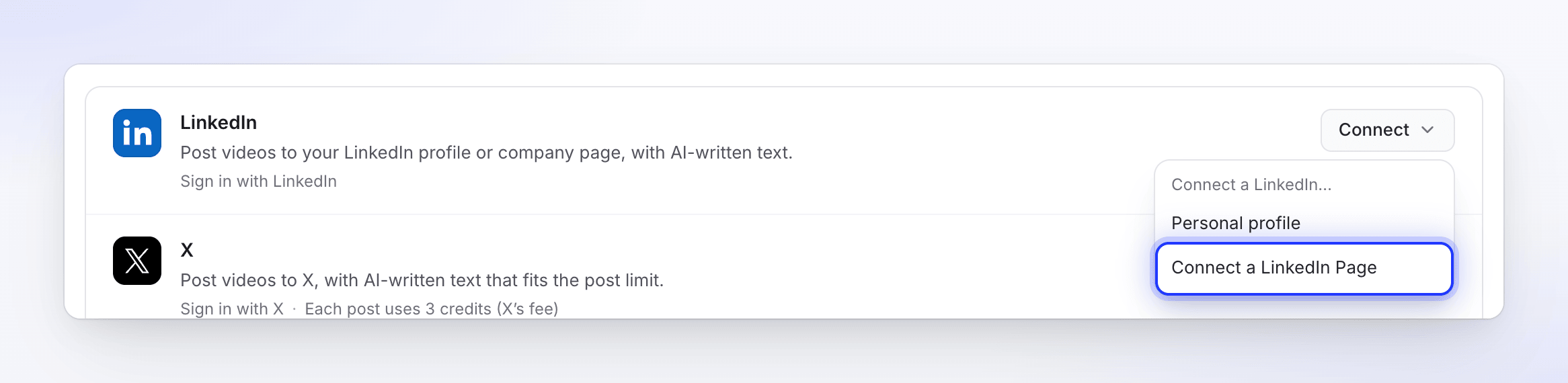
Fai clic su Connetti nella scheda LinkedIn (Aggiungi una volta che qualcosa è connesso). Il menu ti chiederà Quale account LinkedIn?. Scegli Profilo personale o Pagina aziendale.
Consenti l'accesso su LinkedIn
LinkedIn apre la sua pagina di autorizzazione per Clevera. Accedi se richiesto.
- Profilo personale: LinkedIn chiede di consentire a Clevera di utilizzare il tuo nome e la tua foto e di creare post per tuo conto. Clevera usa il tuo nome e la tua foto per mostrare l'account e l'autorizzazione alla pubblicazione per caricare il video e creare il post. Non richiede il tuo indirizzo email.
- Pagina aziendale: LinkedIn chiede di consentire a Clevera di leggere il tuo profilo di base, vedere e gestire le pagine che amministri e creare post per loro conto. Clevera li usa per trovare le pagine di cui sei Super admin o Content admin e per pubblicare come tali.
Clicca su Consenti.
Controlla la scheda
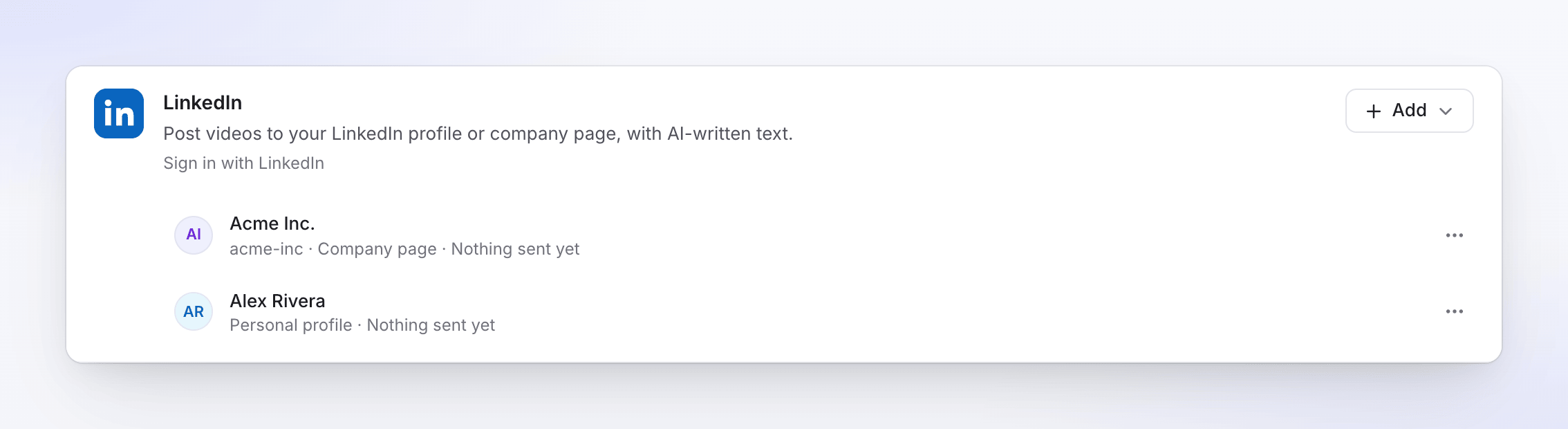
Tornerai su Integrazioni. Un profilo aggiunge una riga. L'accesso a una pagina aggiunge una riga per ogni pagina di cui sei Super admin o Content admin, ognuna chiamata come la pagina.
Se annulli sulla pagina di LinkedIn, Clevera dice "LinkedIn non è stato collegato." e non viene salvato nulla. Se non hai un ruolo di pagina idoneo, vedrai "Non sei un admin o content admin di alcuna Pagina LinkedIn. Chiedi al super admin della Pagina quel ruolo, quindi riprova a collegarti."
Pubblica un video su LinkedIn
Apri la scheda Pubblica
Apri il video, clicca su Condividi, poi su Pubblica. Clicca su Pubblica… (o Pubblica di nuovo).
Seleziona il profilo o la pagina
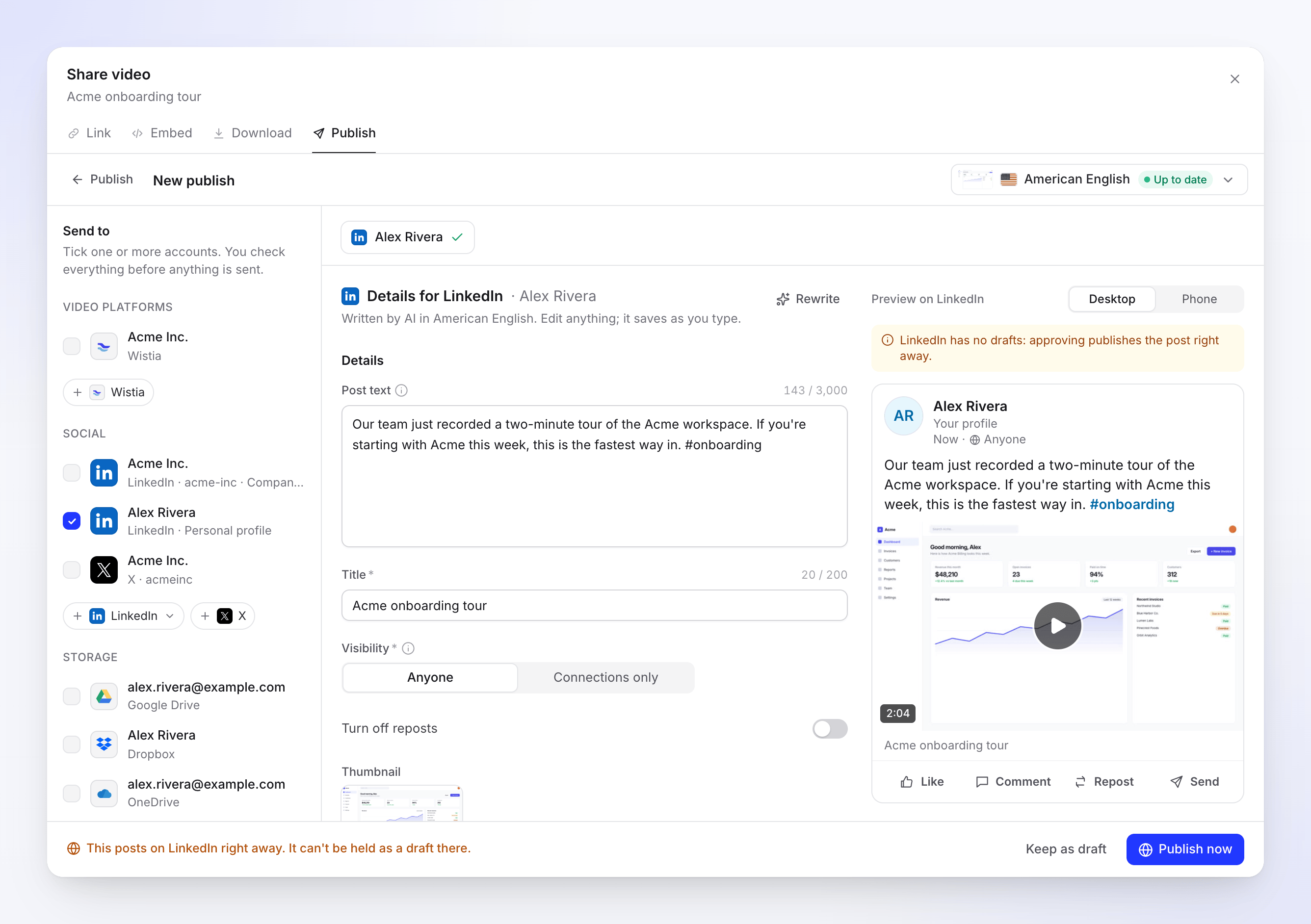
Sotto Invia a → Social, seleziona le righe LinkedIn che desideri. Ogni pagina e il tuo profilo sono righe separate, etichettate come "LinkedIn · Pagina aziendale" o "LinkedIn · Profilo personale", così puoi pubblicare su più account contemporaneamente.
Controlla il post
L'IA scrive il testo del post e il titolo nella lingua del rendering selezionato. Modifica qualsiasi cosa; le modifiche vengono salvate mentre scrivi. Passa l'anteprima tra Desktop e Telefono per vedere dove LinkedIn interrompe il testo con "…altro".
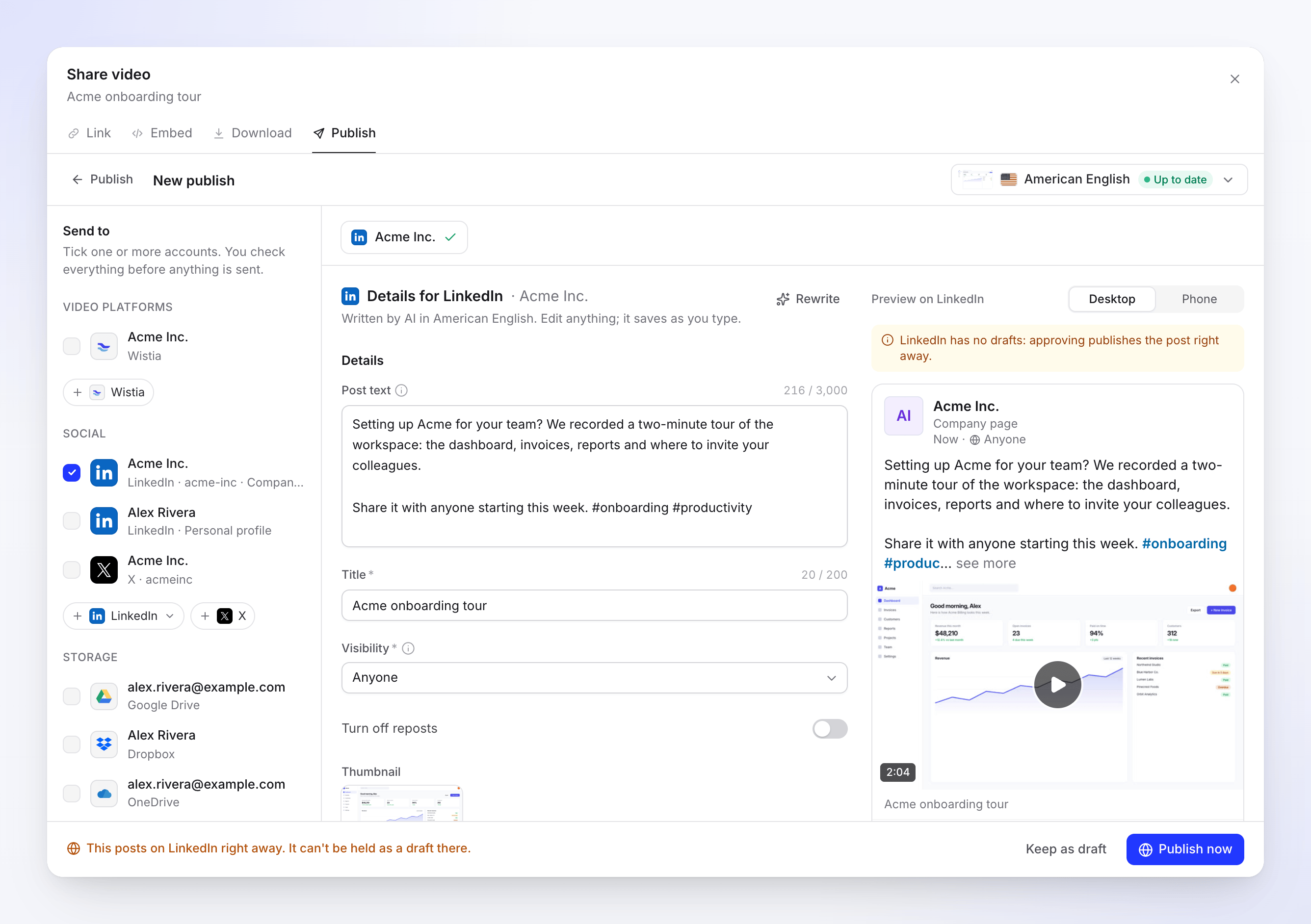
Una bozza di pagina aziendale. Il banner ti ricorda che LinkedIn non ha bozze. Pubblica
Clicca su Pubblica ora. La nota dice "Questo viene pubblicato su LinkedIn immediatamente. Non può essere tenuto come bozza lì." Per finire più tardi, clicca su Mantieni come bozza.
Campi e limiti
| Campo | Compilato da | Limite o scelte | Note |
|---|---|---|---|
| Testo del post | IA | Fino a 3.000 caratteri, facoltativo | Il testo sopra il video nel feed. Gli hashtag vanno inseriti nel testo. |
| titolo | IA | Fino a 200 caratteri, obbligatorio | Mostrato come una piccola riga sotto il video. |
| Visibilità | Tu | Chiunque; Solo connessioni su un profilo personale | Predefinito Chiunque. |
| Disattiva repost | Tu | Attivo o disattivo | Disattivo per impostazione predefinita. Impedisce ad altri di ripubblicarlo. |
| Miniatura | IA | La copertina, il poster o un fotogramma dal video | Se il caricamento dell'immagine fallisce, LinkedIn ne sceglie una propria e il post viene comunque pubblicato. |
Cose utili da sapere sul testo:
- Gli hashtag funzionano ovunque nel testo del post. Non esiste un campo hashtag separato.
- Le menzioni non sono supportate. Un
@nameviene visualizzato come testo normale, non come link alla persona. - I Link sono consentiti e appaiono come testo normale nel post.
- Le didascalie (sottotitoli) non vengono inviate a LinkedIn.
Le tue scelte di Visibilità e Disattiva repost vengono ricordate per l'account. Riscrivi chiede all'IA un nuovo testo, fino a 10 volte al giorno per bozza. Non è prevista la pianificazione per LinkedIn.
Requisiti video
| Limite | |
|---|---|
| Formato | MP4 |
| Dimensione file | Da 75 KB a 500 MB |
| Durata | Da 3 secondi a 30 minuti |
| Forma | Tra 1:2.4 (verticale) e 2.4:1 (orizzontale) |
Stati che vedrai
| Stato | Cosa significa |
|---|---|
| In attesa di rendering | Pubblica non appena il rendering termina. Si trova sotto Invia dopo il rendering, sopra Inviato. |
| In coda / Caricamento N% | Il video è in fase di invio a LinkedIn. Non è ancora stato pubblicato nulla. |
| Elaborazione su LinkedIn | "LinkedIn sta elaborando il video. Potrebbero volerci alcuni minuti." Se annulli ora, non verrà pubblicato nulla. |
| Pubblicato | "Live su LinkedIn." Apri su LinkedIn apre il post. |
| Non riuscito | Non è stato pubblicato nulla. Il messaggio indica il motivo. |
Su LinkedIn dopo la pubblicazione
Il post si comporta come qualsiasi post creato da te. Modifica il testo, eliminalo o promuovilo su LinkedIn. Clevera non controlla nuovamente il post dopo la pubblicazione, quindi un post che elimini su LinkedIn risulterà ancora come Pubblicato in Clevera.
Riconnetti ogni 60 giorni
I collegamenti a LinkedIn durano 60 giorni. A partire da 7 giorni prima della scadenza, la riga dell'account dice "Riconnetti entro N giorni per continuare a inviare." Clicca su Riconnetti e approva di nuovo; per le pagine, la riconnessione rinnova tutte le pagine da quell'accesso contemporaneamente. Se il collegamento scade, gli invii falliscono con "Riconnetti il tuo account LinkedIn per inviare questo." finché non ti riconnetti, e Riprova li riprenderà.
Risoluzione dei problemi
Riprova viene visualizzato solo quando la piattaforma indica che riprovare potrebbe essere utile.
| Messaggio | Cosa fare |
|---|---|
| "Non sei un amministratore o un amministratore dei contenuti di alcuna pagina LinkedIn. Chiedi al super amministratore della pagina quel ruolo, quindi connettiti di nuovo." | Ottieni il ruolo di Super amministratore o Amministratore dei contenuti sulla pagina, quindi connettiti di nuovo. |
| "LinkedIn non è stato connesso." | Hai annullato sulla pagina di LinkedIn. Fai clic su Connetti di nuovo e scegli Consenti. |
| "Riconnetti il tuo account LinkedIn per inviare questo." | Sono passati 60 giorni, hai rimosso Clevera su LinkedIn o hai perso il tuo ruolo nella pagina. Fai clic su Riconnetti, quindi su Riprova. |
| "LinkedIn non ha accettato alcuni dettagli. Controllali e invia di nuovo." | Di solito il titolo è vuoto o il testo è troppo lungo. Correggilo e invia di nuovo. |
| "LinkedIn ha rifiutato il video: il file è più grande del consentito." | Il rendering supera i 500 MB. Esegui il rendering a una risoluzione inferiore. |
| "LinkedIn ha rifiutato il video: la sua durata non rientra in quanto accettato dalla piattaforma." / "…è più breve del consentito." | Mantieni il video tra 3 secondi e 30 minuti. |
| "LinkedIn ha rifiutato il video: la sua forma (proporzioni) non rientra in quanto accettato dalla piattaforma." | Usa un formato compreso tra 1:2.4 e 2.4:1. |
| "LinkedIn ha rifiutato il video: non ha superato i controlli della piattaforma." | LinkedIn non è riuscito a elaborare il file. Fai clic su Riprova. |
| "Il caricamento è stato interrotto. Riprova per continuare da dove si è fermato." | LinkedIn è stato occupato troppo a lungo. Fai clic su Riprova. |
| "Qualcosa è andato storto durante l'invio a LinkedIn. Riprova. Riferimento: …" | Fai clic su Riprova. Se continua a non riuscire, contatta l'assistenza con il riferimento. |
Disconnetti LinkedIn
- Apri Integrazioni, trova il profilo o la pagina sulla scheda LinkedIn e clicca su ⋯ → Disconnetti.
- Conferma. Gli invii ancora in corso si interrompono, le bozze rimangono nella scheda Pubblica e i post già presenti su LinkedIn rimangono lì.
Clevera revoca anche il suo accesso su LinkedIn. Quando disconnetti una pagina ma ne mantieni altre dallo stesso accesso, l'autorizzazione rimane attiva per quelle pagine.
Per controllare dal lato di LinkedIn, apri Impostazioni e privacy → Privacy dei dati → Servizi consentiti su LinkedIn e rimuovi Clevera da lì.
FAQ
Posso salvare una bozza su LinkedIn e pubblicarla in seguito? No. LinkedIn consente alle app solo di pubblicare post, non di salvare bozze. Mantieni la bozza in Clevera e pubblica quando sei pronto.
Perché la mia pagina non è apparsa? Clevera aggiunge solo le pagine in cui sei Super admin o Content admin. Controlla il tuo ruolo negli strumenti di amministrazione della pagina, quindi connetti di nuovo la pagina.
Posso pubblicare sul mio profilo e su una pagina contemporaneamente? Sì. Seleziona entrambe le righe e clicca su Invia a N. Ognuno riceverà la propria bozza e anteprima.
Perché il titolo è obbligatorio se è a malapena visibile? LinkedIn lo mostra sotto il video e lo usa per il video stesso. L'IA lo compila per te.
Posso taggare persone o aziende? Non ancora. Le menzioni vengono visualizzate come testo semplice.