

Condividi un video con un link
Attiva un link di condivisione in modo che chiunque possa guardare un video nel browser senza effettuare l'accesso. Include come copiare il link, chi può aprirlo, come disattivarlo, come reimpostare un link trapelato, cosa vedono gli spettatori e perché non ci sono password o scadenze.
Attiva un link di condivisione per consentire a chiunque di guardare un video nel proprio browser, senza un account Clevera e senza download. Il link riproduce sempre l'ultima versione del video, quindi le modifiche apportate in seguito verranno visualizzate senza dover inviare un nuovo link. I link di condivisione funzionano su tutti i piani, incluso quello Free.
Prima di iniziare
- Devi avere l'autorizzazione per modificare il video. Se puoi solo visualizzarlo, Condividi è disattivato con il messaggio "Non hai l'autorizzazione per modificare".
- Non è necessario esportare prima. La pagina di condivisione riproduce il video direttamente da Clevera.
Condividi un video
Apri Condividi
Nell'editor, fai clic su Condividi nell'angolo in alto a destra. La finestra si apre sulla scheda Collegamento.
Attiva il link
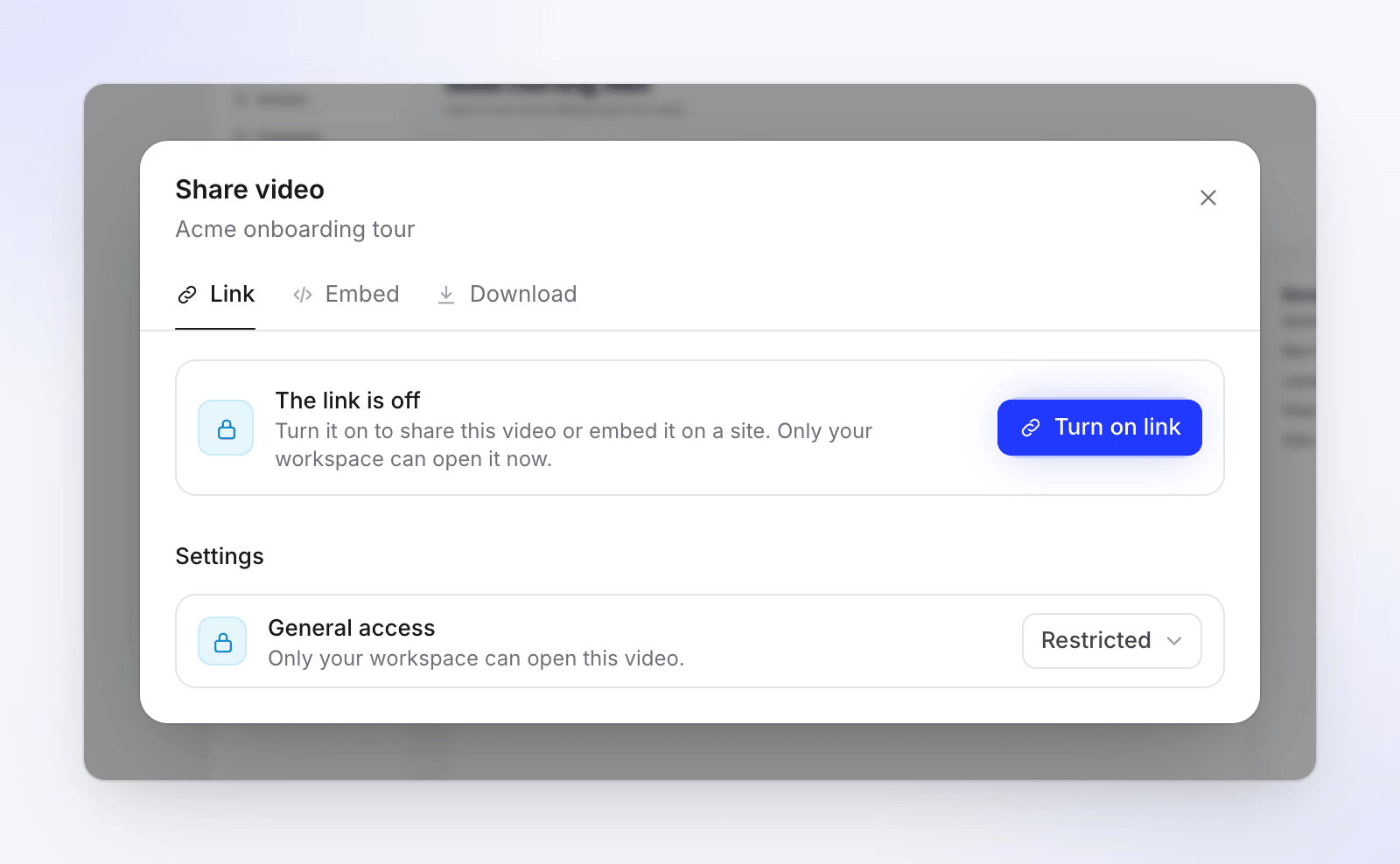
Un nuovo video indica "Il link è disattivato". Fai clic su Attiva link. Vedrai "Il link è attivo. Chiunque lo abbia può visualizzarlo."
Copia il link
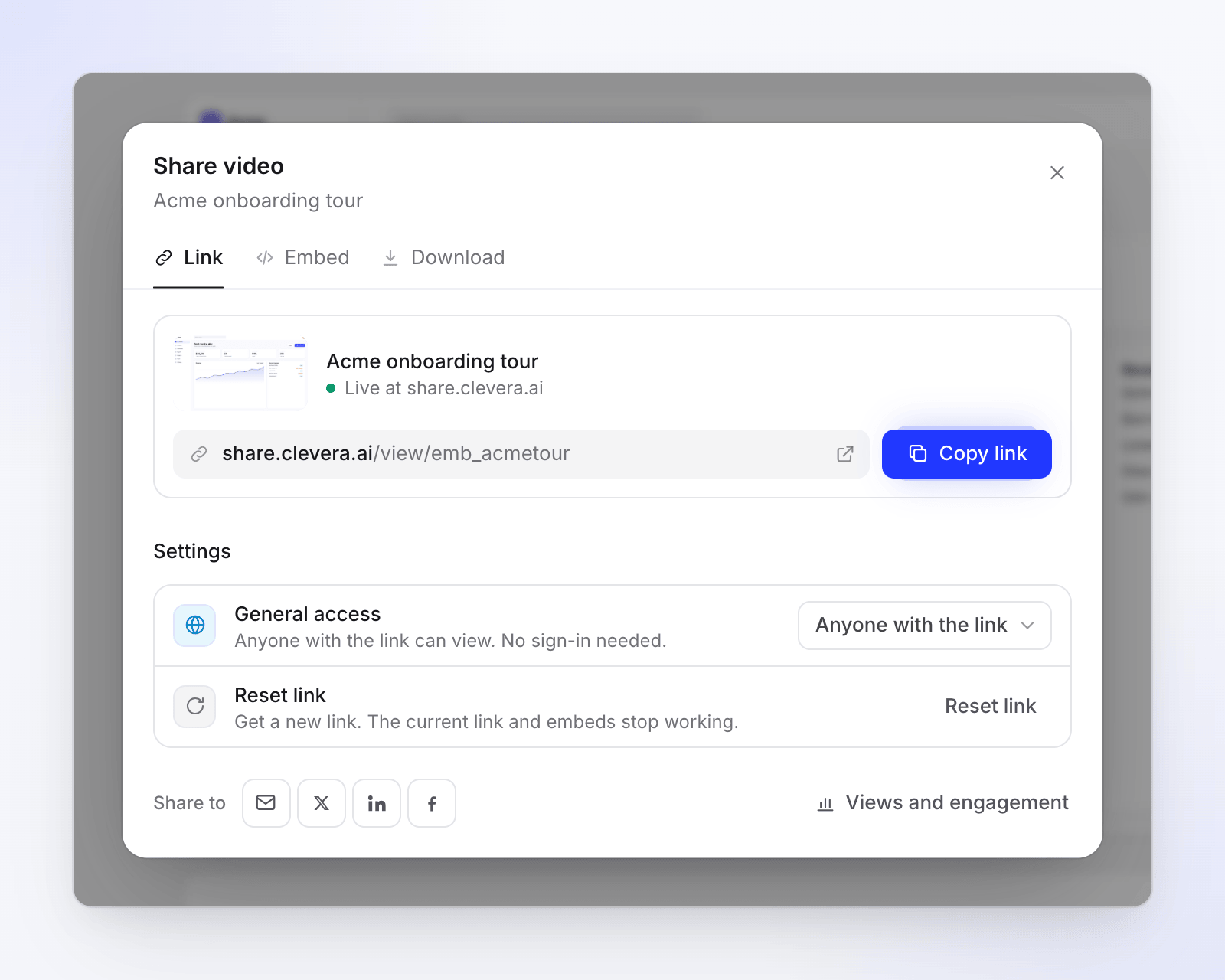
La scheda mostra il video, "Live at share.clevera.ai" e il link. Fai clic sul pulsante di copia accanto ad esso, quindi incolla il link in un'email, una chat o un documento.
Oppure invialo direttamente a un sito
Accanto a Condividi su, scegli email, X, LinkedIn o Facebook. Ognuno apre la finestra di condivisione di quel sito con il link già inserito.
Chi può aprire il link
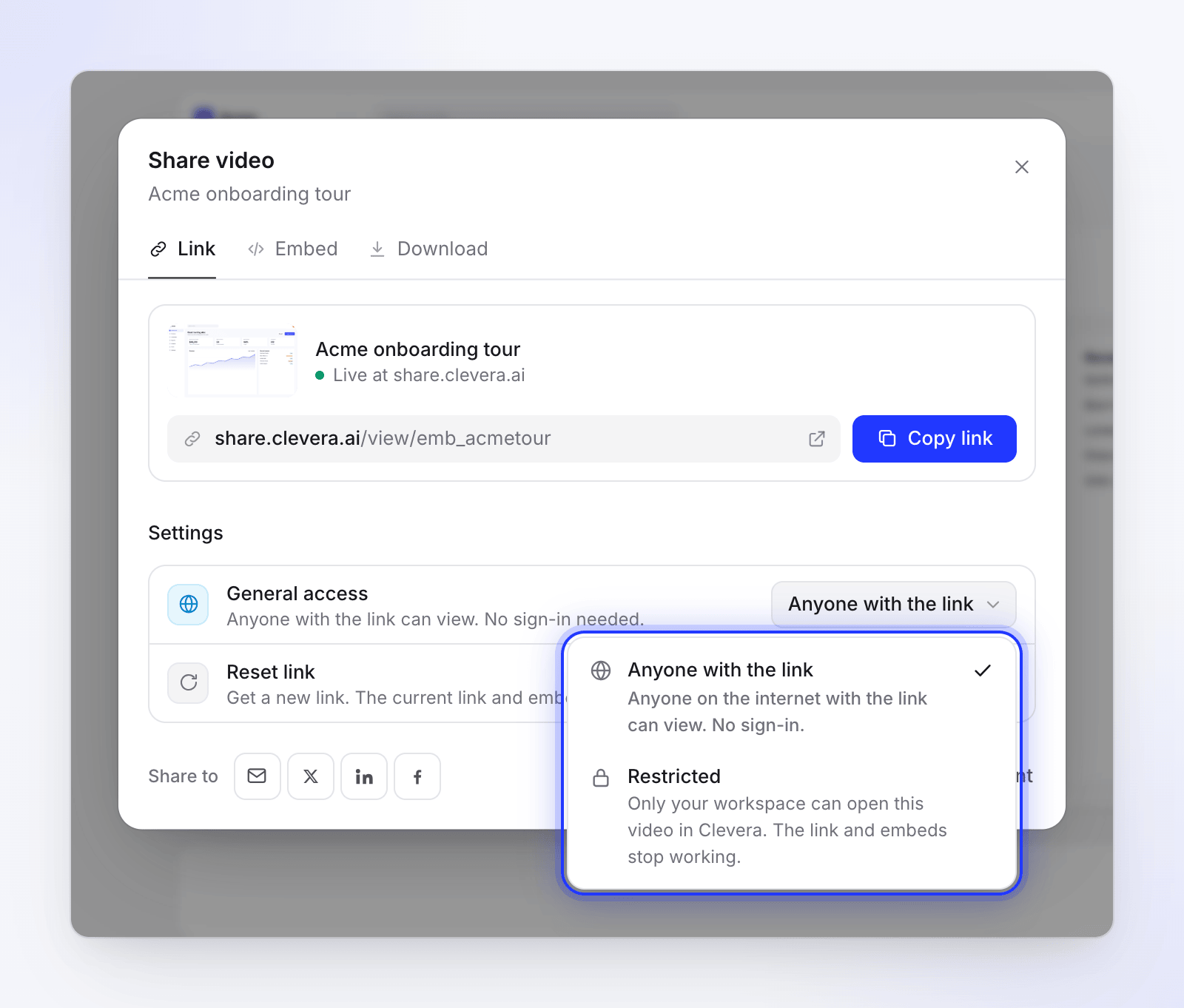
Accesso generale nella sezione Impostazioni mostra chi può aprire il video in questo momento: "Chiunque abbia il link può visualizzarlo. Nessun accesso richiesto." quando il link è attivo, o "Solo il tuo spazio di lavoro può aprire questo video." quando è disattivato. Il suo menu ha due opzioni:
| Scelta | Chi può guardare |
|---|---|
| Chiunque abbia il link | "Chiunque su Internet con il link può visualizzarlo. Nessun accesso richiesto." |
| Limitato | "Solo il tuo spazio di lavoro può aprire questo video in Clevera. Il link e gli elementi incorporati smettono di funzionare." |
Cosa protegge un video condiviso
I link di condivisione sono volutamente semplici. Ecco cosa è presente e cosa no:
| Controllo | Disponibile? |
|---|---|
| Disattiva e riattiva il link (e ogni elemento incorporato) | Sì |
| Reimposta il link: un nuovo indirizzo, e il vecchio link e gli elementi incorporati smettono di funzionare | Sì, vedi Reimposta link |
| Link difficile da indovinare: ogni link ha la sua chiave casuale | Sì |
| Escluso dai motori di ricerca: le pagine di condivisione dicono ai motori di ricerca di non indicizzarle | Sì |
| Solo le persone che possono modificare il video possono attivare/disattivare il link o reimpostarlo | Sì |
| Accesso alla raccolta: chi può aprire il video all'interno di Clevera | Sì, vedi raccolte |
| Protezione tramite password | No |
| Data di scadenza del link | No |
| Limitare il link a determinate persone, email o domini | No |
Se un video non deve essere visto al di fuori del tuo team, lascialo Limitato e condividilo invece con i compagni di team all'interno di Clevera.
Disattiva il link
- In Accesso generale, scegli Limitato.
- Leggi l'avviso "Disattivare il link?" — "Il link e ogni elemento incorporato smettono di funzionare finché non lo riattivi. Il link stesso rimane lo stesso."
- Fai clic su Disattiva, o Lascialo attivo per annullare.
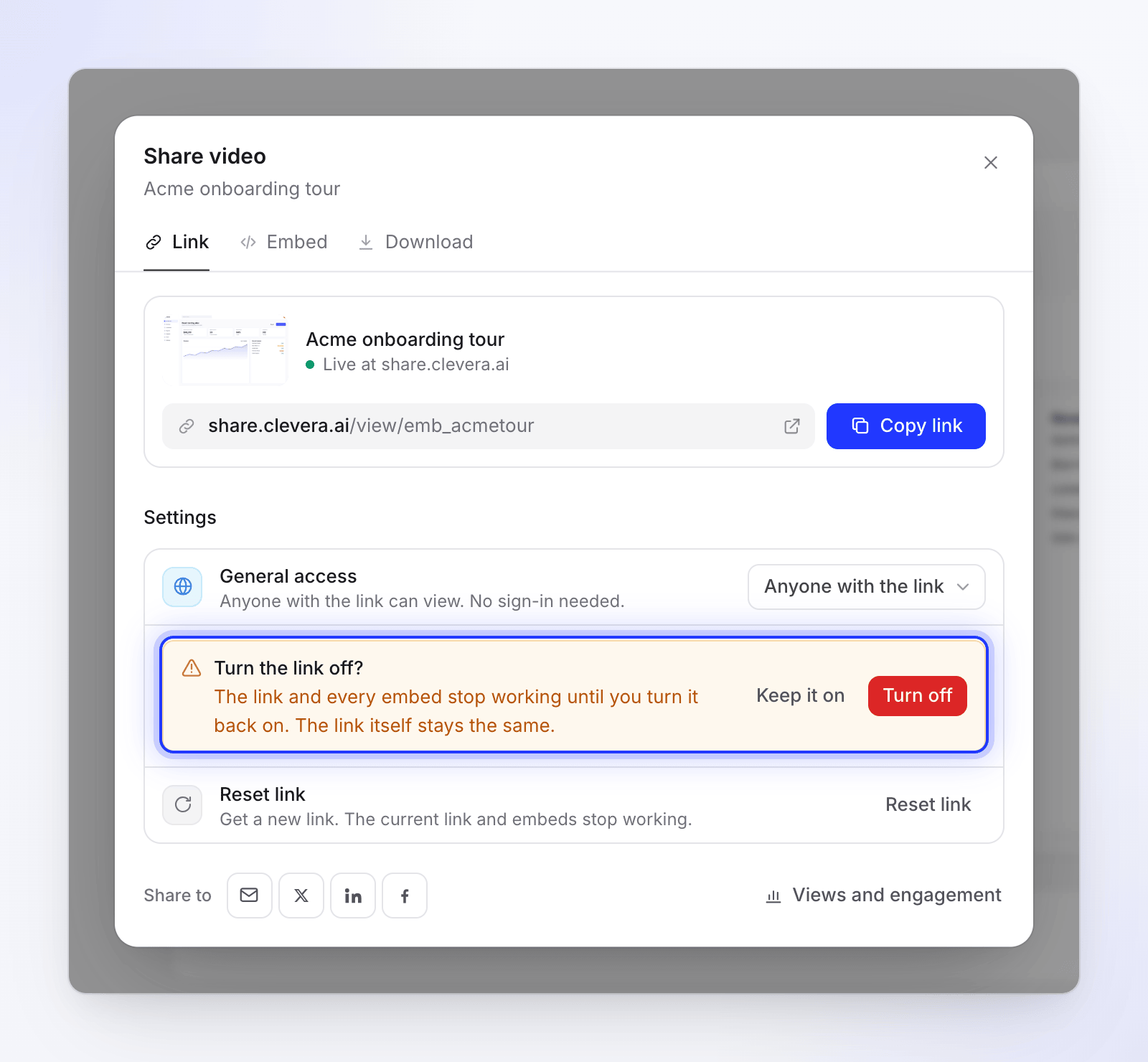
Vedrai "Link disattivato. Il link e gli elementi incorporati non si aprono più." Chiunque apra il vecchio link vedrà "Questo video non è disponibile" e "Il proprietario ha smesso di condividere questo video."
Reimposta link
Reimposta il link quando è arrivato a persone a cui non doveva arrivare. Il video ottiene un nuovo indirizzo e quello vecchio smette di funzionare definitivamente.
- Con il link attivo, trova Reimposta link nella sezione Impostazioni: "Ottieni un nuovo link. Il link corrente e gli elementi incorporati smettono di funzionare."
- Fai clic su Reimposta link. La conferma "Reimpostare il link?" dice "Questo video ottiene un nuovo link. Il link corrente e ogni suo elemento incorporato smettono di funzionare immediatamente. Le visualizzazioni finora vengono mantenute."
- Fai clic su Reimposta link per confermare.
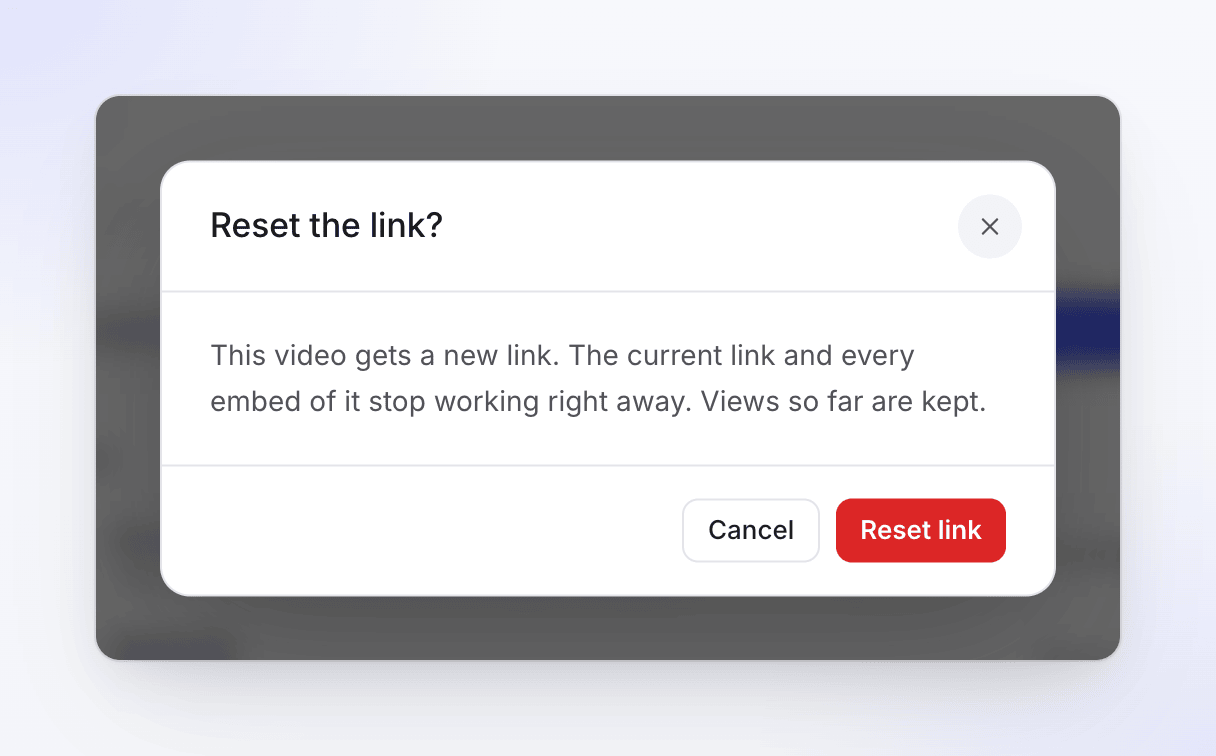
Vedrai "Nuovo link creato. Il vecchio link e gli elementi incorporati non si aprono più." Copia il nuovo link e invialo di nuovo alle persone che dovrebbero mantenere l'accesso.
| Dopo una reimpostazione | Cosa succede |
|---|---|
| Il vecchio link | Mostra "Questo video non è disponibile". Disattivare e riattivare il link non lo ripristina. |
| Elementi incorporati inseriti con il vecchio codice | Smettono di funzionare. Copia il nuovo codice dalla scheda Incorpora e incollalo di nuovo. |
| Analitica | Mantenuta. Le visualizzazioni dal vecchio e dal nuovo link rimangono sullo stesso video. |
Cosa vedono gli spettatori
La pagina di condivisione mostra:
- il nome del tuo spazio di lavoro in alto, poi il player
- il player, con riproduzione, ricerca, volume, sottotitoli (quando il video li ha), velocità da 0.75× a 2× e schermo intero. Un video verticale o quadrato si trova su una copia morbida e sfocata della sua stessa immagine invece delle barre nere.
- il titolo del video sotto il player, con chi lo ha creato e quando è stato aggiornato l'ultima volta
- Capitoli accanto al player per video dimostrativi e tutorial
- un menu Lingua quando il video ha traduzioni; il link si apre nella lingua in cui stavi modificando. Una lingua ancora in fase di traduzione non è ancora offerta.
- un interruttore chiaro/scuro e Copia link
- un piccolo link "Realizzato con Clevera" in fondo alla pagina
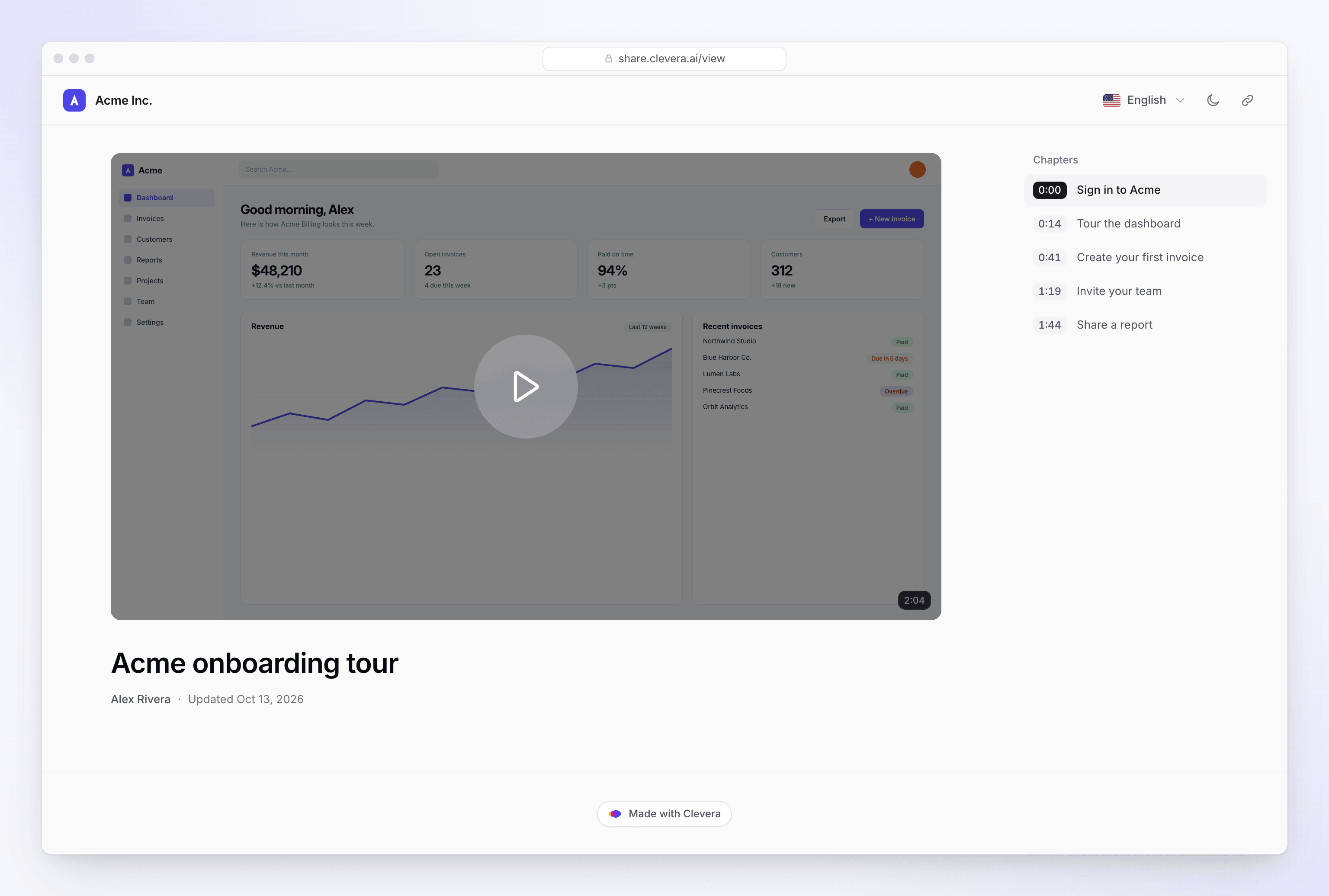
Il link "Realizzato con Clevera" in fondo viene mostrato su ogni piano. Sul piano Free il video stesso porta anche una filigrana "Realizzato con Clevera"; un piano a pagamento la rimuove. Vedi Rimuovi la filigrana Clevera.
Scorciatoie da tastiera nel player
| Tasto | Azione |
|---|---|
| Spazio o K | Riproduci o metti in pausa |
| J / L | Indietro o avanti di 10 secondi |
| ← / → | Indietro o avanti di 5 secondi |
| ↑ / ↓ | Volume su o giù |
| M | Disattiva audio |
| F | Schermo intero |
| C | Sottotitoli attivati o disattivati |
| 0–9 | Salta allo 0%–90% del video |
| Home / End | Salta all'inizio o alla fine |
Modifiche e pagina condivisa
La pagina di condivisione riproduce sempre la versione corrente del video. Dopo aver modificato, gli spettatori vedono la modifica la prossima volta che aprono o ricaricano la pagina. Se hai bisogno di una copia fissa che non cambia mai, esporta un MP4 (piani a pagamento).
Per mostrare il video all'interno di un articolo, aggiungilo come blocco video Clevera. Vedi Mostra un video in un articolo.
Vedi chi ha guardato
Fai clic su Visualizzazioni e coinvolgimento in fondo alla scheda Collegamento per aprire l'analitica del video: visualizzazioni, completamento, tempo di visione e dove gli spettatori si fermano. Le visualizzazioni dei tuoi compagni di team non vengono conteggiate. Vedi Leggi l'analitica video.
Quando uno spettatore non può aprire il link
| Cosa vede lo spettatore | Perché |
|---|---|
| "Questo video non è disponibile" — "Il proprietario ha smesso di condividere questo video." | Il link è stato disattivato. |
| "Questo video non è disponibile" — "Questo video è stato rimosso." | Il video è stato eliminato. |
| "Questo video non è disponibile" — "Controlla il link, o chiedi alla persona che lo ha condiviso un nuovo link." | Il link è errato, o è stato reimpostato e questo è il vecchio indirizzo. |
| "Questo video non è disponibile" — "Questo link è incompleto. Controlla di averlo copiato tutto." | Parte del link manca. Copialo di nuovo con il pulsante di copia. |
| "Non siamo riusciti a caricare questo video" — "Troppe richieste contemporaneamente. Attendi un momento, poi riprova." | Troppi caricamenti in breve tempo. Riprova lo ricarica. |
| "Non siamo riusciti a caricare questo video" — "Controlla la tua connessione, poi riprova." | Lo spettatore è offline. Riprova lo ricarica. |
| "Non siamo riusciti a caricare questo video" — "Qualcosa è andato storto da parte nostra. Riprova tra un momento." | Un problema da parte nostra. Riprova lo ricarica. |
Se uno spazio di lavoro è sospeso, i suoi link di condivisione e gli elementi incorporati smettono di aprirsi finché non viene ripristinato. Nulla viene disattivato, quindi funzionano di nuovo in seguito.
Video meno recenti
Alcuni video meno recenti hanno un video e un articolo insieme. La loro scheda Collegamento aggiunge Il link viene mostrato, con Video e articolo, Video o Articolo, per scegliere cosa apre il link.