

Aggiungi il tuo Brand da un sito web o da file
Aggiungi un brand nella pagina Brand dal suo sito web, dai suoi file o da entrambi. Clevera lo esplora e salva logo, colori, font, voce e competitor, in modo che i template, le clip social e l'Autopilot siano in linea.
Un brand è il look e la voce della tua azienda, salvati una volta sola: logo, colori, font, stile dei pulsanti, come scrivi, cosa vendi e chi sono i tuoi competitor. Aggiungilo nella pagina Brand dal tuo sito web, dai tuoi file o da entrambi, e Clevera compilerà il profilo per te. I template, le clip social e le attività dell'Autopilot lo useranno di conseguenza.
Prima di iniziare
- Un ruolo che può creare. Proprietari, amministratori e Content Creator possono aggiungere, modificare ed esplorare i brand. Gli editor possono aprire ogni brand ma non modificarlo: i controlli sono disabilitati con il messaggio "Il tuo ruolo può visualizzare i brand ma non può aggiungerli o modificarli."
- Spazio nel tuo piano. Consulta i Limiti del piano. Esplorare un brand non consuma crediti.
Aggiungi un brand
Apri Brand
Fai clic su Brand nella barra laterale. La pagina elenca i tuoi brand con "1 di 10 brand" (il tuo conteggio e il limite del tuo piano) in alto a destra. Puoi anche iniziare da Configura il tuo brand nella Home, che viene mostrato finché il tuo workspace non ha un brand.
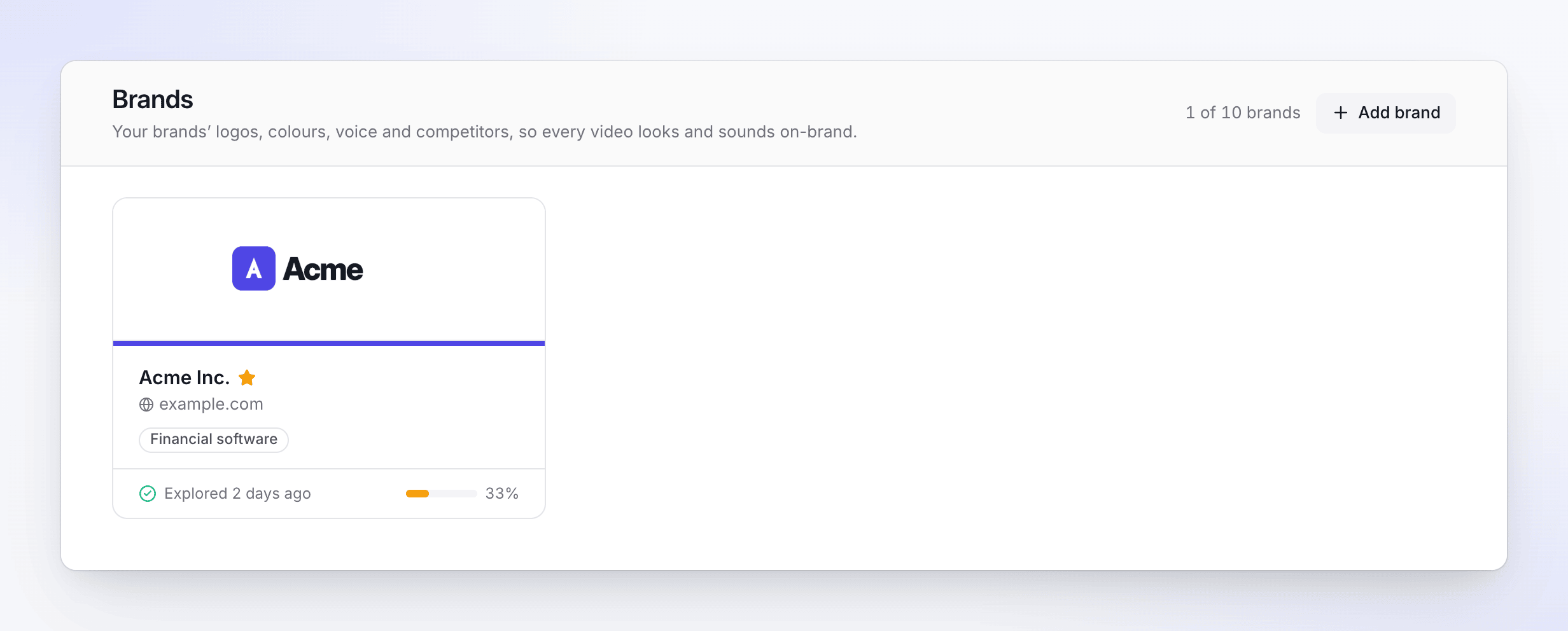
Una stella contrassegna il brand predefinito; la barra mostra quanto del profilo è stato trovato. Fai clic su Aggiungi brand
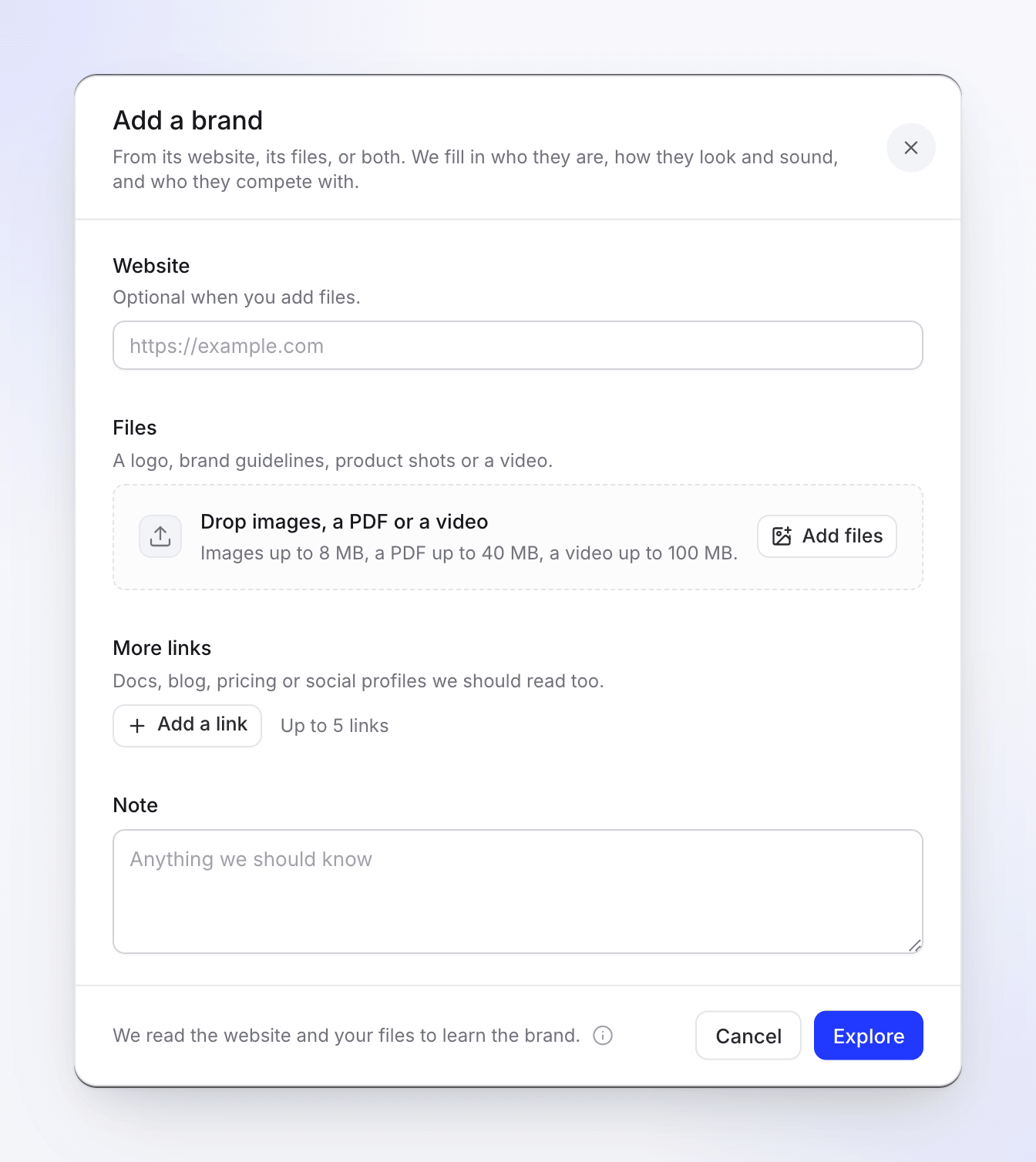
Si apre la finestra Aggiungi un brand: "Dal suo sito web, dai suoi file o da entrambi. Compiliamo chi sono, come appaiono e suonano, e chi sono i loro competitor."
Fornisci un sito web, file o entrambi
- Sito web: la home page del brand, ad esempio
https://www.example.com. "Facoltativo quando aggiungi file." - File: "Un logo, linee guida del brand, foto di prodotti o un video." Trascinali nella casella o fai clic su Aggiungi file.
- Altri link (facoltativo): "Documenti, blog, prezzi o profili social che dovremmo leggere anche noi." Fai clic su Aggiungi un link, fino a 5.
- Nota (facoltativo): "Qualsiasi cosa dovremmo sapere", fino a 2.000 caratteri. Ad esempio "Il nostro prodotto si chiama Acme Billing; ignora le vecchie pagine di Acme Payroll."
- Sito web: la home page del brand, ad esempio
Fai clic su Esplora
La pagina del brand si apre e mostra l'esplorazione mentre è in corso. Puoi lasciare la pagina: continuerà a funzionare e la scheda del brand su Brand si aggiornerà da sola.
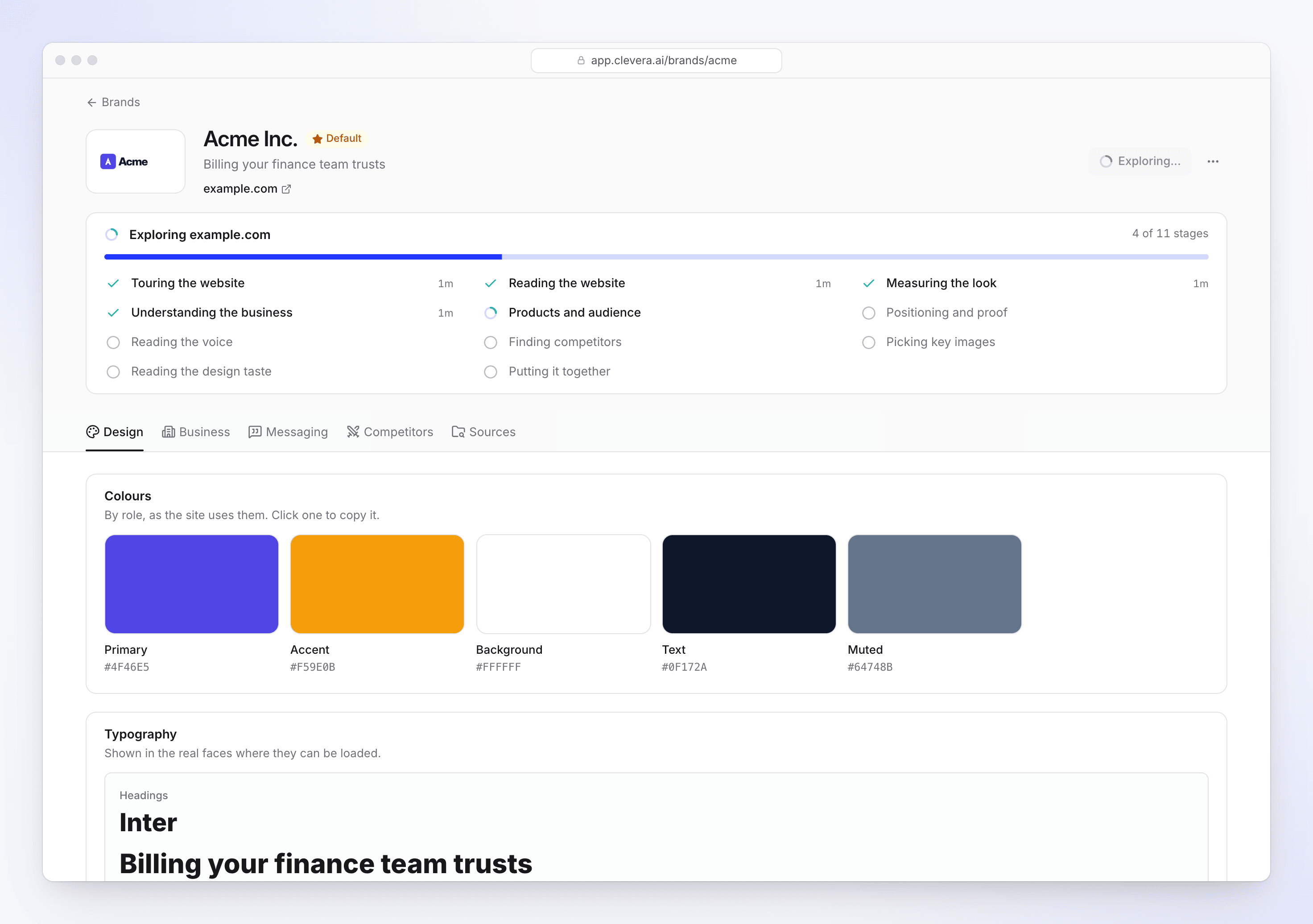
Il profilo si compila man mano che ogni fase termina.
Il primo brand che aggiungi diventa il brand Predefinito del workspace. Per renderne un altro quello predefinito, aprilo e scegli Imposta come predefinito nel suo menu ⋯. Vedi Revisione e modifica di un brand.
File che puoi aggiungere
| File | Fino a | Dimensione per file |
|---|---|---|
| Immagini (PNG, JPG, WEBP, SVG) | 10 | 8 MB |
| PDF (linee guida del brand, una presentazione) | 1 | 40 MB |
| Video (MP4) | 1 | 100 MB |
Loghi, colori, font, immagini e voce vengono letti dai tuoi file così come dal sito web, inclusi PDF e video. Senza un sito web, il brand prende il nome dal tuo primo file (puoi rinominarlo in seguito) e mostra Dai tuoi file invece di un dominio.
Cosa fa l'esplorazione
"Visitiamo il sito web in un browser e leggiamo i file che aggiungi." Una pagina del brand elenca ogni fase mentre è in esecuzione:
| Fase | Cosa trova |
|---|---|
| Visita del sito web | Clevera apre il tuo sito in un browser e dà un'occhiata, così vede le pagine reali, non solo il loro codice. |
| Lettura del sito web | Fino a 15 pagine: home, prodotto, prezzi, chi siamo e i link che hai aggiunto. |
| Lettura dei file | I tuoi loghi, linee guida, immagini e video. |
| Misurazione del look | Colori, font, raggio dei bordi e stile dei pulsanti, misurati dal sito. |
| Comprensione del business | Nome, tagline, cosa fa l'azienda, dove si trova, quando è iniziata. |
| Prodotti e pubblico | Prodotti, funzionalità, integrazioni, a chi si rivolge e i problemi che risolve. |
| Posizionamento e revisione | La categoria che rivendica, proposte di valore, clienti, testimonianze e numeri. |
| Lettura della voce | Come suona: tono, parole che usa ed evita, come chiede il clic. |
| Ricerca competitor | Con chi compete e come si differenzia, con la ricerca alla base. |
| Analisi delle immagini / Selezione immagini chiave | Il tipo di immagini che usa e le migliori dal sito e dai tuoi file. |
| Lettura del gusto del design | Come appare e si percepisce il sito, e cosa mantenere o evitare nei video. |
| Mettiamo tutto insieme | Il profilo finito. |
Una fase che non ha nulla da leggere viene contrassegnata come Saltato, ad esempio "Nessun sito web fornito" per un brand creato solo da file. L'esplorazione richiede solitamente alcuni minuti.
Clevera inserisce sullo schermo solo il tuo branding (logo, colori, font e il tuo pulsante). I fatti che legge sul tuo sito web, come numeri o nomi di clienti, informano l'IA ma non vengono mostrati nei video a meno che tu non li fornisca come materiale.
Limiti del piano
| Piano | Brand per workspace |
|---|---|
| Free | 1 |
| Starter | 3 |
| Pro | 10 |
| Custom | 20 |
I brand eliminati non contano. Un workspace può esplorare fino a 20 brand al giorno, contando i nuovi brand e Esplora di nuovo.
Risoluzione dei problemi
| Messaggio | Cosa fare |
|---|---|
| "Il limite di brand di questo piano è stato raggiunto. Elimina uno per aggiungerne un altro." | Elimina un brand che non usi più o esegui l'upgrade. Vedi Scegli un piano. |
| "Inserisci un indirizzo web o aggiungi file." | Compila Sito web, aggiungi almeno un file o entrambi. |
| "Inserisci un indirizzo web pubblico." | Usa un indirizzo che chiunque può aprire, non uno locale o intranet. |
| "Questo workspace ha già un brand per example.com." | Apri il brand esistente e usa Esplora di nuovo per aggiornarlo. |
| "Questo workspace ha esplorato 20 brand nell'ultimo giorno. Riprova domani." | Aspetta un giorno. |
| "Non possiamo usare {file}. Prova un'immagine PNG, JPG, WEBP o SVG, un PDF o un video MP4." | Converti il file o escludilo. |
| L'ultima esplorazione non è riuscita su una pagina del brand | Fai clic su Esplora di nuovo. Tutto ciò che è già stato trovato rimane. |