

Salva un accesso alle app per Autopilot
Salva il login di un account di test e Autopilot esplorerà e registrerà accedendo alla tua app in autonomia. Aggiungine uno da Accessi alle app o dalla sezione Accedi della scheda di configurazione; i login e le chiavi dell'autenticatore sono crittografati e non verranno mai più mostrati.
Un accesso all'app è un account di test che Clevera utilizza per accedere alla tua app quando Autopilot la esplora o la registra. Salvane uno e le attività accederanno da sole, così non dovrà esserci nessuno. Senza di esso, Clevera vedrà solo le pagine pubbliche della tua app.
Prima di iniziare
- Devi essere il proprietario dello spazio di lavoro o un amministratore per aggiungere, modificare o eliminare gli accessi alle app. Tutti gli altri vedono l'elenco ("Solo il proprietario dello spazio di lavoro o un amministratore può aggiungere o modificare gli accessi alle app.") e, in una scheda di configurazione, Aggiungi un accesso… è disabilitato per loro con la stessa motivazione.
- Usa un account demo o di staging, non un vero login: "L'IA accede come questo account e clicca all'interno della tua app, quindi tutto ciò che l'account può vedere potrebbe finire in una registrazione. Fornisci dati di esempio e solo l'accesso di cui i tuoi video hanno bisogno." Clevera non può distinguere un account demo da uno reale, quindi non ti fermerà.
- Se l'account richiede un codice all'accesso, ti serve la sua chiave di configurazione dell'autenticatore (o una foto del codice QR). I codici via email, SMS o push non possono essere utilizzati.
Aggiungi accesso
Puoi aggiungerne uno in due punti:
- Autopilot → Accessi alle app (sotto Configurazione): clicca Aggiungi accesso.
- Durante la configurazione di un'attività: nella sezione Accedi della scheda di configurazione, scegli Usa un accesso, apri l'elenco e seleziona Aggiungi un accesso…. Il nuovo accesso viene selezionato per l'attività una volta salvato. Vedi Configura un'attività Autopilot.
Entrambi aprono la finestra di dialogo Aggiungi un accesso all'app: "Usa un account demo o di staging. L'IA accederà come tale durante la registrazione."
App
Inserisci l'Indirizzo app, ad esempio
app.example.com. L'accesso funziona anche sui suoi sottodomini, comelogin.example.com. Se la tua app fa accedere le persone su un altro dominio, aggiungilo sotto Altri indirizzi di accesso (opzionale), separati da virgole; Clevera potrebbe chiederti di confermare "Questi indirizzi appartengono a questa app: digita il login anche lì". Dai un Nome (opzionale): "Mostrato negli elenchi. Se lasciato vuoto, è l'indirizzo." Clicca Avanti.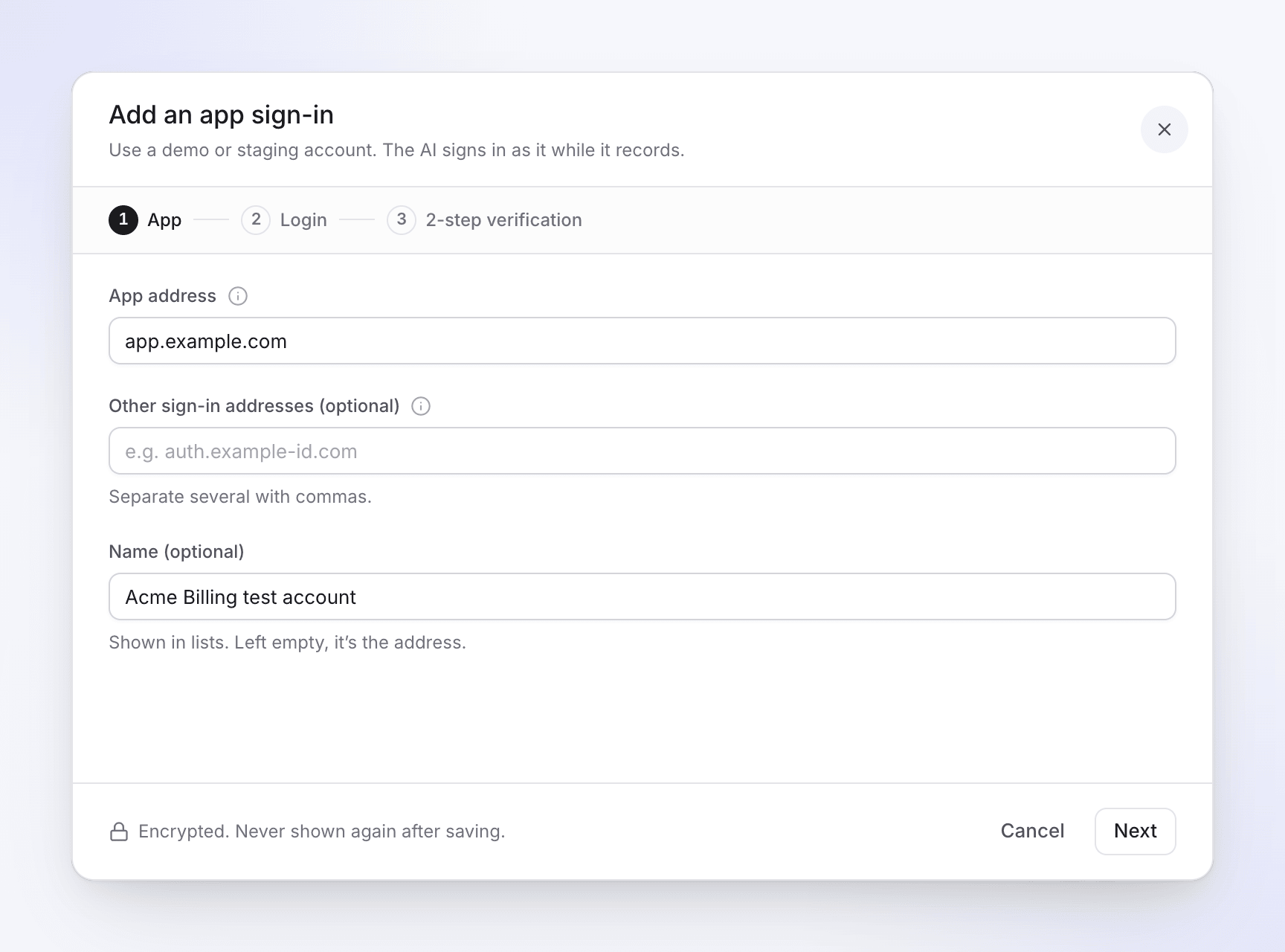
Login
Inserisci l'Email o nome utente e la Password con cui l'IA effettua l'accesso. Questo passaggio mostra anche come viene gestito l'accesso, inclusa una casella denominata Recording provider (vedi Come Clevera li conserva). Clicca su Avanti.
Verifica in 2 passaggi
Rispondi a "L'app richiede un codice quando questo account accede?":
- Non richiede un codice — "L'account accede solo con la sua password."
- App di autenticazione — "Il tuo telefono continua a funzionare: Clevera crea gli stessi codici dalla stessa chiave." Incolla la Chiave di configurazione (o il link di configurazione) o aggiungi una Foto QR. Quindi digita il codice che la tua app di autenticazione mostra in Inserisci il codice che mostra: "la chiave viene salvata solo quando corrisponde."
Già configurato sul tuo telefono? In Google Authenticator usa Trasferisci account → Esporta, scegli solo questo account e aggiungi uno screenshot del codice QR. In altre app di autenticazione, configura di nuovo la verifica in 2 passaggi e scansiona il nuovo codice QR con il tuo telefono e qui.
Salva
Clicca Salva accesso. Clevera ti chiederà prima la tua password Clevera: "Per la tua sicurezza, inserisci la tua password Clevera per salvare un login o una chiave."
Come le attività lo usano
- In una scheda di configurazione, Accedi ha due risposte: Use a sign-in ("Clevera effettua l'accesso e vede il tuo prodotto come fanno i tuoi clienti.") o My product doesn’t need a sign-in ("Clevera vedrà solo le tue pagine pubbliche."). Clevera non risponde mai a questo al posto tuo.
- Quando esattamente un accesso salvato corrisponde all'indirizzo dell'app, viene scelto per te. L'elenco mostra gli accessi per quell'indirizzo ("Mostrando gli accessi per app.example.com.") e avvisa quando quello che hai scelto è per un altro indirizzo.
- Le registrazioni scelgono l'accesso il cui indirizzo corrisponde all'app.
- Errori nella scheda: "Scegli un accesso, o indica che il tuo prodotto non ne ha bisogno." e "Scegli un accesso, o aggiungine uno."
- Se un'esplorazione non riesce ad accedere con l'accesso scelto, l'attività dice "L'esplorazione non è riuscita ad accedere a … con l'accesso scelto. Controllalo in Accessi alle app di Autopilot, quindi richiedi modifiche per riprovare." Controlla il suo stato nella pagina Accessi alle app (sotto), correggilo con Modifica, quindi clicca su Richiedi modifiche nell'attività.
Quando un'attività incontra una pagina di accesso
Se un'esplorazione viene eseguita senza un accesso e trova una pagina di accesso, l'attività si ferma e mostra In attesa di un accesso: "Clevera ha trovato una pagina di accesso ma non ha alcun accesso, quindi ha visto solo il sito pubblico. Aggiungi un accesso per esplorare di nuovo o procedi solo con le pagine pubbliche." Riceverai anche l'avviso "… è in attesa di un accesso" via email e nella posta in arrivo.
- Add a sign-in apre la stessa finestra di dialogo. Una volta salvato, Clevera esplora di nuovo con esso. Solo il proprietario dell'area di lavoro o un amministratore vede questo pulsante.
- Go ahead with public pages pianifica in base a ciò che Clevera ha potuto vedere senza effettuare l'accesso.
Tutti gli altri vedono Go ahead with public pages e "Solo il proprietario dell'area di lavoro o un amministratore può aggiungere un accesso. Chiedi a uno di loro di aggiungerlo, o procedi con le pagine pubbliche."
Puoi anche rispondere nella chat dell'attività con l'agente. Altro in Esplora la tua app con Autopilot.
Come li conserva Clevera
| Cosa | Come |
|---|---|
| Login, password e chiave di autenticazione | Crittografati con una chiave utilizzata solo per gli accessi. Non vengono mai mostrati di nuovo dopo il salvataggio, nemmeno a te, e nessuno in Clevera può leggerli nell'app. Quando viene eseguita una registrazione, vengono decrittografati sui nostri server e digitati nella tua app. |
| Recording provider | Su alcuni siti Clevera registra in un browser eseguito dal nostro fornitore di registrazione. Quando lo fa, il fornitore riceve il login, la password e il codice monouso mentre vengono digitati, può vedere lo schermo e conserva il profilo del browser con cui è stato effettuato l'accesso. L'accesso viene tagliato dal tuo video. Elimina l'accesso in qualsiasi momento: il suo login, la password, la chiave e il profilo del browser salvato vengono eliminati, qui e presso il nostro fornitore di registrazione. |
| Profilo del browser salvato | Dopo una registrazione con accesso effettuato, i suoi cookie vengono conservati in modo che la registrazione successiva inizi con l'accesso già effettuato. Rimangono crittografati sui nostri server, o presso il nostro fornitore di registrazione se ha eseguito la registrazione. Eliminati dopo 30 giorni di inutilizzo. |
| Un login inutilizzato | Eliminato dopo 90 giorni senza utilizzo; utilizzarlo fa ripartire il conteggio. L'accesso mostra quindi Scaduto ("Inutilizzato per 90 giorni: inserisci di nuovo il login."). |
La pagina Accessi alle app
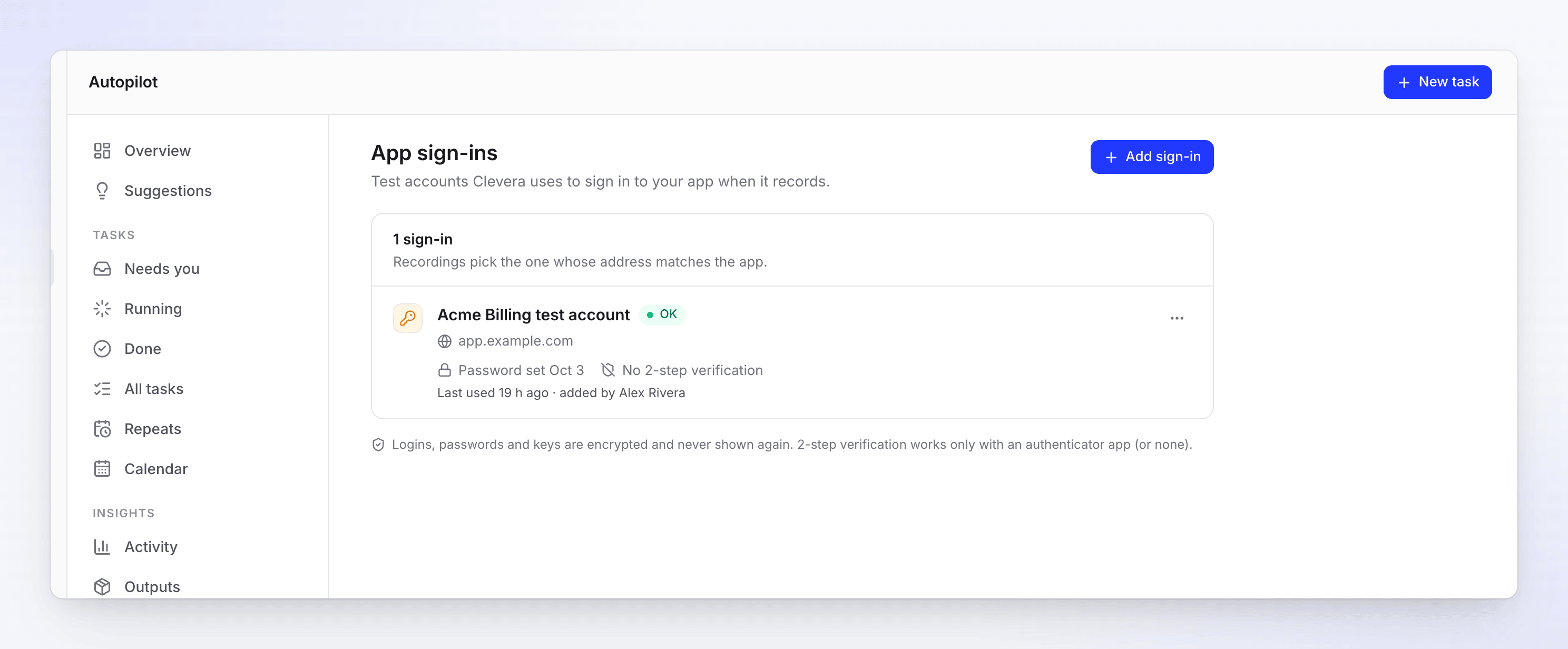
Ogni accesso mostra il suo indirizzo, quando la sua password e la sua chiave sono state impostate (o Nessuna verifica in due passaggi), il suo profilo del browser salvato, Ultimo utilizzo e chi lo ha aggiunto, oltre a uno stato:
| Stato | Cosa significa |
|---|---|
| Non ancora utilizzato | Nessuna registrazione lo ha utilizzato. |
| OK | L'ultimo accesso ha funzionato. |
| Password errata | L'app ha rifiutato la password. Modificala e sostituisci la password. |
| Richiede autenticatore | L'app ha richiesto un codice che l'accesso non può creare. Aggiungi una chiave dell'autenticatore. |
| Codice rifiutato | L'app ha rifiutato il codice. Sostituisci la chiave. |
| Bloccato | L'app ha bloccato l'accesso. |
| Richiede attenzione | Qualcosa è andato storto l'ultima volta. Aprilo per vedere perché. |
| Scaduto | Inutilizzato per 90 giorni. Inserisci di nuovo il login. |
Modifica o elimina un accesso
Clicca ⋯ su un accesso, quindi Modifica o Elimina accesso.
- Modifica mostra le sezioni App, Login e Verifica in 2 passaggi contemporaneamente. I valori salvati leggono "Salvato — nascosto per sicurezza"; usa Sostituisci login, Sostituisci password, Sostituisci chiave o Rimuovi chiave per modificarli e Salva modifiche.
- Elimina accesso chiede "Eliminare “Account di test Acme Billing”?" — "Il suo login, la password, la chiave e il profilo del browser salvato vengono eliminati. Le attività che lo usano non possono accedere finché non ne aggiungi uno di nuovo."