

Ottieni aiuto e crea contenuti con l'agente Clevera
L'agente Clevera risponde alle domande, crea e modifica video, clip, articoli, siti di documentazione e attività di Autopilot, e ti mette in contatto con l'assistenza. Scopri dove aprirlo, cosa può fare, cosa confermi, memoria, cronologia, limiti e costi.
L'agente Clevera è l'IA con cui puoi chattare all'interno di Clevera. Chiedigli come funziona qualcosa, informazioni sui tuoi video e articoli, oppure digli cosa creare o modificare. Ti chiederà ciò di cui ha bisogno tramite schede cliccabili e ti mostrerà una scheda con il prezzo prima di creare qualsiasi cosa. Non viene creato nulla e non vengono utilizzati crediti finché non clicchi su Avvia.
L'agente ha sostituito la bolla di supporto rotonda e l'Assistente degli editor. È un'unica chat per tutto: creare nuovi video, clip, articoli, siti di documentazione e attività di Autopilot, modificare ciò che hai già e contattare il nostro team di supporto.
Prima di iniziare
- Tutti nell'area di lavoro possono chattare con l'agente, con qualsiasi piano. Chattare è gratuito.
- Funziona entro i limiti del tuo ruolo. Può fare solo ciò che potresti fare tu stesso in Clevera. Un Editor, ad esempio, può porre domande e modificare video e articoli esistenti, ma non può iniziarne di nuovi; l'agente lo comunica nella sua prima risposta e ti propone ciò che puoi fare. Vedi Comprendere aree di lavoro, ruoli e posti creatore.
- I limiti del tuo piano si applicano comunque al lavoro che avvii, esattamente come quando lo avvii tu stesso.
Apri l'agente
| Dove | Come |
|---|---|
| Qualsiasi pagina dopo l'accesso | Clicca sul personaggio animato di Clevera nell'angolo in basso a destra ("Chiedimi qualsiasi cosa"), oppure premi ⌘ J su Mac o Ctrl J su Windows. |
| Home | Digita nella casella ("Chiedimi qualsiasi cosa, o descrivi cosa creare") e premi Invio. L'agente si apre con il tuo testo come primo messaggio di una nuova chat e si mette al lavoro. Premi / per passare alla casella. |
| Editor di video, clip e articoli | Clicca su Chiedi all'IA nella barra superiore (o premi ⌘ J / Ctrl J). L'agente si apre nella colonna destra dell'editor. Vedi Chiedi all'agente di modificare il tuo video o la tua clip. |
| Autopilot | Digita in Cosa deve fare Autopilot?, clicca su Nuova attività, su una scheda ricetta, su Pianifica su un suggerimento, o su Modifica su un'attività. L'agente si apre sulla configurazione di quell'attività. Vedi Configura ed esegui attività Autopilot. |
Il pulsante nell'angolo non è presente nella pagina live di una sessione Registra con IA, e gli editor utilizzano invece Chiedi all'IA. Un punto sul pulsante nell'angolo indica che il nostro team di supporto ha risposto; passandoci sopra con il mouse viene visualizzato "Un piano è in attesa del tuo Avvio" quando una scheda di Avvio è in attesa per te.
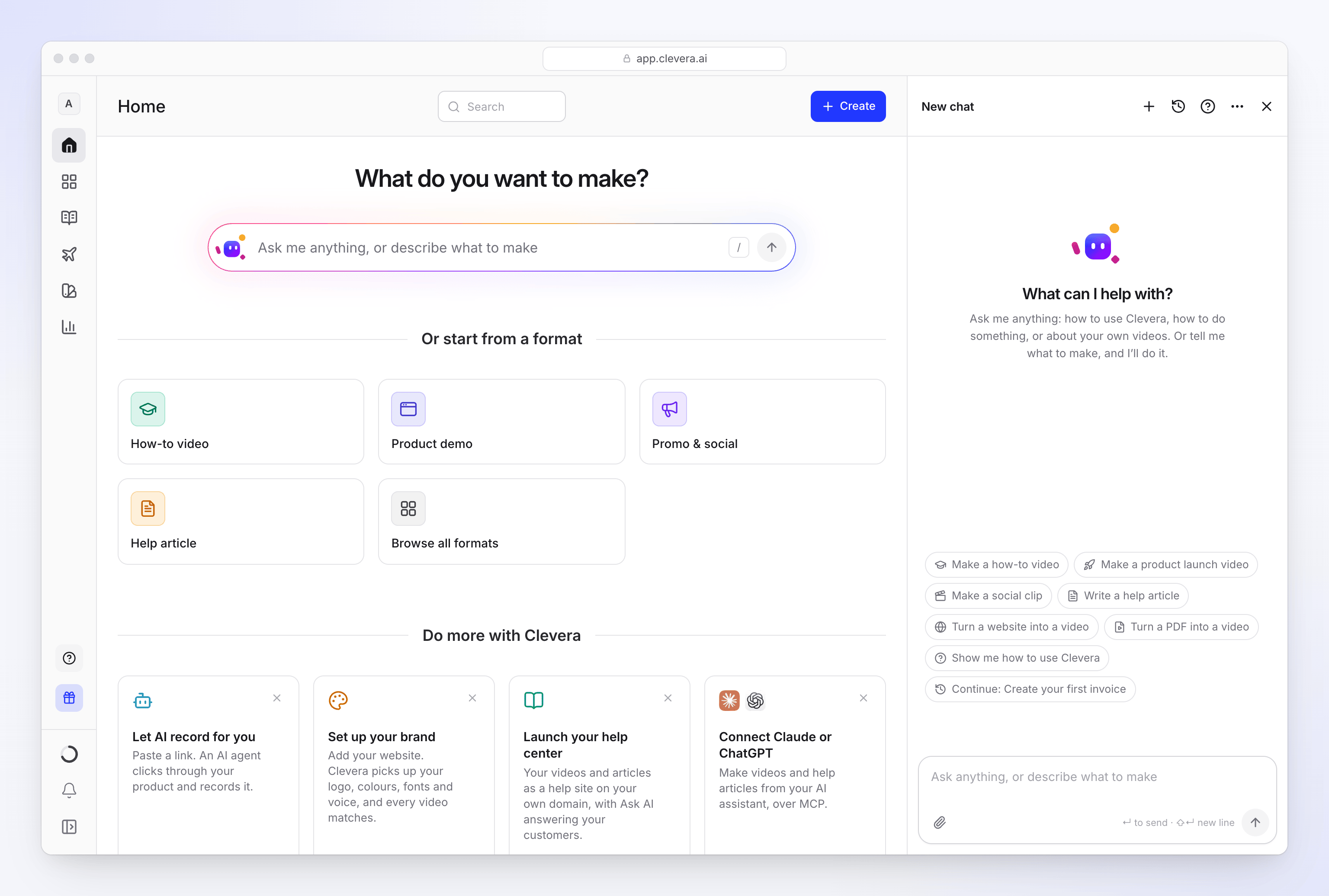
Una chat vuota dice "Con cosa posso aiutarti?" e mostra suggerimenti per la pagina in cui ti trovi, come Crea un video tutorial, Crea una clip social, Trasforma un sito web in un video o Mostrami come usare Clevera. Cliccane uno per inviarlo. Continua: titolo riapre una chat la cui scheda di Avvio è ancora in attesa.
L'agente sa in quale pagina ti trovi. Su un video, "questo video" si riferisce a quel video; su una registrazione, ti propone un tutorial, una demo, una clip o un articolo a partire da essa.
Fai una domanda
Chiedi informazioni su Clevera ("Come funzionano i crediti?", "Posso usare il mio dominio per un sito di documentazione?") o sui tuoi contenuti ("Cosa diceva il mio ultimo video?", "Quante visualizzazioni ha ottenuto il video di onboarding questo mese?").
- Le domande sul prodotto ricevono risposta da questo centro assistenza. Gli articoli utilizzati sono elencati sotto Sorgenti.
- Le domande sui tuoi contenuti ricevono risposta in base a ciò che puoi vedere nell'area di lavoro: registrazioni, video, articoli, trascrizioni, attività di Autopilot, siti di documentazione, brand, analisi e i crediti del tuo piano. L'agente non inventa mai titoli, numeri o link.
Crea qualcosa di nuovo
Dì quello che vuoi
Descrivilo in una frase, in qualsiasi lingua: "Un tutorial per i nuovi clienti su come creare la loro prima fattura" o "Un annuncio di 20 secondi per la nostra nuova pagina dei prezzi". L'agente sceglie il tipo in base all'atmosfera che vuoi dare al video (calmo e narrato, o veloce e guidato dalla musica), non da parole come "demo" o "tour". Quando una richiesta si adatta a due tipi, ti chiederà una volta quale atmosfera preferisci.
Rispondi alle schede
L'agente pone una domanda alla volta sotto forma di scheda: quale registrazione, la premessa di un'offerta, la lingua. Clicca su un'opzione o premi il tasto numerico corrispondente (1–9). Alcune schede ti permettono di sceglierne diverse, poi clicca su Continua. Altro… ti permette di digitare la tua risposta. Per scelte ampie (modelli, stili, registrazioni, brand, voci, lingue), Sfoglia tutto apre lo stesso selettore utilizzato dalla pagina Crea. Per modificare una risposta in seguito, clicca su Modifica accanto ad essa.
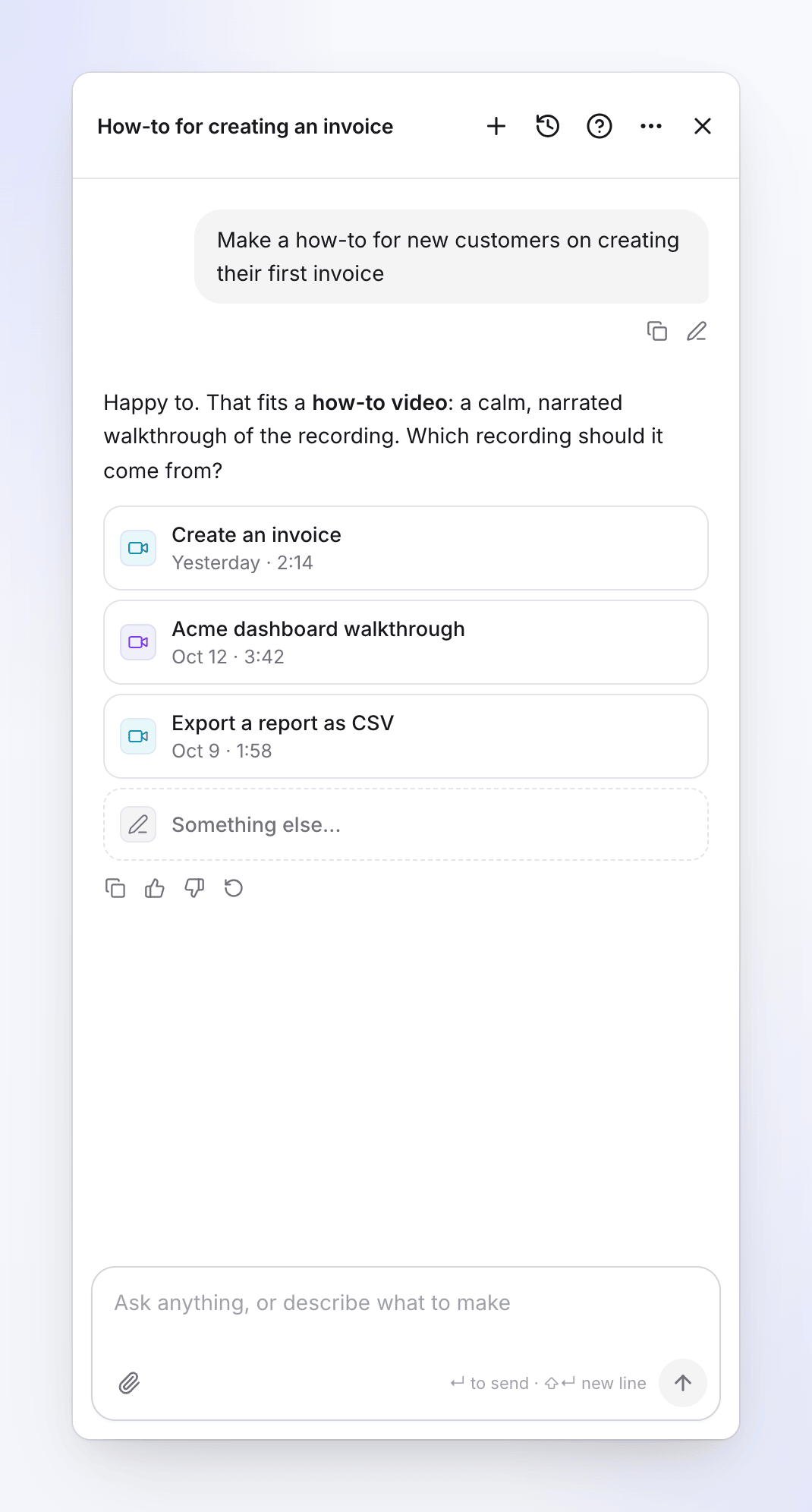
Clicca su un'opzione o premi il suo numero. Salta ciò che sa già dal tuo messaggio, dalla pagina, dalla tua libreria e da ciò che ricorda di te. Non chiede dello stile quando c'è un'impostazione predefinita: utilizza la tua scelta abituale, poi il modello, lo stile e il brand predefiniti dell'area di lavoro. Ti chiede di digitare solo cose che sai solo tu, come i termini di un'offerta.
Controlla la scheda di Avvio
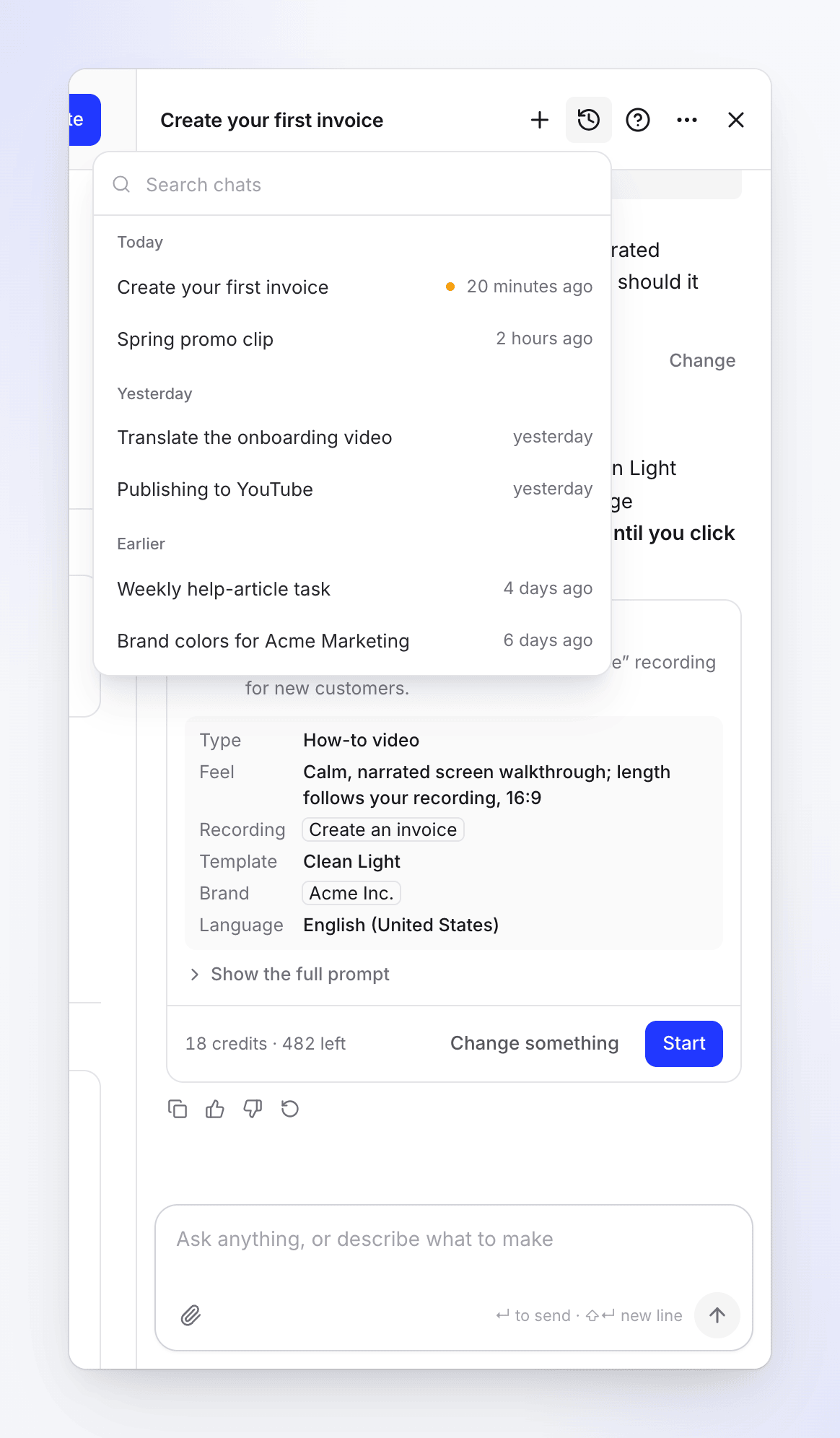
L'agente scrive un brief dettagliato e mostra una scheda con:
- il titolo e un riassunto di una riga
- i fatti che lo definiscono, a seconda dei casi: tipo e atmosfera, registrazione, sito web, modello o stile, brand, lingua, formato, durata, qualità, voce fuori campo
- Mostra il prompt completo: il brief da cui lavorerà l'IA
- il costo, ad esempio "18 crediti · 482 rimanenti"
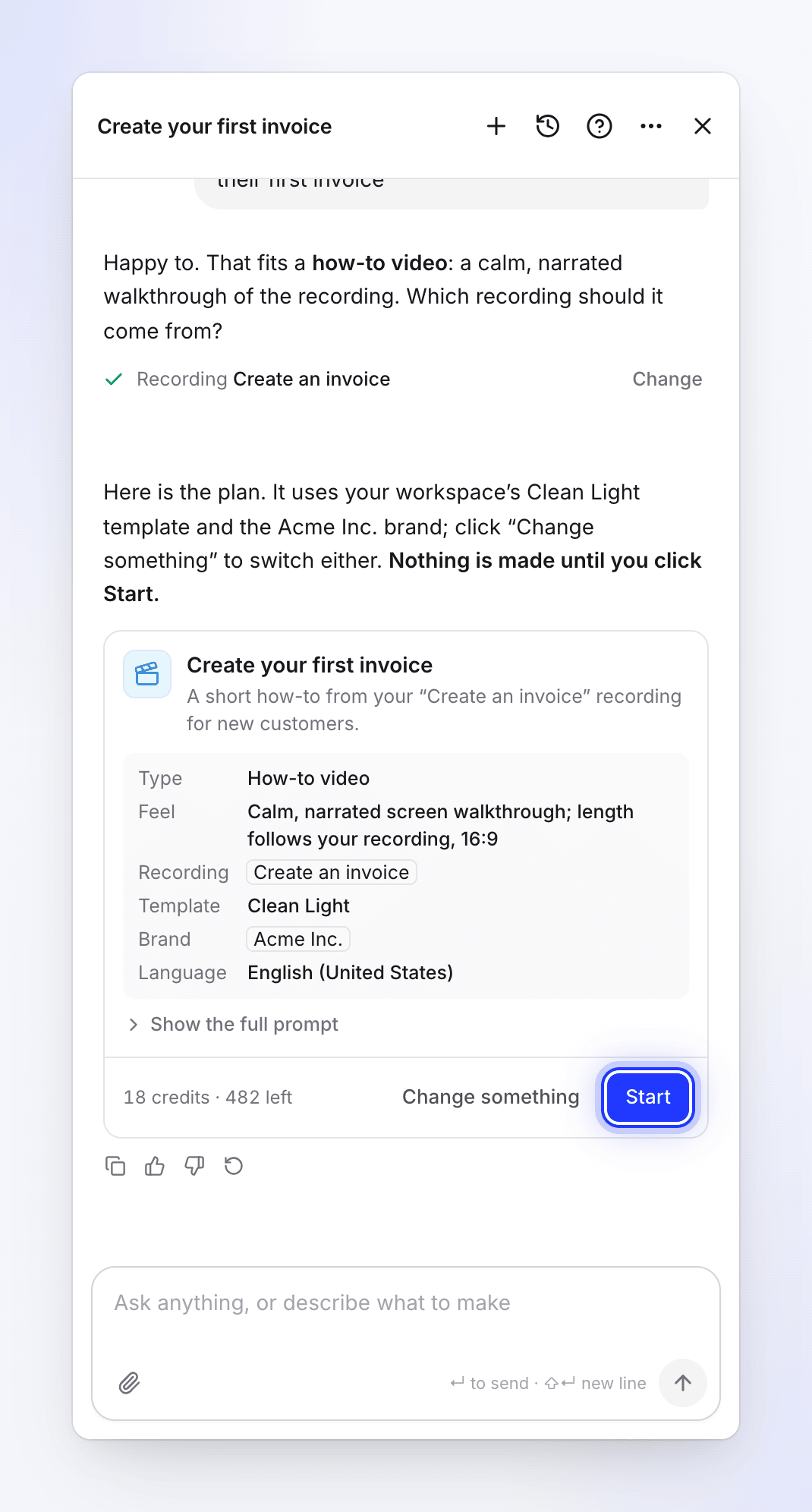
Non viene creato nulla finché non clicchi su Avvia. Per modificare qualcosa, clicca su Modifica qualcosa e dì cosa, oppure digitalo. L'agente mostrerà una nuova scheda.
Clicca su Avvia
Clicca su Avvia. La scheda mostra Avviato e una scheda di avanzamento segue il lavoro. Puoi continuare a chattare, chiudere il pannello o lasciare la pagina; il lavoro prosegue. Quando è terminato, clicca su Apri. Quando apri il nuovo video da quella scheda, l'editor si apre sulla stessa chat, terminando con "C'è qualcosa che vorresti modificare?".
Cosa può configurare l'agente
| Cosa vuoi | Cosa serve | Cosa fa Avvia |
|---|---|---|
| Video tutorial, demo di prodotto, registrazione ripulita o rifinita | Una registrazione nella tua libreria (ti propone le più recenti) | Crea il video, come fa Genera su Componi |
| Clip social | Un link a un sito web, una registrazione, immagini, video o PDF, o semplicemente un brief scritto, più il fatto su cui si basa il tipo (un'offerta, un lancio) | Crea la clip |
| Articolo | Una registrazione | Scrive l'articolo |
| Sito di documentazione | Un nome, un indirizzo e la raccolta da cui costruirlo | Crea il sito (nessun credito) |
| Attività Autopilot | Cosa deve fare e quando, a parole tue, o una ricetta | Nessuna scheda Avvia: una scheda di configurazione che controlli, poi Crea attività. La pianificazione è gratuita; rivedi ed esegui ogni piano sulla pagina dell'attività. Vedi Configura ed esegui attività Autopilot. |
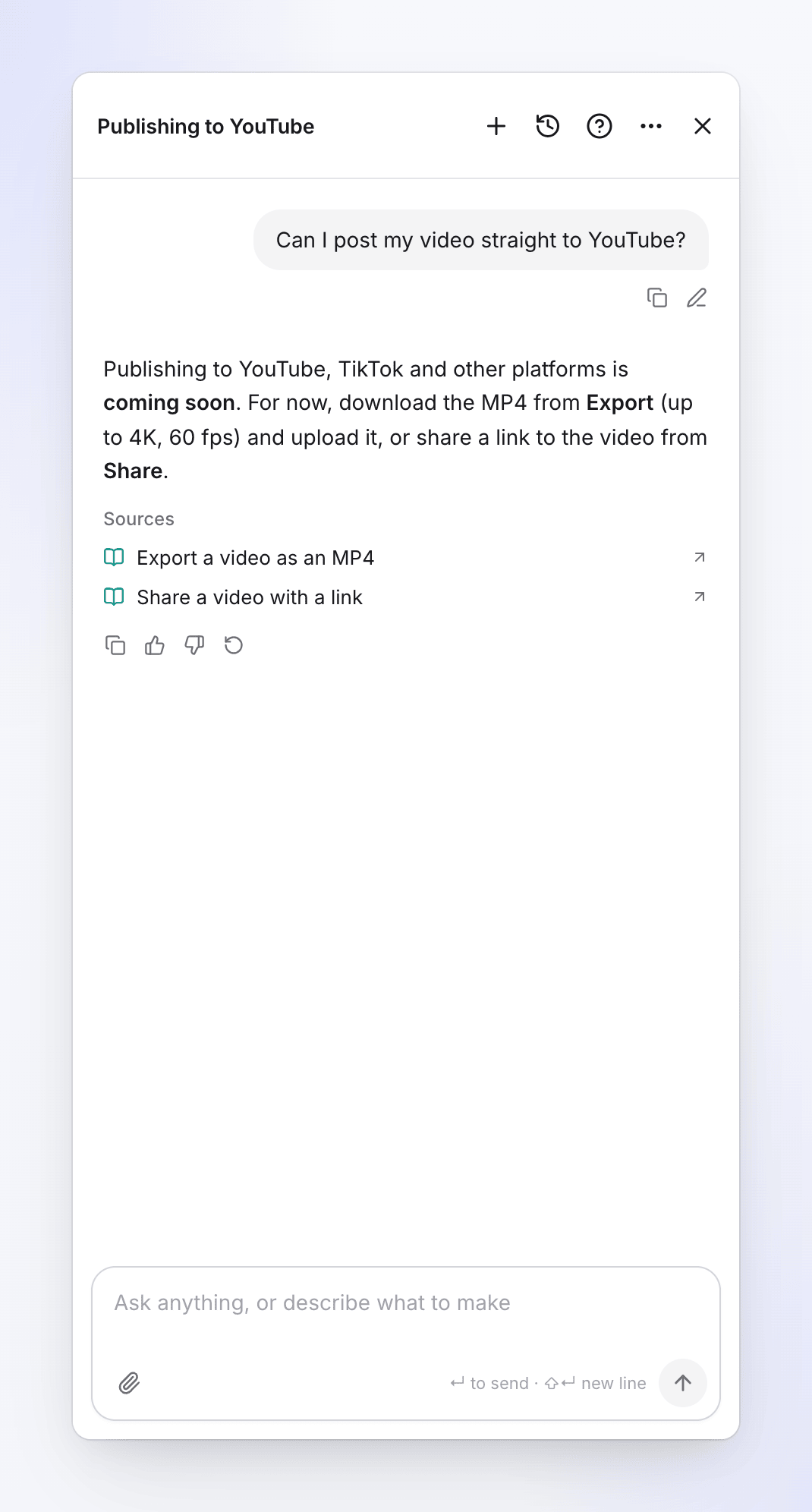
Se devi prima caricare o registrare qualcosa, l'agente ti rimanda alla pagina giusta (i tuoi file, o Crea per Registra con IA) e tu torni alla chat. La pubblicazione su YouTube, TikTok e altre piattaforme arriverà presto; fino ad allora, esporta il video o condividi un link.
Modifica qualcosa che esiste
Chiedi una modifica a un video, una clip o un articolo ("accorcia l'intro", "abbassa la musica", "correggi questo articolo"). L'agente lo passa all'IA di editing specifica di quell'elemento, che lo conosce nei dettagli, e ti mostra la sua risposta. Le piccole modifiche vengono applicate immediatamente con una scheda Annulla questa modifica; le grandi modifiche mostrano prima un piano con i crediti. Dettagli completi: Chiedi all'agente di modificare il tuo video o la tua clip e Chiedi all'agente di modificare il tuo articolo.
Quando ciò che chiedi è un tipo diverso di video (ad esempio, un promo verticale veloce da un tutorial calmo), l'agente lo comunica e ti propone invece un nuovo video del tipo corretto dalla stessa registrazione.
Configura ed esegui attività Autopilot
Le attività Autopilot sono lavori che Clevera svolge per te, una volta o ogni volta che succede qualcosa: costruire un centro assistenza, aggiornare i tuoi video dopo un rilascio, scrivere un articolo per ogni nuovo video. L'agente è l'unico posto dove configurarne una. Autopilot deve essere attivo per il tuo spazio di lavoro e il tuo ruolo deve poter avviare attività (proprietari, amministratori e Creatori di contenuti). Vedi Comprendere Autopilot.
Configura un'attività
Dì cosa deve succedere e quando ("ogni volta che pubblichiamo, aggiorna i video che mostrano cosa è cambiato"), o scegli una ricetta. L'agente decide se vuoi qualcosa ora (lo crea nel modo consueto), un'attività (qualcosa che ricorre, segue un evento, o è grande, come documentare l'intera app), o entrambi (crea quello ora, poi configura l'attività).
Per un'attività, mostra una scheda di configurazione: "Ecco la configurazione. Controllala e clicca su Continua." La scheda elenca la ricetta e i fatti tratti dalle tue parole, come Quando. Una configurazione breve viene compilata direttamente sulla scheda; una più lunga mostra un riepilogo con Inserisci i dettagli, che apre il modulo completo. Clicca su Continua: Clevera controlla la configurazione e mostra una revisione (quando viene eseguita, l'approvazione, il costo tipico di un'esecuzione). Poi clicca su Crea attività. La scheda dice Attività creata con Apri l'attività. Procedura completa: Avvia un'attività Autopilot.
Alcune cose richiedono sempre il tuo clic, mai quello dell'agente: se il tuo prodotto necessita di un accesso, permettere all'IA di salvare modifiche nella tua app, diritti di importazione e cosa fa una Ripetizione quando un piano è pronto. Non chiede mai una password nella chat: l'opzione Aggiungi un accesso… della scheda apre un modulo sicuro.
- Una ricetta vince sempre. Quando una ricetta copre ciò che chiedi, anche con un desiderio extra ("…e menziona il numero di versione"), l'agente usa quella ricetta e inserisce il desiderio nelle sue istruzioni. La tua attività è solo per ciò che nessuna ricetta copre.
- Già configurata? Se un'attività fa già ciò che chiedi, l'agente non mostra alcuna scheda. Nomina quell'attività e si offre di modificarla invece di crearne una seconda.
- Serve un centro assistenza? Le ricette che funzionano su un centro assistenza dicono "Questa richiede prima un centro assistenza." e offrono Costruisci il mio centro assistenza nella stessa chat.
- Ogni volta? Dopo aver creato qualcosa una volta che potrebbe ricorrere, l'agente può chiedere una volta se farlo ogni volta.
Modifica, metti in pausa o esegui un'attività
Fai clic su Modifica nella pagina di un'attività, oppure chiedi semplicemente ("invia l'attività dell'articolo settimanale il venerdì invece", "usa sempre l'inglese britannico"). Per un'attività ricorrente, l'agente ti propone di modificare quando viene eseguita, cosa fa ogni volta, il suo budget o se le esecuzioni attendono la tua revisione. Per un'attività attivata (ogni rilascio, una pagina changelog, ogni nuovo video), ti propone di modificare cosa fa ogni volta o il suo budget: "Ciò che la avvia non può cambiare; per quello posso impostare una nuova attività." In entrambi i casi, può anche mettere in pausa l'attività o eseguirla subito. L'agente modifica:
| Cosa | Come |
|---|---|
| Istruzioni, input e budget di un'attività ricorrente o attivata; su una Ripetizione anche la sua pianificazione, quanti elementi crea un'esecuzione e la sua approvazione | Una scheda Modifica l'attività mostra ogni modifica come prima → dopo. Si applica quando clicchi su Applica. |
| Metti in pausa un'attività ricorrente o attivata | Immediatamente, nessuna scheda. Le esecuzioni già pianificate o in corso proseguono. |
| Riprendila | Una scheda con Riprendi. Il prossimo controllo conta da ora. |
| Eseguila ora | Una scheda con Esegui ora. Una pianificazione pianifica un'esecuzione ora; un'attività di rilascio o nuovo video controlla ora e pianifica solo se è arrivato qualcosa di nuovo. Rifiutato mentre un'esecuzione è ancora aperta o quando il budget di una Ripetizione per il mese è esaurito. |
| Pianifica di nuovo, con una modifica o dopo che si è fermata | Una scheda con Pianifica di nuovo. |
| Annullala | Una scheda con Annulla attività. |
Il piano stesso viene revisionato ed eseguito sulla pagina dell'attività, non nella chat: l'agente ti collega lì. Quando un'attività ha esplorato la tua app senza un accesso e si è fermata a una pagina di accesso, dì all'agente "le pagine pubbliche vanno bene" o nomina un accesso salvato, e pianificherà di nuovo.
Quando non dici a quale attività ti riferisci e più di una è adatta, l'agente chiede quale per prima. Vedi Modifica o metti in pausa un'attività Autopilot.
Chiedi delle tue attività
Chiedi "cosa è automatizzato qui?", "perché questo articolo è cambiato?" o "quali attività sono in attesa di revisione?". L'agente risponde dalle attività del tuo spazio di lavoro e le collega.
Cosa non è ancora possibile
L'agente lo dice in una frase e offre la cosa più vicina che funziona:
- Pubblicare su Slack, Notion, YouTube o social media, o inviare e-mail. Tutti nel tuo team vedono già ciò che arriva in una raccolta condivisa dal team.
- Attività di clip social e blog.
- Creare nuovi video secondo una pianificazione ("ogni settimana, registra…"). La registrazione e l'esplorazione vengono eseguite una volta, o a ogni rilascio con Registra un video per ogni nuova funzionalità.
- La tua attività di modifica o taglio di video esistenti. Per questo offre Aggiorna i miei video quando il prodotto cambia o Modifica un gruppo di video in una volta.
- Cambiare ciò che avvia un'attività (la sua pianificazione, repository o nuovi video) dopo che è stata creata: configura una nuova attività ed elimina quella vecchia.
Azioni che confermi
Alcune azioni non vengono mai eseguite solo dalla chat. L'agente mostra una scheda che indica esattamente cosa cambierà, e viene eseguita solo quando clicchi sul suo pulsante:
| Azione | Pulsante |
|---|---|
| Pubblica un sito di documentazione o una voce del changelog, segna una pagina come pronta | Pubblica, Segna come pronto |
| Ripristina un sito di documentazione, rimuovi una pagina, elimina una voce del changelog | Ripristina, Rimuovi, Elimina |
| Cambia le impostazioni, l'aspetto o la navigazione di un sito, aggiungi un reindirizzamento | Applica, Aggiungi reindirizzamento |
| Cambia un articolo live o una voce del changelog pubblicata | Applica |
| Crea un brand da un sito web, o cambia i dettagli o il predefinito di un brand | Crea brand, Applica |
| Aggiungi un file da un indirizzo web | Aggiungi file |
| Annulla un lavoro o un'attività Autopilot | Annulla lavoro, Annulla attività |
| Cambia la configurazione di un'attività Autopilot | Applica |
| Riprendi un'attività Autopilot, eseguila ora, o pianificala di nuovo | Riprendi, Esegui ora, Pianifica di nuovo |
| Attiva la Ripetizione di un'attività Autopilot, cambiala o disattivala | Conferma, Disattiva |
| Annulla una modifica, o procedi con un piano o una traduzione | Annulla, Procedi |
La scheda di un'attività ricorrente indica se Viene eseguita autonomamente: "No: ogni esecuzione attende la revisione", oppure "Sì: utilizza il budget senza chiedere, eccetto le esecuzioni che scrivono da ricerche del lettore, che attendono la tua revisione".
Le azioni gratuite e reversibili vengono eseguite direttamente: rinominare un elemento, creare una raccolta, spostare un elemento in una raccolta o cartella, bozzare un articolo di un sito di documentazione, avviare un'esportazione MP4 e mettere in pausa un'attività Autopilot. L'agente non può eliminare video, articoli o registrazioni.
File nella chat
Trascina i file nel pannello, incollali o fai clic sulla graffetta (Aggiungi file: "Aggiungi immagini, un MP4 o un PDF"). Vengono salvati nei file del tuo spazio di lavoro, così un nuovo video o clip può utilizzarli.
| Limite | |
|---|---|
| Tipi | Immagini PNG, JPEG o WebP, video MP4, PDF |
| Dimensioni | Immagini fino a 8 MB, MP4 fino a 100 MB, PDF fino a 40 MB |
| Per messaggio | Fino a 6 file ("Fino a 6 file possono essere inclusi in un messaggio.") |
L'agente esamina le immagini e i PDF brevi che alleghi e può rispondere a domande al riguardo. Non guarda i video.
Chat e cronologia
- Nuova chat (+ nell'intestazione, anche in ⋯) avvia una chat fresca: "Avviare una nuova chat?" / "Questa rimane nella tua cronologia chat."
- Cronologia (l'icona dell'orologio) elenca le tue chat sotto oggi, ieri e precedente, con Cerca chat. Una chat in attesa di Avvia mostra un punto. Rinomina o elimina una chat dalla sua riga. L'eliminazione chiede "Eliminare questa chat?": la chat scompare per sempre, ma il lavoro che ha avviato rimane nella tua libreria.
- Una chat prende il nome dal suo primo piano; puoi rinominarla.
- In un editor, la chat è legata a quell'elemento, quindi riaprire l'editor la riporta indietro. Una visita normale si apre su un vuoto "Su cosa dobbiamo lavorare?"; le chat precedenti sono in Cronologia.
- Una chat in cui hai creato un'attività Autopilot è legata a quell'attività: quando il suo piano è pronto o ha bisogno di te, Clevera pubblica lì.
- Le chat sono private per te, per spazio di lavoro.
Sotto ogni risposta: Copia, Buono, Non buono (con un opzionale "Cosa è andato storto?") e Riprova. Sotto il tuo ultimo messaggio: Modifica, per cambiarlo e ottenere una nuova risposta. Mentre l'agente lavora, i passaggi che sta compiendo vengono mostrati sotto "Pensiero", e Invia diventa Interrompi.
Agganciato o mobile
L'agente si apre agganciato: un pannello a tutta altezza sulla destra che sposta la pagina. Trascina il suo bordo sinistro per ridimensionarlo. Quando la finestra è troppo stretta, si sovrappone invece alla pagina. In ⋯:
| Opzione | Cosa fa |
|---|---|
| Rendi mobile la chat / Aggancia al lato | Passa dal pannello agganciato a una finestra mobile. Clevera ricorda la tua scelta in questo browser. |
| Aumenta altezza / Riduci altezza | Solo per la finestra mobile: la ingrandisce all'altezza della finestra e viceversa. |
Chiudi (×) nasconde il pannello; la chat viene conservata. Su un telefono, l'agente si apre a schermo intero.
Cosa ricorda l'agente
L'agente ricorda ciò che è utile per la volta successiva, così ti verranno fatte meno domande: il tuo stile abituale, il brand, la lingua o la lunghezza, e fatti sullo spazio di lavoro come il tuo pubblico. Quando salva qualcosa che hai detto, una riga nella chat dice "Ricordato: …" con Annulla e Gestisci. "Clevera ha imparato N cose" appare quando ha dedotto qualcosa da chat precedenti, con Revisiona.
- La tua memoria: Impostazioni account → Memoria ("Cosa ricorda Clevera"). Aggiungi, modifica, fissa o elimina elementi, Scarica i dati, Dimentica tutto o disattiva la Memoria.
- Memoria dello spazio di lavoro: la scheda Memoria nelle impostazioni dello spazio di lavoro ("Cosa sa Clevera di questo spazio di lavoro"), utilizzata dall'agente di tutti. I proprietari e gli amministratori possono aggiungere, modificare e disattivarla; gli altri membri possono leggerla.
Puoi anche dire "ricorda che il nostro pubblico sono i team finanziari" o "dimentica la mia lunghezza abituale". I ricordi non cambiano mai ciò che l'agente è autorizzato a fare.
Contatta l'assistenza
Fai clic su Contatta l'assistenza (il ? nell'intestazione dell'agente) per aprire la chat di supporto nello stesso pannello. Il nostro assistente di supporto AI risponde per primo e passa la conversazione al nostro team quando necessario. Il pulsante ← ti riporta all'agente. Un punto sul ? significa che il nostro team ha risposto. Vedi Contatta l'assistenza.
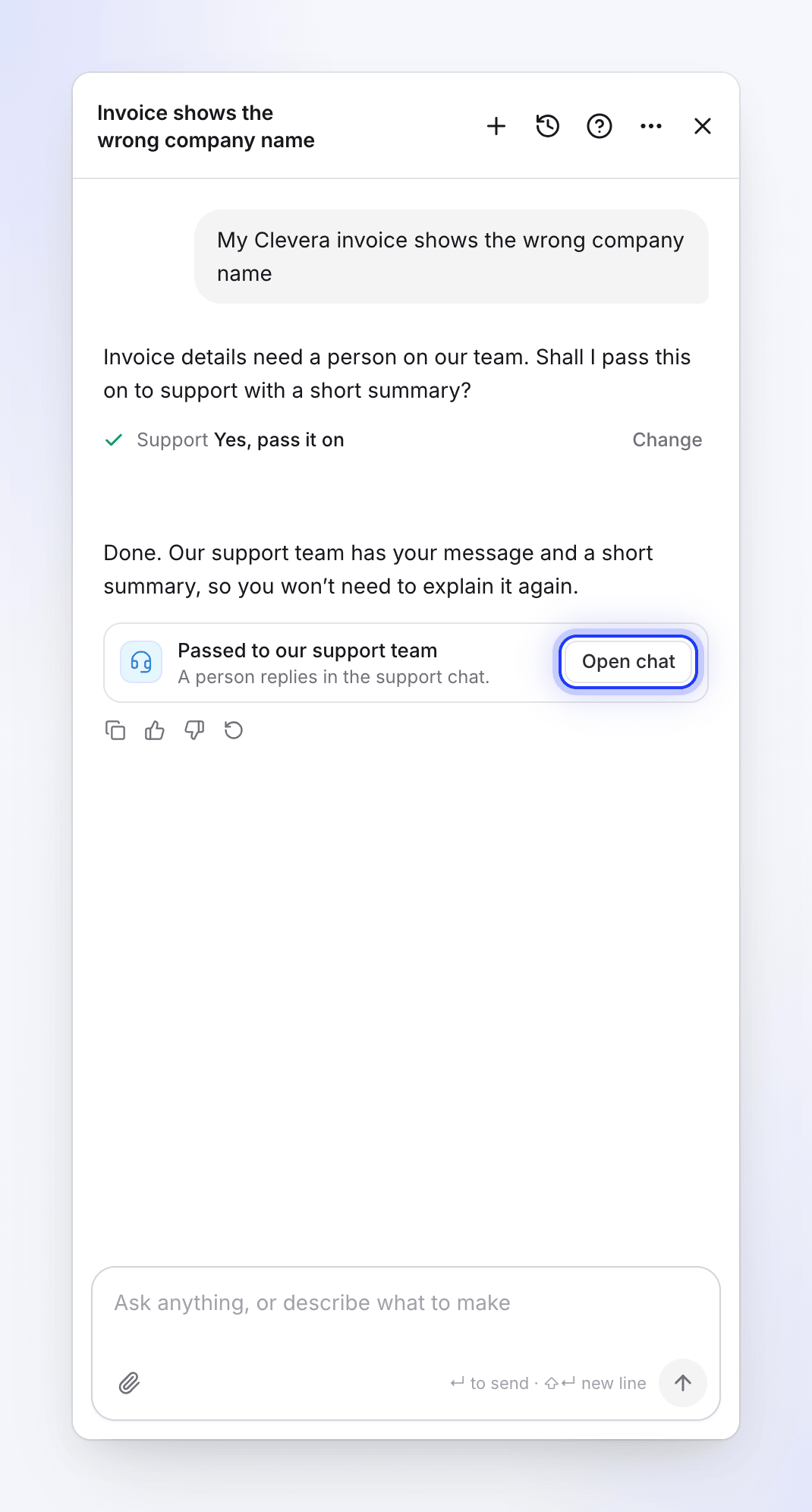
Quando l'agente non riesce a risolvere qualcosa da solo, come un problema di fatturazione o un bug, lo chiede prima con una scheda sì/no. Se rispondi sì, inoltra il tuo messaggio al nostro team con un breve riepilogo, così non devi ripeterti. Una scheda dice Passato al nostro team di supporto: "Una persona risponderà nella chat di supporto." Fai clic su Apri chat per seguirla.
Lingue
Scrivi in qualsiasi lingua. L'agente risponde nella lingua in cui scrivi, incluse le sue schede e il riepilogo sulla scheda Avvia. Un nuovo video o articolo viene creato nella lingua in cui scrivi, a meno che tu non ne scelga un'altra. I pulsanti mantengono le etichette della tua lingua di visualizzazione di Clevera.
Limiti e costi
| Chat, domande, schede e citazioni | Gratuito, in ogni piano |
| Configurazione di un'attività Autopilot e sua pianificazione | Gratuito. I crediti vengono utilizzati quando esegui un piano o tramite una Ripetizione entro il suo budget mensile. |
| Lavoro che avvii | Crediti mostrati sulla scheda, addebitati man mano che il lavoro li utilizza, come quando lo avvii tu stesso. Vedi Leggi la stima dei crediti prima di generare. |
| Modifiche a elementi esistenti | Le piccole modifiche sono gratuite fino a una franchigia giornaliera; vedi Rivedi e conferma un piano di modifica. |
| Utilizzo giornaliero | Un limite giornaliero per persona e per area di lavoro. Al raggiungimento del limite: "Hai raggiunto il limite odierno per l'agente Clevera. Si azzera a mezzanotte UTC — nel frattempo, parla con una persona del nostro team." |
| Messaggi | 20 al minuto; fino a 8.000 caratteri ciascuno; una risposta alla volta per persona |
| Scheda di avvio | Utilizzabile per 24 ore. Se avviato più di 15 minuti dopo la sua comparsa, il lavoro viene prezzato di nuovo; se ora costa di più, non si avvia nulla. |
| Chat lunghe | Vengono mostrati i 120 messaggi più recenti ("I messaggi precedenti non vengono mostrati"). |
Risoluzione dei problemi
| Sullo schermo | Cosa fare |
|---|---|
| Non inviato con Riprova sotto il tuo messaggio | Il tuo messaggio non ha raggiunto Clevera. Clicca su Riprova. |
| "Ancora al lavoro…" con Interrompi e Riprova | La risposta sta richiedendo tempo. Attendi o clicca su Riprova. |
| "Sei offline. Invia quando sarai di nuovo online." | Controlla la tua connessione. |
| "Non è stato possibile avviarlo." o un'altra riga sulla scheda, con Riprova | Leggi la riga (ad esempio, crediti insufficienti), risolvi il problema, quindi clicca su Riprova. |
| "Questo piano è scaduto." | La scheda ha più di 24 ore. Clicca su Crea un nuovo piano. |
| "Il prezzo è cambiato da quando è stato proposto (ora fino a N crediti). Chiedi di nuovo all'agente per vedere il nuovo prezzo." | Chiedi di nuovo per una nuova scheda. |
| "Questa attività non può essere avviata in quel modo. Scegli una delle opzioni sotto Quando." | Su una scheda di configurazione Autopilot, scegli una delle opzioni sotto Quando e clicca di nuovo su Continua. |
| "Questa attività è già stata creata." | La scheda di configurazione è stata utilizzata. Apri l'attività da Apri l'attività. |
| "Hai raggiunto il limite odierno per l'agente Clevera…" | Attendi fino a mezzanotte UTC o usa Contatta l'assistenza. |
| "L'agente Clevera è molto occupato in questo momento. Riprova più tardi…" | Riprova tra un po'. |
| L'agente dice che il tuo ruolo non può fare qualcosa | Chiedi a un proprietario o amministratore dell'area di lavoro, o di cambiare il tuo ruolo. |