

Disegna un percorso di zoom e panoramica
Fai in modo che lo zoom vada esattamente dove vuoi: Automatico vs Avanzate, la finestra Zoom e panoramica, i punti, il movimento Fluido, Magnetico e Aggancio, i limiti e un esempio pratico.
Normalmente uno zoom segue il cursore in autonomia. Quando vuoi che la telecamera si sposti in un punto specifico, ad esempio da un menu al pannello che si apre, imposta lo zoom su Avanzate e disegna il percorso nella finestra Zoom e panoramica. Questo articolo spiega come funziona un percorso, passo dopo passo, con un esempio pratico.
Prima di iniziare
- I percorsi di zoom si trovano nei video tutorial, nelle demo di prodotto e nei video Polish, nella scheda Ingrandimento. Le clip social pianificano la telecamera per scena; vedi Modifica una clip social.
- È necessario uno zoom esistente. Per aggiungerne uno, vedi Regola zoom e movimenti della telecamera.
- Disegnare percorsi è gratuito.
Automatico o Avanzate
Ogni zoom ha uno Stile:
| Automatico | Avanzate | |
|---|---|---|
| Descrizione | "Segue il cursore (o il punto di messa a fuoco)" | "Il tuo percorso di zoom e panoramica personalizzato" |
| Dove guarda la telecamera | Segue il cursore. In un video senza dati del cursore (un file caricato), va sul Punto di messa a fuoco impostato. | Dove posizioni ogni punto |
| Quanto è vicino | Un Livello per l'intero zoom (1.1×–4×, predefinito 1.5×) | Uno Ingrandimento per punto (1.1×–4×) |
| Come inizia | Ingrandisci: Fluido ("Attenuazione in entrata") o Istantaneo ("Taglio diretto allo zoom") | Impostato tramite Movimento (sotto) |
| Dove lo modifichi | La riga dello zoom nella scheda Ingrandimento | La finestra Zoom e panoramica, da Modifica percorso… |
| Nell'elenco zoom | "1.5× · 5.0s" | "Percorso · 6.5s" |
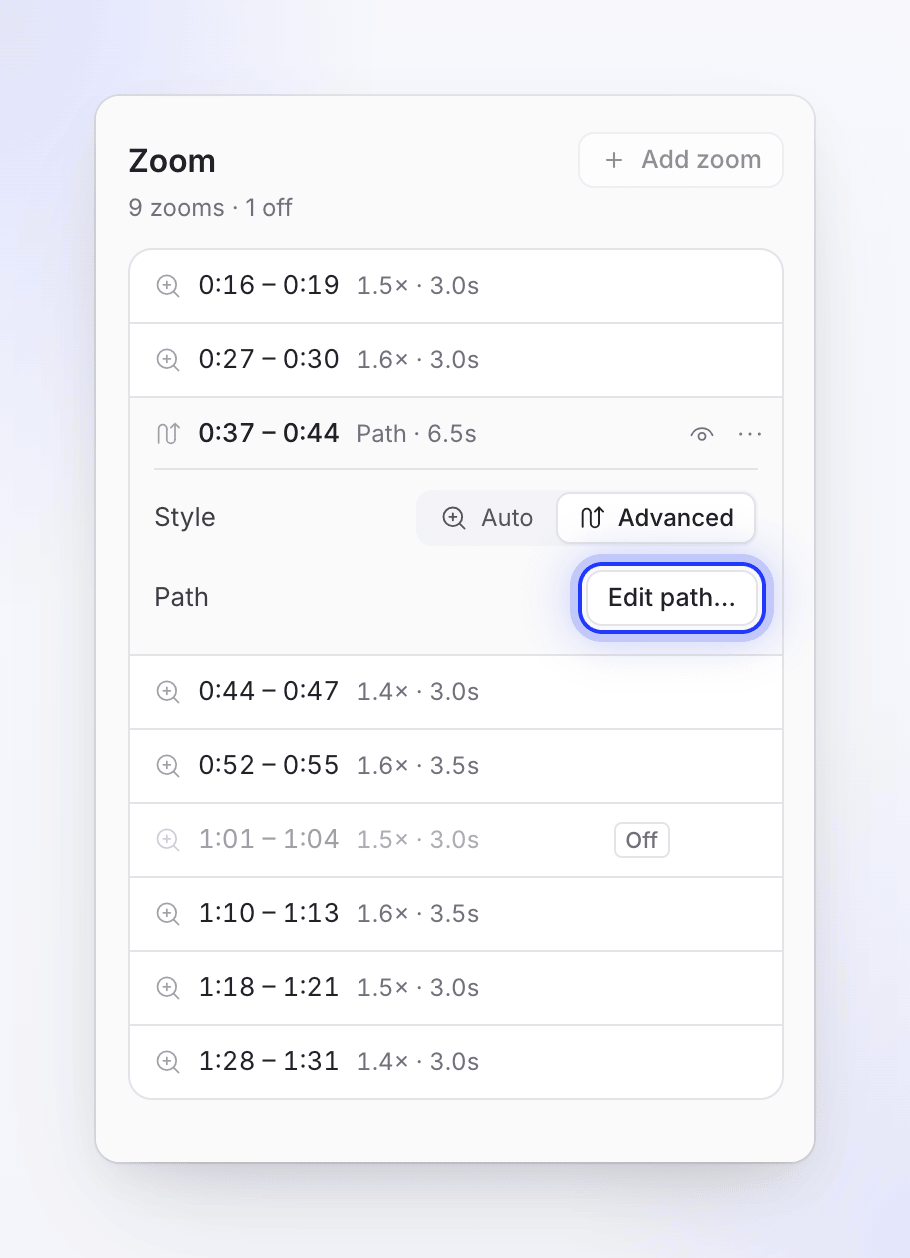
Scegli Automatico quando il cursore punta già su ciò che è importante. Scegli Avanzate quando il cursore si sposta, rimane fermo mentre lo schermo cambia altrove, o quando lo spettatore dovrebbe guardare qualcosa che il cursore non tocca mai.
Come funziona un percorso
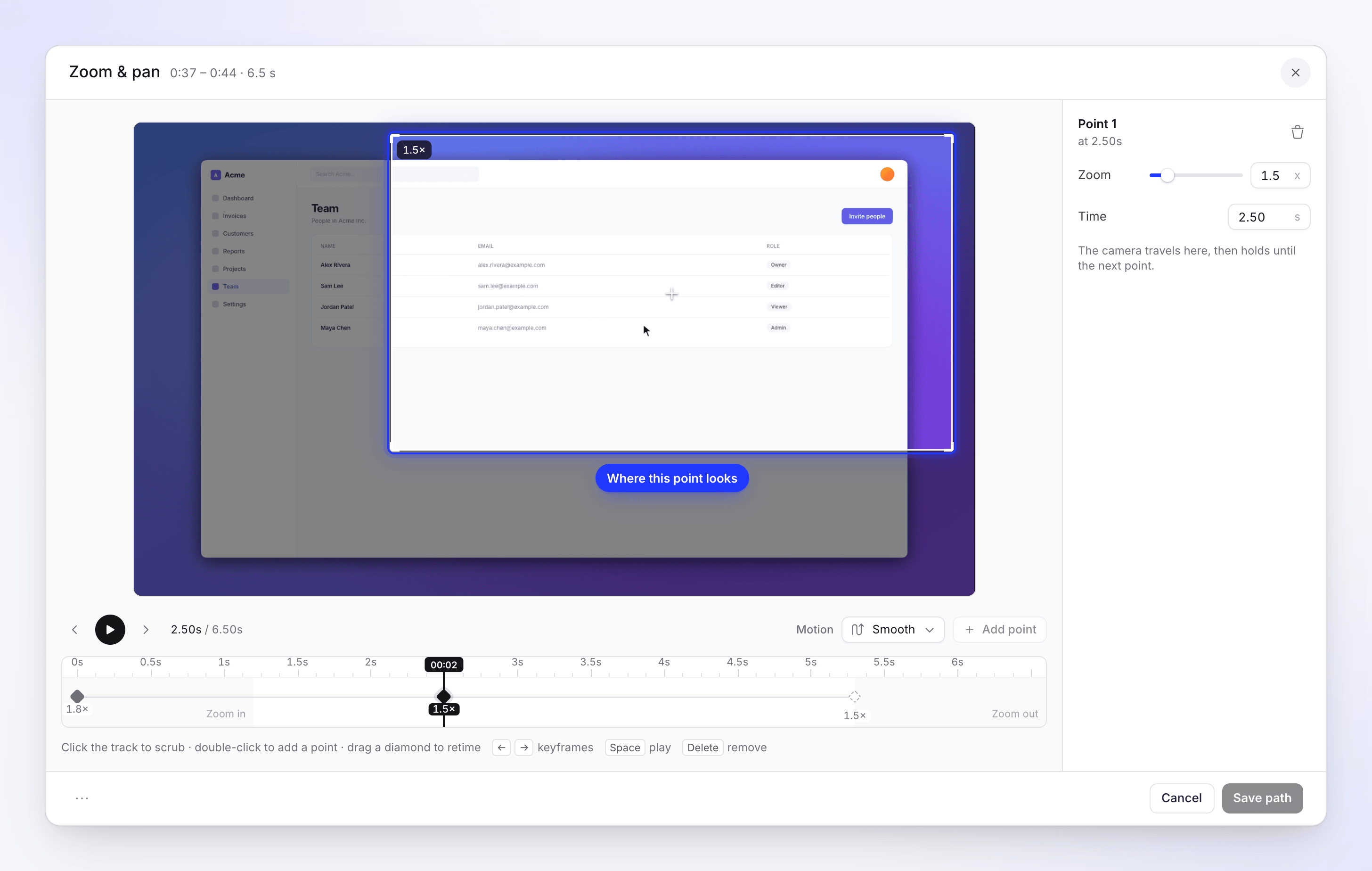
Un percorso è un elenco di punti sulla timeline dello zoom. Ogni punto indica dove guarda la telecamera e quanto è vicino, da quel momento in poi.
zoom starts                                              zoom ends
│◆ Zoom in ──────── ◆ Point ─────────── ◆ Point ──── Zoom out│
│ camera lands here  travels, then holds  travels, holds  back to full view
- Ingrandisci: il primo rombo, dove la telecamera si posiziona. È sempre all'inizio e non può essere eliminato.
- Punti: la telecamera viaggia verso ciascuno di essi e vi rimane fino al successivo.
- Rimpicciolisci: inizia dopo l'ultimo punto, in autonomia. Ritorna all'inquadratura completa da dove si trovava l'ultimo punto.
La colonna laterale della finestra riassume questo concetto come Come funziona il percorso quando non è selezionato alcun punto.
Disegna un percorso
Imposta lo zoom su Avanzate
Nella scheda Ingrandimento, apri la riga dello zoom, imposta Stile su Avanzate e fai clic su Modifica percorso…. Puoi anche scegliere Modifica percorso… dal menu ⋯ dello zoom una volta che è impostato su Avanzate.
Inizia da ciò che hai visto
La prima volta, il percorso non è vuoto: Clevera trasforma la telecamera che lo zoom Automatico ha già riprodotto in punti (fino a 8, ovunque la telecamera si sia fermata), così inizi da una versione familiare.
Imposta dove si posiziona la telecamera
Seleziona il primo rombo (Ingrandisci). Sul video appare una cornice. Trascinala dove la telecamera dovrebbe guardare e imposta lo Ingrandimento nella colonna laterale.
Aggiungi punti
Sposta l'indicatore di riproduzione lungo la traccia, quindi fai clic su Aggiungi punto (Aggiungi un punto all'indicatore di riproduzione), oppure fai doppio clic sulla traccia. Trascina la cornice del nuovo punto sul video e imposta lo Ingrandimento e il Tempo (in secondi all'interno dello zoom).
Scegli il movimento
Accanto a Movimento, scegli come la telecamera viaggia tra i punti.
Controlla e salva
Fai clic su Riproduci il percorso (o premi Spazio), regola, quindi fai clic su Salva percorso.
Stili di movimento
| Stile | Descrizione | Come si muove |
|---|---|---|
| Fluido (predefinito) | "Attenuazione uniforme · 1.2 s" | Scivola uniformemente da un punto all'altro |
| Magnetico | "Atterraggio morbido · 1.3 s" | Viaggia, poi si assesta delicatamente sul punto |
| Aggancio | "Tagli, nessun viaggio" | Salta direttamente a ogni punto, come un taglio |
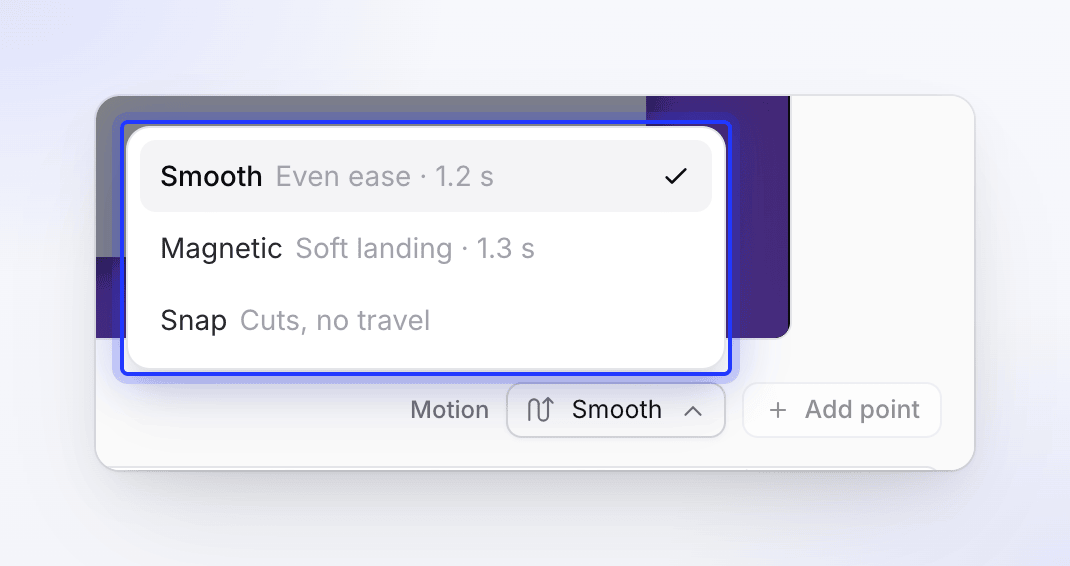
Lo stile si applica all'intero percorso, inclusi l'ingrandimento e il rimpicciolimento. Con Aggancio, non c'è animazione di ingrandimento o rimpicciolimento, quindi i punti possono arrivare fino all'inizio e alla fine.
Modifica i punti
| Per | Fai questo |
|---|---|
| Selezionare un punto | Fai clic sul suo rombo, o premi ← / → per spostarti tra i punti. La colonna laterale lo nomina (Punto 1, Punto 2…) |
| Spostarlo nel tempo | Trascina il rombo lungo la traccia, o digita un nuovo Tempo |
| Cambiare dove guarda | Trascina la cornice sul video |
| Cambiare quanto è vicino | Cursore o campo Ingrandimento (1.1×–4×) |
| Eliminarlo | Elimina questo punto nella colonna laterale, o premi Elimina. "La telecamera va direttamente dal punto precedente a quello successivo." |
| Ricominciare | Opzioni percorso (⋯) → Ripristina percorso |
Fai clic sulla traccia per scorrere. Il suggerimento sottostante riassume: "Fai clic sulla traccia per scorrere · fai doppio clic per aggiungere un punto · trascina un rombo per cambiare il tempo".
Limiti
| Limite | Valore | Cosa vedi |
|---|---|---|
| Punti per zoom | 20 | "Massimo 20 fotogrammi chiave" |
| Spazio tra i punti | Almeno 0.5 secondi | "Troppo vicino a un altro fotogramma chiave — sposta l'indicatore di riproduzione più lontano" |
| Durante l'animazione di ingrandimento | Nessun punto | "I fotogrammi chiave non possono essere aggiunti durante l'animazione di ingrandimento" |
| Durante l'animazione di rimpicciolimento | Nessun punto | "I fotogrammi chiave non possono essere aggiunti durante l'animazione di rimpicciolimento" |
Le animazioni di ingrandimento e rimpicciolimento occupano al massimo un terzo dello zoom ciascuna, quindi uno zoom breve lascia poco spazio per i punti. Rendi lo zoom più lungo sulla timeline se ne hai bisogno di più.
Salva, annulla e torna ad Automatico
- Salva percorso lo salva. La riga dello zoom ora mostra Percorso e la durata dello zoom.
- Annulla chiude senza salvare. Su uno zoom che non ha mai avuto un percorso salvato, Annulla lo riporta anche ad Automatico.
- Per tornare a seguire il cursore in seguito, imposta Stile su Automatico nella riga dello zoom.
Esempio pratico
In "Invita un membro del team su Acme", lo zoom 3 va da 0:42 a 0:50 mentre la narrazione dice "Apri Membri, quindi compila il modulo di invito sulla destra." Il cursore fa clic su Membri a sinistra, poi rimane lì mentre il modulo scorre a destra, quindi lo zoom Automatico rimane fisso sul menu.
- Apri lo zoom 3, imposta Stile su Avanzate, fai clic su Modifica percorso….
- Seleziona Ingrandisci, trascina la sua cornice sul menu a sinistra e imposta Ingrandimento a 1.8×.
- Sposta l'indicatore di riproduzione a 2.5 s (quando il modulo è apparso) e fai clic su Aggiungi punto. Trascina la sua cornice sul modulo a destra; imposta Ingrandimento a 1.5× in modo che l'intero modulo sia visibile.
- Lascia Movimento su Fluido. Fai clic su Riproduci il percorso: la telecamera si posiziona sul menu, scivola sul modulo a 2.5 s, mantiene la posizione e rimpicciolisce alla fine.
- Fai clic su Salva percorso.