

Usa Clevera dalla barra dei menu o dall'area di notifica
Clevera vive nella barra dei menu di macOS o nell'area di notifica di Windows. Cosa mostra la sua icona, cosa fanno il clic e il clic destro, ogni voce nel suo menu, i tuoi caricamenti recenti e l'icona nel Dock su Mac o il pulsante della barra delle applicazioni e l'elenco di salto su Windows.
L'app desktop Clevera vive nella barra dei menu su Mac e nell'area di notifica (barra delle applicazioni) su Windows. La sua icona apre il registratore, mostra cosa sta facendo Clevera e contiene un menu con i tuoi caricamenti recenti, note, impostazioni e altro.
Trova l'icona di Clevera
L'icona di Clevera si trova sulla destra della barra dei menu nella parte superiore dello schermo. È sempre lì mentre Clevera è aperta e non può essere nascosta.
Su un MacBook con notch, macOS nasconde le icone della barra dei menu che non entrano. Se non riesci a vedere Clevera, chiudi un'app con un'icona nella barra dei menu o premi ⌥⇧R per aprire comunque il registratore.
L'icona di Clevera si trova nell'area di notifica, accanto all'orologio. Windows 11, e Windows 10 quando lo spazio è limitato, possono spostarla nell'area di overflow: fai Clic su ^ per vedere le icone nascoste.
Per mantenere Clevera visibile, apri Impostazioni di Windows → Personalizzazione → Barra delle applicazioni, quindi attiva Clevera sotto Altre icone della barra delle applicazioni (Windows 11) o sotto Seleziona le icone da visualizzare sulla barra delle applicazioni (Windows 10). Con Mostra Clevera nella barra delle applicazioni attivo, puoi anche usare il suo pulsante della barra delle applicazioni.
Cosa mostra l'icona
| Icona | Significato |
|---|---|
| Il marchio Clevera | Clevera è pronta. |
| Il marchio con un punto | Qualcosa richiede la tua attenzione: hai effettuato la disconnessione, la configurazione non è terminata o una registrazione è in attesa di essere caricata. |
| Un numero | Il conto alla rovescia prima dell'inizio di una registrazione. |
| Un punto rosso e un timer | Stai registrando. Il timer mostra il tempo registrato. |
| Un segno di pausa e un tempo | La registrazione è in pausa. |
| Un tempo rimanente, come "4:59 rimanenti" (Mac) | Gli ultimi 5 minuti prima del limite di 60 minuti. |
| Un anello di avanzamento | Una registrazione è in fase di caricamento. Su Mac, la percentuale viene mostrata accanto ad essa. |
Su Windows, punta l'icona per vedere lo stato come testo, ad esempio "Registrazione, 12:34" o "Caricamento, 42 percento".
Clic o clic destro
- Clic sull'icona quando Clevera è inattiva per aprire il registratore. Fai di nuovo Clic, o premi Esc, per chiuderlo.
- Clic destro (su Mac anche Control-clic) per aprire il menu.
- Mentre Clevera esegue il conto alla rovescia, registra, salva o carica, qualsiasi clic apre il menu, così non puoi avviare una seconda registrazione per errore.
Il menu

Il menu cambia in base a ciò che sta facendo Clevera.
Quando Clevera è inattiva
| Voce | Cosa fa |
|---|---|
| Nuova registrazione | Apre il registratore. Su Mac, la sua scorciatoia è ⌥⇧R. |
| Termina configurazione… | Appare finché la configurazione non è completa. Apre i passaggi rimanenti. |
| In attesa di caricamento | Registrazioni conservate sul tuo computer che non sono state caricate. Vedi Recupera una registrazione che non ha terminato il caricamento. |
| Recenti | I tuoi ultimi cinque caricamenti. Vedi Registrazioni recenti. |
| Note | Mostra o nasconde le tue note del relatore. |
| Impostazioni… | Apre Impostazioni. |
| Aiuto | Apre il centro assistenza Clevera nel tuo browser. |
| Riavvia per aggiornare (Mac) | Appare quando un aggiornamento è stato scaricato e non c'è nulla in fase di caricamento. |
| Esci da Clevera | Chiude l'app. |
Quando hai effettuato la disconnessione, Accedi… sostituisce Nuova registrazione, e In attesa di caricamento e Recenti non vengono mostrati.
Mentre una registrazione viene caricata
La riga superiore mostra l'avanzamento, ad esempio "Caricamento · 42% · circa 1 min rimanente". Mostra caricamento riporta in primo piano la scheda di caricamento se l'avevi nascosta. Il resto del menu è uguale a quando è inattiva, e Esci da Clevera… chiede prima conferma, perché uscire mette in pausa il caricamento finché non riapri Clevera.
Mentre registri
La riga superiore mostra lo stato, ad esempio "● Registrazione · 12:34" o "❚❚ In pausa · 12:34".
| Voce | macOS | Windows |
|---|---|---|
| Pausa / Riprendi | ⌥⇧P | Ctrl+Alt+Shift+P |
| Ferma e carica | ⌥⇧S | Ctrl+Alt+Shift+Enter |
| Riavvia… | Non impostato | Ctrl+Alt+Shift+R |
| Elimina registrazione… | Non impostato | Ctrl+Alt+Shift+X |
| Nascondi barra di registrazione | ⌥⇧H | Ctrl+Alt+Shift+C |
| Metti a fuoco barra di registrazione | ⌥⇧B | — |
| Note | ⌥⇧N | Ctrl+Alt+Shift+N |
| Esci da Clevera… |
Riavvia… e Elimina registrazione… chiedono conferma prima di fare qualsiasi cosa. Durante il conto alla rovescia su Mac, il menu ha Annulla e Esci da Clevera…. Vedi Metti in pausa, riavvia o annulla una registrazione.
Il menu ⋯ del registratore contiene anche le voci meno comuni: Note, Termina configurazione…, In attesa di caricamento, Recenti, Riavvia per aggiornare e Esci da Clevera.
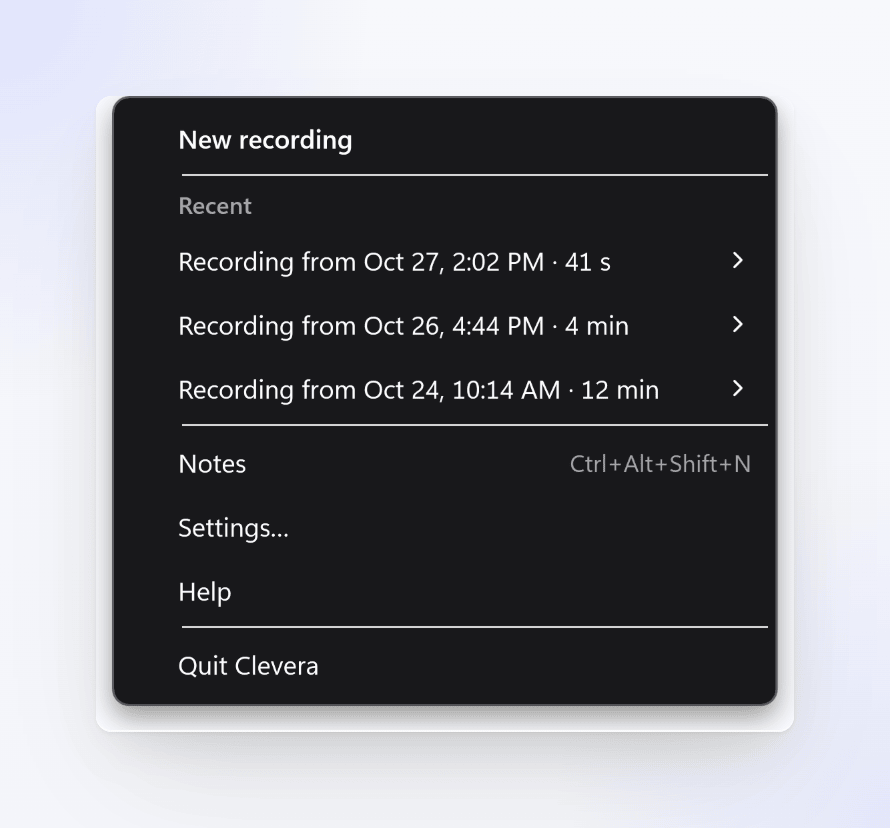
Il menu ⋯ del registratore contiene anche le voci meno comuni: Note, Termina configurazione…, In attesa di caricamento, Recenti e Esci da Clevera.
Registrazioni recenti
Recenti elenca le ultime cinque registrazioni che hai caricato da questo computer, ognuna con il suo nome e la sua durata. Punta su una e scegli:
- Apri in Clevera per aprirla nel tuo browser.
- Copia link per copiare il suo link. Clevera conferma "Link copiato" e "Solo le persone in questo spazio di lavoro possono aprirlo."
Su Windows, fare clic sulla riga della registrazione la apre anche. Disconnettersi o cambiare account cancella Recenti. Le registrazioni più vecchie sono in Contenuto → Registrazioni sul web; vedi Trova la tua registrazione dopo il caricamento.
Il Dock e la barra delle applicazioni
L'icona di Clevera appare nel Dock solo mentre una delle sue finestre è aperta, come il registratore, le Impostazioni o la finestra di configurazione. La barra di registrazione, il conto alla rovescia e le schede di caricamento non la aggiungono.
Per mantenere Clevera nel Dock tutto il tempo, attiva Impostazioni → Generale → Mostra Clevera nel Dock (disattivato per impostazione predefinita).
Mentre una finestra di Clevera è aperta, la barra dei menu in alto mostra anche il menu dell'app Clevera, con Informazioni su Clevera, Impostazioni… (⌘,) e Esci da Clevera (⌘Q).
Pulsante della barra delle applicazioni ed elenco di salto
Con Impostazioni → Generale → Mostra Clevera nella barra delle applicazioni attivo (l'impostazione predefinita), Clevera ha il suo pulsante sulla barra delle applicazioni:
- Clic su di esso per aprire il registratore. Mentre registri, apre invece il menu.
- Mostra un punto rosso mentre registri e l'avanzamento del caricamento mentre una registrazione viene caricata.
- Clic destro su di esso per l'elenco di salto: Nuova registrazione, Impostazioni e Aiuto. Chiudi finestra chiude Clevera, chiedendo prima conferma se stai registrando o caricando.
Disattiva l'impostazione per mantenere Clevera solo nell'area di notifica. Le sue finestre vengono comunque mostrate sulla barra delle applicazioni mentre sono aperte. Aprire di nuovo Clevera dal menu Start apre anche il registratore.
Esci da Clevera
Scegli Esci da Clevera dal menu (⌘Q su Mac quando una finestra di Clevera è in primo piano). Se stai registrando o caricando, Clevera chiede prima conferma: "Stai ancora registrando." o "La tua registrazione è ancora in fase di caricamento." Un caricamento che interrompi riprende la prossima volta che apri Clevera.
Risoluzione dei problemi
| Problema | Cosa fare |
|---|---|
| Non riesco a vedere l'icona di Clevera (Mac) | Fai spazio nella barra dei menu, o premi ⌥⇧R. Se Clevera non è in esecuzione, aprila da Applicazioni. |
| Non riesco a vedere l'icona di Clevera (Windows) | Fai Clic su ^ accanto all'orologio, o imposta Clevera in modo che sia sempre visibile (vedi Trova l'icona di Clevera). Se Clevera non è in esecuzione, aprila dal menu Start. |
| Fare clic sull'icona apre il menu, non il registratore | Clevera sta eseguendo il conto alla rovescia, registrando, salvando o caricando. Usa il menu, o attendi che il caricamento finisca. |
| L'icona ha un punto | Apri il menu: Termina configurazione…, Accedi… o In attesa di caricamento ti dice cosa richiede attenzione. |
| Recenti manca | Hai effettuato la disconnessione, o non hai caricato nulla da questo computer da quando hai effettuato l'accesso. |