

Aggiungi un Avatar IA e imposta il suo tempo sullo schermo
Aggiungi un Avatar IA che presenta la tua clip social davanti alla telecamera, scegli il suo look e decidi per quanto tempo deve apparire sullo schermo. Gli avatar sono disponibili nei piani a pagamento e aggiungono crediti al costo stimato della clip, in base al tempo di visualizzazione.
Un Avatar IA è un presentatore che recita il copione della tua clip davanti alla telecamera. Scegli la persona, il suo look e per quanto tempo deve apparire sullo schermo; il regista IA alterna le inquadrature tra l'avatar e il tuo prodotto. Puoi aggiungerne uno a qualsiasi clip social, e il tipo Avatar IA è strutturato appositamente attorno a questa funzione.
Prima di iniziare
- Un piano a pagamento. Con il piano gratuito puoi sfogliare gli avatar, ma non puoi usarne uno: "Gli Avatar IA sono disponibili nei piani a pagamento. Esegui l'upgrade per usarne uno."
- Crediti aggiuntivi. Un avatar aggiunge crediti al costo stimato della clip, calcolati in base al tempo di permanenza dell'avatar sullo schermo. Vedi Quanto costa.
- Una voce fuori campo. Un avatar parla sempre, quindi aggiungerne uno attiva automaticamente la voce fuori campo.
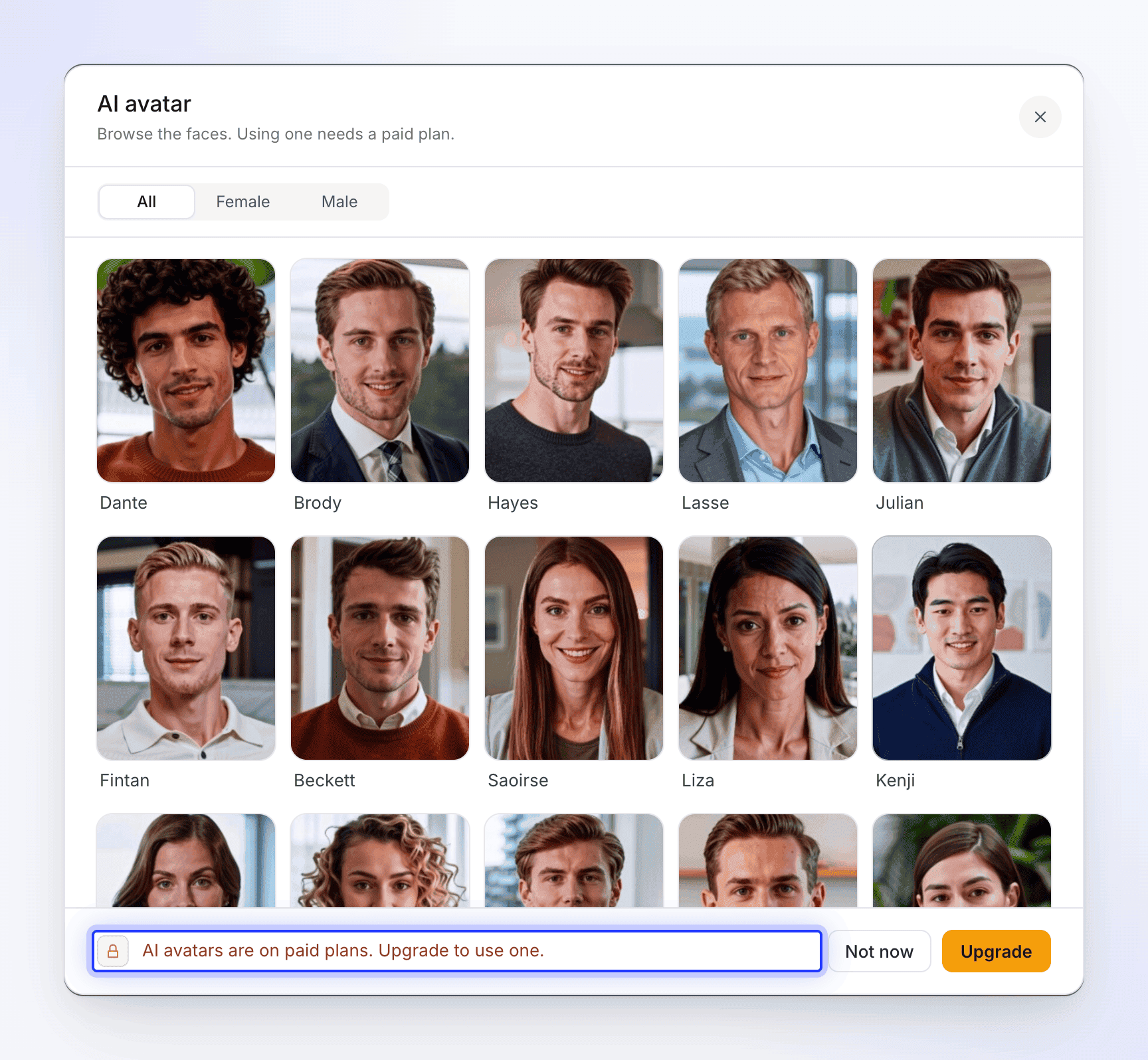
Aggiungi un avatar
Apri la pillola Avatar IA
Nella pagina Componi di una clip social, clicca sulla pillola Avatar IA. Questa mostra Nessun avatar o Scegli avatar se hai selezionato il tipo Avatar IA. Si aprirà la finestra Avatar IA: "Scegli chi presenterà il tuo video, poi seleziona il suo look."
Scegli chi presenta
Sfoglia i volti o usa Cerca avatar e il filtro di genere (Tutti, Femmina, Maschio). Clicca su un volto per vedere i suoi look.
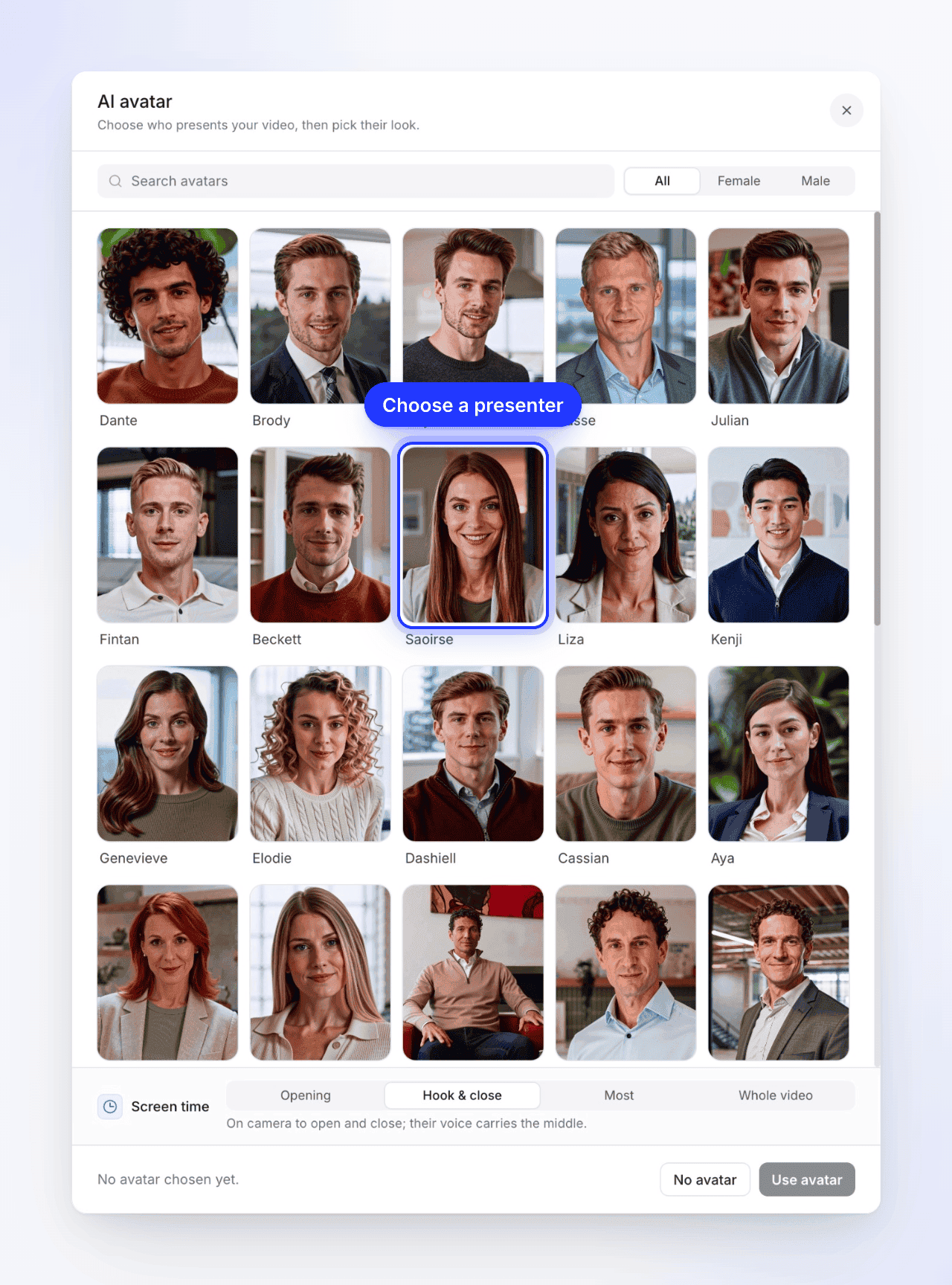
Scegli un look
"Scegli l'aspetto di {name} davanti alla telecamera." Ogni look rappresenta la stessa persona con un abbigliamento o in un'ambientazione diversa. Cliccane uno; il piè di pagina mostrerà il nome e il look che hai scelto. Usa la freccia indietro (Tutti gli avatar) per scegliere qualcun altro.
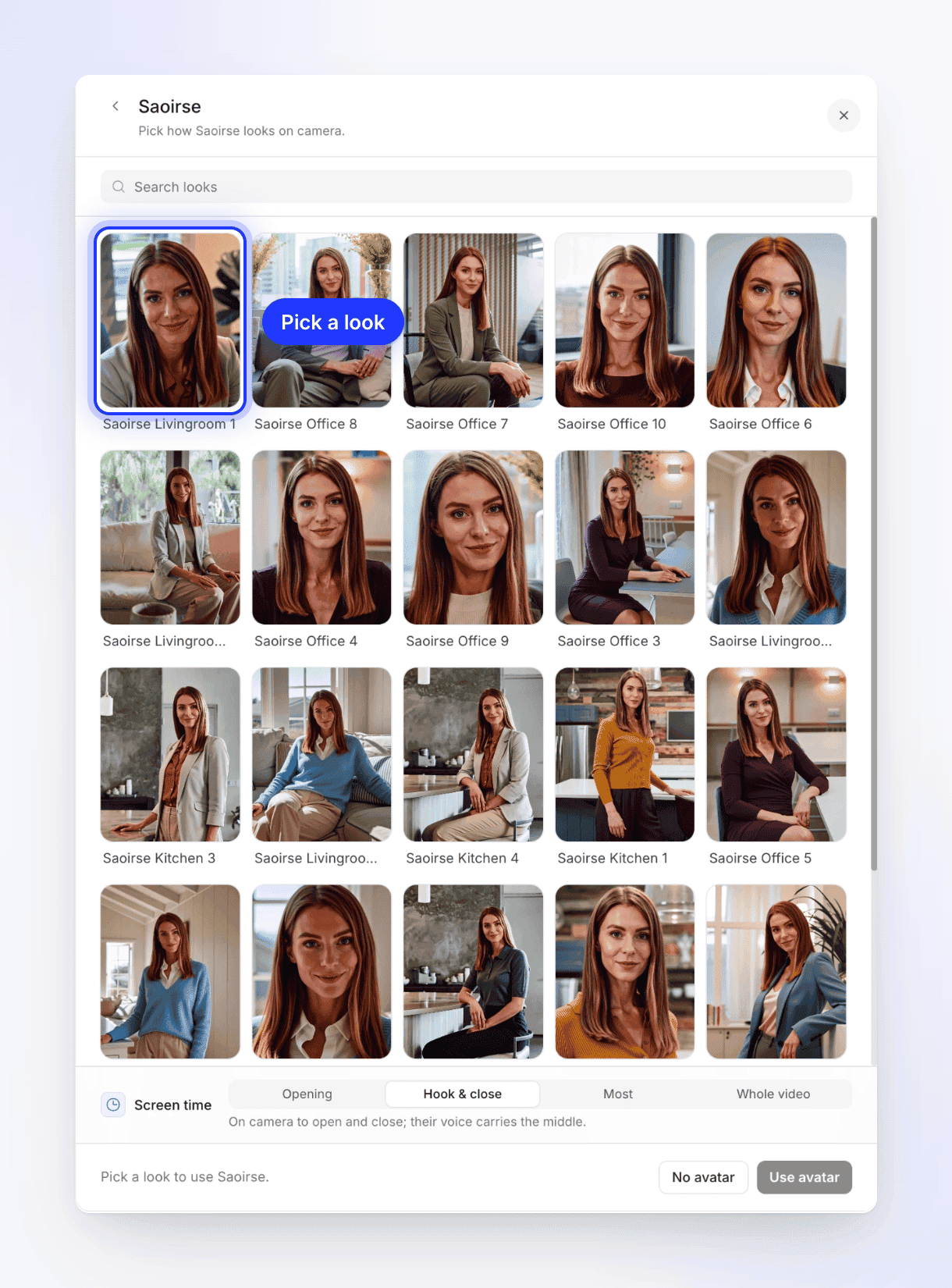
Ogni look è lo stesso presentatore con un abbigliamento o in un'ambientazione diversa. Imposta il tempo sullo schermo
Sotto Tempo sullo schermo, scegli per quanto tempo della clip l'avatar deve apparire davanti alla telecamera. La riga sottostante spiega cosa fa ogni opzione. Vedi Tempo sullo schermo.
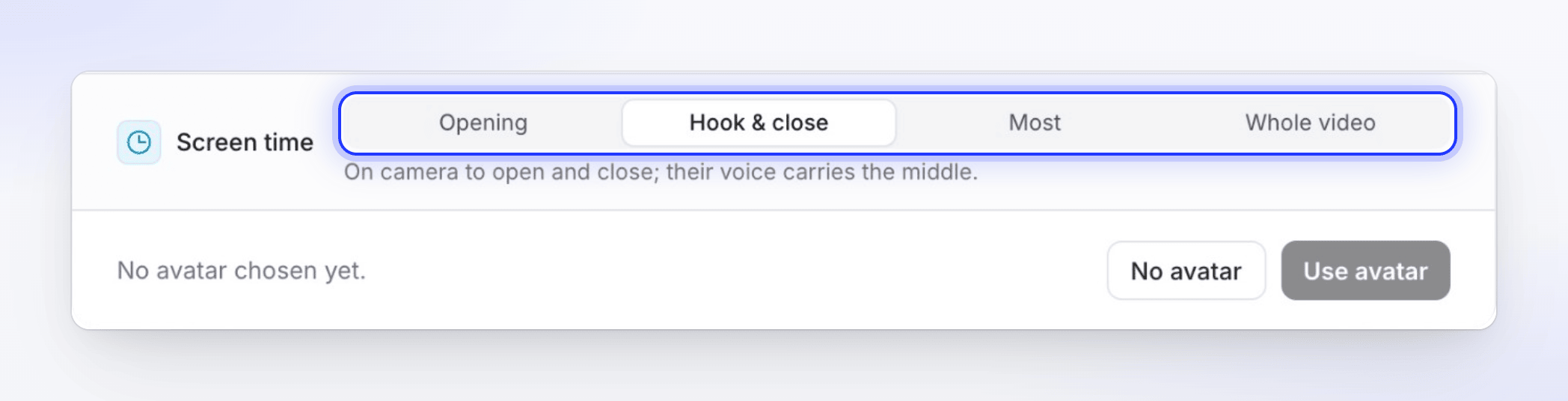
Apertura in corso e chiusura è l'impostazione predefinita e mantiene il prodotto sullo schermo nel mezzo. Usa l'avatar
Clicca su Usa avatar. La pillola ora mostra il nome e il volto dell'avatar, e la pillola Voce passa alla voce di quell'avatar.
Per rimuovere l'avatar, apri di nuovo la pillola e clicca su Nessun avatar in fondo alla finestra. La voce tornerà a essere una voce integrata. La ✕ nell'angolo chiude la finestra senza apportare modifiche.
Tempo sullo schermo
| Opzione | Cosa vedono gli spettatori | Tempo approssimativo davanti alla telecamera |
|---|---|---|
| Apertura in corso | "Davanti alla telecamera all'apertura, poi solo la sua voce." | 10–30% della clip |
| Apertura in corso e chiusura (predefinito) | "Davanti alla telecamera all'apertura e alla chiusura; la sua voce accompagna la parte centrale." | 25–55% |
| Di più | "Davanti alla telecamera per la maggior parte del tempo, staccando quando il prodotto deve occupare lo schermo." | 60–100% |
| Video intero | "Davanti alla telecamera dalla prima all'ultima parola." | Tutto il video |
Con ogni opzione eccetto Apertura in corso, l'avatar si alterna tra la visualizzazione a schermo intero e quella in un angolo sopra il tuo prodotto, in modo che gli spettatori possano vedere entrambi. Quando l'avatar non è davanti alla telecamera, la sua voce continua come voce fuori campo.
La voce dell'avatar
Quando un avatar è attivo, la pillola Voce elenca solo le voci di quell'avatar, filtrate in base alla lingua della clip, e non c'è la riga Nessuna voce: un avatar parla sempre. Selezionare un avatar imposta la sua voce predefinita; puoi sceglierne un'altra dalla pillola. Le voci integrate e ElevenLabs tornano disponibili quando rimuovi l'avatar. Vedi Scegli una voce e ascoltane l'anteprima.
I sottotitoli funzionano come al solito: mostrano le parole pronunciate.
Quanto costa
L'avatar ha un costo aggiuntivo rispetto all'impegno della clip, basato su quanto tempo rimane sullo schermo. La stima accanto a Genera aumenta non appena aggiungi un avatar e cambia quando modifichi il tempo sullo schermo o la lunghezza.
| Cosa influisce sul prezzo | Effetto |
|---|---|
| Tempo sullo schermo | Più tempo davanti alla telecamera costa di più. Video intero costa circa tre volte Apertura in corso per la stessa clip. |
| Lunghezza | Una clip più lunga ha più secondi davanti alla telecamera. |
| La voce dell'avatar | Il parlato viene conteggiato con il costo dell'avatar. |
Ti verranno addebitati solo i filmati dell'avatar effettivamente creati. Se l'avatar non può essere creato, non viene addebitato. Se interrompi tu stesso una generazione, un avatar che non ha ancora iniziato il rendering viene annullato; quello che ha già iniziato il rendering viene addebitato. Se la generazione fallisce da parte nostra, i crediti utilizzati vengono restituiti.
Cosa può andare storto
La clip viene comunque completata in questi casi, con una nota color ambra nella pagina di generazione:
| Avviso | Cosa è successo |
|---|---|
| "Avviso: ho escluso l'avatar da questa clip." | L'avatar non è stato creato questa volta, ad esempio perché l'area di lavoro non aveva abbastanza crediti. La clip utilizza la voce fuori campo e il tuo prodotto. |
| "Avviso: la voce dell'avatar non ha funzionato, quindi questa clip è narrata da una voce integrata, senza l'avatar." | La voce dell'avatar ha fallito prima della prima riga, quindi la clip è passata a una voce integrata senza presentatore. |
Se hai bisogno dell'avatar, genera di nuovo la clip. Vedi Il mio video è uscito senza audio, senza musica o senza l'avatar.
Limiti
| Situazione | Cosa succede |
|---|---|
| Tipo Avatar IA senza avatar scelto | Genera indica la pillola: "Scegli un avatar: questo stile è strutturato attorno a uno di essi." |
| Avatar scelto ma nessun look | "Scegli un avatar prima di generare." |
| Traduzione di una clip con un avatar | La traduzione mantiene la voce tradotta ma rimuove il volto dell'avatar; la nuova lingua viene riprodotta come voce fuori campo. Vedi Traduci un video finito. |
| Avatar sospesi da noi | La finestra dice "Gli Avatar IA sono temporaneamente non disponibili" con il motivo. Riprova più tardi. |
| Video tutorial, demo e articoli | Nessuna opzione avatar. Gli avatar sono per le clip social. |