

Mantieni i tuoi account al sicuro durante Registra con AI
Come Clevera gestisce i tuoi accessi e i tuoi dati quando l'AI registra il tuo prodotto: dove viene eseguito il browser, cosa succede a un login che fornisci, come funzionano gli accessi salvati, cosa non farà mai l'AI e cosa finisce nella registrazione.
Registra con AI utilizza un browser reale all'interno del tuo prodotto, quindi è lecito chiedersi cosa possa vedere e cosa succeda al tuo accesso. Questo articolo spiega dove viene eseguito il browser, come vengono gestiti i login e gli accessi salvati, cosa non farà mai l'AI e cosa finisce nella registrazione.
Dove viene eseguito il browser
L'AI lavora in un browser separato nel cloud di Clevera, mai sul tuo computer o nel tuo browser.
- Non può vedere le tue altre schede, file, app o password salvate nel tuo browser.
- Non ha effettuato l'accesso a nulla a meno che tu non lo faccia, o che il tuo spazio di lavoro non abbia un accesso salvato per quel sito.
- Ogni registrazione ottiene il proprio browser, che viene chiuso al termine della registrazione.
- Apre solo pagine pubbliche
https://, quindi non può raggiungere la rete interna della tua azienda. - Prima di ogni esecuzione, Clevera controlla l'indirizzo di avvio. Rifiuta siti con contenuti per adulti, siti di scommesse, domini parcheggiati o in vendita, indirizzi presenti in un elenco pubblico di siti di phishing, pagine che rispondono "non trovato", "non più disponibile" o "non autorizzato" e pagine YouTube.
- Solo la persona che ha avviato una registrazione, il proprietario dello spazio di lavoro e gli amministratori possono guardarla dal vivo o controllarla.
Puoi guardare tutto ciò che fa sulla pagina dal vivo e fare clic su Interrompi in qualsiasi momento.
Se fornisci un login all'AI
Con Accedi impostato su Usa un login, inserisci un'email o un nome utente e una password, e confermi "Ho il permesso di fornire a Clevera l'accesso a questo account."
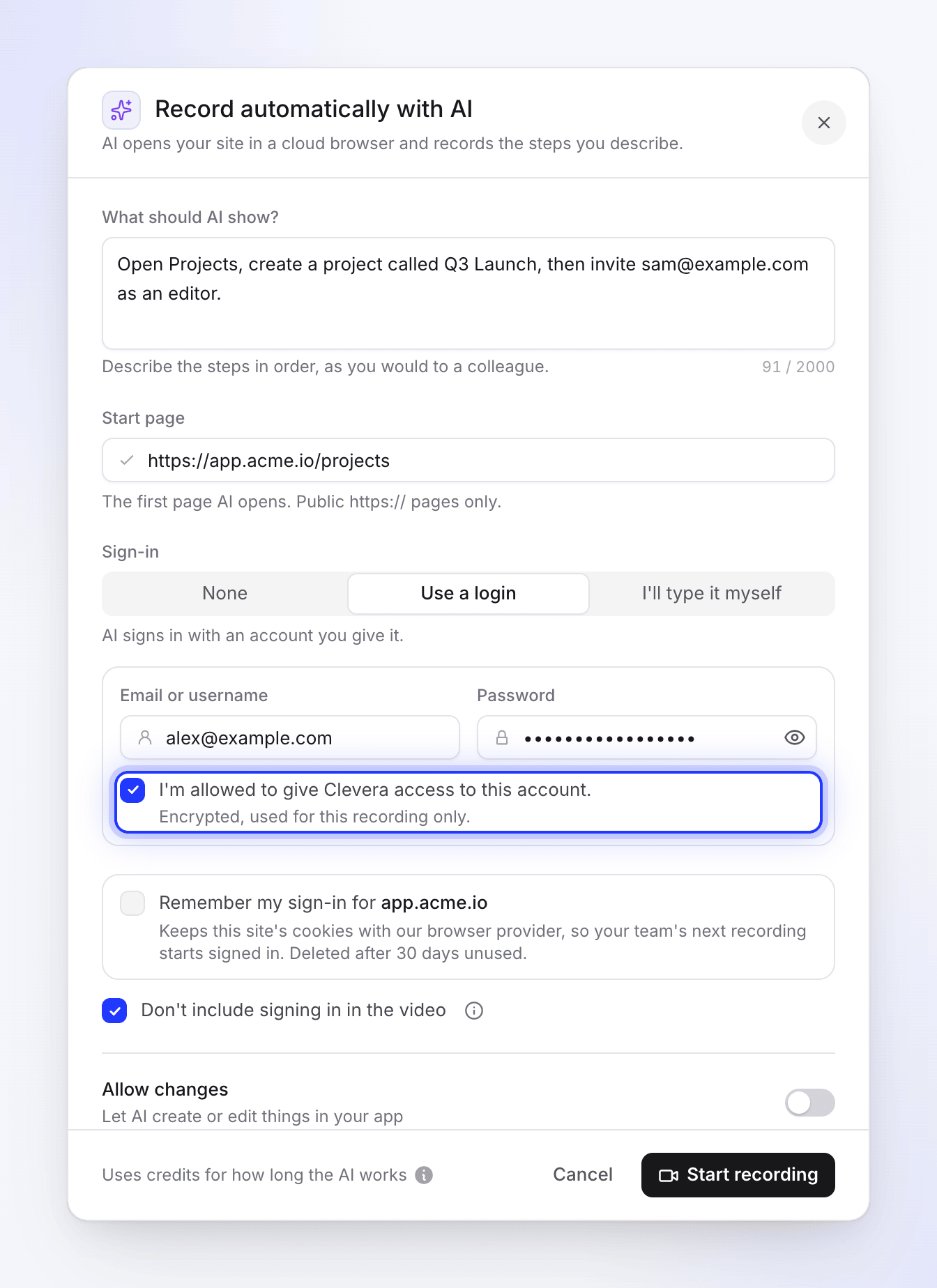
- Crittografato e a breve termine. "Crittografato, utilizzato solo per questa registrazione." Il login viene conservato crittografato solo fino all'avvio della registrazione, poi viene rimosso. Non viene salvato nel tuo spazio di lavoro e non può essere visualizzato di nuovo.
- Digitato senza essere letto. L'AI compila il modulo di accesso tramite un passaggio di digitazione sicura che utilizza segnaposto. La password stessa non fa parte di ciò che l'AI legge o scrive, e le viene detto di non ripeterla, copiarla o riassumerla mai.
- Solo sul tuo sito. Il login può essere digitato solo nel sito della pagina di avvio e nei suoi sottodomini. Se una pagina su un altro sito lo richiede, non viene inserito.
Se lo digiti tu stesso
Con Lo digiterò io stesso, l'AI si ferma alla pagina di accesso e ti passa il browser. Non scrive mai nel modulo di accesso. Digiti i tuoi dati direttamente nel browser di registrazione. Clevera non li riceve né li memorizza mai. Questa è la scelta giusta per il tuo account, per gli accessi con un codice monouso e per il single sign-on.
Nella chat di configurazione, l'accesso funziona sempre in questo modo: "Alla pagina di accesso il browser diventa tuo. Accedi lì, mai nella chat." Non digitare mai una password in un messaggio di chat.
Accessi salvati
Se spunti Ricorda il mio accesso per app.acme.io, i cookie di accesso del sito vengono conservati per la registrazione successiva del tuo spazio di lavoro: "Conserva i cookie di questo sito con il nostro fornitore di browser, così la prossima registrazione del tuo team inizierà con l'accesso effettuato. Eliminati dopo 30 giorni di inattività."
| Domanda | Risposta |
|---|---|
| Chi può usarlo? | Chiunque nel tuo spazio di lavoro che registri esattamente quel sito. Uno salvato per app.acme.io non viene usato per admin.acme.io. |
| Cosa memorizza Clevera? | Il tuo consenso e un riferimento alla sessione del browser salvata. Mai i cookie o la tua password. |
| Per quanto tempo viene conservato? | Fino a 30 giorni di inutilizzo. |
| Dove li vedo? | Nella finestra di dialogo Registra automaticamente con AI. Una volta che il tuo spazio di lavoro ne ha uno, un elenco Accessi salvati appare sotto il modulo, una riga per sito. Non esiste un'altra pagina per loro. |
| Come lo rimuovo? | Fai clic su Dimentica accanto al sito sotto Accessi salvati, o accanto a "Utilizzo del tuo accesso salvato per app.acme.io." quando quel sito è la tua pagina di avvio. Viene eliminato immediatamente, qui e nel browser cloud, senza conferma. Se fallisce, vedrai "Non siamo riusciti a dimenticare quell'accesso. Riprova." |
| Chi può rimuoverlo? | Chiunque nel tuo spazio di lavoro, non solo la persona che lo ha salvato. |
| Cos'altro lo rimuove? | L'eliminazione dello spazio di lavoro o l'eliminazione dell'account della persona che lo ha salvato. |
| Viene usato per la ricerca sui siti web? | No. La ricerca non effettua mai l'accesso. |
Cosa non farà mai l'AI
Queste regole si applicano a ogni registrazione, indipendentemente da ciò che dice una pagina:
- Le pagine non possono darle ordini. Testo, pop-up, messaggi di chat, documenti e avvisi su una pagina vengono trattati come contenuti da filmare, mai come istruzioni, per quanto urgenti possano sembrare.
- Nessun dettaglio privato perché una pagina lo richiede. Non digita mai password, codici, dettagli di carte o bancari o dettagli personali a meno che non siano il tuo accesso, digitato nel modo sicuro sopra indicato.
- Nessun pagamento. Non compila moduli di pagamento.
- Nessun download o autorizzazione. Non scarica, apre o esegue file, non installa nulla e non consente a una pagina di utilizzare fotocamera, microfono, posizione o notifiche.
- Nessun vagabondaggio. Rimane sul sito della tua pagina di avvio e sui suoi sottodomini, a meno che i tuoi passaggi non richiedano un altro sito o il tuo accesso non la invii a un provider di accesso. Si attiene ai tuoi passaggi e non apre pagine, impostazioni o menu non correlati.
- Nessuna ipotesi sulle password. Se non ha dettagli di accesso, si ferma e te lo chiede.
- Nessun aggiramento dei controlli. In presenza di un CAPTCHA, un codice o un consenso che solo tu puoi dare, si ferma e ti passa il browser.
Creazione e modifica di elementi
L'AI esegue solo i passaggi che descrivi. Se possa cambiare qualcosa nella tua app dipende da Consenti modifiche ("Consenti all'AI di creare o modificare elementi nella tua app"):
| Consenti modifiche | Cosa fa l'AI |
|---|---|
| Disattivato | Sola lettura. Può aprire, visualizzare, scorrere, cercare, filtrare, ordinare, cambiare scheda ed effettuare l'accesso. Non crea, modifica, elimina, invia, pubblica, invita, acquista, paga o cambia alcuna impostazione, e non conferma una finestra di dialogo che lo farebbe. Se uno dei tuoi passaggi richiede una modifica, mostra dove viene eseguita (apre il modulo o il menu), si ferma prima di salvare o inviare e prosegue con il passaggio successivo. |
| Attivato | Può creare o modificare elementi quando i tuoi passaggi lo richiedono, come "crea un progetto chiamato Lancio Q3". Esegue ogni passaggio una volta, davanti alla telecamera, quindi una modifica richiesta dai tuoi passaggi avviene realmente nella tua app. |
Con Consenti modifiche disattivato, se l'AI ti passa il browser in un passaggio che richiede una modifica, la scheda offre Consenti modifiche e continua. Nulla viene modificato a meno che tu non faccia clic su di esso.
Anche con Consenti modifiche attivato, usa un account di test o uno spazio di lavoro di test nel tuo prodotto per assicurarti che nulla in un account reale venga modificato.
Cosa finisce nella registrazione
L'AI esegue i tuoi passaggi una volta e quel passaggio viene filmato. La registrazione inizia al tuo primo passaggio ed esclude i momenti in cui l'AI legge una pagina o decide cosa fare. Mostra:
- Tutto ciò che l'AI fa sullo schermo e tutti i dati che la tua app visualizza lungo il percorso.
- Cosa fai mentre hai il browser. La pagina dal vivo lo indica mentre è tua: "Registrazione in corso: ciò che fai è parte del tuo video."
- L'accesso solo se deselezioni Non includere l'accesso nel video, che è selezionato per impostazione predefinita. Mentre l'accesso viene escluso, la pagina dal vivo mostra Accesso in corso · Non nel tuo video invece di REC. Se lo mantieni, i campi della password vengono mostrati come punti e un indirizzo email, un nome utente o un codice monouso che digiti sono visibili.
Nei video tutorial e nelle demo di prodotto realizzati dalla registrazione, il tempo in cui hai tenuto il browser viene solitamente riprodotto in avanti veloce. Nulla sullo schermo viene sfocato automaticamente. Vedi Comprendi come Clevera protegge ciò che è sullo schermo.
La registrazione viene salvata nel tuo spazio di lavoro, così le persone nel tuo spazio di lavoro possono vederla e vedere i video realizzati a partire da essa.
Se qualcosa sembra sbagliato
- Fai clic su Interrompi sulla pagina dal vivo, quindi su Interrompi sessione.
- Se hai condiviso un login, cambia la password di quell'account.
- Fai clic su Dimentica su qualsiasi accesso salvato per il sito.
- Contatta l'assistenza con l'orario della registrazione e ciò che hai visto.