

Traduci un video finito
Traduci un video tutorial, una demo di prodotto o una clip social già completata dal menu della lingua dell'editor. Ogni lingua diventa una versione a sé stante con una nuova voce fuori campo. Solitamente 3–10 crediti per lingua.
Traduci un video finito in altre lingue dalla barra superiore dell'editor. Ogni lingua diventa una versione a sé stante dello stesso video, con una nuova voce fuori campo nella lingua scelta; puoi passare da una all'altra tramite il menu della lingua.
Prima di iniziare
- Devi disporre dei diritti di modifica sul video.
- La traduzione funziona per video tutorial, demo di prodotto e clip social. I video realizzati con Migliora (puliti o stilizzati per la condivisione) non hanno un menu della lingua e non possono essere tradotti.
- La traduzione utilizza crediti: solitamente 3–10 crediti per lingua, a seconda della durata del video e della presenza di una voce fuori campo da registrare nuovamente. La finestra di dialogo mostra la stima prima di iniziare.
- 74 lingue sono disponibili su ogni piano.
Traduci un video
Apri il menu della lingua
Nella barra superiore dell'editor, fai clic sul pulsante della lingua (mostra il nome della lingua corrente). Il menu elenca le lingue già presenti nel video; quella in cui è stato creato è contrassegnata come originale.
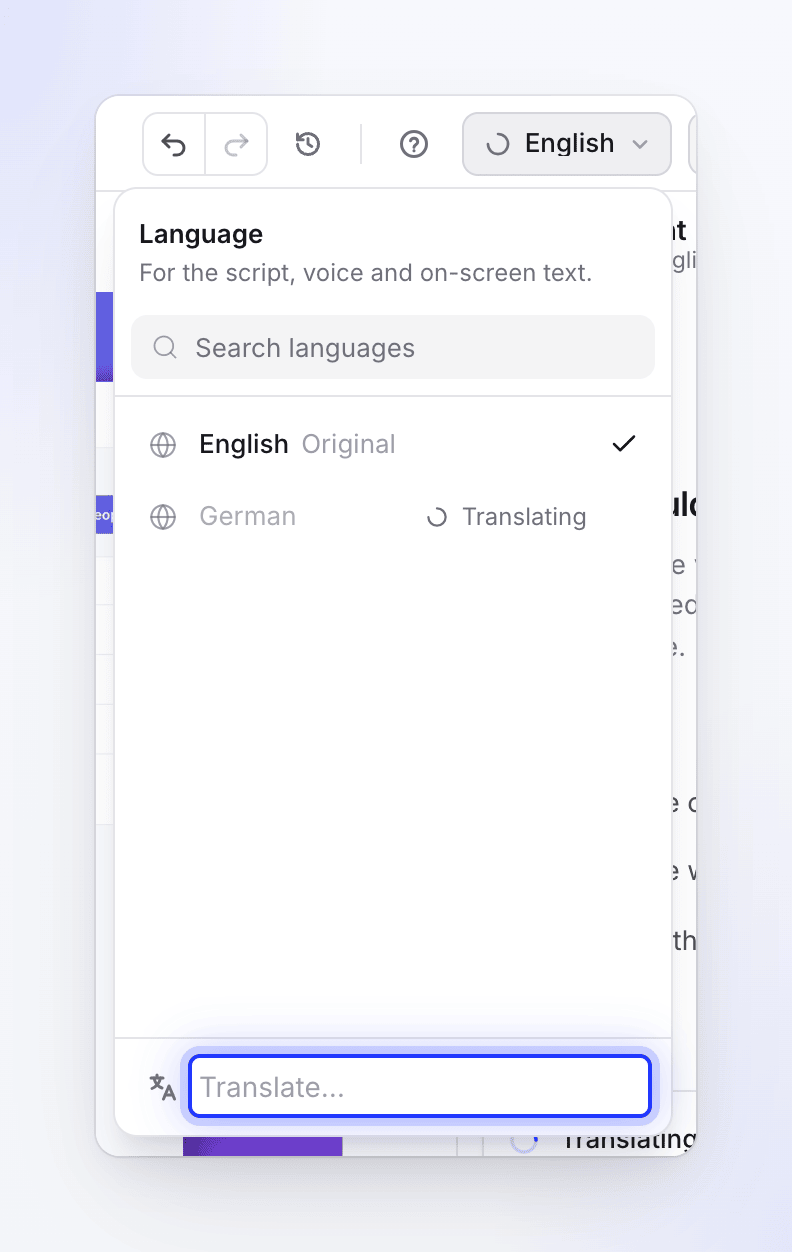
Scegli Traduci…
Fai clic su Traduci… in fondo al menu. Si apre la finestra di dialogo Traduci, che mostra la lingua di origine sotto il titolo ("Da" e la lingua).
Seleziona una o più lingue
Cerca o scorri l'elenco e fai clic su ogni lingua desiderata. Le tue scelte appaiono sotto Selezionato; ognuna "diventa una versione a sé stante di questo video". Le lingue usate di recente sono elencate per prime sotto Recenti. Le lingue già presenti nel video mostrano Tradotto o Traduzione in corso… e non possono essere selezionate di nuovo.
Controlla la stima dei crediti
Il piè di pagina mostra il totale, ad esempio "Circa 9–30 crediti", e l'intervallo per lingua. L'icona ⓘ spiega cosa influisce sul costo.
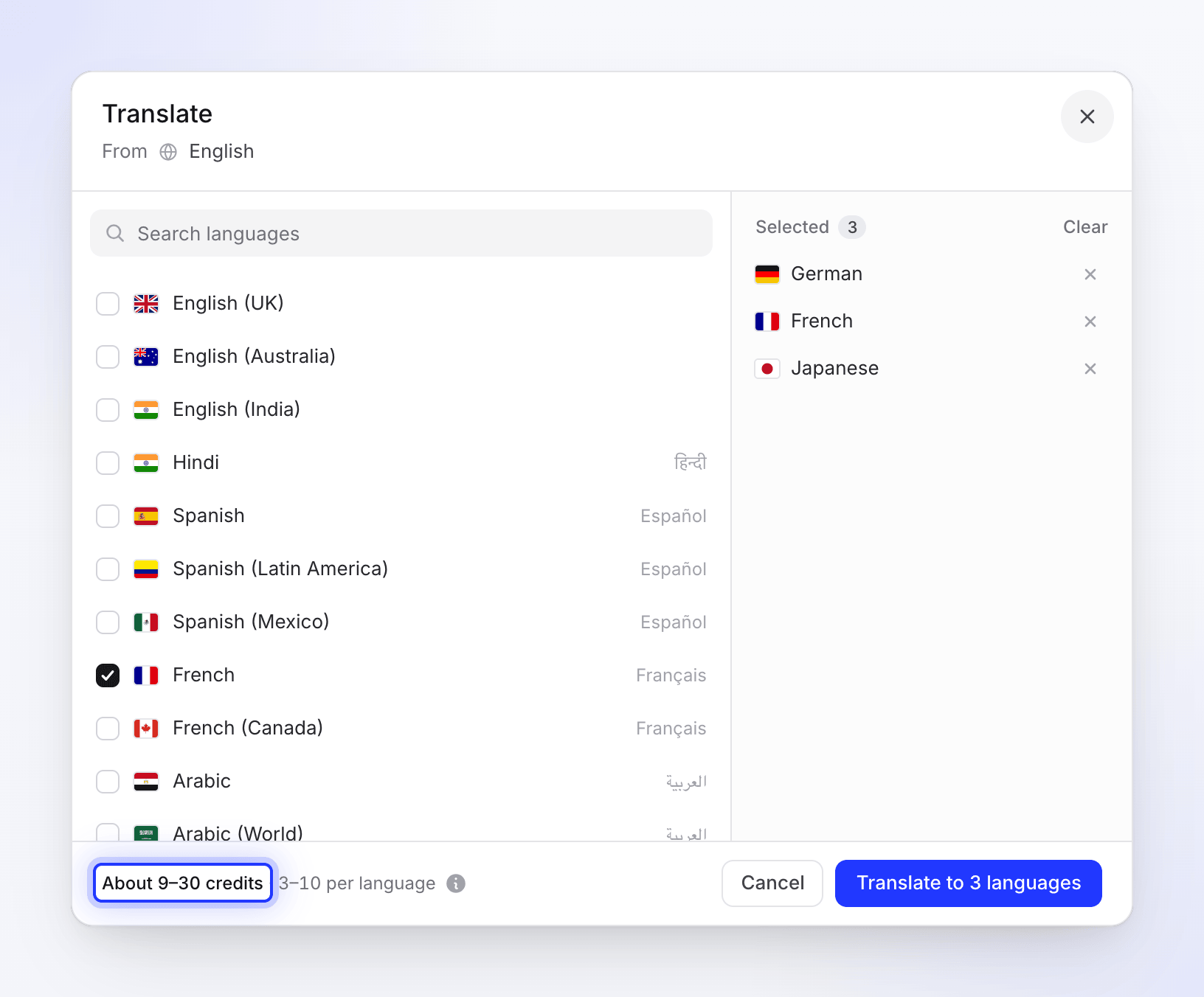
Ogni lingua diventa una versione a sé stante del video. Fai clic su Traduci
Il pulsante riporta Traduci in tedesco per una lingua o Traduci in 3 lingue per diverse lingue. Ogni lingua mostra In attesa, Avviato, quindi Traduzione in corso, e la finestra di dialogo si chiude una volta che tutte sono state avviate.
Puoi continuare a lavorare mentre le traduzioni sono in corso. Il menu della lingua mostra un'icona di caricamento e Traduzione in corso accanto a ogni lingua in lavorazione. Quando una è terminata, ricevi una notifica nella tua casella di posta (l'icona a forma di campanella), ad esempio "La versione tedesca di Onboarding tour è pronta". Fai clic su Apri per accedervi, oppure passa ad essa dal menu della lingua.
Cosa viene tradotto
Video realizzati da una registrazione
| Parte | Cosa succede |
|---|---|
| Voce fuori campo | Ogni riga di narrazione viene tradotta e registrata nuovamente nella nuova lingua. La scelta della voce viene salvata per lingua. |
| Tempistica delle scene | Il filmato di ogni passaggio viene adattato alla nuova voce fuori campo con le stesse regole usate per la creazione del video, e gli elementi sulla timeline vengono spostati per seguire le scene. |
| Zoom ed elementi | Copiati dall'originale nella nuova lingua, quindi spostati per seguire le scene riadattate. |
| Titolo e capitoli | Tradotti. |
| Intro, titolo e schede logo | Il testo a schermo viene tradotto. |
| Sottotitoli | Ogni lingua ha i propri, e potrebbero dover essere rigenerati. Se la traduzione non ne ha, passa ad essa e fai clic su Genera sottotitoli nella scheda Stile. |
Il testo aggiunto personalmente come elementi, come le caselle di testo, viene copiato ma non tradotto. Passa alla nuova lingua e modificalo lì.
Clip social
Le parole a schermo e la voce fuori campo vengono tradotte, e ogni riga di voce fuori campo viene registrata nuovamente nella nuova lingua e inserita al suo posto: le scene non si spostano mai. Quando parte del testo tradotto non si adatta più come in precedenza, la notifica lo segnala, ad esempio "Una scena da controllare prima di condividerla." o "3 scene da controllare prima di condividerle.", così puoi esaminarle per prime.
Modifica una traduzione
Ogni lingua viene modificata separatamente. Passa ad essa nel menu della lingua e usa l'editor come di consueto: le modifiche in una lingua non cambiano le altre, e ogni lingua ha la propria cronologia delle revisioni.
Se modifichi l'originale dopo la traduzione, le traduzioni non si aggiornano automaticamente. Nei video realizzati da una registrazione, puoi chiedere all'assistente di aggiornare una traduzione; mostra prima il costo in crediti e si avvia solo quando fai clic su Traduci.
Non puoi cambiare lingua mentre l'editor sta salvando. Il menu indica "Salvataggio modifiche in corso. Potrai cambiare tra un momento."
Rifai una traduzione
Non esiste un pulsante per ritradurre. Per ricreare una lingua da zero, elimina quella traduzione, quindi traduci nuovamente nella stessa lingua. La nuova versione copia nuovamente gli zoom e gli elementi dall'originale, quindi le modifiche apportate solo nella vecchia traduzione non vengono mantenute.
Elimina una traduzione
Passa alla lingua, apri il menu ⋯ nella barra superiore e scegli Elimina traduzione in tedesco (con il nome di quella lingua). Conferma con Elimina traduzione.
Limiti
| Limite | Valore |
|---|---|
| Lingue per video | Qualsiasi delle 74, eccetto quella del video |
| Clip social in traduzione simultanea | 5 lingue |
| Stessa lingua due volte | Non possibile mentre è in fase di traduzione o una volta terminata; una traduzione non riuscita può essere riprovata. Per rifarne una finita, eliminala prima. |
| Piano gratuito | Una generazione alla volta, incluse le traduzioni |
Costi
Ogni lingua viene addebitata in base a quanto effettivamente utilizzato dalla sua traduzione. L'intervallo nella finestra di dialogo è una stima, non un limite. L'esecuzione inizia solo se il tuo saldo copre l'estremità inferiore della stima; in caso contrario, la finestra di dialogo indica "Crediti insufficienti." con il tuo saldo e un link per Acquista crediti (o Esegui l'upgrade). Le traduzioni appaiono nella pagina Utilizzo come Traduzione. Se una traduzione non riesce da parte nostra, i crediti utilizzati vengono restituiti al tuo saldo. Vedi Comprendere i crediti.
Risoluzione dei problemi
| Messaggio | Cosa fare |
|---|---|
| Traduzione non riuscita: "Non siamo riusciti a completare la traduzione in tedesco. Riprova." | Fai clic su Riprova. Nella finestra di dialogo Traduci, una lingua non riuscita mostra Non riuscito con Riprova sotto In questo video. |
| "Impossibile avviare il tedesco. Riprova." | Quella lingua non è partita. Riprova; le altre sono partite. |
| "Un processo di traduzione è già in esecuzione per questa lingua." | Attendi il completamento. |
| "Questa lingua è già tradotta." | Passa ad essa nel menu della lingua. Per rifarla, elimina la traduzione e traduci di nuovo. |
| "È possibile tradurre al massimo 5 lingue contemporaneamente; 2 sono già in corso." | Solo per clip social. Attendi che alcune finiscano, poi seleziona le restanti. |
| "Il piano gratuito esegue una generazione alla volta…" | Attendi il completamento della generazione corrente o esegui l'upgrade. |
| Traduci… è disattivato | Un'altra traduzione è in fase di avvio o non disponi dei diritti di modifica. |