

Installa l'app desktop di Clevera
Installa l'app desktop di Clevera su Mac o PC Windows: requisiti di sistema, dove scaricarla e i passaggi di configurazione che vedrai al primo avvio.
L'app desktop di Clevera registra lo schermo, i clic e la tua voce, quindi carica la registrazione nel tuo spazio di lavoro Clevera affinché l'IA possa trasformarla in un video tutorial, una demo di prodotto o un articolo. Questo articolo spiega cosa ti serve, come installarla su Mac o PC Windows e cosa vedrai al primo avvio.
Prima di iniziare
- Un account Clevera. Accedi tramite il browser, quindi assicurati di riuscire ad accedere prima su
app.clevera.ai. Se non hai un account, il pulsante Registrati dell'app aprirà Clevera nel tuo browser. - Un ruolo che consente di registrare. I proprietari dello spazio di lavoro, gli Amministratori e i Content Creator possono registrare. Gli Editor non possono avviare registrazioni. Vedi Comprendere spazi di lavoro, ruoli e posti creatore.
- Una connessione internet. L'app deve connettersi a Clevera per avviare una registrazione e caricarla mentre registri. Non puoi registrare offline.
Requisiti di sistema
| Requisito | macOS |
|---|---|
| Sistema operativo | macOS 12.3 (Monterey) o versioni successive |
| Processore | Apple silicon o Intel |
| Internet | Necessario per avviare e caricare una registrazione |
| Spazio su disco libero | Alcuni GB per i file temporanei durante il caricamento della registrazione |
| Dimensioni schermo | Consigliato 2560 × 1440 o inferiore |
Alcune funzionalità richiedono una versione più recente di macOS:
| Funzionalità | Richiede |
|---|---|
| Registra audio di sistema | macOS 13 (Ventura) o versioni successive |
| Escludi barra dei menu dalla cattura | macOS 14.2 o versioni successive |
| Requisito | Windows |
|---|---|
| Sistema operativo | Windows 10 versione 1809 (build 17763) o successiva, incluso Windows 11 |
| Processore | 64-bit (x64). Non esiste una versione per PC basati su ARM. |
| Diritti di amministratore | Non necessari. Clevera si installa solo per il tuo account Windows. |
| Internet | Necessario per avviare e caricare una registrazione |
| Spazio su disco libero | Alcuni GB per i file temporanei durante il caricamento della registrazione |
| Dimensioni schermo | Le registrazioni superiori a 3840 × 2160 vengono ridimensionate per adattarsi |
Su una versione di Windows precedente, Clevera mostra Versione di Windows non supportata e si chiude.
Scarica e installa l'app
Scarica Clevera per Mac
Vai su
https://app.clevera.ai/download/app/mac. Una pagina indica Il download sta iniziando... e l'immagine disco (.dmg) viene scaricata. Se non succede nulla, clicca su Clicca qui per scaricare.Puoi anche scaricarla dalla web app: ovunque Clevera ti chieda di registrare lo schermo, la finestra Continua dall'app desktop di Clevera ha un pulsante Scarica per Mac.
Sposta Clevera in Applicazioni
Apri il file scaricato. Nella finestra che appare, trascina Clevera nella cartella Applicazioni.
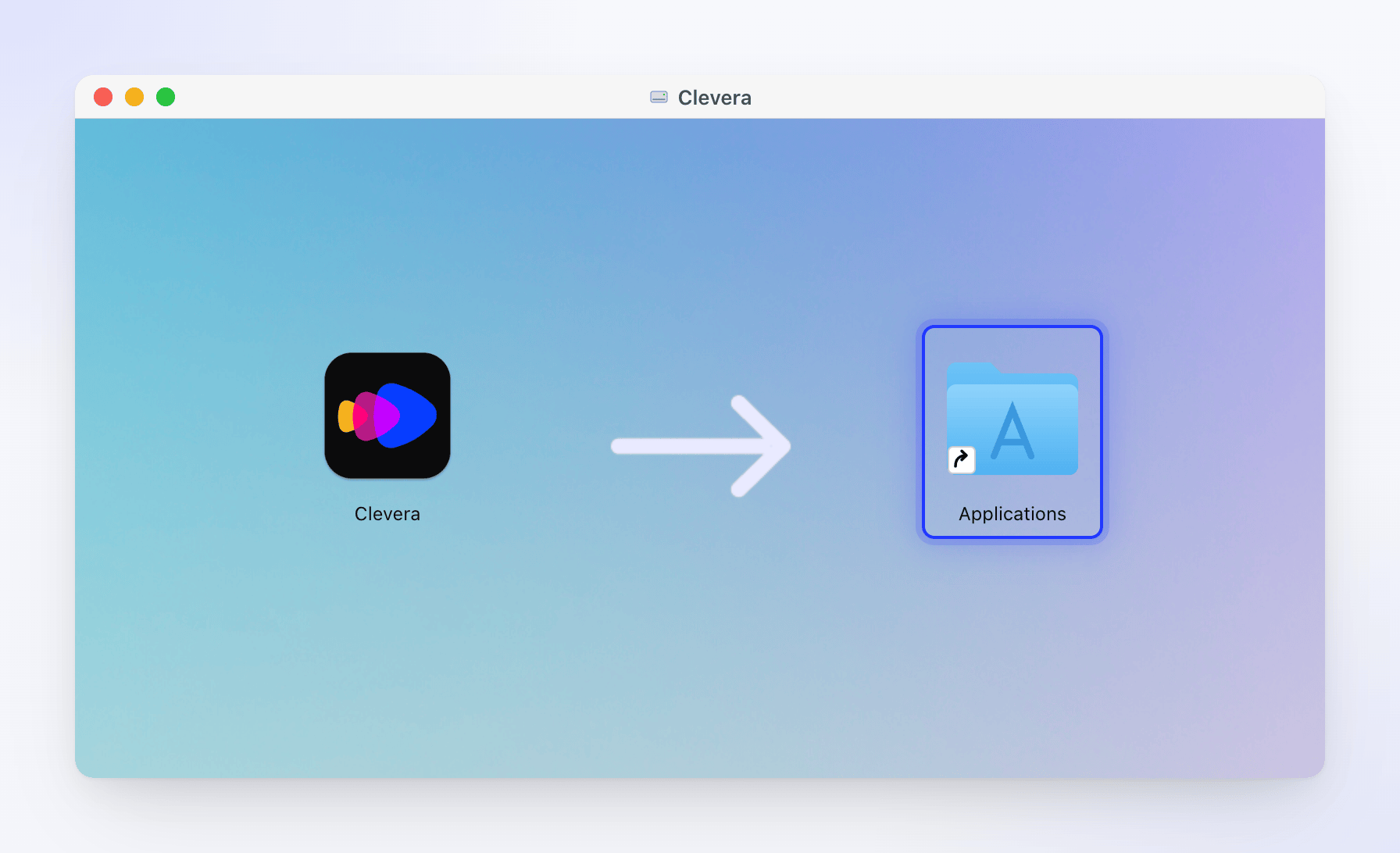
Trascina Clevera in Applicazioni. Apri Clevera
Apri Clevera da Applicazioni o Launchpad. L'app è firmata e autenticata da Apple, quindi macOS potrebbe solo chiederti di confermare che desideri aprire un'app scaricata da internet. Clicca su Apri.
Clevera aggiunge un'icona alla barra dei menu nella parte superiore dello schermo e, per impostazione predefinita, al Dock.
Scarica Clevera per Windows
Vai su
https://app.clevera.ai/download/app/windows. Una pagina indica Il download sta iniziando... e un file ZIP (clevera-<version>-windows.zip) viene scaricato. Se non succede nulla, clicca su Clicca qui per scaricare.Puoi anche scaricarla dalla web app: ovunque Clevera ti chieda di registrare lo schermo, la finestra Continua dall'app desktop di Clevera ha un pulsante Scarica per Windows.
Esegui il programma di installazione
Apri il file ZIP ed esegui
CleveraSetup-<version>.exeal suo interno. Il programma di installazione è firmato da Clevera LTD e non richiede diritti di amministratore.La prima pagina dice Grazie per aver scelto Clevera! e contiene i link ai Termini di servizio, all'Informativa sulla privacy e alle pagine sulla sicurezza. Segui i passaggi del programma di installazione. Clevera si installa in
%LOCALAPPDATA%\Programs\Cleverae aggiunge un collegamento sul desktop e una voce nel menu Start.Apri Clevera
Lascia selezionato Avvia Clevera nell'ultima pagina del programma di installazione, oppure apri Clevera in seguito dal menu Start o dal collegamento sul desktop.
Clevera aggiunge un'icona all'area di notifica (system tray) all'estremità destra della barra delle applicazioni. Non esiste una versione per Microsoft Store.
Cosa succede al primo avvio
Clevera ti guida attraverso una breve configurazione. Ogni passaggio appare solo se necessario, quindi la prossima volta che aprirai l'app arriverai direttamente alla finestra di registrazione.
| Ordine | Cosa vedi | Cosa fare |
|---|---|---|
| 1 | Benvenuto in Clevera, un avvio rapido in quattro passaggi | Clicca su Avanti attraverso i passaggi, poi su Avvia registrazione. Puoi chiuderlo con ✕ in qualsiasi momento. |
| 2 | Effettuiamo l'accesso | Clicca su Accedi e completa l'operazione nel browser. Vedi Accedi all'app desktop. |
| 3 | Benvenuto in Clevera con le autorizzazioni necessarie | Attiva le autorizzazioni richieste da Clevera. Vedi Concedi le autorizzazioni necessarie a Clevera per registrare. |
| 4 | La finestra di registrazione | Scegli cosa registrare e clicca su Avvia registrazione. |
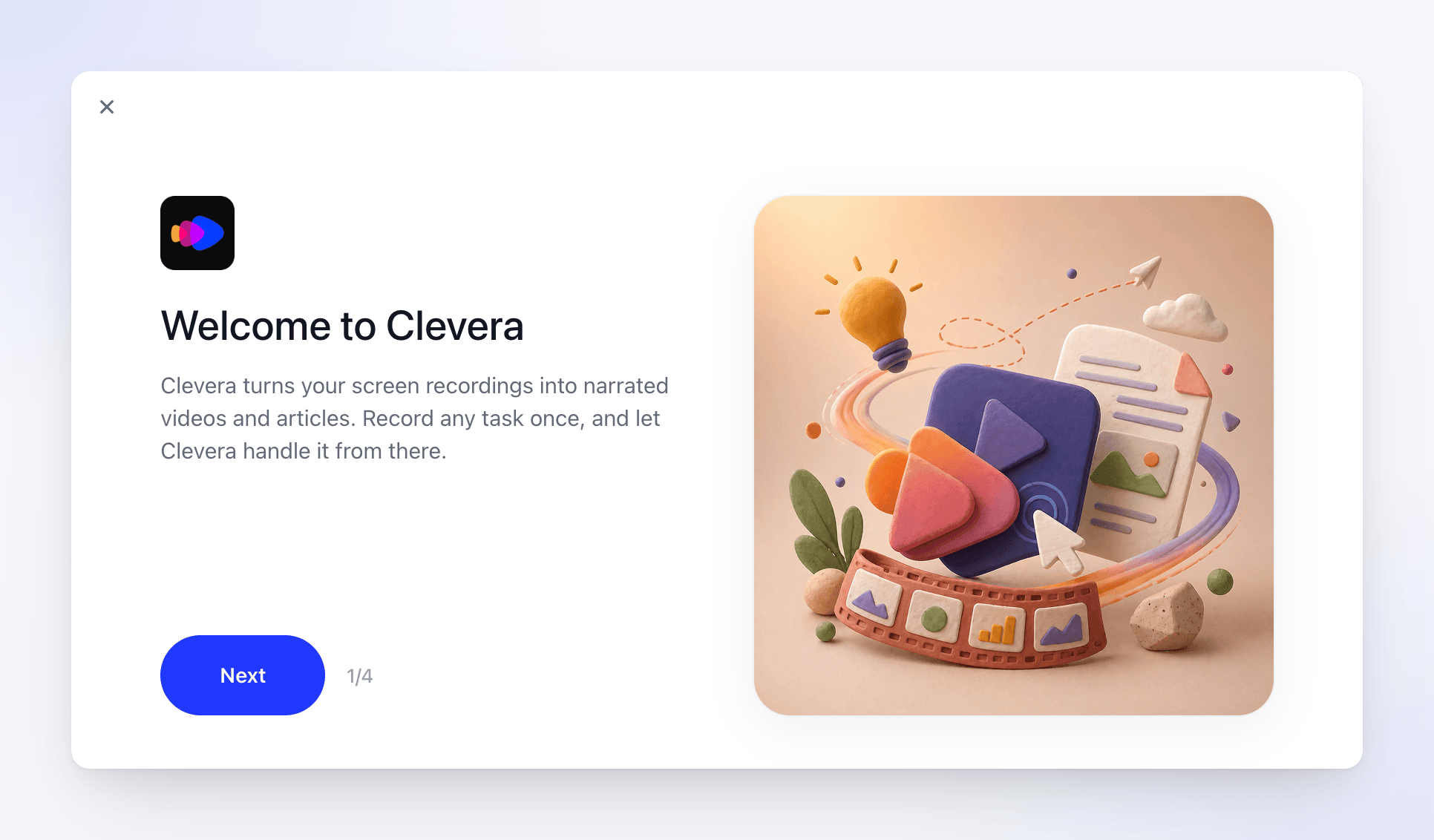
I quattro passaggi dell'avvio rapido sono:
- Benvenuto in Clevera — Clevera trasforma le tue registrazioni dello schermo in video narrati e articoli.
- Avvia registrazione — scegli il tuo display o finestra e clicca su Avvia registrazione.
- Esegui un'attività sullo schermo — clicca attraverso un'attività reale, come aprire un file o compilare un modulo.
- Interrompi e vedi il risultato — clicca su Stop quando hai finito. Il tuo browser apre Clevera, dove la tua registrazione viene elaborata.
Per vedere di nuovo l'avvio rapido, apri altro nella finestra di registrazione e clicca su Avvio rapido.
Apri la finestra di registrazione in seguito
Dopo la configurazione, la finestra di registrazione si apre nell'angolo in basso a destra dello schermo. Per richiamarla:
- Clicca sull'icona di Clevera nel Dock, oppure apri Clevera da Applicazioni. Se manca ancora un passaggio della configurazione (ad esempio, hai effettuato il logout), Clevera mostrerà prima quel passaggio.
- Oppure clicca sull'icona di Clevera nella barra dei menu e scegli Nuova registrazione.
Per fare in modo che Clevera si apra ogni volta che accedi al tuo Mac, attiva Avvia al login nelle impostazioni dell'app.
- Clicca sull'icona di Clevera nell'area di notifica (system tray) all'estremità destra della barra delle applicazioni. Se manca ancora un passaggio della configurazione (ad esempio, hai effettuato il logout), Clevera mostrerà prima quel passaggio.
- Oppure fai clic destro sull'icona nella tray e scegli Nuova registrazione.
- Oppure clicca sul pulsante di Clevera sulla barra delle applicazioni.
Se l'icona non è visibile, clicca sulla freccia ^ accanto all'orologio per mostrare le icone nascoste. Aprire Clevera dal menu Start mentre è già in esecuzione non produce alcun effetto, quindi usa invece l'icona nella tray.
