

Trasforma una registrazione dello schermo in una guida pratica
Trasforma una registrazione dello schermo in una guida passo-passo narrata con scene animate: una copertina, cosa imparerai, un indicatore prima di ogni passaggio e un riepilogo, nel tuo modello e con il tuo brand. L'IA scrive la voce fuori campo, taglia i tempi morti e ingrandisce i tuoi clic.
Un video di tipo Guida pratica trasforma una registrazione dello schermo in una guida narrata: l'IA osserva ciò che fai, scrive e registra una voce fuori campo, taglia le attese e i tentativi falliti, ingrandisce ogni clic e aggiunge scene animate attorno al tuo filmato: una copertina, cosa imparerai, un indicatore numerato prima di ogni passaggio, un riepilogo e il tuo logo. Usalo quando vuoi che qualcuno sia in grado di ripetere un'attività dopo averlo guardato.
Prima di iniziare
- Una registrazione dell'attività. Registrala con l'app desktop di Clevera o con l'estensione per Chrome, carica un MP4 che già possiedi o scegline uno dalla tua libreria. Puoi anche lasciare che l'IA registri un'applicazione web per te con Registra con l'IA. Consigliamo registrazioni di durata inferiore a 30 minuti.
- Parla mentre registri, se puoi. Non hai bisogno di un buon microfono o di una registrazione perfetta. L'IA ascolta ciò che hai detto e usa la tua spiegazione come base per lo script, sostituendo poi la tua voce con una voce fuori campo dell'IA chiara.
- Un ruolo che può creare. I proprietari dell'area di lavoro, gli amministratori e i Creatori di contenuti possono realizzare video. Gli editor vedono Crea e Genera video disattivati, con il messaggio "Il tuo ruolo può modificare i contenuti esistenti ma non può creare nuovi contenuti."
- Crediti. La stima per un video tutorial è solitamente di 20–50 crediti per una registrazione fino a 5 minuti; le registrazioni più lunghe costano di più. Consulta Leggi la stima dei crediti.
- Opzionale: il tuo brand. Aggiungi il tuo brand una volta sola e le scene utilizzeranno il tuo logo, i tuoi colori e i tuoi font.
Crea un video di tipo guida pratica
Scegli il tipo di guida
Fai clic su Crea, apri la famiglia Guida pratica e scegli la scheda che corrisponde alla tua guida: Walkthrough prodotto, Per iniziare, Risoluzione dei problemi o Onboarding. Il tipo cambia il modo in cui l'IA apre, scandisce e chiude il video, e quale storia di scene animate ottiene; vedi I quattro tipi di guida pratica.
Aggiungi la tua registrazione
Sotto Da cosa dovremmo crearlo?:
- Registra lo schermo: Registra me stesso apre l'app desktop Clevera; Registra con l'IA permette all'IA di cliccare su un'applicazione web davanti alla telecamera per te.
- Carica un video accetta un file MP4 fino a 250 MB.
- Scegli dalla libreria elenca le registrazioni che hai già fatto o caricato.
- Carica immagini o PDF aggiunge screenshot, diapositive o un PDF.
Puoi aggiungere fino a 3 video, oltre a immagini e PDF. Vedi Usa diverse registrazioni, immagini e PDF in un unico video.
Controlla il modello
La sezione Modello mostra il modello che il tuo video utilizzerà, con le sue scene riprodotte sulla copertina: stile, modalità chiara o scura, colori, logo e musica. Fai clic su Esplora i modelli per sceglierne un altro o per applicare il tuo brand. Consulta Usa un modello per video tutorial e demo. Se il tuo spazio di lavoro ha creato video con i modelli precedenti, Modelli precedenti in basso a sinistra in quella finestra ti consente di continuare a usarli; consulta Continua a usare i tuoi modelli precedenti.
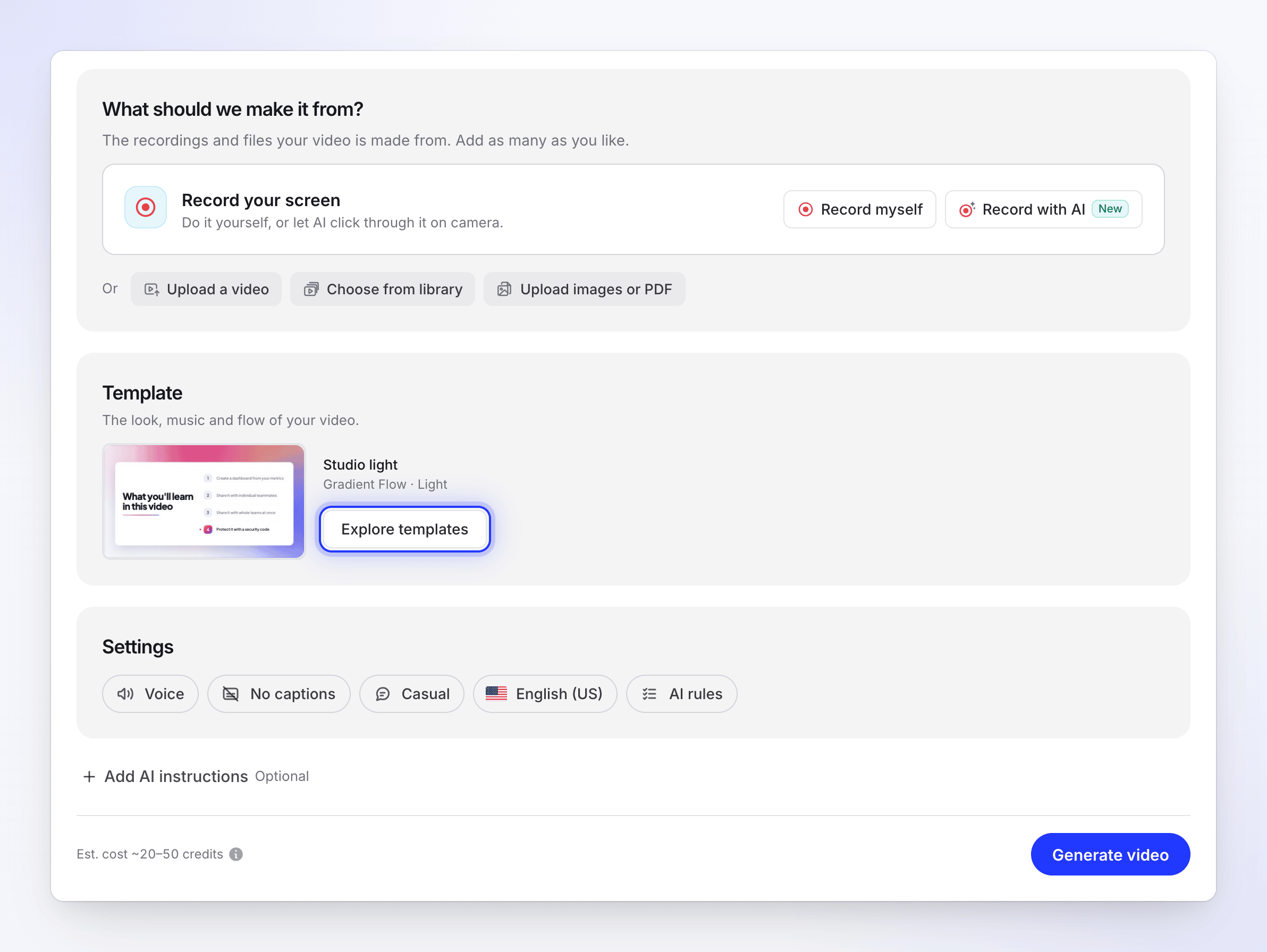
Il modello definisce l'aspetto, la musica e il flusso; le pillole sotto Impostazioni definiscono la voce e la lingua. Controlla le impostazioni
Le pillole sotto Impostazioni mostrano le opzioni correnti. Modificale o lasciale così come sono. Vedi Opzioni per i video tutorial.
Comunica all'IA tutto ciò che dovrebbe sapere
Fai clic su Aggiungi istruzioni IA (Opzionale) se la registrazione non può mostrare tutto, ad esempio "salta la parte di registrazione, concentrati sulla dashboard" oppure "il pubblico è composto da nuovi amministratori". Può contenere fino a 5.000 caratteri. Vedi Scrivi un brief che ottenga un buon video.
Genera
Controlla il costo accanto al pulsante, quindi fai clic su Genera video (o premi ⌘↵ su Mac, Ctrl↵ su Windows). La pagina di generazione si apre e mostra ogni fase man mano che avviene. Puoi chiudere la scheda; il video continuerà a essere generato.
Se manca qualcosa quando premi Genera video, un breve messaggio te lo indicherà, ad esempio "Aggiungi prima un video: registra, carica o scegli dalla tua libreria." Vedi Correggi ciò che manca quando premi Genera.
I quattro tipi di guida pratica
| Tipo | Usalo per | Come l'IA modella il video | Storia che segue |
|---|---|---|---|
| Walkthrough prodotto | Esplorare un flusso di prodotto dall'inizio alla fine. | Si apre su cosa fa l'area e chi aiuta. Si muove rapidamente attraverso la navigazione e si sofferma su ogni funzionalità. | Passaggi guidati: copertina, cosa imparerai, un indicatore prima di ogni passaggio, riepilogo, logo |
| Per iniziare | Configurazione iniziale per i nuovi utenti. | Si apre sul primo successo che l'utente raggiungerà. Si attiene al minor numero di passaggi e definisce i termini del prodotto la prima volta che appaiono. | Guida alla configurazione: cosa avrai, ogni passaggio di configurazione, il momento in cui è pronto, dove andare dopo |
| Risoluzione dei problemi | Risolvere un problema comune. | Si apre nominando il sintomo o l'errore esatto. Segue diagnosi, correzione, verifica e avvisa prima di qualsiasi azione irreversibile. | Risolvilo: il sintomo, ogni passaggio di correzione, il problema mostrato come risolto, riepilogo |
| Onboarding | Mettere al corrente un collega o un cliente. | Si apre calorosamente su ciò che l'utente sarà in grado di fare. Li orienta su ogni schermata prima dei dettagli. | Tour di benvenuto: un benvenuto, il piano in sintesi, ogni parte, una lista di controllo di ciò che hanno imparato |
Tutti e quattro mantengono ogni opzione, impostazione e suggerimento che spieghi durante la registrazione. Un modello può anche fissare una storia per ogni video, come Walkthrough rapido o Flusso di lavoro; vedi Storie.
Opzioni per i video di tipo guida pratica
| Impostazione | Cosa imposta | Predefinito |
|---|---|---|
| Modello (sezione dedicata) | La storia delle scene animate, lo stile, la modalità, i colori e il logo, la musica e lo sfondo dietro il filmato. | Il modello usato l'ultima volta per una guida pratica, altrimenti quello predefinito della tua area di lavoro |
| Voce | Chi legge lo script. Premi play per ascoltare un esempio. Voci integrate o le tue voci ElevenLabs. | Una voce integrata |
| Sottotitoli | Mostra sottotitoli (le parole pronunciate, sullo schermo) o Nessun sottotitolo. | Impostato dal modello, altrimenti Nessun sottotitolo |
| Tono | Come suona la voce fuori campo: Informale, Espressivo o Formale. | Informale |
| Lingua | La lingua dello script, della voce e del testo sullo schermo. 74 lingue. | Inglese (US), o l'ultima che hai usato |
| Regole IA | Regole che l'IA segue, come parole da evitare. Vedi Crea e applica regole IA. | Le regole predefinite della tua area di lavoro |
Le opzioni di tono significano:
- Informale: colloquiale e accessibile, come un collega che spiega un'attività.
- Espressivo: energico e coinvolgente, con espressioni naturali come risate ed entusiasmo.
- Formale: professionale e autorevole. Ideale per tutorial aziendali e documentazione ufficiale.
I video di tipo Guida pratica seguono la forma della tua registrazione, solitamente orizzontale. La durata segue la tua registrazione una volta che l'IA l'ha tagliata, più le scene animate. Puoi cambiare le proporzioni nell'editor dopo che il video è stato creato. La tua ultima voce, lingua, modello e brand vengono ricordati per il video successivo.
Cosa fa l'IA con la tua registrazione
La pagina di generazione mostra cinque fasi: Analisi dei tuoi materiali, Pianificazione della storia, Progettazione delle scene, Aggiunta di musica e rifiniture e Sto finendo. Dietro di esse:
- Osserva la registrazione e legge ciò che hai detto. Se hai parlato, la tua spiegazione guida lo script: cosa cliccare e perché, i suggerimenti e gli avvisi, nel tuo ordine. Senza una traccia vocale, scrive in base a ciò che mostra lo schermo e non inventa mai funzionalità, numeri o risultati.
- Taglia ciò di cui lo spettatore non ha bisogno. Deviazioni, caricamenti, tentativi, momenti di inattività e fuori tema vengono tagliati o accelerati. La digitazione viene accelerata anziché rimossa, così lo spettatore vede comunque cosa è stato inserito.
- Pianifica le scene animate dalla storia del tuo modello: una copertina con il titolo del video sul fotogramma migliore della tua registrazione, cosa imparerai, un indicatore prima di ogni passaggio, un riepilogo e il tuo logo. Le loro parole provengono dalla tua registrazione, nello stile e nei colori del tuo modello.
- Scrive l'intera voce fuori campo come un unico script, in modo che ogni riga segua quella precedente come una persona che spiega, non come un elenco di sottotitoli. Poi viene divisa in parti che vengono riprodotte sul filmato corrispondente: le parole di ogni parte si posizionano sull'azione che descrivono e il filmato si ferma brevemente dove la voce ha bisogno di più tempo. Le scene animate consecutive condividono un unico passaggio fluido.
- Registra la voce fuori campo, aggiunge musica e lo sfondo dal tuo modello. Le animazioni delle scene seguono la voce parola per parola.
- Aggiunge zoom sui tuoi clic e sulla digitazione, a 1,5–1,6×, e riproduce a campo largo quando si apre una nuova pagina o finestra di dialogo. Le registrazioni dell'app desktop ottengono il risultato più fluido perché Clevera ridisegna il tuo cursore. Vedi Comprendi gli zoom automatici e gli effetti del cursore.
Per una lezione registrata con Registra con l'IA, la voce fuori campo spiega ogni controllo tramite le parole sullo schermo, raggruppa brevi azioni sulla stessa schermata in un unico passaggio con pause naturali e il puntatore dell'IA si sofferma su ogni controllo prima che venga premuto.
Dopo la creazione
Fai clic su Apri il tuo video nella pagina di generazione. Nell'editor puoi riscrivere qualsiasi riga e riregistrarla con la stessa voce, cambiare le parole su una scena animata direttamente sul video, passare una scena a un altro layout, regolare o rimuovere gli zoom e aggiungere elementi. Vedi Modifica le scene animate. Per qualsiasi altra cosa, come uno stile diverso, colori, musica o nuove scene, chiedi all' agente. I grandi cambiamenti mostrano prima un piano con una stima dei crediti.
I video realizzati prima delle scene animate mantengono le loro schede di introduzione e titolo e si aprono nell'editor come prima.
Risoluzione dei problemi
| Messaggio o problema | Cosa fare |
|---|---|
| "This recording is still processing. Please wait until it is ready." | Attendi il completamento dell'elaborazione della registrazione, quindi premi di nuovo Genera video. |
| "The Free plan makes videos up to 3 minutes. Trim the recording or upgrade to make longer videos." | Usa una registrazione più breve o esegui l'upgrade del tuo piano. |
| "The Free plan runs one generation at a time." | Attendi che il video corrente sia terminato o esegui l'upgrade. |
| "Choose a template." | Fai clic su Esplora modelli nella sezione Modello e scegline uno. |
| Not everything you gave us is in this video nella pagina di generazione | L'IA elenca ciò che ha escluso, come le pagine PDF oltre il limite. Vedi Usa diverse registrazioni, immagini e PDF. |
| L'avviso "I could not watch your recording closely, so the video uses it as one long take" | Il video è stato creato, ma senza i soliti tagli. Aprilo e controlla il ritmo, oppure riprova con la stessa registrazione. |