

Usa un video di riferimento per impostare lo stile di una clip
Mostra al regista AI un video che ti piace e lui creerà la tua clip social con quello stile: ritmo, musica e audio. Il video di riferimento è solo una guida; non appare mai nella tua clip e il suo contenuto e il suo brand non vengono mai copiati.
Quando è più facile mostrare lo stile che desideri piuttosto che descriverlo, aggiungi un video di riferimento a una clip social. Il regista AI lo studia e realizza la tua clip seguendo quello spirito: ritmo, inquadrature e caratteri, colori ed effetti, musica e audio. Il video di riferimento è solo una guida. Non appare mai nella tua clip e il regista non copia mai il suo contenuto o il suo brand.
Prima di iniziare
- Solo clip social. La scheda appare in Componi per i clip social, non per video tutorial, demo di prodotto, Rifinitura o articoli.
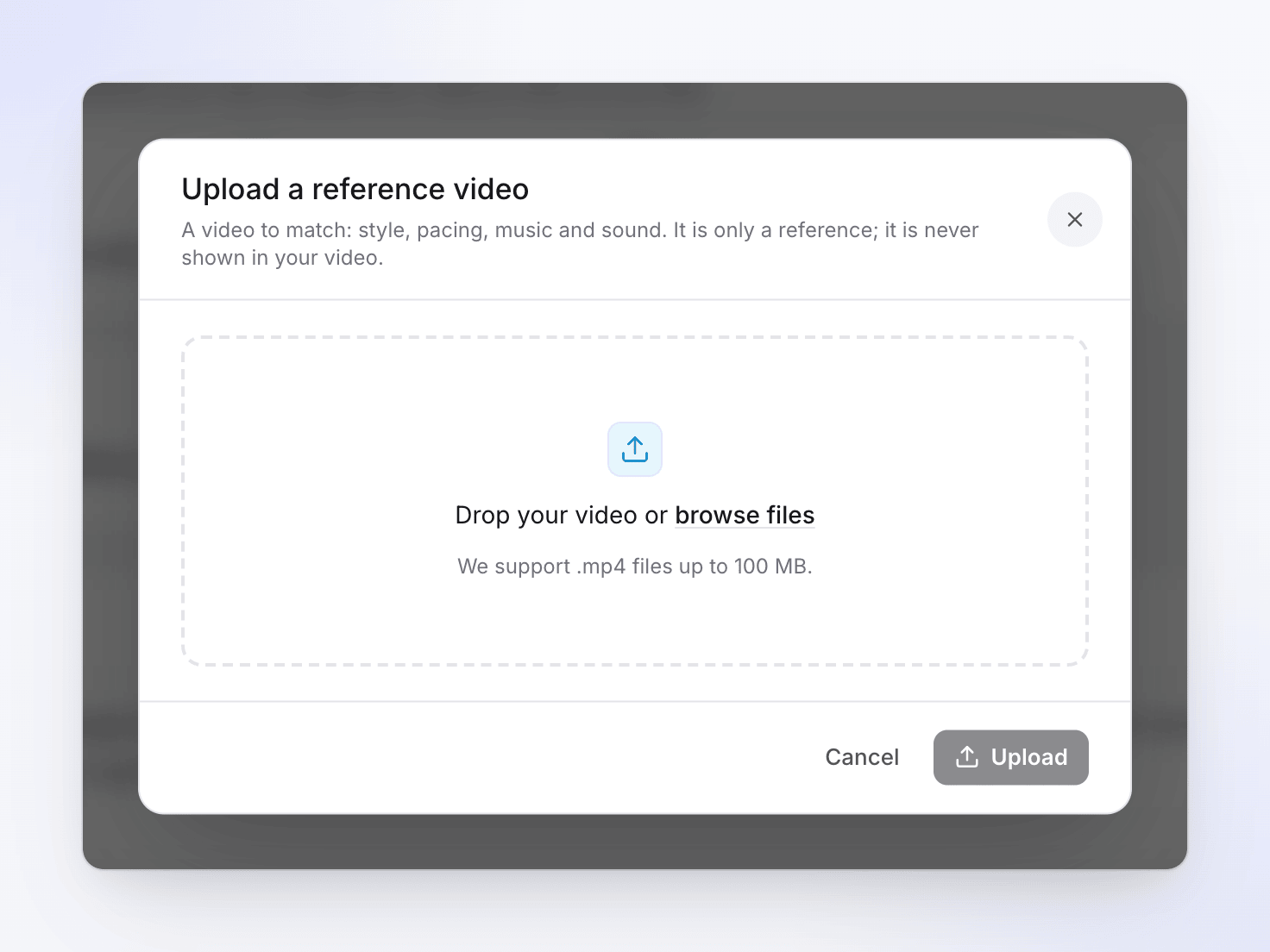
- Un file .mp4. La finestra di caricamento mostra il limite di dimensione (100 MB per i clip social).
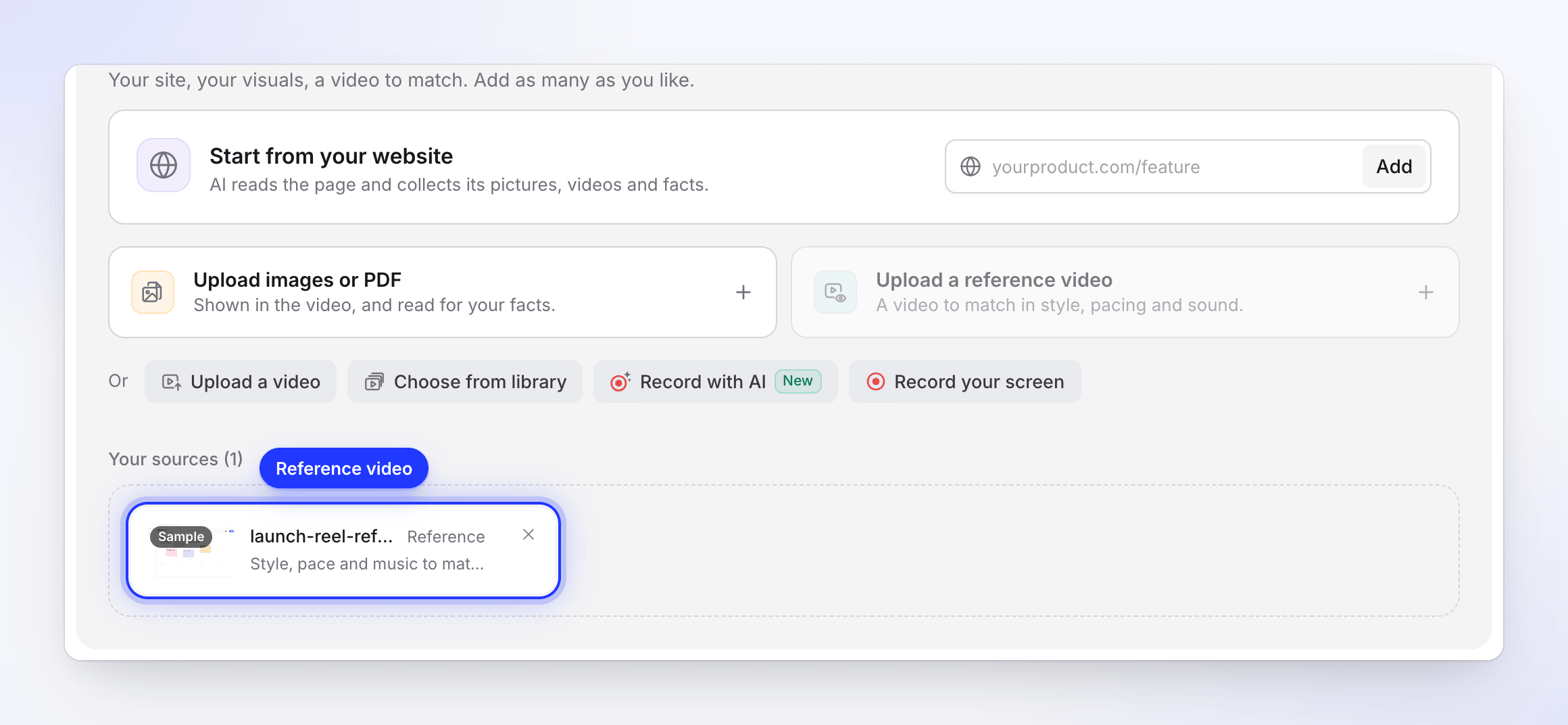
- Un video di riferimento per clip. Una volta aggiunto, la sua scheda diventa grigia e il suo suggerimento dice "Video campione aggiunto". Rimuovi il video da Le tue fonti per aggiungerne un altro.
Aggiungi un video di riferimento
Clicca su Carica un video di riferimento
In Componi, sotto Da cosa dovremmo crearlo?, clicca sulla scheda Carica un video di riferimento ("Un video a cui ispirarsi per stile, ritmo e audio."). Si trova accanto a Carica immagini o PDF, sotto Parti dal tuo sito web.
Carica il video
Trascina il file nella finestra o selezionalo. La finestra riporta "Un video a cui ispirarsi: stile, ritmo, musica e audio. È solo un riferimento; non viene mai mostrato nel tuo video." Quando il caricamento termina, appare la scritta "Il tuo video prenderà spunto da questo."
Controlla la scheda
Il video viene mostrato sotto Le tue fonti con un badge Campione, il ruolo Riferimento e la dicitura "Stile, ritmo e musica da seguire · non mostrato nel video". Cliccaci sopra per riaprirlo o rimuovilo con la sua ×.
Genera
Premi Genera come al solito. Se il video è ancora in fase di caricamento, Componi dice "Attendi il completamento del caricamento del video campione." e rimane in attesa.
Cosa prende l'AI dall'esempio
| Preso dal video di riferimento | Mai preso |
|---|---|
| Ritmo e frequenza dei tagli | Soggetto, parole o affermazioni |
| Movimenti di camera, caratteri e stile del layout | Logo, nome del brand o colori del brand come tuoi |
| Atmosfera cromatica ed effetti | Qualsiasi suo filmato: non appare mai nella tua clip |
| Il feeling della musica (tempo, energia, punti di enfasi) e l'uso degli effetti sonori |
La tua clip riguarda ancora il tuo prodotto, costruita a partire dal tuo brief, sito web, immagini e altri materiali, nel formato, nella durata e con l'impegno che hai scelto. Il video di riferimento non modifica il livello di impegno o l'intervallo della stima.
Suggerimenti
- Scegli un video vicino al tuo formato. Un Reel verticale è una guida migliore per un clip 9:16 rispetto a una pubblicità in formato panoramico.
- Mantieni il brief sul tuo prodotto. Descrivi cosa dire nel brief e lascia che il riferimento trasmetta lo stile. Non è necessario scrivere "fallo come il riferimento".
- La scelta della musica è comunque valida. Se imposti Musica su Nessuna musica, il clip non ne avrà, indipendentemente da ciò che fa il riferimento.
- Il tuo brand rimane tuo. Per inserire il tuo logo e i tuoi colori, crea il clip per il tuo Brand nella pillola Aspetto, non tramite il riferimento. Vedi Inserisci il tuo logo in un clip social.
Se l'AI non riesce a studiare il video (ad esempio, il file non può essere letto), la clip viene comunque creata, semplicemente senza il riferimento.