

Registra una finestra o un'area personalizzata
Registra una singola finestra o una parte dello schermo con l'app desktop di Clevera, ridimensiona una finestra a una dimensione standard come 1920 × 1080 prima di registrare e risolvi gli errori relativi a finestre e aree.
Registrare una sola finestra o un'area mantiene il video focalizzato e il file di dimensioni ridotte. Tutto ciò che si trova all'esterno rimane escluso dalla registrazione, quindi altre app, notifiche e il tuo desktop non appariranno. Questo articolo spiega come selezionare una finestra, ridimensionarla a una dimensione standard e tracciare un'area personalizzata.
Per registrare l'intero schermo o un'app, vedi Registra l'intero schermo, un monitor o un'app.
Registra una finestra
Apri l'elenco delle finestre
Nella finestra di registrazione, fai clic sulla riga superiore, quindi fai clic su Finestra specifica. Apparirà un elenco delle app aperte, ognuna con il numero di finestre aperte. Su Mac vedrai Caricamento applicazioni... mentre l'elenco viene caricato.
Scegli la finestra
Fai clic su un'app. Se ha più di una finestra, le sue finestre appariranno sotto Finestre in seguito dal nome dell'app, ognuna con il proprio titolo e dimensione. Fai clic sulla finestra che desideri.
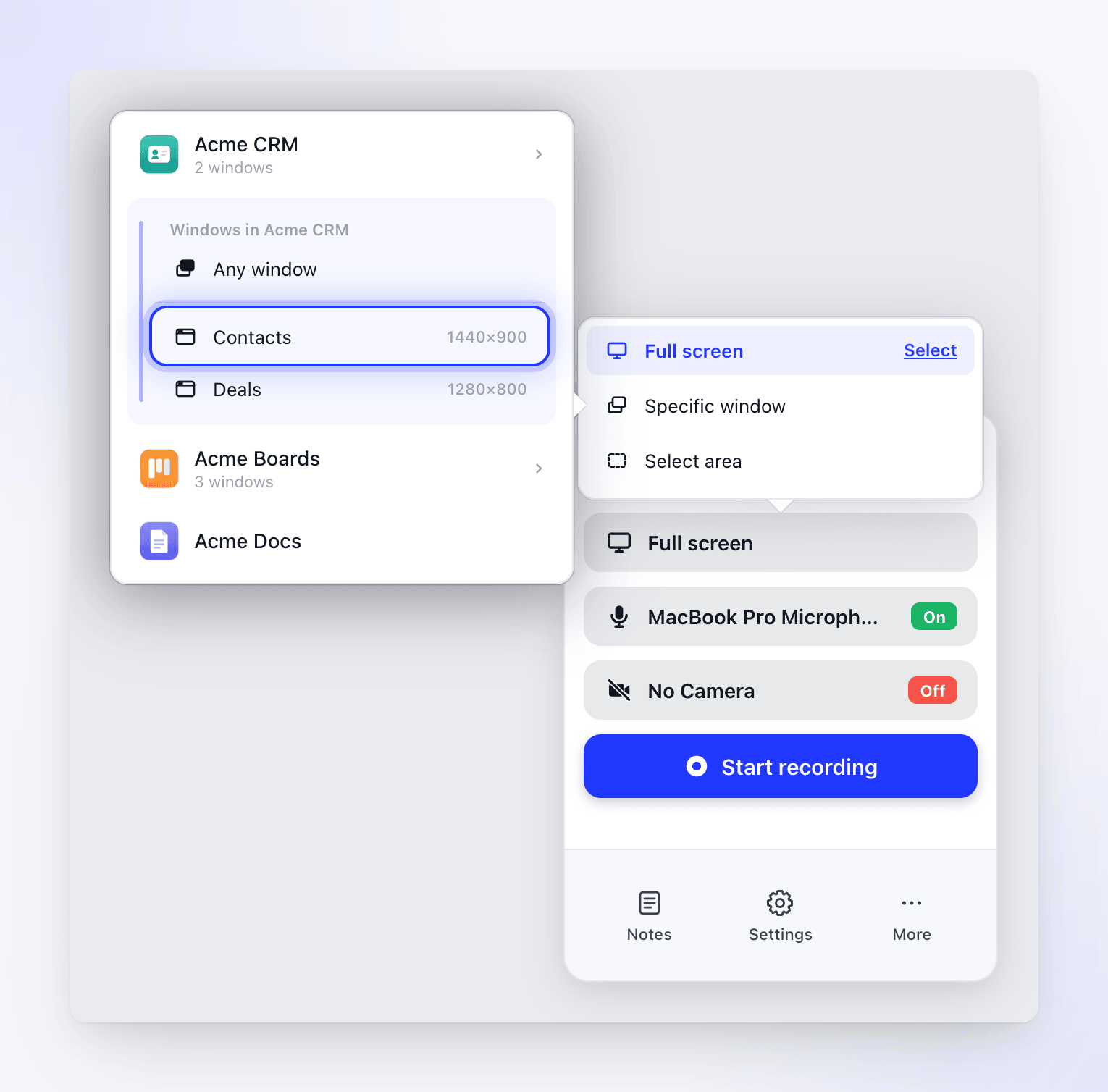
Per lasciare che Clevera scelga, fai clic su Qualsiasi finestra. Su Mac registra la finestra più grande dell'app nel momento in cui avvii; su Windows registra la prima finestra nell'elenco dell'app.
La riga superiore ora mostra ciò che hai scelto. Su Mac mostra il titolo dell'app e della finestra, ad esempio Acme CRM — Contatti. Su Windows mostra solo il titolo della finestra.
Fai clic su Avvia registrazione
Clevera evidenzia la finestra e mostra una scheda con il nome dell'app, la dimensione della finestra (Dimensione finestra) e un pulsante Ridimensiona. Ridimensionala ora se desideri una dimensione standard (vedi sotto), quindi fai clic su Avvia registrazione sulla scheda.
Registra
Quando il conto alla rovescia termina, Clevera oscura tutto ciò che circonda la finestra, così puoi vedere cosa c'è nell'inquadratura. Solo quella parte dello schermo viene registrata.
Vengono elencate solo le finestre che hanno un titolo e sono di almeno 300 × 300. Le finestre ridotte a icona e nascoste non possono essere registrate. Clevera trova la finestra tramite il suo titolo, quindi se il titolo cambia o la finestra si chiude prima dell'avvio, Clevera registra invece la finestra più grande dell'app. Se l'app non è più in esecuzione, passa a Schermo intero. Clevera porta la finestra in primo piano quando inizia la registrazione.
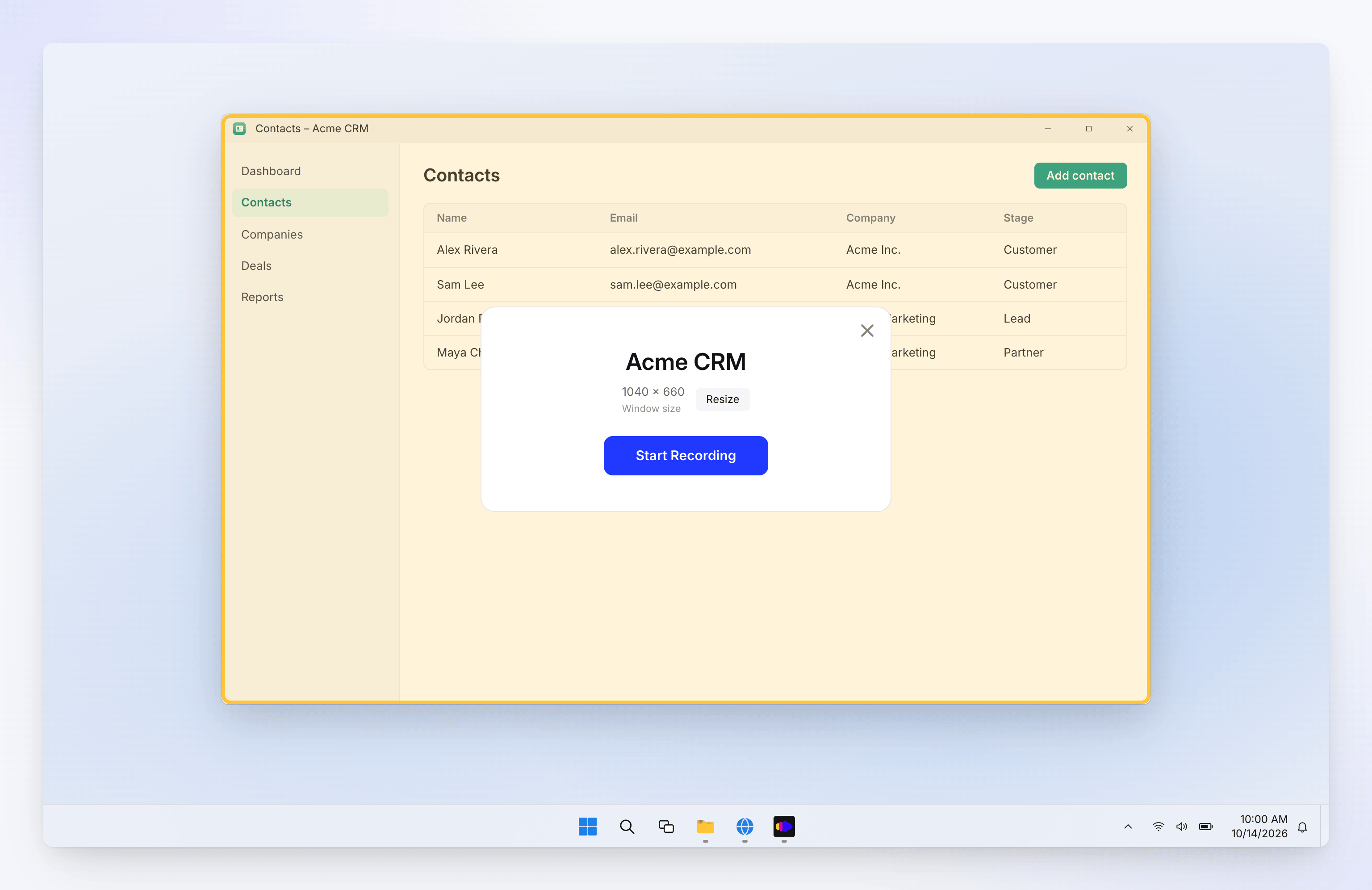
Vengono elencate solo le finestre di almeno 300 × 300. Clevera registra la parte dello schermo in cui si trovava la finestra all'avvio della registrazione:
- Se sposti la finestra durante la registrazione, la registrazione non la segue.
- Se un'altra finestra o un pop-up la copre, anche quella finestra sarà presente nella registrazione.
Mantieni la finestra al suo posto e in primo piano mentre registri.
Ridimensiona la finestra
Una dimensione della finestra coerente rende i video ordinati e offre all'IA una cornice pulita su cui eseguire lo zoom. Clevera non ridimensiona mai una finestra autonomamente; lo fa solo quando scegli una dimensione.
- Sulla scheda della finestra, fai clic su Ridimensiona.
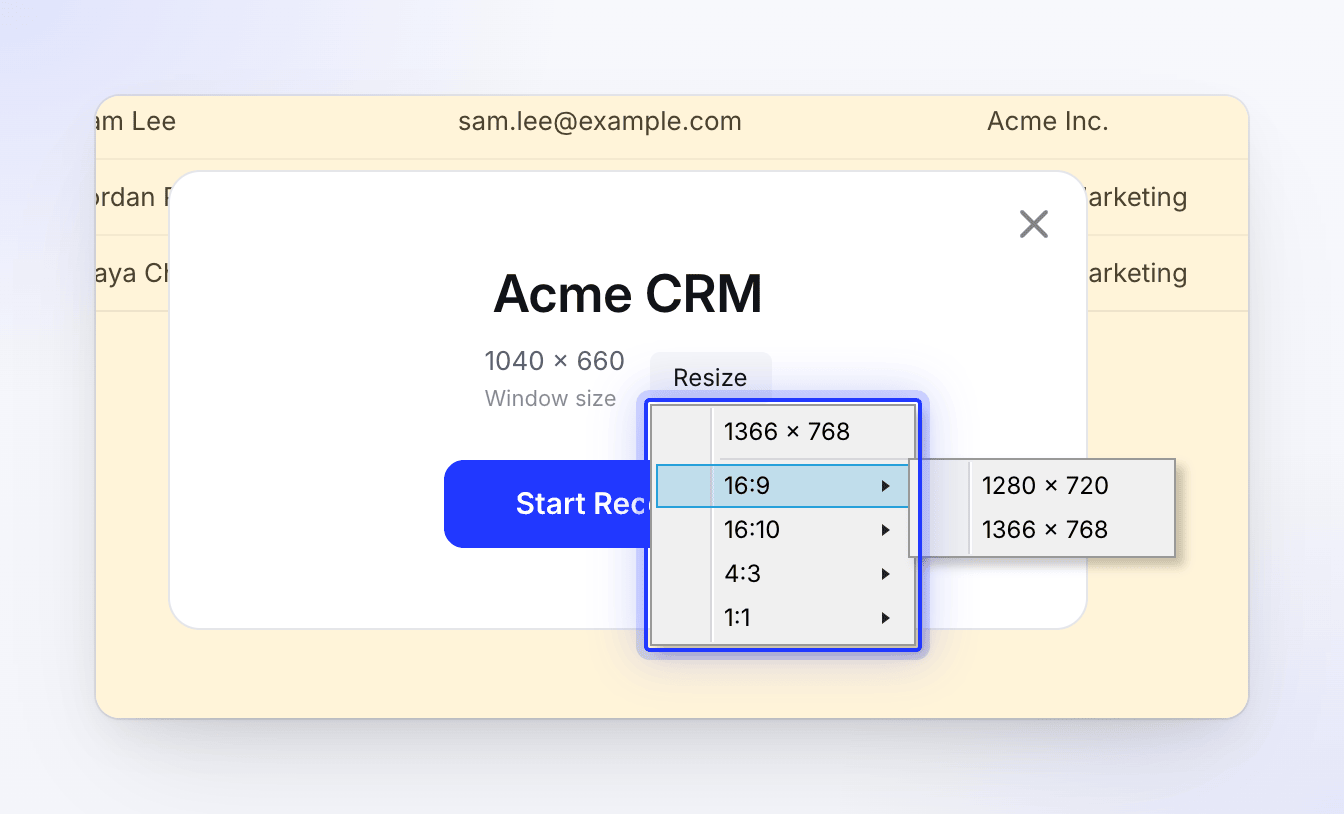
- Scegli una dimensione comune nella parte superiore del menu, o apri un rapporto d'aspetto per vedere più dimensioni.
- La finestra si ridimensiona e la scheda mostra la nuova dimensione. Fai clic su Avvia registrazione.
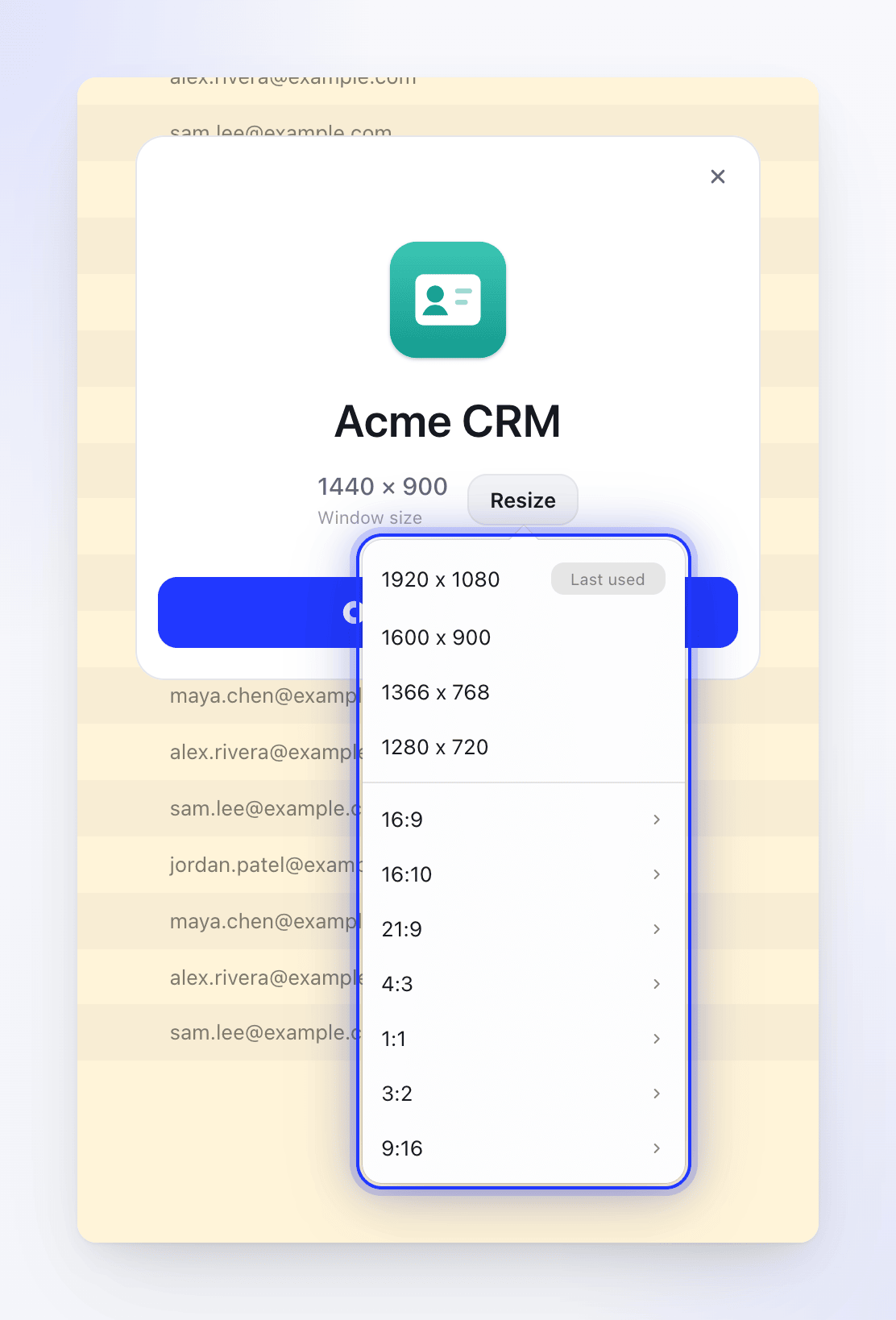
La dimensione che hai usato per ultima è contrassegnata come Ultimo utilizzo. Su una nuova installazione di Windows è 1920 × 1080.
| Gruppo | Dimensioni |
|---|---|
| Comune | 1920 × 1080, 1600 × 900, 1366 × 768, 1280 × 720 |
| 16:9 | 3840 × 2160, 2560 × 1440, 1920 × 1080, 1600 × 900, 1366 × 768, 1280 × 720, 1152 × 648, 1024 × 576 |
| 16:10 | 2560 × 1600, 1920 × 1200, 1680 × 1050, 1440 × 900, 1280 × 800, 1024 × 640 |
| 21:9 | 3440 × 1440, 2560 × 1080 |
| 4:3 | 2048 × 1536, 1600 × 1200, 1280 × 960, 1024 × 768, 800 × 600 |
| 1:1 | 1600 × 1600, 1280 × 1280, 1024 × 1024, 800 × 800 |
| 3:2 | 2736 × 1824, 2160 × 1440, 1440 × 960, 1080 × 720 |
| 9:16 | 1440 × 2560, 1080 × 1920, 720 × 1280, 540 × 960, 480 × 854 |
Vengono mostrate solo le dimensioni che si adattano allo schermo (al netto del Dock e della barra dei menu). Su uno schermo piccolo, o quando la finestra riempie già lo schermo, il menu offre anche la dimensione del tuo schermo, contrassegnata come (Schermo intero).
| Gruppo | Dimensioni |
|---|---|
| Comune | 1366 × 768, 1600 × 900, 1920 × 1080, 2560 × 1440 |
| 16:9 | 1280 × 720, 1366 × 768, 1600 × 900, 1920 × 1080, 2560 × 1440, 3840 × 2160 |
| 16:10 | 1280 × 800, 1440 × 900, 1680 × 1050, 1920 × 1200, 2560 × 1600 |
| 21:9 | 2560 × 1080, 3440 × 1440 |
| 4:3 | 1024 × 768, 1280 × 960, 1600 × 1200, 2048 × 1536 |
| 1:1 | 800 × 800, 1024 × 1024, 1280 × 1280, 1600 × 1600 |
| 3:2 | 2160 × 1440, 2736 × 1824 |
| 9:16 | 480 × 854, 540 × 960, 720 × 1280, 1080 × 1920, 1440 × 2560 |
Vengono mostrate solo le dimensioni che si adattano allo schermo (sopra la barra delle applicazioni).
Se la finestra non si ridimensiona
Appare l'avviso Impossibile ridimensionare la finestra e la registrazione continua alla dimensione corrente:
| Messaggio | Motivo |
|---|---|
| "Questa finestra è a schermo intero, quindi non è stato possibile ridimensionarla. La registrazione continuerà alla dimensione corrente. Esci dalla modalità schermo intero se desideri una dimensione diversa." | Le finestre a schermo intero non possono essere ridimensionate. Esci dalla modalità schermo intero, quindi riprova. |
| "Questa app non ha cambiato la dimensione della sua finestra. La registrazione continuerà alla dimensione corrente." | Alcune app impostano la propria dimensione della finestra o hanno una dimensione minima. Ridimensiona la finestra manualmente. |
| "Non è stato possibile ridimensionare la finestra. La registrazione continuerà alla dimensione corrente." | Qualcos'altro ha impedito il ridimensionamento. Ridimensiona la finestra manualmente. |
Registra un'area personalizzata
Scegli Seleziona area
Nella finestra di registrazione, fai clic sulla riga superiore, quindi su Seleziona area. Fai clic su Avvia registrazione.
Traccia l'area
Lo schermo si oscura e appare una selezione, con la dimensione della tua ultima area se ne hai usata una in precedenza. Trascina la selezione per spostarla e trascina i suoi bordi o angoli per ridimensionarla. Una scheda al centro mostra Seleziona area e la dimensione corrente.
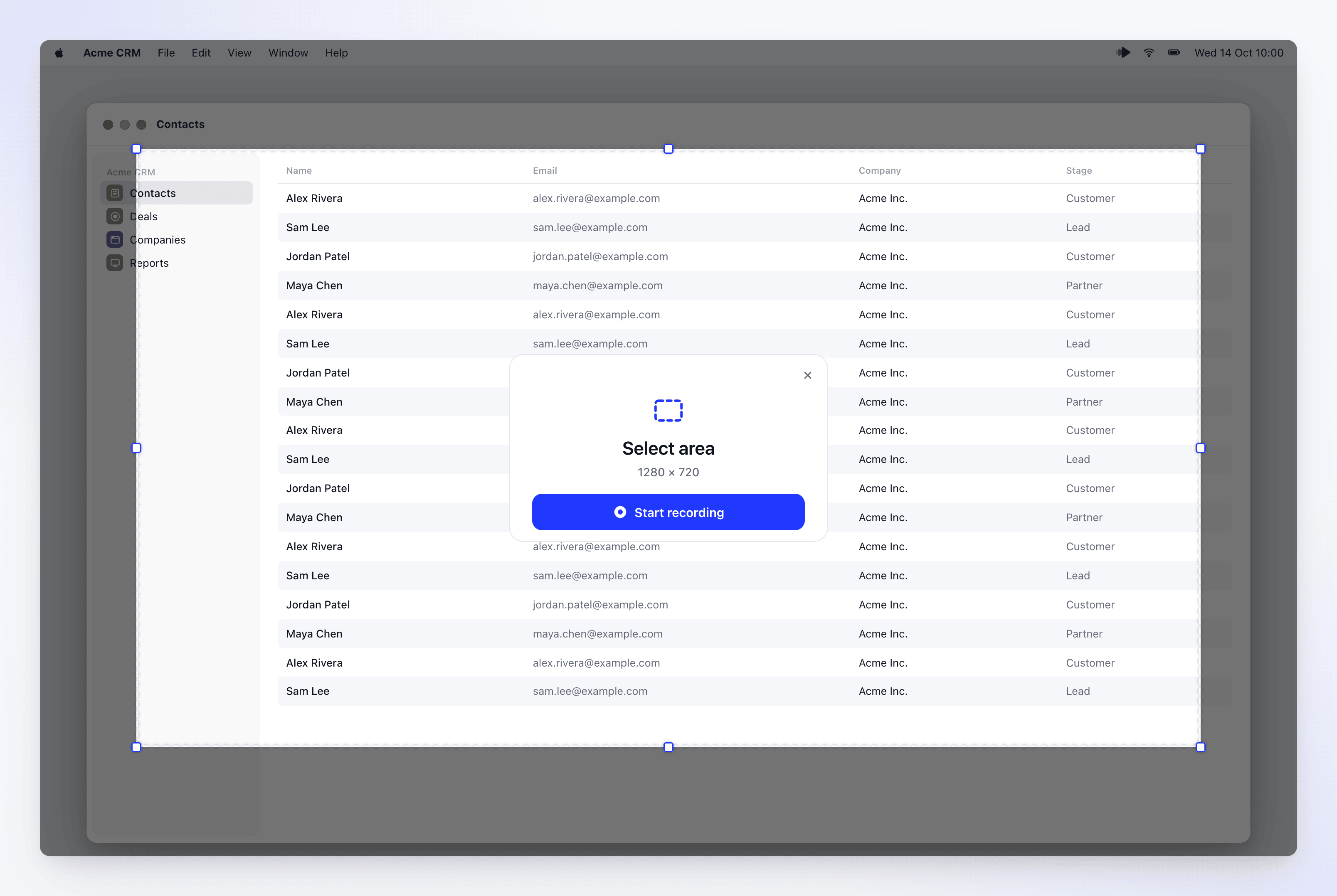
L'area più piccola che puoi registrare è 320 × 220.
Avvia o annulla
Fai clic su Avvia registrazione sulla scheda o premi Return (Mac) o Enter (Windows). Premi Esc o fai clic su ✕ per annullare.
Clevera ricorda l'area e la riga superiore della finestra di registrazione la mostra, ad esempio Seleziona area · 1280×720. Mentre registri un'area, tutto ciò che si trova all'esterno è oscurato in modo da poter vedere la cornice.
Risoluzione dei problemi
Questi messaggi provengono dall'app Mac.
| Messaggio | Cosa fare |
|---|---|
| "Impossibile trovare la finestra specificata" — "La finestra potrebbe essere stata chiusa. Seleziona nuovamente la finestra." | Apri la finestra, quindi sceglila di nuovo da Finestra specifica. |
| "Impossibile mettere a fuoco la finestra selezionata" o "Impossibile attivare l'applicazione" | Scegli di nuovo la finestra. Se il problema persiste, riavvia Clevera. |
| "La finestra è in uno stato non valido" | Chiudi e riapri la finestra, quindi selezionala di nuovo. |
| "Dimensioni di registrazione non valide: …" | La finestra potrebbe essere ridotta a icona o nascosta. Rendila visibile e di dimensioni ragionevoli, quindi riprova. |
| "Impossibile trovare un monitor da registrare. Ricollega il monitor e riprova." | L'area si trovava su un monitor non collegato. Ricollegalo o scegli di nuovo Seleziona area su un altro monitor. |
| "Impossibile avviare la registrazione dell'area selezionata. Assicurati di aver concesso le autorizzazioni necessarie e riprova." | Controlla le autorizzazioni. |
Su Windows, se la finestra che hai scelto non è più nell'elenco, aprila di nuovo e sceglila da Finestra specifica. Se un'altra finestra è finita nella tua registrazione, registra di nuovo e mantieni la finestra scelta in primo piano.